

Menurut BGR , macOS Sonoma menyembunyikan banyak ciri hebat, termasuk ciri tersembunyi yang menarik yang dipanggil Studio Light. Dengan hanya dua ketikan, Studio Light akan menjadikan panggilan video berkualiti jauh lebih tinggi.
Terutamanya, ciri ini bukan eksklusif untuk FaceTime; ia berfungsi dengan mana-mana aplikasi yang menggunakan kamera pada Mac, atau iPhone jika pengguna mahu (menggunakannya sebagai kamera web).
Cara mendayakan Studio Light dan menambah baik panggilan video pada Mac
Studio Light serupa dengan penapis Potret pada iPhone, tetapi pada Mac anda hanya mempunyai satu pilihan. Apabila ciri ini diaktifkan, anda akan serta-merta melihat diri anda dalam panggilan video kelihatan jauh lebih baik. Ikuti langkah-langkah ini untuk mengaktifkan ciri ini.
Semasa panggilan video FaceTime, Zoom atau Slack, cari ikon kamera di penjuru kanan sebelah atas. Ketik padanya dan pilih Studio Light. Imej anda akan berubah serta-merta. Jika pencahayaannya baik, anda akan melihat lebih banyak kedalaman pada imej dan wajah anda akan diserlahkan.
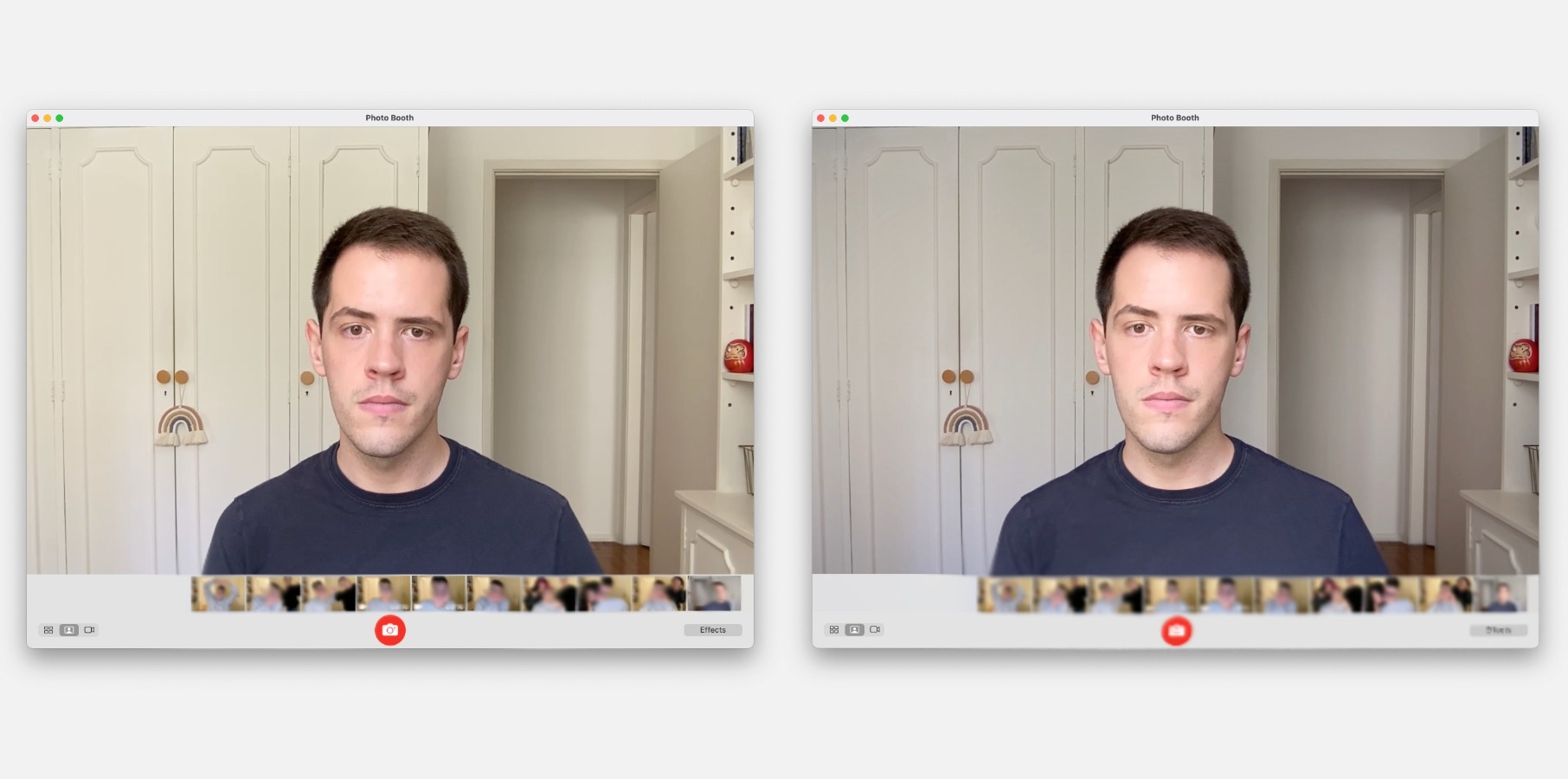
Gambar sebelum dan selepas menggunakan ciri Studio Light.
Selain Studio Light, anda juga boleh mengaburkan latar belakang atau mengaktifkan Center Stage (yang dilaraskan untuk memastikan anda berada di tengah bingkai) jika Mac anda mempunyai ciri ini. Paparan Studio, atau jika menggunakan iPhone sebagai kamera web, juga menawarkan fungsi Center Stage.
Hanya dengan dua langkah mudah, anda boleh meningkatkan kualiti panggilan video pada iPhone dan Mac anda dengan ketara, sama ada untuk pembentangan, mesyuarat pasukan atau sekadar berbual dengan rakan-rakan.
[iklan_2]
Pautan sumber


![[Foto] Setiausaha Agung dan Presiden To Lam mempengerusikan mesyuarat untuk meluluskan draf laporan mengenai keputusan pemeriksaan kedua oleh Politbiro Jawatankuasa Tetap Jawatankuasa Parti Bandar Hanoi.](https://vphoto.vietnam.vn/thumb/1200x675/vietnam/resource/IMAGE/2026/05/26/1779789811432_a2-bnd-4430-9620-jpg.webp)





















































































Komen (0)