

Pengguna boleh mencetak pengesahan kediaman mereka dengan mudah terus daripada aplikasi VNeID melalui bahagian Dompet Dokumen dan Maklumat Kediaman. Selepas memasukkan Kod Laluan, hanya ambil tangkapan skrin keputusan dan pindahkannya ke komputer anda untuk disambungkan ke pencetak.
Mencetak pengesahan kediaman anda daripada aplikasi VNeID kini agak mudah dan boleh dilakukan dari rumah hanya dengan beberapa langkah asas. Berikut ialah panduan terperinci untuk membantu anda melakukannya dengan cepat dan mudah:
Langkah 1: Pertama, log masuk ke aplikasi VneID.
Buka aplikasi VNeID pada telefon anda dan log masuk menggunakan akaun peribadi anda. Untuk menggunakan semua ciri, akaun anda perlu disahkan dengan pengesahan identiti elektronik Tahap 2.
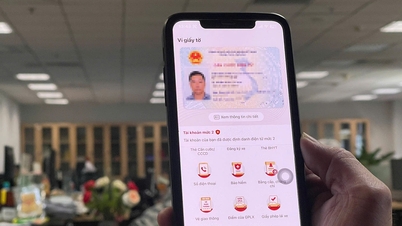
Langkah 2: Seterusnya, akses bahagian "Dompet Kertas".
Pada antara muka utama, cari dan ketik pada bahagian "Dompet Kertas" untuk melihat maklumat peribadi yang telah disepadukan ke dalam aplikasi.
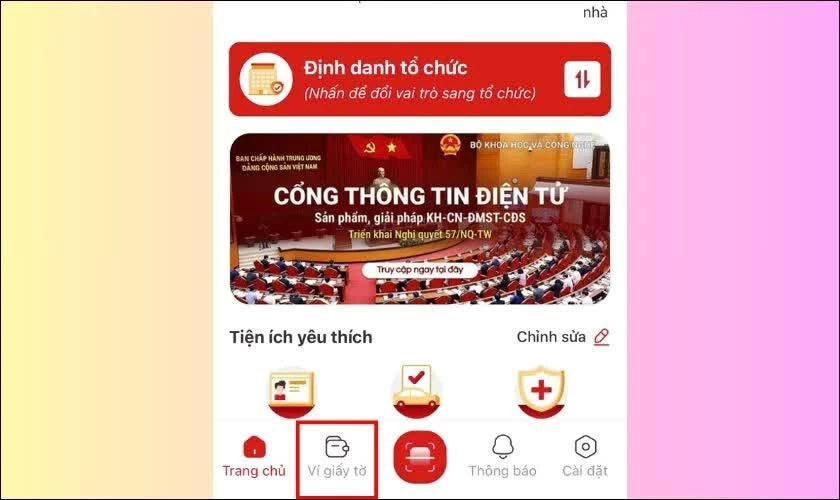 |
| Seterusnya, akses bahagian "Dompet Kertas". |
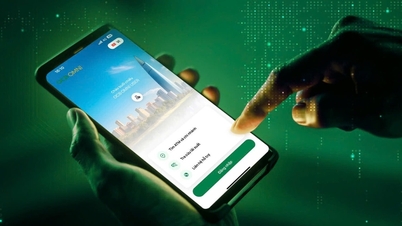
Langkah 3: Seterusnya, pilih “Maklumat Kediaman”
Dalam senarai dokumen yang dipaparkan, pilih "Maklumat Kediaman", kemudian masukkan Kod Laluan anda untuk mengesahkan akses.
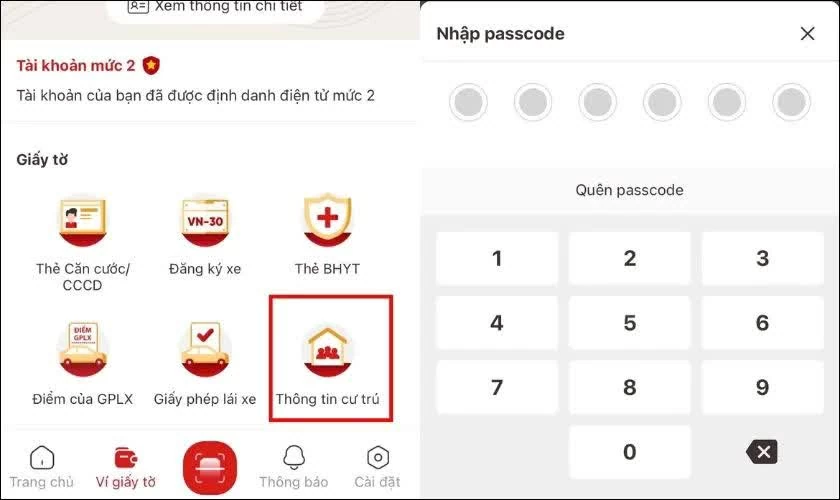 |
| Seterusnya, pilih “Maklumat Kediaman”. |
Langkah 4: Seterusnya, ambil tangkapan skrin maklumat kediaman anda.
Setelah semua maklumat dipaparkan pada skrin, ambil tangkapan skrin. Pastikan imej jelas dan mengandungi semua data penting.
Langkah 5: Teruskan memindahkan imej ke komputer anda.
Sambungkan telefon anda ke komputer menggunakan kabel USB atau gunakan aplikasi storan awan untuk memindahkan fail imej ke peranti yang ingin anda cetak.
Langkah 6: Buka imej pada komputer anda.
Gunakan perisian paparan imej untuk membuka fail yang telah ditukar. Periksa kualiti dan kandungan imej sebelum mencetak.
Langkah 7: Seterusnya, tetapkan parameter pencetakan.
Sambungkan pencetak ke komputer, pilih peranti pencetak yang betul dan laraskan saiz dan kualiti cetakan agar sesuai dengan keperluan anda.
Langkah 8: Akhir sekali, teruskan untuk mencetak dokumen pengesahan kediaman.
Tekan butang “Cetak” atau kombinasi kekunci Ctrl + P untuk mula mencetak. Selepas selesai, semak cetakan untuk memastikan maklumat dipaparkan dengan jelas dan tepat.
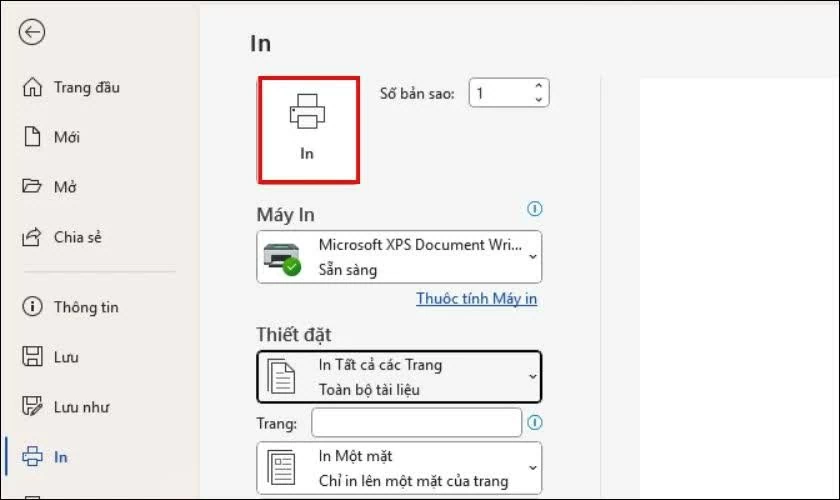 |
| Akhir sekali, teruskan untuk mencetak dokumen pengesahan kediaman. |
Seperti yang anda lihat, mencetak sijil pengesahan kediaman di VNeID agak mudah dan membantu pengguna menjimatkan banyak masa semasa menjalankan prosedur pentadbiran. Hanya dengan beberapa ketikan pada telefon dan komputer anda, anda boleh menyediakan dokumen yang diperlukan dengan cepat di rumah tanpa perlu pergi terus ke pihak berkuasa.
Sumber: https://baoquocte.vn/cach-in-giay-xac-nhan-cu-tru-tren-vneid-nhanh-chong-394981.html




![[Foto] Delegasi yang menghadiri Kongres Kesatuan Sekerja Vietnam ke-14 melawat Makam Presiden Ho Chi Minh.](https://vphoto.vietnam.vn/thumb/1200x675/vietnam/resource/IMAGE/2026/06/03/1780451842301_ndo_br_img-3824-jpg.webp)























































































Komen (0)