

Putaran skrin automatik membantu pengguna mengalami kandungan dengan cara yang paling optimum, contohnya semasa menonton video , menyemak imbas foto atau membaca dokumen.
Cara mendayakan putaran skrin automatik
Pertama, pastikan putaran skrin automatik diaktifkan pada peranti anda. Ini merupakan langkah penting sebelum menyesuaikan tetapan untuk aplikasi individu.
1. Buka Tetapan: Akses aplikasi "Tetapan" pada telefon anda.
2. Pilih Paparan: Cari dan pilih "Paparan" dalam senarai tetapan.
3. Dayakan Putar Automatik: Di bawah Paparan, pastikan pilihan "Putar Automatik" dihidupkan.
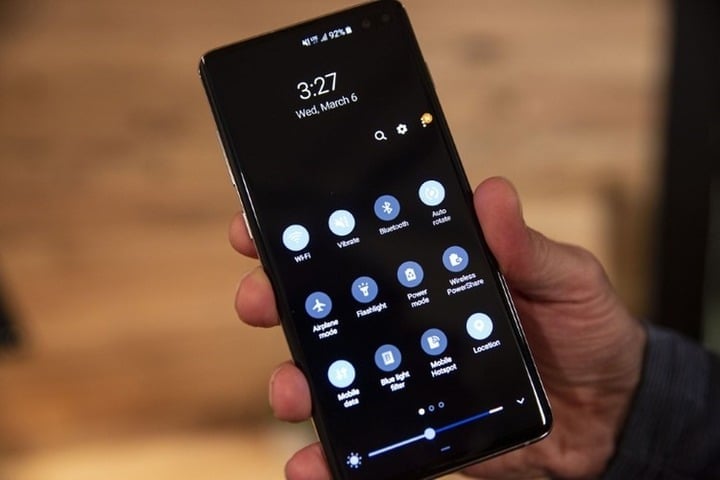
Cara memutarkan skrin telefon Android anda secara automatik untuk aplikasi tertentu. (Imej ilustrasi)
Cara memutar skrin secara automatik
Beralih ke sana ke mari antara mod skrin tetap dan putar automatik apabila menggunakan aplikasi yang berbeza boleh menjengkelkan. Sebaliknya, anda boleh menetapkan telefon anda untuk berputar secara automatik untuk aplikasi tertentu.
1. Gunakan tetapan pada telefon Samsung anda.
Samsung menawarkan Mod dan Rutin pada telefon yang menjalankan One UI 5 dan ke atas, yang membolehkan automasi tetapan telefon berdasarkan senario yang berbeza, termasuk keupayaan untuk menetapkan masa tertentu.
Anda boleh menggunakan Rutin untuk memutar orientasi skrin secara automatik untuk aplikasi tertentu pada telefon Galaxy anda. Pergi ke Tetapan, pilih Mod dan Rutin. Kemudian, pergi ke tab Rutin dan ketik butang + di bahagian atas. Ketik Tambah apa yang akan mencetuskan rutin ini dalam bahagian Jika.
Pada skrin seterusnya, ketik bar carian dan cari "Apl dibuka". Kemudian, pilih semua aplikasi yang anda ingin putar skrinnya secara automatik dan ketik "Selesai" untuk menambah tindakan pada kategori tabiat.
Seterusnya, ketik Tambah apa yang akan dilakukan oleh rutin ini dalam bahagian Kemudian. Cari Orientasi skrin dan pilih pilihan Putar automatik pada skrin. Ketik Selesai dan Simpan.
2. Dalam aplikasi pada telefon Android yang lain
Jika anda menggunakan telefon bukan Samsung, seperti Pixel atau OnePlus, anda boleh menggunakan aplikasi automasi pihak ketiga untuk memutarkan skrin dalam aplikasi tertentu. Contoh popular termasuk MacroDroid, Rotation Control atau Rotation Manager.
Prosedur pemasangan dan penggunaan untuk aplikasi ini adalah seperti berikut:
-Muat turun dan pasang aplikasi;
- Buka aplikasi, pilih pilihan "Tambah tugasan baharu";
- Pilih aplikasi yang anda ingin tetapkan untuk berputar secara automatik;
- Tekan OK;
Cara melumpuhkan putaran skrin pada Android
Untuk melumpuhkan fungsi putaran skrin automatik, ikuti langkah berikut:
- Lumpuhkan daripada bar status: Seret gelangsar dari atas ke bawah pada skrin utama telefon anda. Kemudian, ketik ikon "Matikan putaran" dengan lembut untuk melumpuhkannya.
- Matikan putaran skrin daripada Tetapan: Pilih Tetapan > Pilih Paparan > Pilih Putaran skrin automatik untuk melumpuhkan ciri putaran skrin.
Nota tambahan daripada Google
Jika anda menggunakan TalkBack, anda mungkin mahu mematikan putar automatik kerana memutar skrin boleh mengganggu respons suara.
Untuk menukar tetapan putar automatik, ikuti langkah berikut:
- Buka aplikasi.
- Pasang pada peranti.
- Pilih Sokongan Kebolehcapaian.
- Pilih Putaran skrin automatik.
[iklan_2]
Sumber


![[Foto] Perdana Menteri Pham Minh Chinh mempengerusikan mesyuarat mengenai pembangunan ekonomi sektor swasta.](/_next/image?url=https%3A%2F%2Fvphoto.vietnam.vn%2Fthumb%2F1200x675%2Fvietnam%2Fresource%2FIMAGE%2F2025%2F12%2F20%2F1766237501876_thiet-ke-chua-co-ten-40-png.webp&w=3840&q=75)
































































































Komen (0)