

Memangkas imej dalam PowerPoint merupakan helah mudah tetapi sangat berguna yang membantu menyerlahkan kandungan. Ciri ini sering digunakan untuk menarik perhatian kepada elemen penting.
 |
Berikut ialah arahan terperinci tentang 3 cara untuk memangkas imej seperti yang dikehendaki dalam PowerPoint, yang membantu anda mencipta imej yang mengagumkan.
Arahan tentang cara memangkas imej dalam PowerPoint kepada saiz tersuai.
Memangkas imej dalam PowerPoint kepada saiz tersuai membolehkan anda mengedit imej dengan mudah mengikut keperluan anda. Untuk memangkas imej kepada saiz yang anda inginkan dalam PowerPoint, ikuti langkah mudah ini:
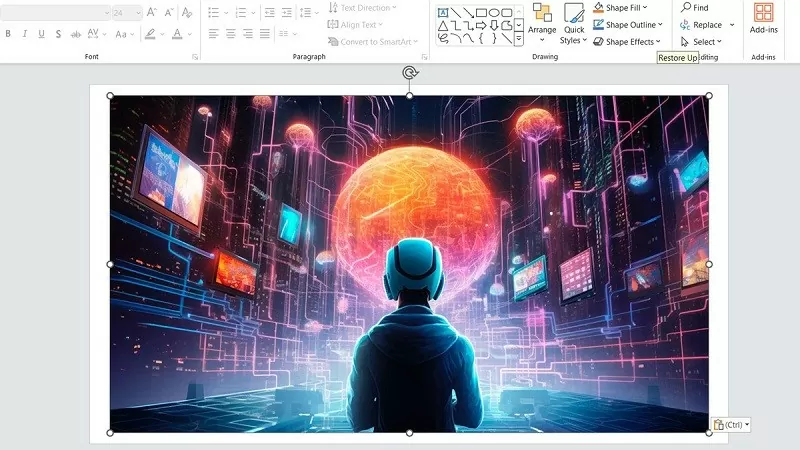
Langkah 1: Pertama, pilih imej dalam PowerPoint yang anda ingin pangkas.
 |
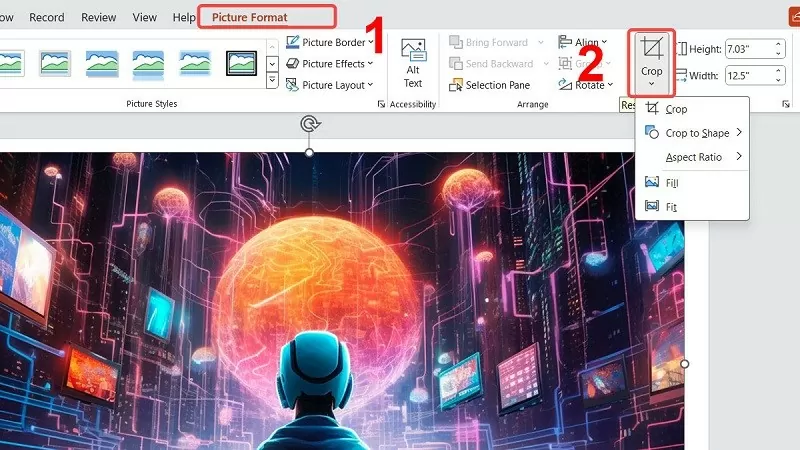
Langkah 2: Dalam bar alat, cari frasa "Format Gambar", kemudian klik pada item yang dipanggil "Potong" di bawah "Saiz" untuk melaraskan imej dalam PowerPoint.
 |
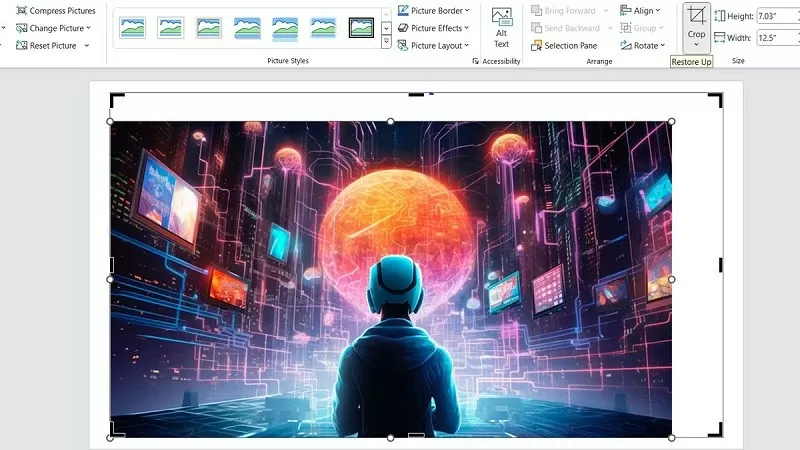
Langkah 3: Klik dan tahan tetikus pada titik yang ditanda dan seretnya lebih dekat untuk dipangkas. Jika anda mahukan imej yang seragam, tekan dan tahan kekunci "CTRL" sambil menahan butang tetikus. Selepas selesai, tekan kekunci "Esc" untuk kembali ke mod biasa.
 |
Arahan tentang cara memangkas imej dalam PowerPoint kepada sebarang bentuk.
Berikut ialah cara mudah untuk memangkas imej menjadi bulatan atau segi empat sama dalam PowerPoint; sesiapa sahaja boleh melakukannya.
Langkah 1: Pilih imej yang anda ingin pangkas menggunakan kaedah pangkas bentuk dalam PowerPoint.
 |
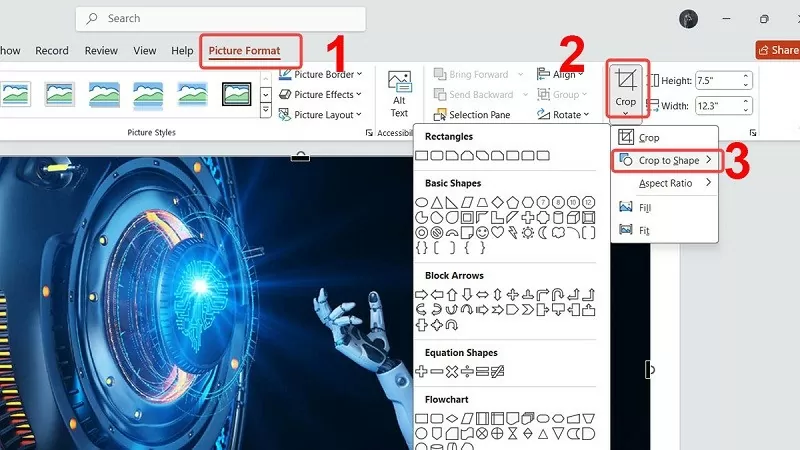
Langkah 2: Seterusnya, akses tab yang dipanggil "Format Gambar", kemudian pilih "Potong ke Bentuk" dalam pilihan "Potong". Pilih bentuk yang anda ingin potong untuk PowerPoint anda.
 |
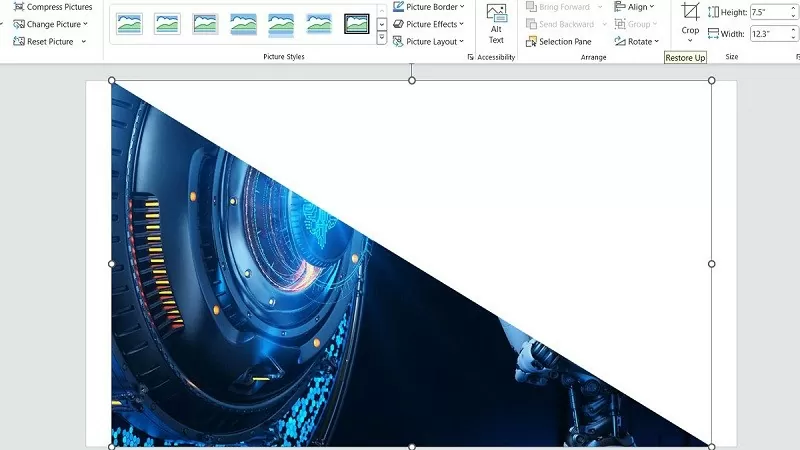
Langkah 3: Selepas imej dipangkas seperti yang dikehendaki, ikut arahan di atas untuk memangkas imej dalam PowerPoint.
 |
Arahan tentang cara memangkas imej dalam PowerPoint kepada nisbah aspek standard.
Jika anda ingin memangkas imej kepada nisbah aspek standard, bagi memastikan ia sesuai dengan reka bentuk slaid anda, PowerPoint menawarkan alatan untuk membantu anda melakukan ini. Memangkas imej kepada nisbah aspek tetap menjadikannya kelihatan lebih baik dan memastikan susun atur pembentangan lebih profesional. Berikut ialah cara memangkas imej kepada nisbah aspek standard dalam PowerPoint.
Langkah 1: Cari dan pilih imej yang anda ingin pangkas dalam PowerPoint.
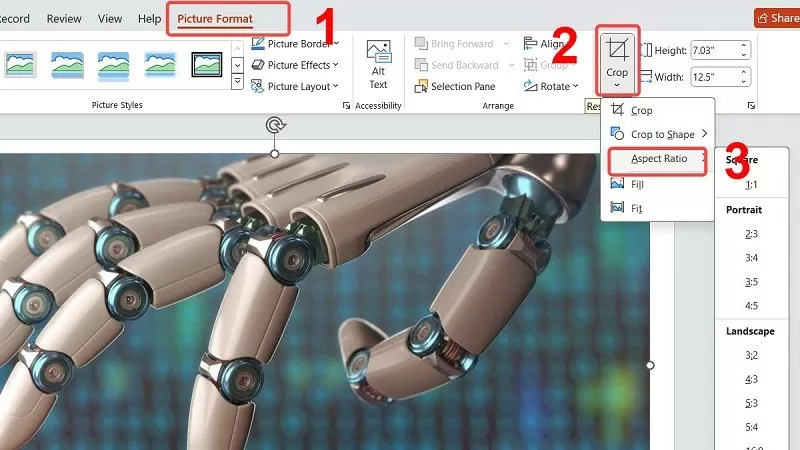 |
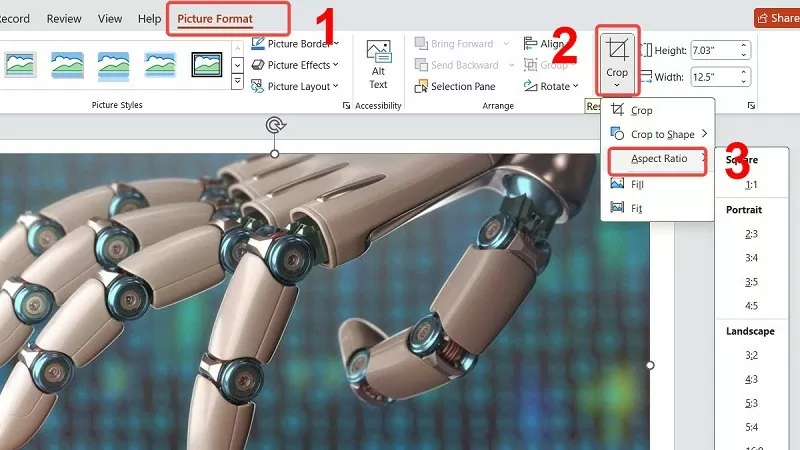
Langkah 2: Akses “Format Gambar”, kemudian klik pada pilihan “Nisbah Aspek” selepas memilih “Pangkas”.
 |
Langkah 3: Di sini, klik pada nisbah yang anda inginkan dalam senarai. Akhir sekali, tekan kekunci "ESC" untuk kembali ke keadaan lalai.
 |
Di atas terdapat tiga cara untuk memangkas imej dalam PowerPoint bagi mengeditnya dengan cepat. Semoga petua ini dapat membantu anda mencipta slaid yang sempurna.
[iklan_2]
Sumber


![[Imej] Imej yang bocor menjelang majlis gala Anugerah Tindakan Komuniti 2025.](/_next/image?url=https%3A%2F%2Fvphoto.vietnam.vn%2Fthumb%2F1200x675%2Fvietnam%2Fresource%2FIMAGE%2F2025%2F12%2F16%2F1765882828720_ndo_br_thiet-ke-chua-co-ten-45-png.webp&w=3840&q=75)
![[Foto] Perdana Menteri Pham Minh Chinh menerima kunjungan Menteri Pendidikan dan Sukan Laos, Thongsalith Mangnormek](/_next/image?url=https%3A%2F%2Fvphoto.vietnam.vn%2Fthumb%2F1200x675%2Fvietnam%2Fresource%2FIMAGE%2F2025%2F12%2F16%2F1765876834721_dsc-7519-jpg.webp&w=3840&q=75)
![[Langsung] Gala Anugerah Tindakan Komuniti 2025](/_next/image?url=https%3A%2F%2Fvphoto.vietnam.vn%2Fthumb%2F1200x675%2Fvietnam%2Fresource%2FIMAGE%2F2025%2F12%2F16%2F1765899631650_ndo_tr_z7334013144784-9f9fe10a6d63584c85aff40f2957c250-jpg.webp&w=3840&q=75)
![[Foto] Perdana Menteri Pham Minh Chinh menerima kunjungan Gabenor Wilayah Tochigi (Jepun)](/_next/image?url=https%3A%2F%2Fvphoto.vietnam.vn%2Fthumb%2F1200x675%2Fvietnam%2Fresource%2FIMAGE%2F2025%2F12%2F16%2F1765892133176_dsc-8082-6425-jpg.webp&w=3840&q=75)

























































![[Foto] Perdana Menteri Pham Minh Chinh menghadiri Forum Ekonomi Vietnam 2025](https://vphoto.vietnam.vn/thumb/402x226/vietnam/resource/IMAGE/2025/12/16/1765893035503_ndo_br_dsc-8043-jpg.webp)





























Komen (0)