

Het opmerkelijke aan PC Manager is dat het een gratis Windows-tool is waarmee gebruikers met één klik ongewenste bestanden kunnen opruimen, opstartprogramma's kunnen beheren en RAM-geheugen kunnen vrijmaken.
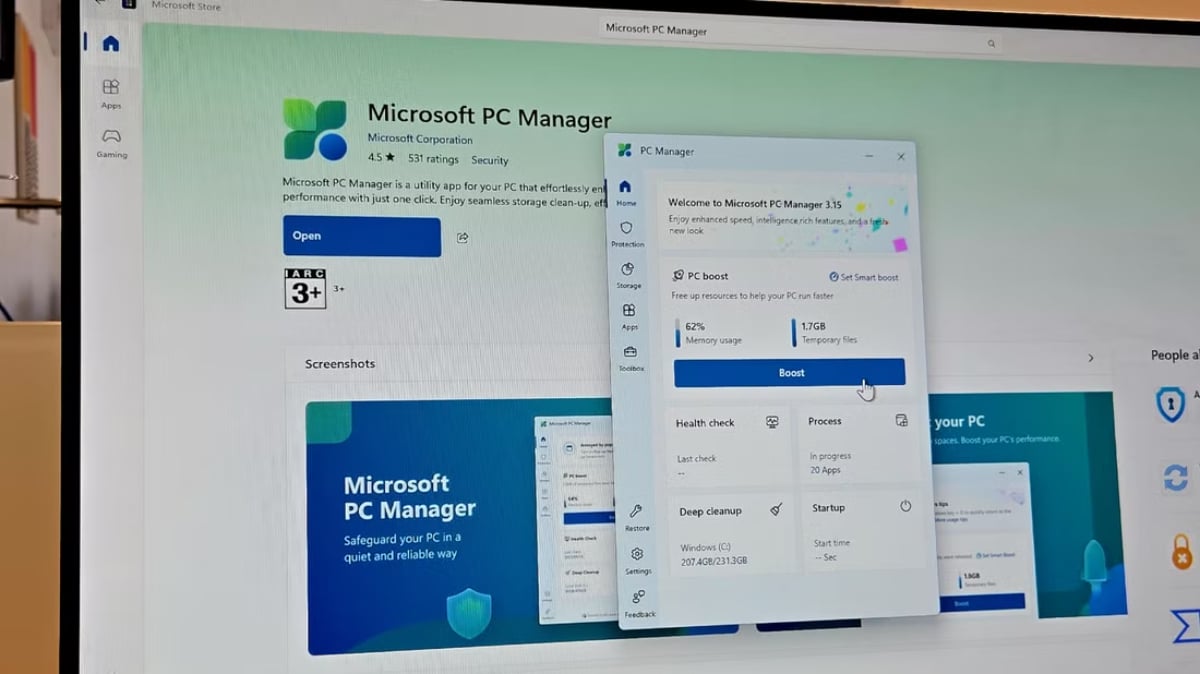
De PC Manager-app is gratis verkrijgbaar in de Microsoft Store.
PC Manager integreert veel handige tools, waaronder schijfopruiming, opstartbeheer en malwarebescherming, in één gebruiksvriendelijke applicatie. Het beschikt ook over een werkbalk op het scherm voor snelle toegang tot prestatieverbeterende functies, realtime monitoring van dataverbruik en systeemgeheugen, en snelkoppelingen naar veelgebruikte programma's zoals Knipprogramma, Kladblok en Microsoft Edge.
Hoe download en installeer je PC Manager voor Windows?
Om te beginnen kunnen gebruikers PC Manager downloaden en installeren vanuit de Microsoft Store. Na de installatie start u de applicatie vanuit het Startmenu. De hoofdinterface heeft een grote blauwe knop 'Boost' waarmee gebruikers tijdelijke bestanden kunnen verwijderen en systeemgeheugen kunnen vrijmaken.
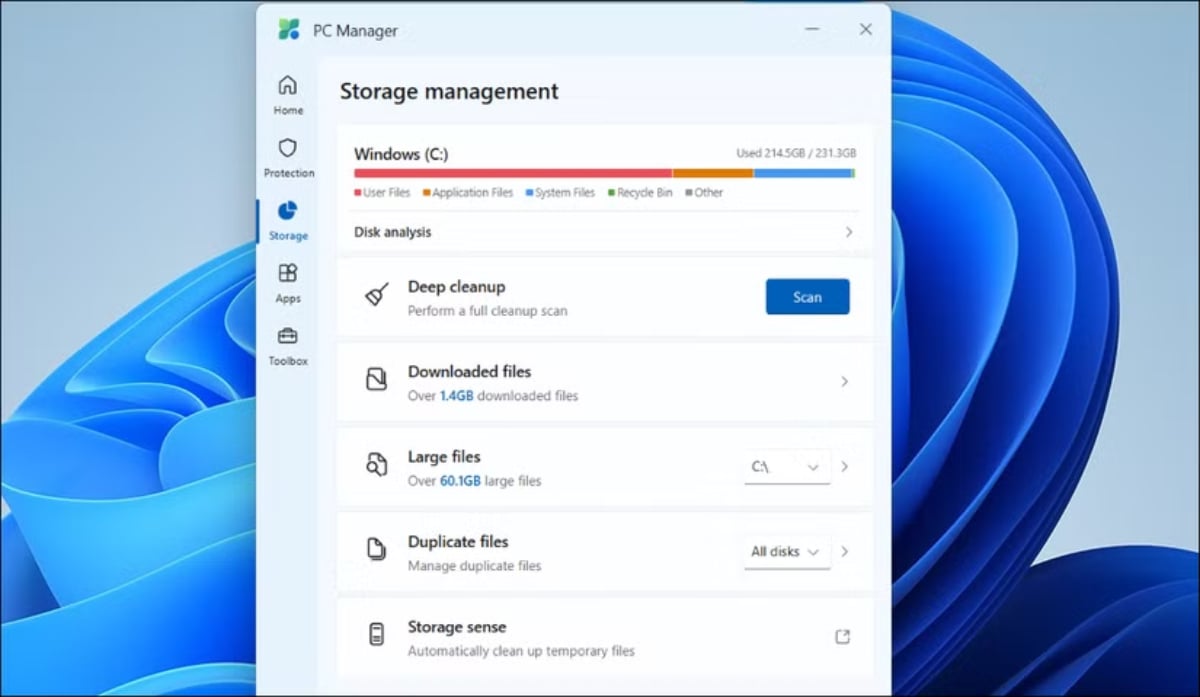
Het opruimen van je Windows-systeem wordt veel eenvoudiger met PC Manager.
Als u automatische optimalisatie wilt, schakelt u de functie Smart Boost in via het tabblad Instellingen. Met deze functie kan PC Manager automatisch geheugen vrijmaken en tijdelijke bestanden verwijderen wanneer het gebruik hoog is of meer dan 1 GB bedraagt.
PC Manager biedt ook hulpmiddelen voor opslagbeheer om uw systeemstation te scannen en ruimte vrij te maken. Klik in het tabblad Opslag op Schijfanalyse om de totale resterende en gebruikte opslagruimte te bekijken. Om ruimte vrij te maken, kunnen gebruikers opties zoals Downloaden, Grote bestanden of Dubbele bestanden gebruiken om onnodige bestanden te vinden en te verwijderen. Als u meer ruimte nodig hebt, klikt u op Grondige opruiming om de cache van uw webbrowser en systeem te wissen.
Bovendien maakt PC Manager het voor gebruikers eenvoudig om actieve applicaties te beheren zonder Taakbeheer te gebruiken. Klik simpelweg op Procesbeheer in het tabblad Apps om elke applicatie te bekijken en geforceerd af te sluiten.
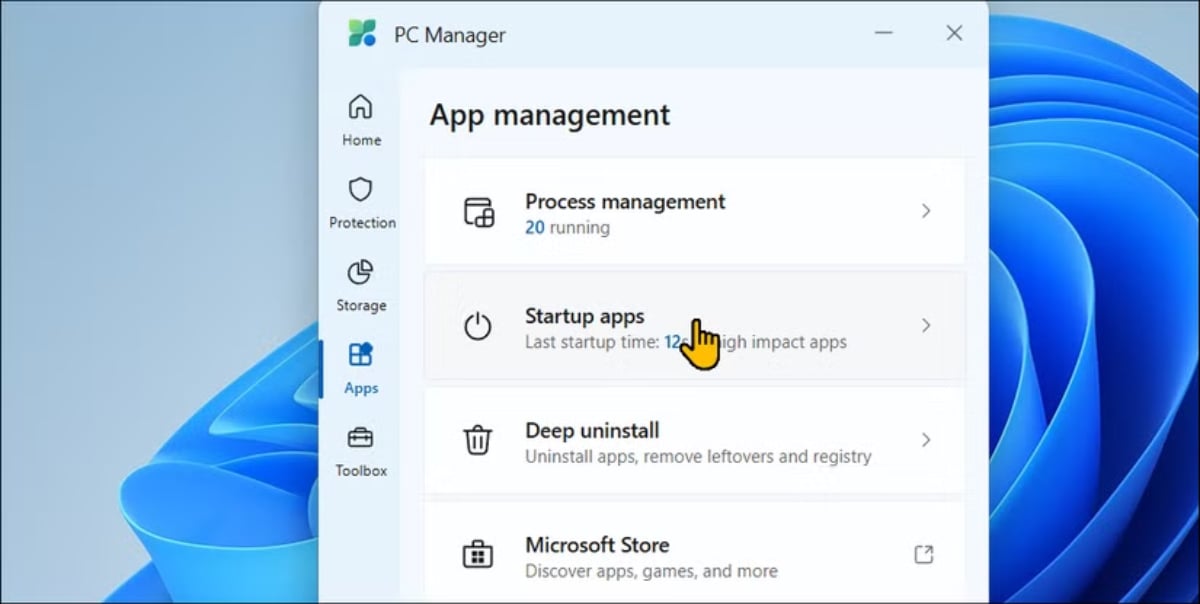
Het gedeelte 'Apps' van de PC Manager-applicatie.
Daarnaast kunnen gebruikers onnodige opstartprogramma's uitschakelen via het tabblad 'Opstarten' om Windows soepeler te laten draaien. PC Manager geeft ook suggesties voor het in- of uitschakelen van individuele programma's op basis van hun impact tijdens het opstarten.
Met de functie 'Diep verwijderen' kunnen gebruikers snel ongebruikte applicaties verwijderen. Open 'Diep verwijderen', bekijk de lijst en klik op het prullenbakpictogram om onnodige applicaties te verwijderen.
Het onderdeel Systeembeveiliging in Windows biedt snelle toegang tot hulpmiddelen om te beschermen tegen virussen en bedreigingen. Gebruikers kunnen direct vanuit de interface Windows-updates scannen en installeren, de standaardbrowserinstellingen wijzigen, de taakbalk terugzetten naar de oorspronkelijke staat en pop-ups in toepassingen blokkeren.
PC Manager Toolbox bevat specifiek veelgebruikte tools en snelkoppelingen zoals het Knipprogramma, de Opname-app, Bijschriften, Kladblok, de Rekenmachine en een snelkoppeling naar de map met schermafbeeldingen. In het gedeelte Webtools hebben gebruikers snel toegang tot Edge Quick Links, Bing Translate, een valutaomrekenaar en een afbeeldingszoekfunctie. Daarnaast kunnen gebruikers de werkbalk aanpassen om tools toe te voegen of te verwijderen naar behoefte.
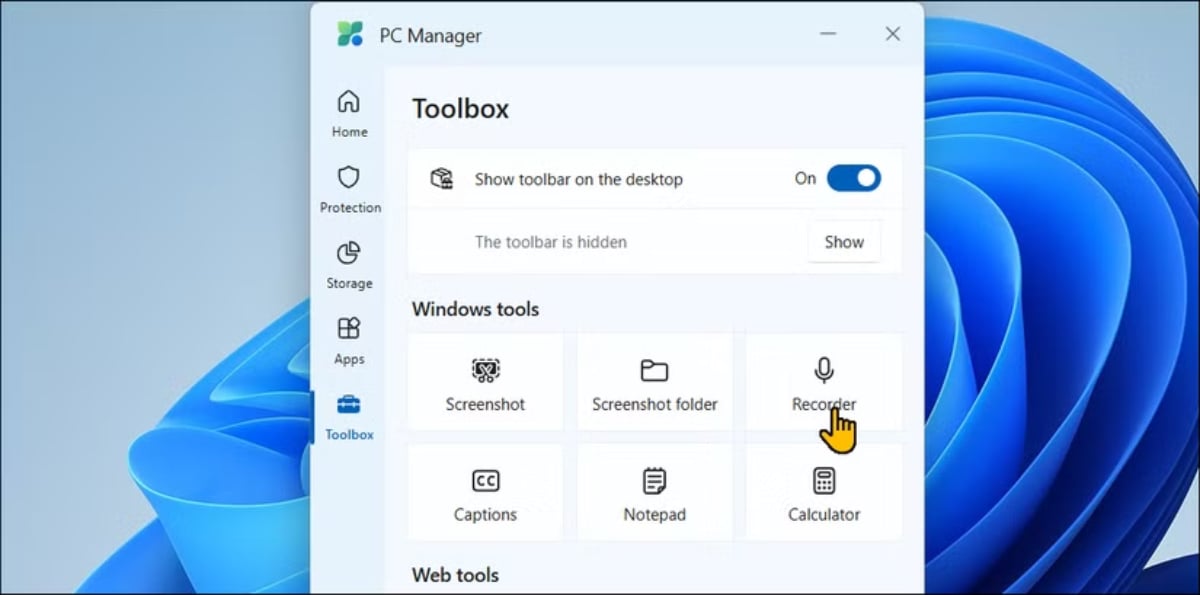
De toolset is geïntegreerd in het gedeelte 'Toolbox' van PC Manager.
Over het algemeen is Microsoft PC Manager een betrouwbaar hulpprogramma voor systeemoptimalisatie, ook voor gebruikers zonder technische kennis. Hoewel veel andere hulpprogramma's voor systeemoptimalisatie problemen kunnen veroorzaken, biedt deze tool een eenvoudige en effectieve oplossing voor gebruikers om applicaties te verwijderen, cache en schijfruimte op te schonen, vastgelopen applicaties geforceerd af te sluiten en systeemgeheugen vrij te maken, allemaal vanuit één interface. De functies voor applicatie- en opslagbeheer zijn veel intuïtiever dan de ingebouwde tools van Windows, waardoor opruimen snel en gemakkelijk verloopt.
Bron: https://thanhnien.vn/tien-ich-mien-phi-giup-tang-toc-windows-185250303123711675.htm
![[Foto] Plechtige badceremonie en Boeddha-processie in Hue](https://vphoto.vietnam.vn/thumb/1200x675/vietnam/resource/IMAGE/2026/05/31/1780228263543_1-jpg.webp)

![[Afbeelding] De politie van Hanoi is officieel gekroond tot kampioen van de V-League 2025/2026](https://vphoto.vietnam.vn/thumb/1200x675/vietnam/resource/IMAGE/2026/05/31/1780244769054_ndo_br_039d561b692be875b13a-jpg.webp)
![[Foto] De secretaris-generaal, de president en zijn vrouw beginnen hun staatsbezoek aan de Filipijnen.](https://vphoto.vietnam.vn/thumb/1200x675/vietnam/resource/IMAGE/2026/05/31/1780230559452_anh-man-hinh-2026-05-31-luc-19-28-11.png)

![[Foto] Bewonder het koraal "meesterwerk" te midden van het miljoenen jaren oude erfgoed van de provincie Dak Lak.](https://vphoto.vietnam.vn/thumb/1200x675/vietnam/resource/IMAGE/2026/05/31/1780221235105_anh-man-hinh-2026-05-31-luc-16-53-27.png)

















![[Video] Zonsondergang bij Lap An Lagoon – Waar de zon ondergaat boven de visnetten](https://vphoto.vietnam.vn/thumb/340x192/vietnam/resource/IMAGE/2026/05/31/1780192137701_beach-landscape-sea-water-nature-grass-745871-pxhere-com.jpeg)






































![[Foto] Bewonder het koraal "meesterwerk" te midden van het miljoenen jaren oude erfgoed van de provincie Dak Lak.](https://vphoto.vietnam.vn/thumb/402x226/vietnam/resource/IMAGE/2026/05/31/1780221235105_anh-man-hinh-2026-05-31-luc-16-53-27.png)






























Reactie (0)