

 |
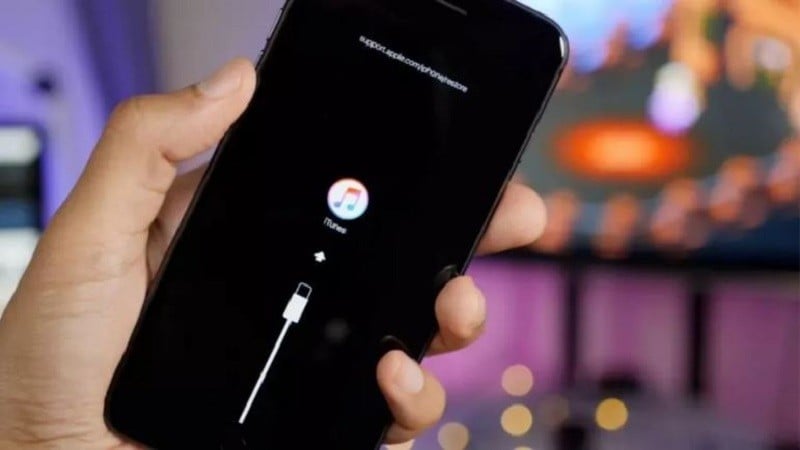
Feilen «iPhone kan ikke koble til iTunes» skyldes at man skriver inn feil passord for mange ganger, noe som fører til at iPhone låses automatisk. For å løse dette problemet kan du se de enkle måtene å fikse feilen «iPhone kan ikke koble til iTunes» nedenfor.
Fiks med iTunes
Måten å åpne en deaktivert iPhone som kobler til iTunes på, som mange bruker, er å bruke iTunes på Macbook eller PC.
Vennligst klargjør en Macbook eller PC og en USB-kabel for å fikse denne feilen. Her er trinnene du må følge:
Trinn 1: Bruk en USB-C-kabel til å koble iPhonen til iTunes på Macbooken eller Windows-PCen.
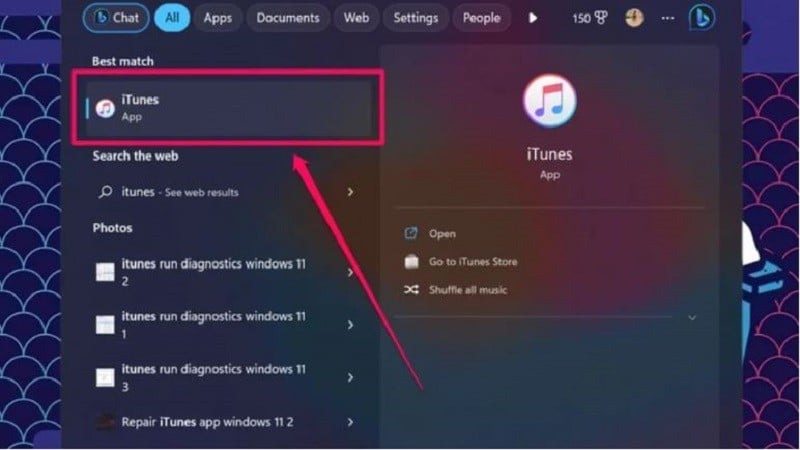
Trinn 2: Deretter åpner du iTunes-programmet på enheten din og sørger for at det er oppdatert (på Windows).
 |
Trinn 3: Hold nå nede de tilsvarende tastene for å sette iPhone i gjenopprettingsmodus. Hver iPhone-linje vil ha en annen tilkoblingsmetode som følger:
– For iPhone 8 og nyere: Trykk raskt på og slipp volum opp-tasten. Trykk deretter på og hold inne sideknappen til skjermen viser gjenopprettingsmodus.
– Med iPhone 7, iPhone 7 Plus: Trykk og hold inne sideknappen + volum ned til gjenopprettingsmodus vises.
– For iPhone 6s og tidligere generasjoner: Trykk og hold inne Hjem- og sideknappene samtidig til iPhone viser gjenopprettingsmodus.
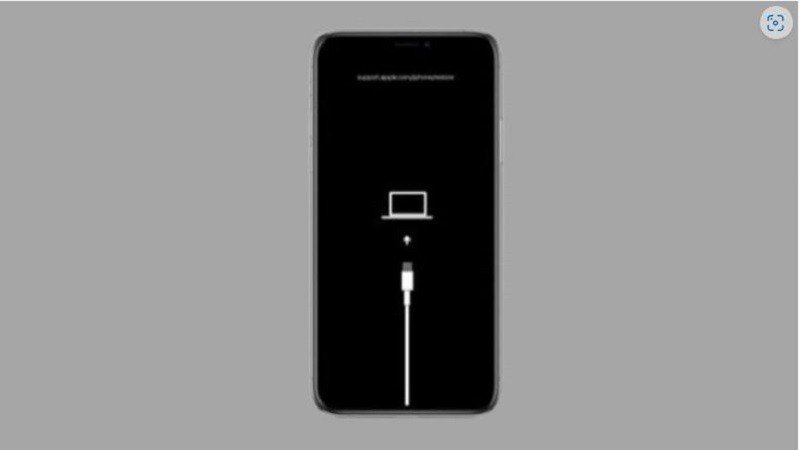
Trinn 4: Når iPhone-en din har gått inn i gjenopprettingsmodus, vil du se gjenopprettingsmodusen vises på enhetens skjerm som vist nedenfor.
 |
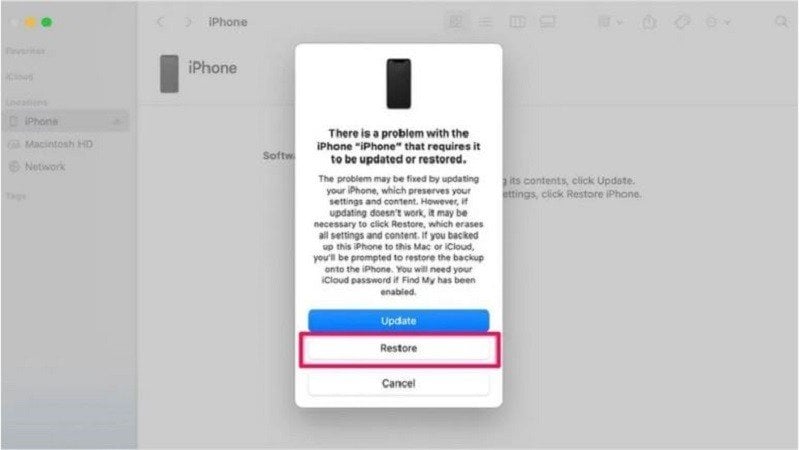
Trinn 5: Her klikker du på Gjenopprett-knappen for å gjenopprette iPhone-en din.
 |
Trinn 6: Etter at iPhonen er gjenopprettet, kan du sette den opp på nytt. Programvaren på Macbooken eller PC-en lar deg gjenopprette data fra den siste sikkerhetskopien.
Gjenopprett iPhone med iCloud
Hvis du ikke har en MacBook eller PC for å gjenopprette iPhonen din, kan du fikse det ved hjelp av iCloud.
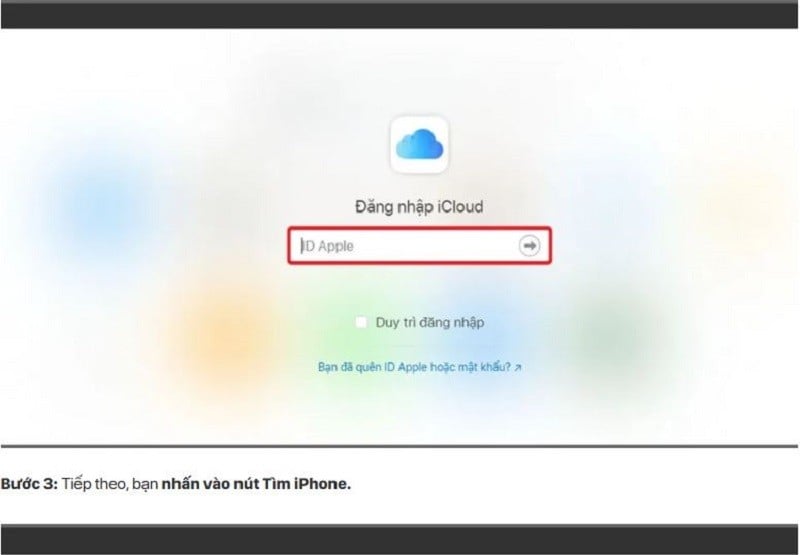
Trinn 1: Åpne først nettleseren iCloud.com på iPad-en eller en annen iPhone.
Trinn 2: Logg deretter inn med Apple-ID-en din og skriv inn passordet ditt.
 |
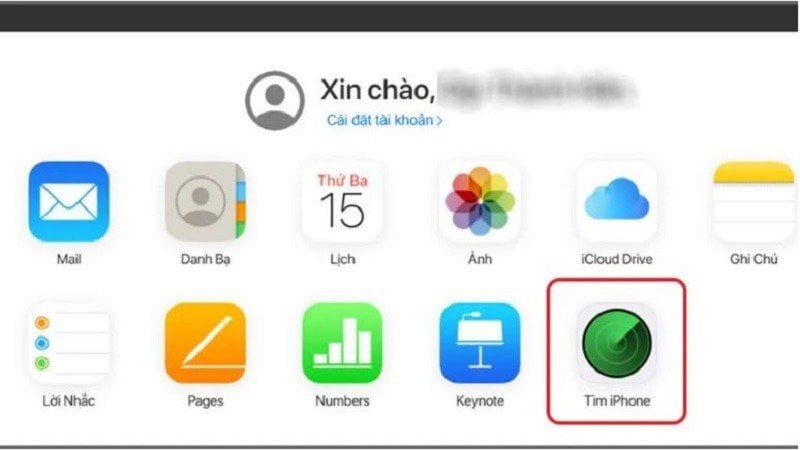
Trinn 3: Klikk deretter på Finn iPhone-knappen.
 |
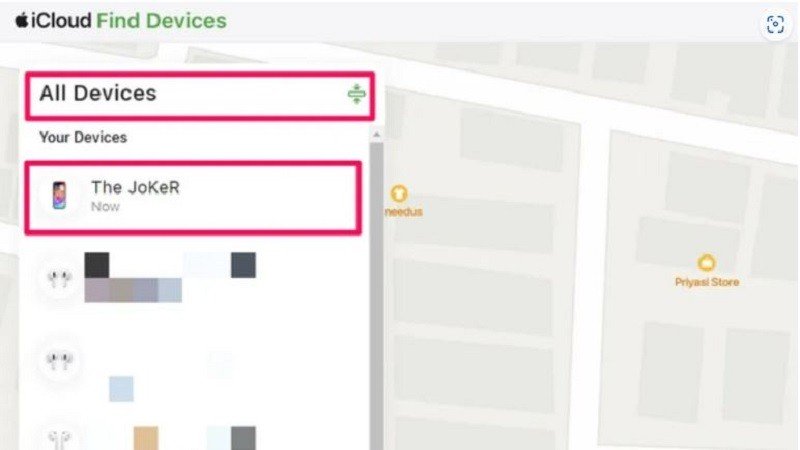
Trinn 4: I listen over alle enheter som vises, trykk på den deaktiverte iPhonen din.
 |
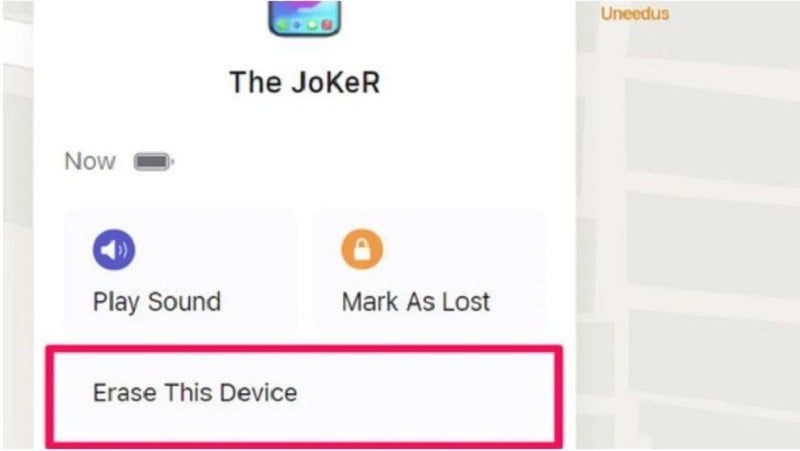
Trinn 5: For å slette gamle data, velg Slett iPhone. Deretter vil iPhone starte oppsettprosessen på nytt.
 |
Når gjenopprettingsprosessen er fullført, vil den deaktiverte iPhonen din starte på nytt.
Artikkelen ovenfor har delt enkle og effektive måter å fikse feilen med at iPhone ikke kan koble til iTunes. Forhåpentligvis vil denne artikkelen hjelpe deg når du støter på denne situasjonen mens du bruker telefonen.
[annonse_2]
Kilde


![[Foto] Statsminister Pham Minh Chinh mottar presidenten for Cubas latinamerikanske nyhetsbyrå](/_next/image?url=https%3A%2F%2Fvphoto.vietnam.vn%2Fthumb%2F1200x675%2Fvietnam%2Fresource%2FIMAGE%2F2025%2F12%2F01%2F1764569497815_dsc-2890-jpg.webp&w=3840&q=75)































































































Kommentar (0)