

Med dagens smarttelefoner finnes det mange måter å sikre personvernet ditt på, for eksempel ved å bruke alfanumeriske tegn, mønstre, fingeravtrykk og ansiktsgjenkjenning, slik at brukerne kan beskytte sin private informasjon på telefonene sine.
I daglige rutiner er brukere avhengige av fingeravtrykk og ansiktsgjenkjenning som sine primære metoder for å låse opp telefonene sine. Over tid kan det å ikke bruke numeriske eller mønsterpassord føre til at man glemmer telefonens passord. I denne situasjonen trenger imidlertid ikke brukerne å bekymre seg, fordi det fortsatt finnes måter å låse opp telefonene sine når de glemmer passordene sine via programvare og handlinger på selve telefonen.
Instruksjoner for hvordan du låser opp en Android-telefon.
Sikkerheten til Android-enheter forbedres stadig. Derfor har det blitt mye mer komplisert å gjenopprette et glemt passord for å låse opp enheten. Nedenfor finner du to måter å låse opp Android-telefonen din på når du har glemt passordet:
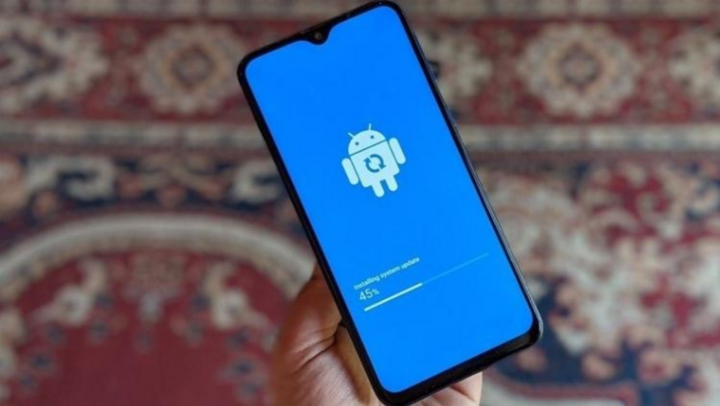
Lås opp telefonen din med Google-kontoen din.
Hvis du skulle glemme telefonpassordet ditt, trenger du ikke bekymre deg. Du kan låse opp telefonen med Google-kontoen din. Denne metoden fungerer imidlertid bare hvis du allerede er logget på Google-kontoen din på telefonen.
Trinn 1: Trykk på «Glemt passord» på låseskjermen.
Trinn 2: Fyll ut påloggingsinformasjonen og passordet for Google-kontoen din > klikk på OK
Trinn 3: Nå vises innstillingen Skjermpassord > velg Slå av skjermopplåsing, og du kan bruke telefonen.
Gjenopprett fabrikkinnstillinger for å låse opp telefonen.
En av de mest effektive måtene å låse opp telefonen på når du har glemt passordet ditt, er å tilbakestille den til fabrikkinnstillinger. Denne metoden gjelder hvis telefonen ikke er logget på Google-kontoen din, eller hvis du har glemt passordet til Google-kontoen din.
For Samsung-telefoner: Hold nede av/på-knappen + Hjem-knappen + Volum opp-knappen samtidig > velg Slett data/tilbakestill til fabrikkinnstillinger > velg Ja > velg Start systemet på nytt nå
For andre Android-telefoner: Trykk og hold inne av/på-knappen + volum ned-knappen samtidig > Velg Slett data > trykk på Slett alle data og flyttbare apper > trykk på OK > velg Omstart og OK for å fullføre.
En liten merknad: Hvis du gjenoppretter telefonen til fabrikkinnstillinger, vil også alle dataene på telefonen gå tapt. Derfor bør du vurdere dette før du prøver denne metoden.
Slik låser du opp iPhonen din
Et av de vanligste problemene iPhone-brukere støter på er at iPhone ikke kan koble til iTunes. Den største årsaken til dette er at brukere ved et uhell glemmer passordet sitt og skriver det inn feil for mange ganger.
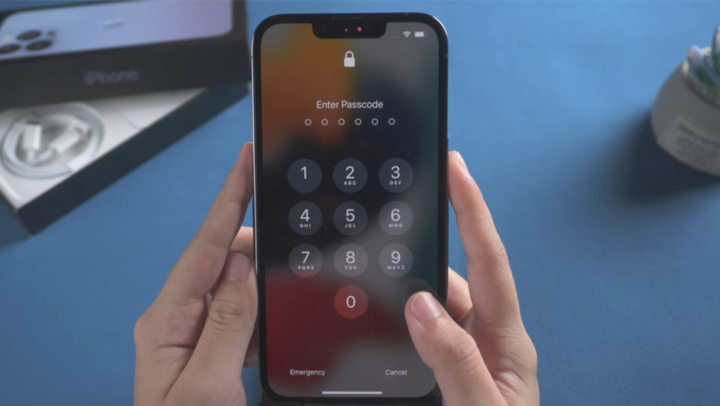
Lås opp iPhonen din ved hjelp av iCloud.
Her er trinnene for å låse opp iPhonen din ved hjelp av iCloud:
Trinn 1: Gå til lenken icloud.com/#find på datamaskinen din.
Trinn 2: Logg inn på Apple ID-kontoen din > velg deretter Innstillinger
Trinn 3: Velg «Min enhet» og trykk på X-en for å gjenopprette passordet ditt. Når du er ferdig, velger du «Gjenopprett sikkerhetskopi» for å hente dataene dine.
Lås opp iPhonen din med iTunes
Du kan også enkelt låse opp iPhonen din hvis du glemmer passordet ditt ved å bruke iTunes.
Trinn 1: Last ned iTunes til datamaskinen din og koble til iPhonen din > logg inn på iCloud-kontoen din.
Trinn 2: Velg telefonikonet i iTunes-appen > trykk på Sikkerhetskopier nå
Trinn 3: Velg Gjenopprett iPhone for å gjenopprette data > velg deretter Gjenopprett sikkerhetskopi.
Artikkelen ovenfor har veiledet deg i hvordan du låser opp telefonen din når du glemmer passordet ditt på både Android- og iPhone-plattformer. Hvis du støter på denne situasjonen, kan du prøve å bruke disse metodene umiddelbart for å låse opp enheten din.
[annonse_2]
Kilde

![[Bilde] Nesten 125 000 elever i Hanoi fullførte litteratureksamenen til opptaksprøven for 10. trinn.](https://vphoto.vietnam.vn/thumb/1200x675/vietnam/resource/IMAGE/2026/05/30/1780117233041_ndo_br_thiet-ke-chua-co-ten-2-png.webp)


























![[Foto] Beundre korall-"mesterverket" midt i den million år gamle arven i Dak Lak-provinsen.](https://vphoto.vietnam.vn/thumb/1200x675/vietnam/resource/IMAGE/2026/05/30/1780107638639_y25-jpg.webp)


































































Kommentar (0)