

Apple co roku wypuszcza nowe iPhone'y z wieloma udoskonaleniami, dlatego przenoszenie danych z jednego iPhone'a na nowy jest niezbędne. Sprawdź, jak sprawnie przesyłać dane!
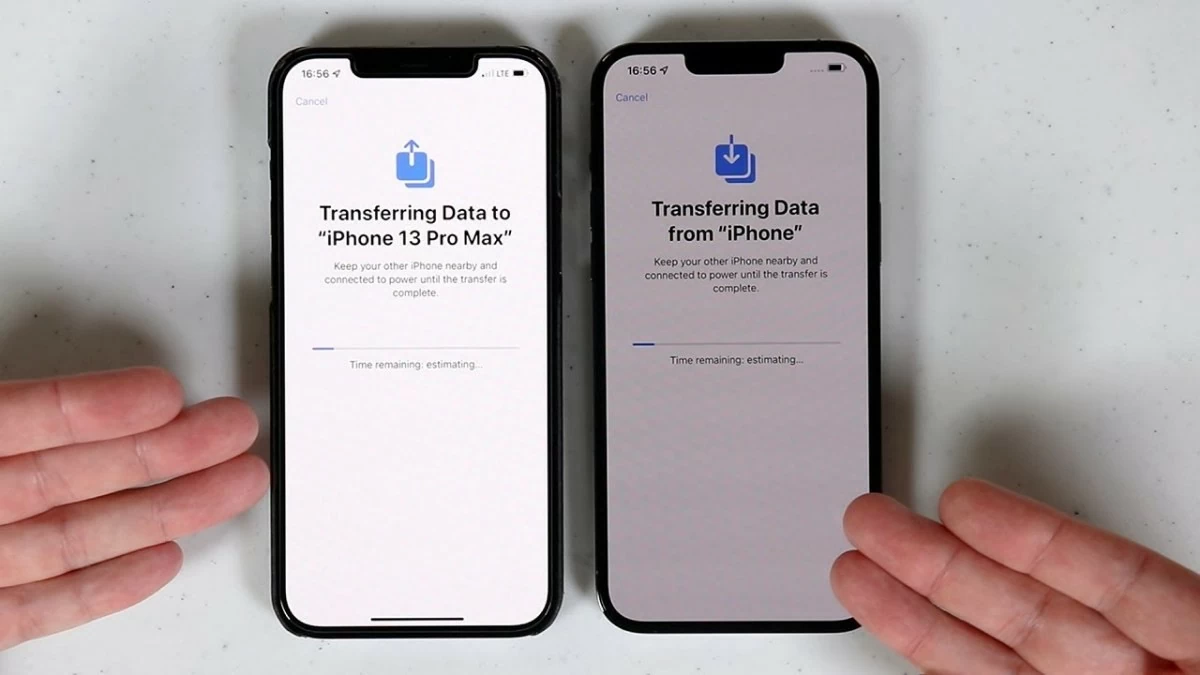 |
Każdego roku Apple wprowadza na rynek nowe modele iPhone'a o nowoczesnym designie i wydajności, co sprawia, że transfer danych ze starego iPhone'a do nowego jest niezwykle ważny. Dla iFan'ów, wymiana na nowego iPhone'a jest zawsze priorytetem, ale wiele osób napotyka trudności z przenoszeniem danych. Poniżej przedstawiamy 9 sposobów na szybkie i bezpieczne przeniesienie danych ze starego iPhone'a do nowego.
Instrukcje, jak łatwo przesłać dane z iPhone'a na iPhone'a za pomocą kodu QR.
Prostym sposobem na przeniesienie danych ze starego iPhone'a na nowy jest użycie kodu QR. Oto kroki:
Krok 1: Najpierw musisz przywrócić ustawienia fabryczne nowego iPhone'a.
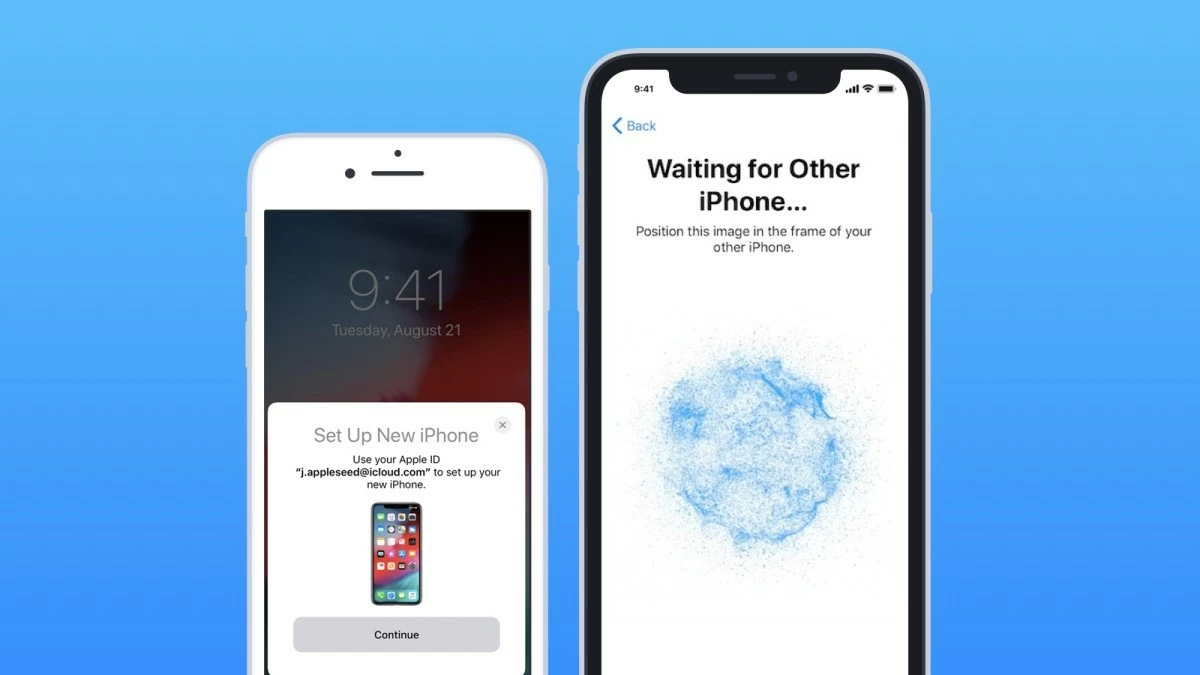
Krok 2: Umieść stary i nowy iPhone blisko siebie. Na ekranie starego iPhone'a pojawi się okno dialogowe „Skonfiguruj nowego iPhone'a”. Kliknij przycisk „Kontynuuj”.
 |
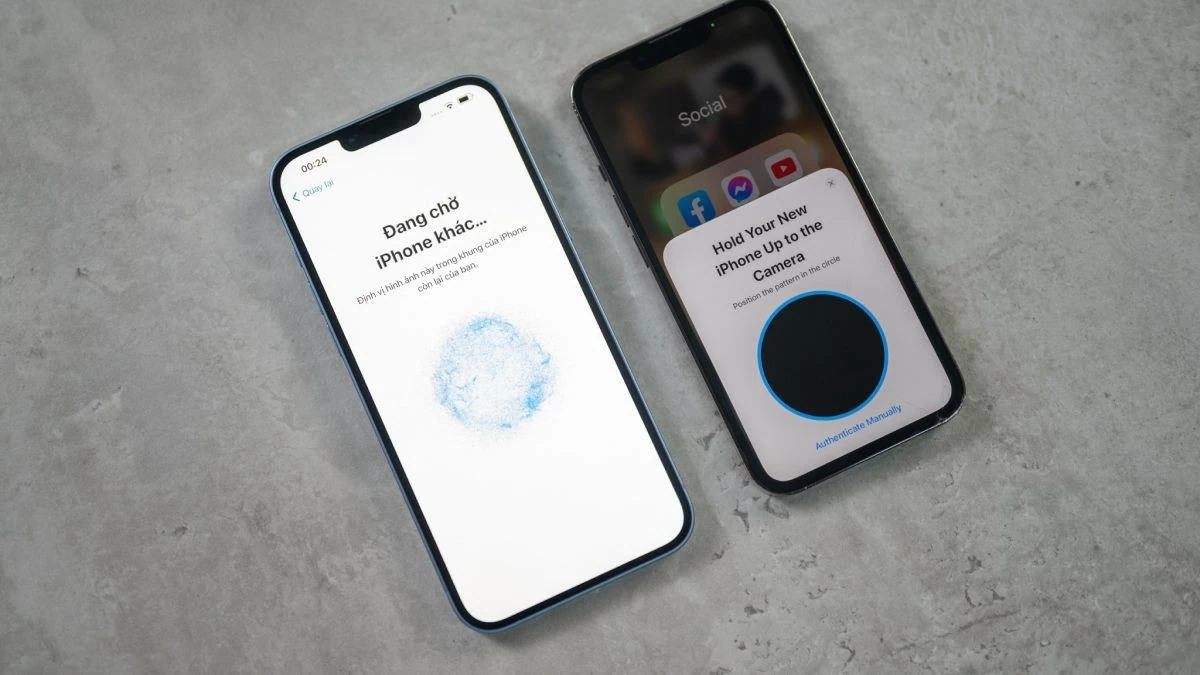
Krok 3: Za pomocą aparatu starego iPhone’a zeskanuj kod QR na nowym iPhonie.
 |
Krok 4: W tym momencie Twój nowy iPhone poprosi Cię o podanie hasła ze starego iPhone'a.
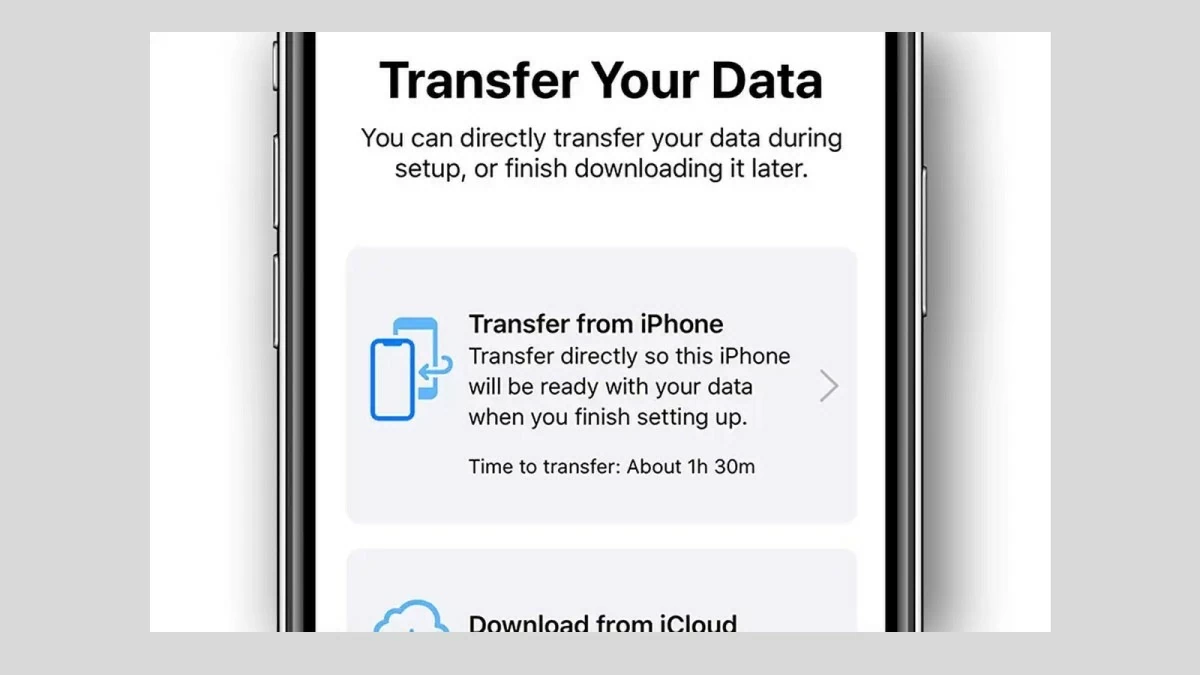
Krok 5: Wybierz opcję „Przenieś z iPhone’a” i poczekaj chwilę, aż proces przesyłania danych na nowy iPhone’a się zakończy.
 |
Uwaga: Jeśli kupiłeś oryginalne, zapieczętowane i nieaktywowane urządzenie, nie musisz przywracać ustawień fabrycznych. Wystarczy umieścić stare urządzenie w pobliżu nowego iPhone'a podczas konfiguracji.
Przewodnik po szybkim przesyłaniu danych z iPhone'a na iPhone'a za pomocą Bluetooth.
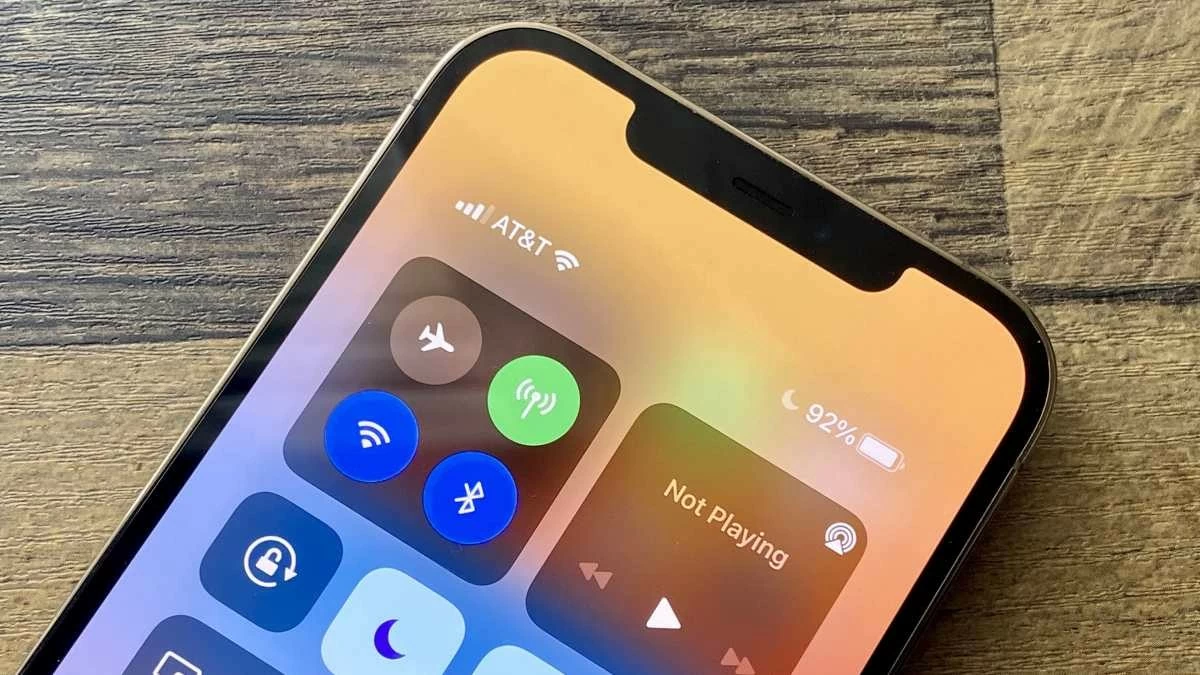
Wiele osób zastanawia się, czy możliwe jest przesyłanie danych na iPhonie przez Bluetooth. Jednak w przeciwieństwie do urządzeń z Androidem, iPhone'y, od starszych modeli po najnowszy iPhone serii 14, nie obsługują przesyłania danych przez Bluetooth. Bluetooth w iPhone'ach służy głównie do łączenia się z urządzeniami takimi jak głośniki, AirPods, Apple Watch i innymi produktami.
Nie martw się, nadal możesz przesyłać dane z jednego iPhone'a na drugi za pomocą AirDrop, bardzo wygodnej funkcji od Apple. Szczegółowe instrukcje znajdziesz poniżej!
 |
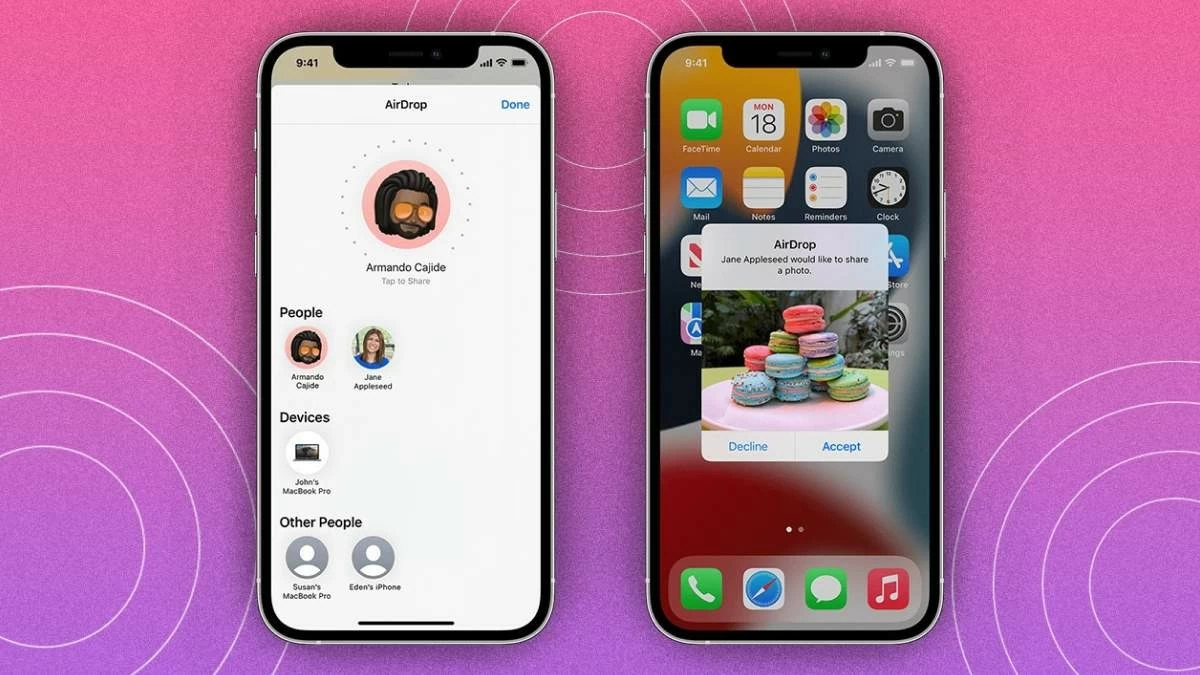
Instrukcje dotyczące przesyłania danych z iPhone'a za pomocą AirDrop, Wiadomości i Mail.
Powyższe metody są powszechnie używane do przesyłania dużych ilości danych ze starego iPhone'a na nowy. Jeśli chcesz udostępnić tylko kilka kontaktów, ostatnio zrobione zdjęcie lub kilka wiadomości, możesz skorzystać z AirDrop, Wiadomości lub Mail, aby szybko przenieść dane.
Krok 1: Wystarczy otworzyć aplikację Telefon lub Kontakty na swoim iPhonie i wybrać kontakt, którym chcesz się podzielić.
Krok 2: W interfejsie danych kontaktowych przewiń w dół i wybierz „Udostępnij kontakt”. Następnie wybierz preferowaną metodę udostępniania, taką jak AirDrop, Wiadomość lub Poczta.
Krok 3: Wyślij dane kontaktowe do nowego iPhone'a, a następnie dotknij „Akceptuj” i zapisz kontakt na urządzeniu.
 |
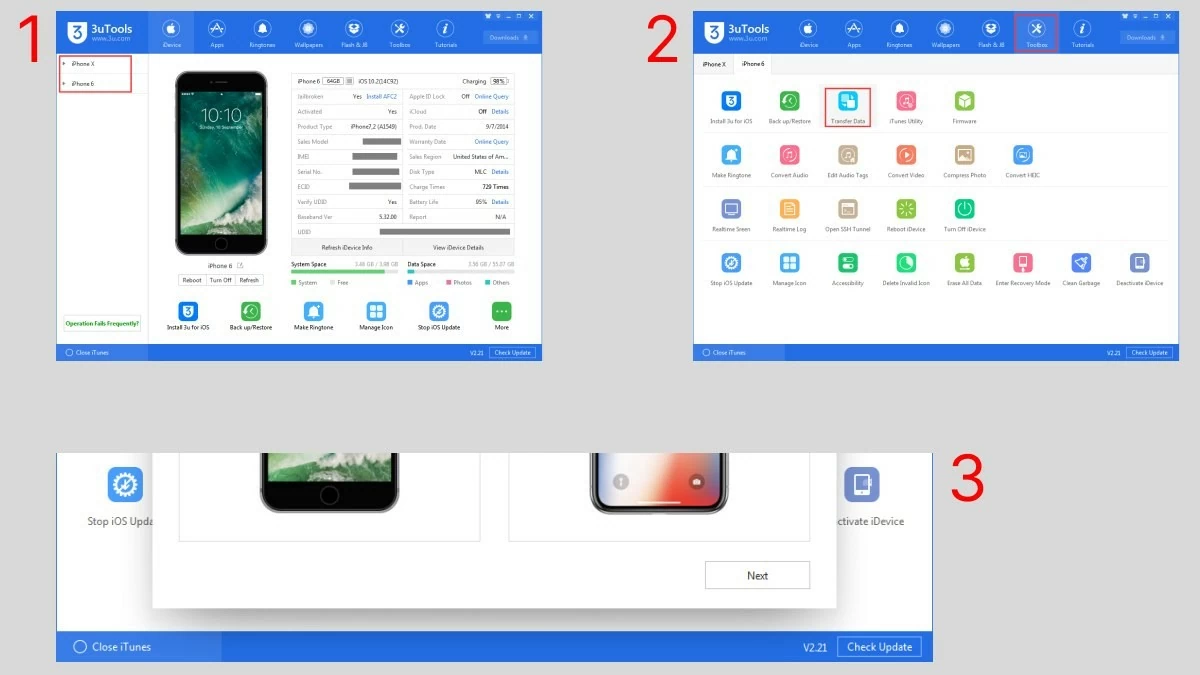
Instrukcja przesyłania danych z iPhone’a na iPhone’a za pomocą 3uols
Następnie pokażemy , jak przenieść dane z jednego iPhone'a na drugi za pomocą aplikacji 3uTools. Chociaż ta metoda może być dla wielu nowością, kroki są bardzo proste:
Krok 1: Pobierz 3uTools ze strony http://www.3u.com/ na swój komputer. Następnie podłącz zarówno stary, jak i nowy iPhone do komputera za pomocą kabla USB A-Lightning lub Type C-Lightning.
Krok 2: Otwórz aplikację i wybierz „Toolbox” z paska narzędzi, a następnie wybierz „Transer Data”.
Krok 3: Po pomyślnym połączeniu starego i nowego iPhone'a, dotknij „Dalej” i wybierz dane, które chcesz przenieść. Na koniec wybierz „Migracja teraz”, aby zakończyć proces przesyłania danych.
 |
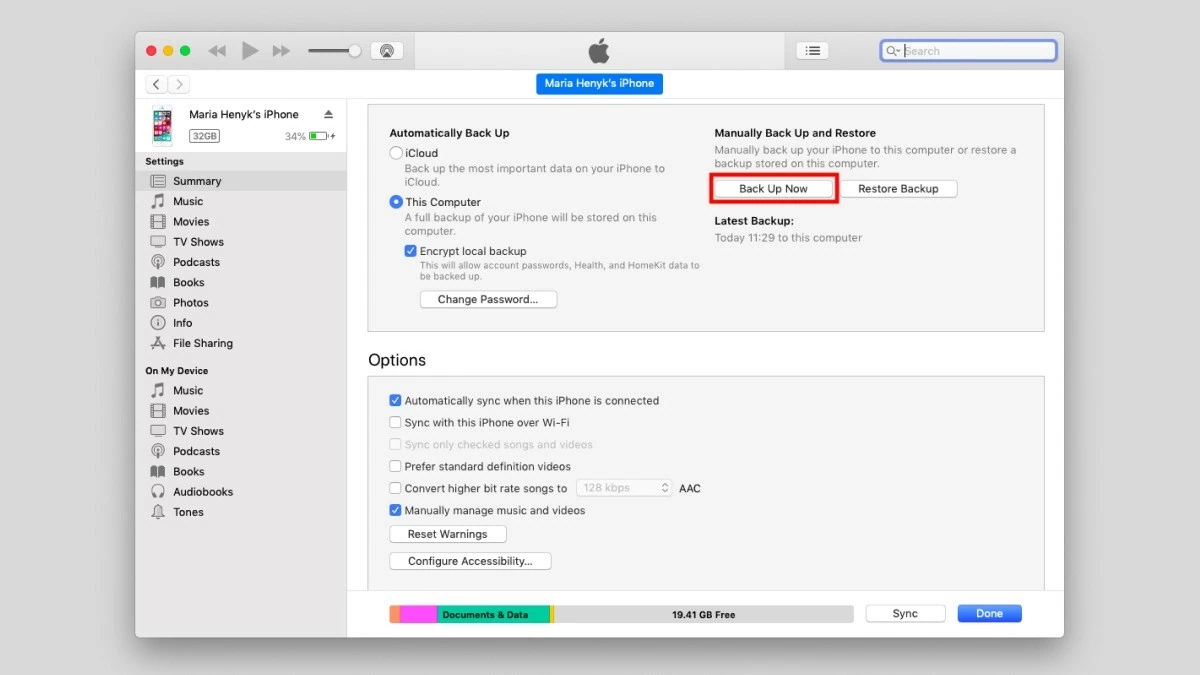
Przewodnik po efektywnym przesyłaniu danych z iPhone'a na iPhone'a za pomocą iTunes
Przenoszenie danych z jednego iPhone'a na drugi za pomocą iTunes to popularna metoda, obsługiwana zarówno w systemie macOS, jak i Windows. Proces jest dość prosty:
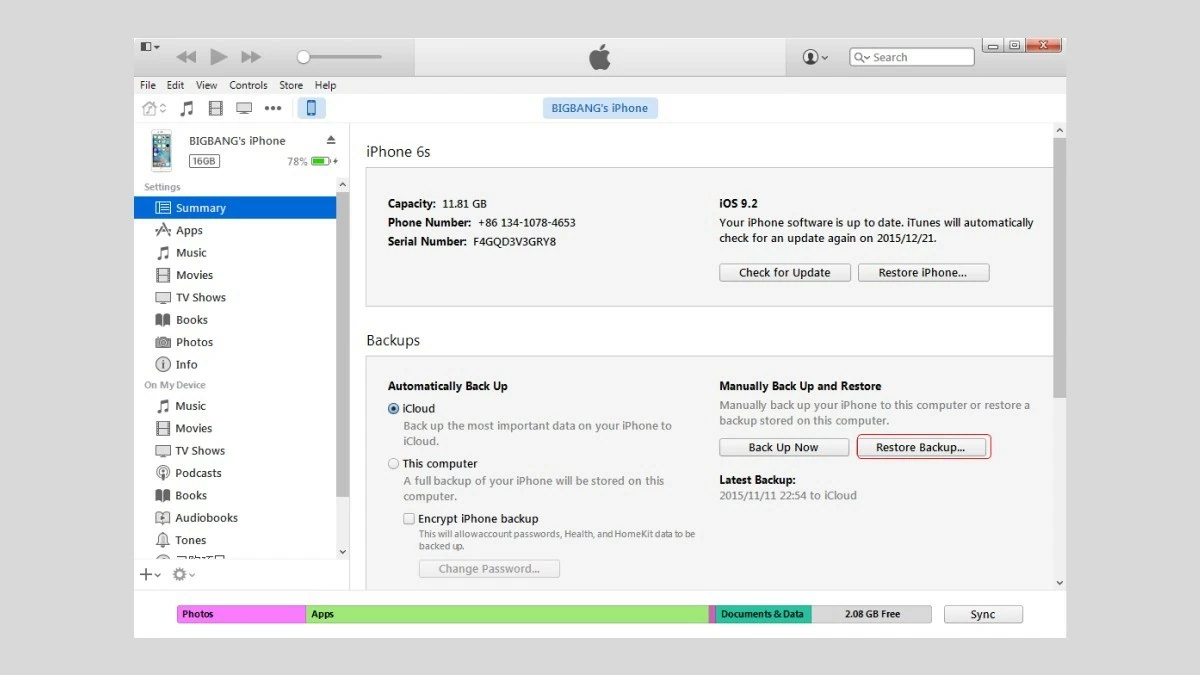
Krok 1: Podłącz stary iPhone'a do komputera za pomocą kabla Lightning, następnie wybierz „Dalej” i odczekaj kilka minut, aż proces instalacji się zakończy.
Krok 2: Wybierz „Ten komputer”, aby zapisać kopię zapasową, a następnie kliknij „Utwórz kopię zapasową teraz” i odczekaj kilka minut na ukończenie procesu tworzenia kopii zapasowej.
 |
Krok 3: Odłącz starego iPhone'a i podłącz nowego kablem Lightning. Wybierz „Przywróć kopię zapasową”, a następnie wybierz kopię zapasową ze starego iPhone'a i poczekaj na zakończenie przesyłania danych.
 |
Instrukcja przenoszenia danych ze starego iPhone’a na nowy iPhone’a za pomocą iCloud.
Jeśli nie chcesz pobierać dodatkowych aplikacji, możesz użyć iCloud do przesyłania danych między iPhone'ami. Oto kroki:
Krok 1: Najpierw przywróć ustawienia fabryczne nowego iPhone'a.
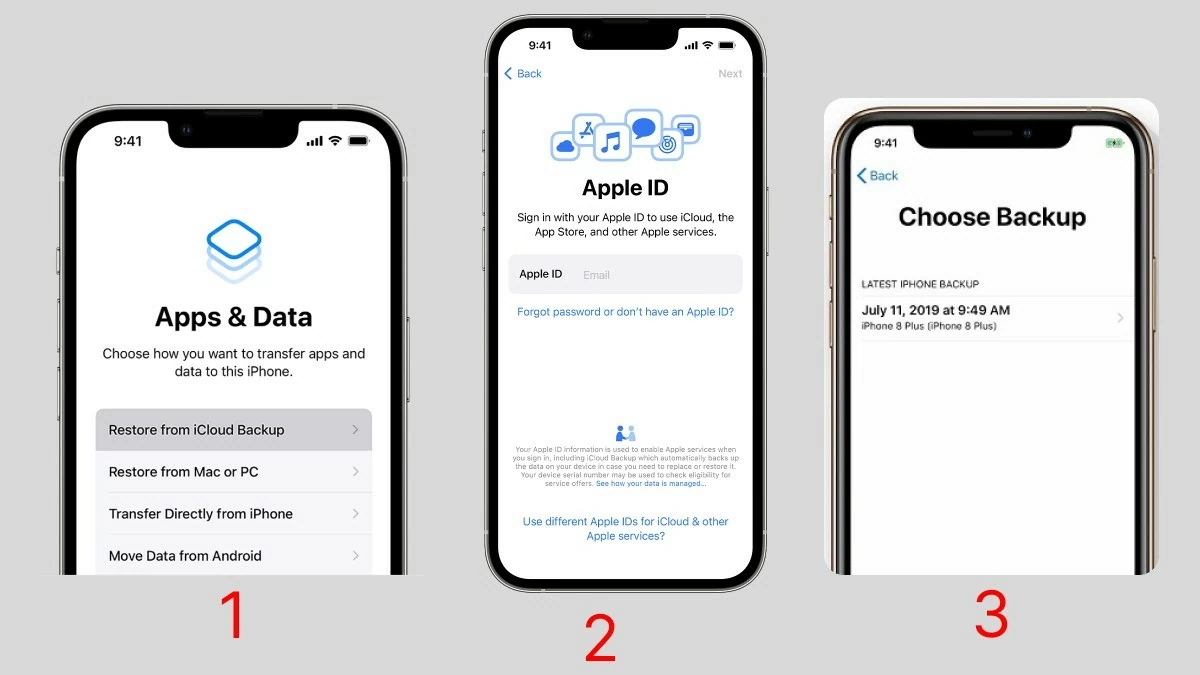
Krok 2: Następnie wybierz opcję „Przywróć z kopii zapasowej iCloud” (jeśli kupiłeś zupełnie nowego, zapieczętowanego iPhone’a, ten krok pojawi się podczas procesu konfiguracji; możesz pominąć krok przywracania ustawień fabrycznych).
Krok 3: Następnie wprowadź swój Apple ID i wybierz Dalej.
Krok 4: W tym kroku wybierz najnowszą kopię zapasową, aby przywrócić dane. Poczekaj chwilę, aż proces przesyłania danych się zakończy, a Twój nowy iPhone będzie gotowy do użycia.
 |
Instrukcje łatwego przesyłania danych z iPhone’a na iPhone’a za pomocą Easeus MobiMover
Szybkim sposobem na przeniesienie danych ze starego iPhone'a na nowy jest skorzystanie z aplikacji Easeus MobiMover. Aplikacja jest kompatybilna zarówno z systemem macOS, jak i Windows, co czyni ją popularnym wyborem dla użytkowników iPhone'ów, którzy korzystają również z komputerów z systemem Windows. Easeus MobiMover jest lekki, działa płynnie i nie zajmuje dużo pamięci komputera.
Krok 1: Najpierw podłącz stary i nowy iPhone do komputera kablem Lightning. Po wyświetleniu monitu wybierz opcję „Zaufaj komputerowi”, a następnie naciśnij „Zezwól”, aby zezwolić aplikacji na dostęp do urządzeń.
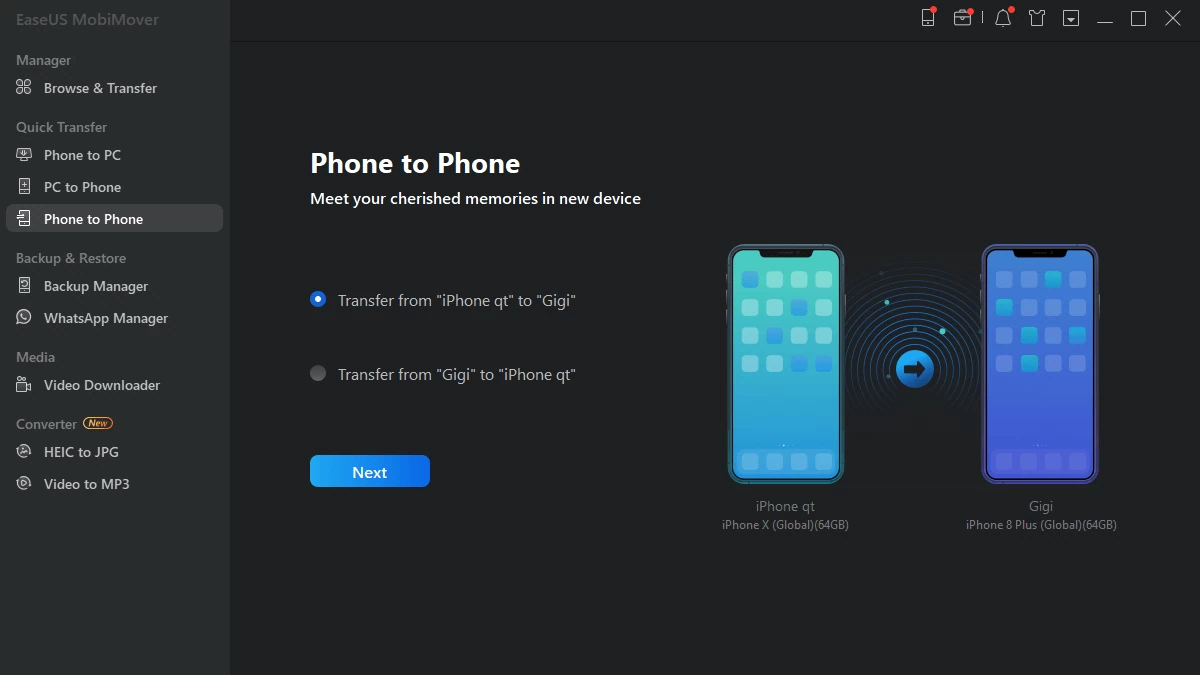
Krok 2: Następnie na komputerze otwórz aplikację EaseUS MobiMover. Wybierz opcję „Z telefonu na telefon” z paska narzędzi w lewym górnym rogu ekranu. Wybierz typ danych, które chcesz przenieść, np. z iPhone'a 11 na iPhone'a 14 lub odwrotnie, w zależności od potrzeb. Następnie kliknij ikonę „Dalej”.
 |
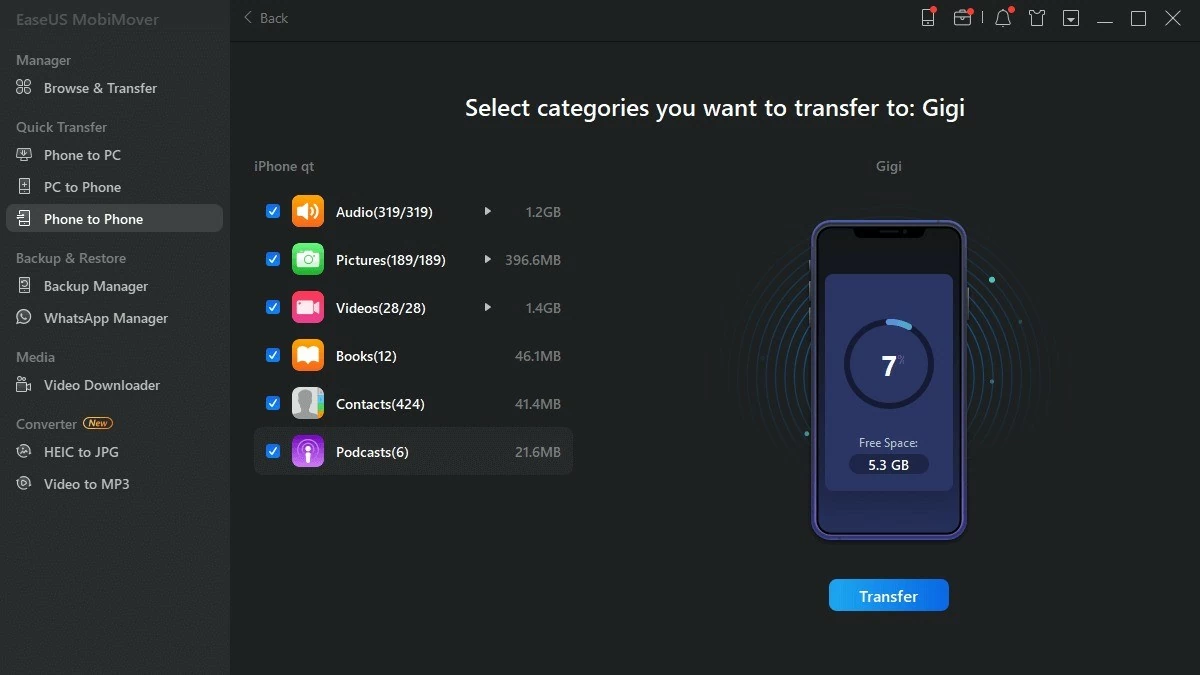
Krok 3: W tym kroku wybierz typ danych, które chcesz przenieść. System obsługuje różne typy danych, takie jak: audio, obrazy, filmy , książki, kontakty i podcasty.
Możesz wybrać wszystkie lub tylko jeden typ danych, w zależności od potrzeb, zaznaczając odpowiednie pole. Następnie kliknij „Przenieś”, aby rozpocząć proces przesyłania. Poczekaj kilka minut, aż przesyłanie danych się zakończy.
 |
Uwaga: W zależności od złącza komputera możesz wybrać kabel USB-Lightning (dołączony do starszych modeli iPhone'a) lub kabel Type-C-Lightning (dołączony do nowszych modeli iPhone'a).
Pobierz aplikację EaseUS MobiMover tutaj:
Instrukcja przenoszenia danych ze starego iPhone’a na nowy iPhone’a za pomocą iTools
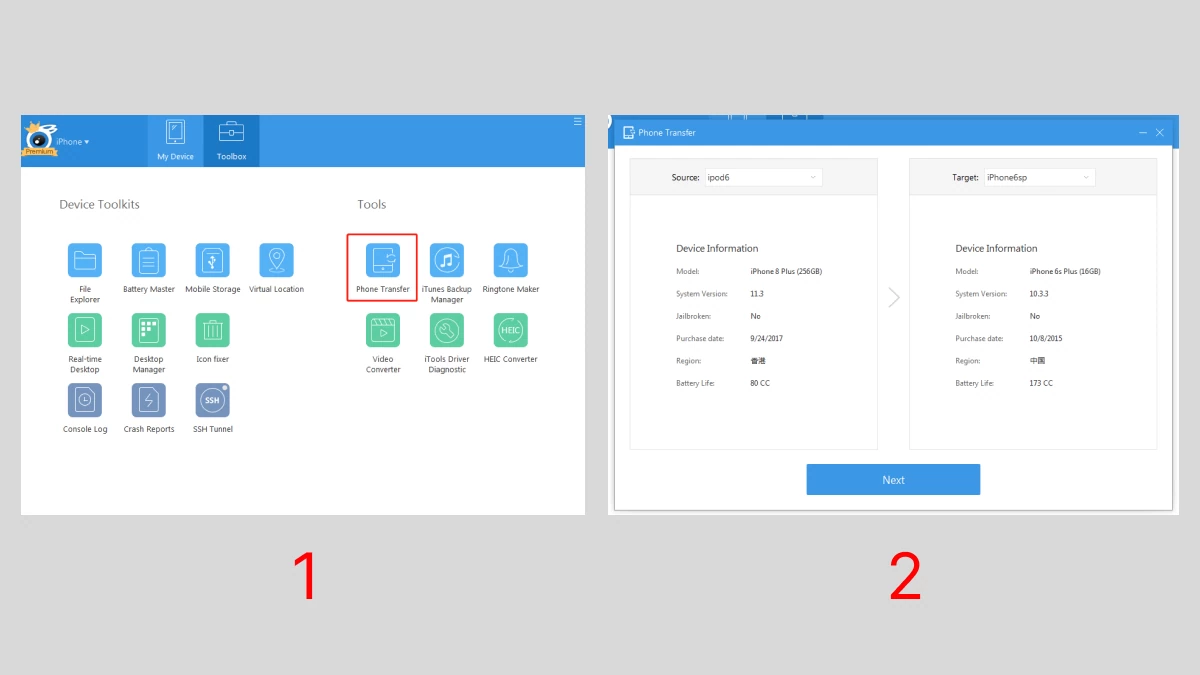
Oprócz wymienionych aplikacji, iTools to również popularny wybór do przenoszenia danych ze starego iPhone'a na nowy. iTools obsługuje zarówno systemy operacyjne macOS, jak i Windows, więc nawet jeśli nie masz MacBooka ani iMaca, nadal możesz korzystać z tej aplikacji. Zaletą iTools jest jego lekkość i płynne działanie nawet na komputerach o niskiej konfiguracji. Poniżej znajduje się instrukcja przenoszenia danych ze starego iPhone'a na nowy za pomocą iTools:
Krok 1: Pobierz aplikację iTools na swój komputer z poniższych linków:
Krok 2: Podłącz stary i nowy iPhone do komputera za pomocą kabla Lightning. Następnie otwórz aplikację iTools i wybierz „Tools” z paska narzędzi. Interfejs iTools jest bardzo intuicyjny i łatwy w obsłudze.
Krok 3: Na ekranie wybierz opcję Transfer telefonu z sekcji Narzędzia. Ustaw starego iPhone'a jako źródło, a nowego iPhone'a jako urządzenie docelowe. Naciśnij Dalej, odczekaj kilka minut, a transfer danych zostanie pomyślnie ukończony.
Uwaga: Podobnie jak w przypadku przesyłania danych za pomocą Easeus MobiMover i iTools, należy wybrać kabel USB-Lightning lub Type C-Lightning, w zależności od portu połączenia obsługiwanego przez komputer.
 |
Prosty przewodnik po przesyłaniu danych z jednego iPhone'a na drugi za pomocą OTA.
Innym sposobem na przesłanie danych z jednego iPhone'a na drugi jest skorzystanie z OTA. Oto kroki:
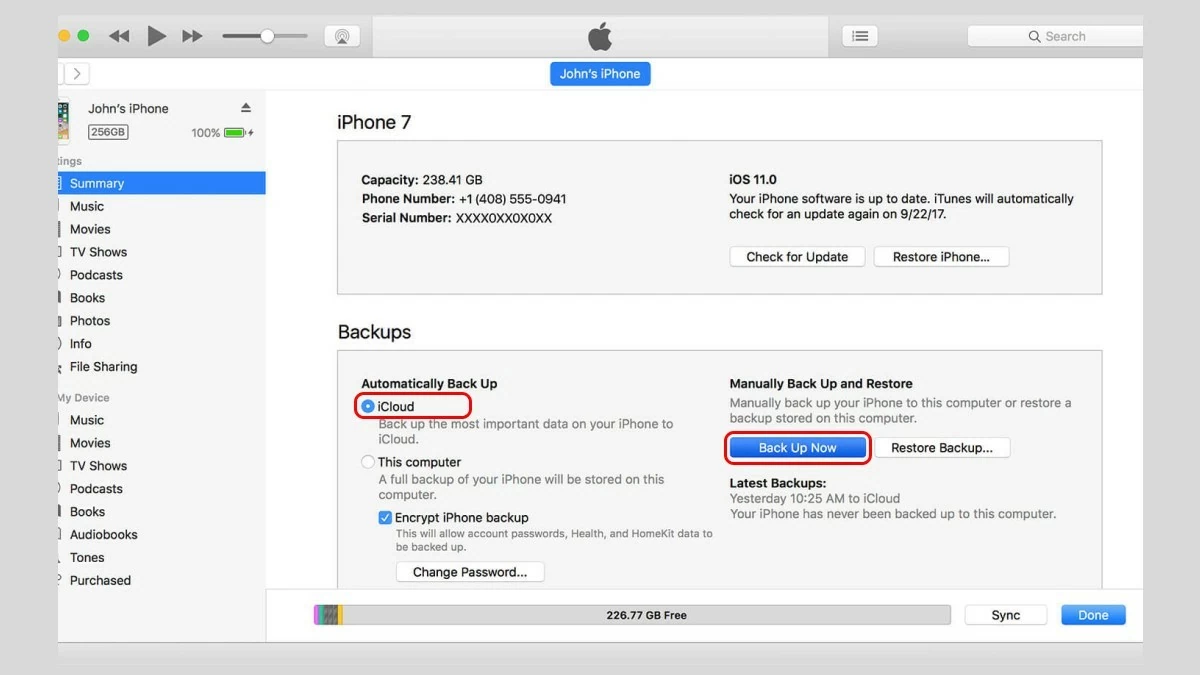
Krok 1: Podłącz starego iPhone'a do komputera z zainstalowanym iTunes (Windows lub macOS). Następnie zaktualizuj system iOS i iTunes, aby zapewnić kompatybilność.
Krok 2: Wybierz iCloud, aby utworzyć kopię zapasową danych, a następnie kliknij „Utwórz kopię zapasową teraz”. Następnie odczekaj kilka minut, aż proces tworzenia kopii zapasowej się zakończy.
Krok 3: Następnie naciśnij Gotowe, aby zakończyć proces.
 |
Powyżej przedstawiamy 9 prostych sposobów na przeniesienie danych z jednego iPhone'a na drugi. Wśród nich, przesyłanie danych za pomocą kodu QR jest często najpopularniejsze, ponieważ oszczędza czas. Podziel się tymi metodami z bliskimi, jeśli będą musieli przenieść dane ze swoich iPhone'ów. Powodzenia!
Source: https://baoquocte.vn/cach-chuyen-du-lieu-giua-hai-iphone-nhanh-chong-284833.html
![[Grafika] Wyciekłe zdjęcia z gali rozdania nagród Community Action Awards 2025.](/_next/image?url=https%3A%2F%2Fvphoto.vietnam.vn%2Fthumb%2F1200x675%2Fvietnam%2Fresource%2FIMAGE%2F2025%2F12%2F16%2F1765882828720_ndo_br_thiet-ke-chua-co-ten-45-png.webp&w=3840&q=75)

![[Zdjęcie] Premier Pham Minh Chinh przyjmuje gubernatora prowincji Tochigi (Japonia)](/_next/image?url=https%3A%2F%2Fvphoto.vietnam.vn%2Fthumb%2F1200x675%2Fvietnam%2Fresource%2FIMAGE%2F2025%2F12%2F16%2F1765892133176_dsc-8082-6425-jpg.webp&w=3840&q=75)
![[Zdjęcie] Premier Pham Minh Chinh przyjmuje ministra edukacji i sportu Laosu Thongsalitha Mangnormeka](/_next/image?url=https%3A%2F%2Fvphoto.vietnam.vn%2Fthumb%2F1200x675%2Fvietnam%2Fresource%2FIMAGE%2F2025%2F12%2F16%2F1765876834721_dsc-7519-jpg.webp&w=3840&q=75)

![[Na żywo] Gala wręczenia nagród Community Action Awards 2025](/_next/image?url=https%3A%2F%2Fvphoto.vietnam.vn%2Fthumb%2F1200x675%2Fvietnam%2Fresource%2FIMAGE%2F2025%2F12%2F16%2F1765899631650_ndo_tr_z7334013144784-9f9fe10a6d63584c85aff40f2957c250-jpg.webp&w=3840&q=75)








































































![[Na żywo] Ceremonia zamknięcia i wręczenie nagród w konkursie na stworzenie klipu wideo „Imponująca turystyka w Wietnamie” 2025](https://vphoto.vietnam.vn/thumb/402x226/vietnam/resource/IMAGE/2025/12/17/1765974650260_z7273498850699-00d2fd6b0972cb39494cfa2559bf85ac-1765959338756946072104-627-0-1338-1138-crop-1765959347256801551121.jpeg)
























Komentarz (0)