

Przenoszenie kolumn w programie Excel pomaga efektywnie organizować dane i ułatwia ich śledzenie, podobnie jak porządkowanie szuflady. Ten artykuł przeprowadzi Cię przez ten proces!
 |
Jak skutecznie przenieść kolumnę w programie Excel.
Aby przenieść kolumnę w programie Excel, możesz skorzystać z wygodnej metody „przeciągnij i upuść”. To optymalny sposób na zmianę układu arkusza kalkulacyjnego z zachowaniem integralności danych. Uważaj jednak, aby przypadkowo nie przeciągnąć niewłaściwej kolumny. Dzięki temu dane będą wyglądać bardziej przejrzyście i łatwiej będzie je śledzić.
Aby przenieść kolumnę w programie Excel, możesz skorzystać z szybkiej operacji przeciągania i upuszczania:
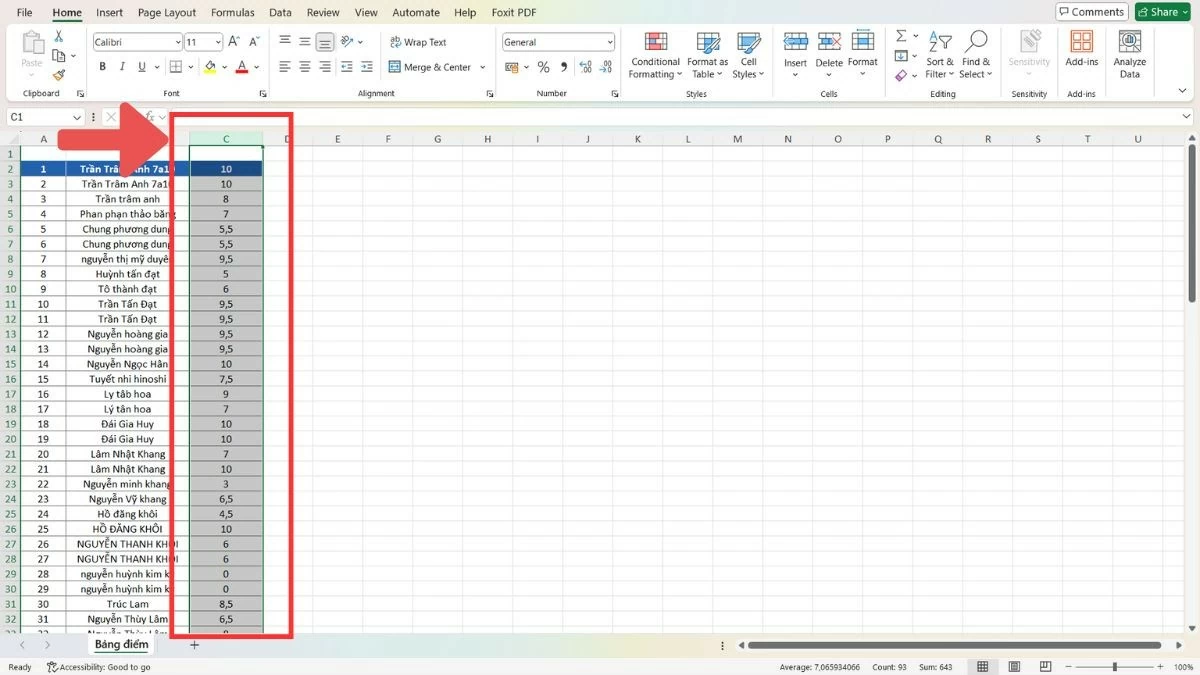
Krok 1: Wybierz kolumnę, klikając na pierwszą literę kolumny (A, B, C...).
 |
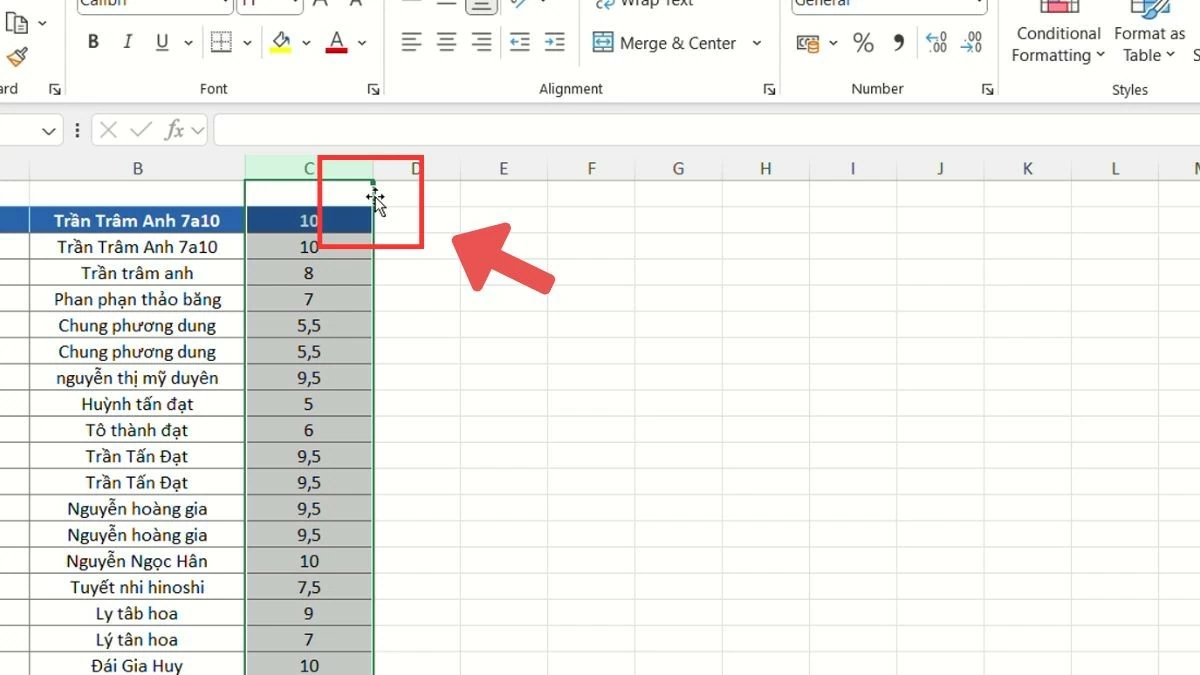
Krok 2 : Przesuń kursor myszy na krawędź kolumny i poczekaj, aż kursor zmieni się w strzałkę czterokierunkową.
 |
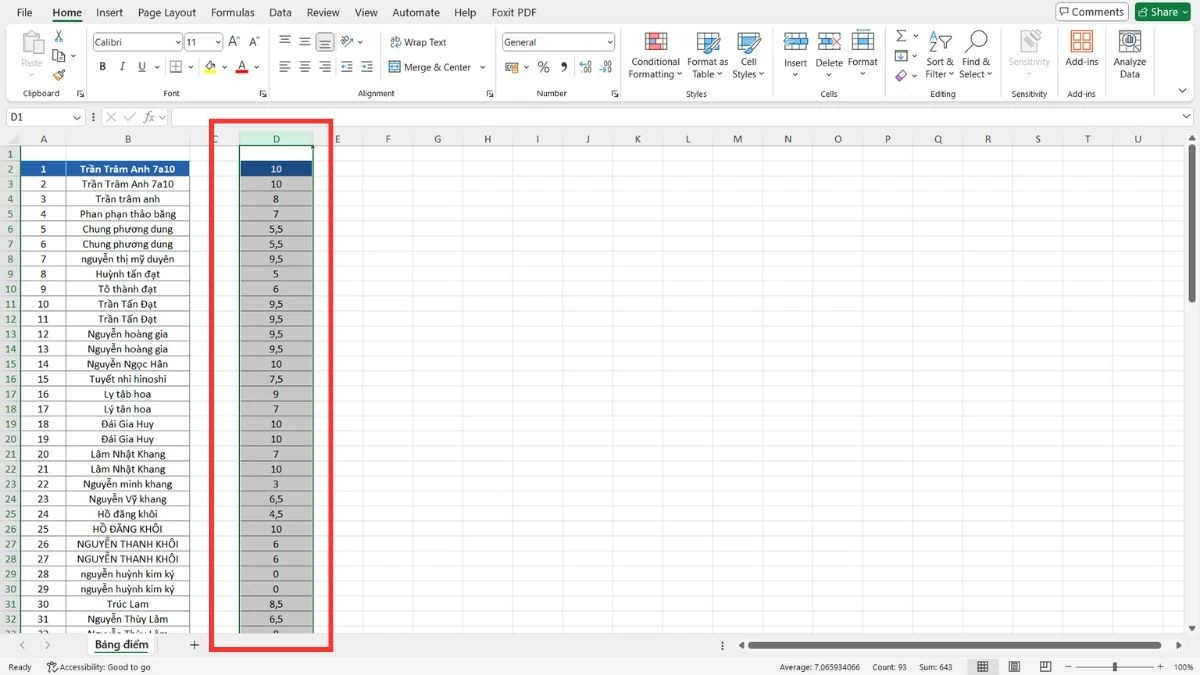
Krok 3 : Przeciągnij kolumnę do nowej pozycji i zwolnij mysz.
 |
Alternatywnie, możesz także użyć polecenia „Wytnij”, aby przenieść kolumny:
Krok 1 : Wybierz kolumnę, którą chcesz przenieść, klikając na pierwszą literę kolumny (A, B, C...).
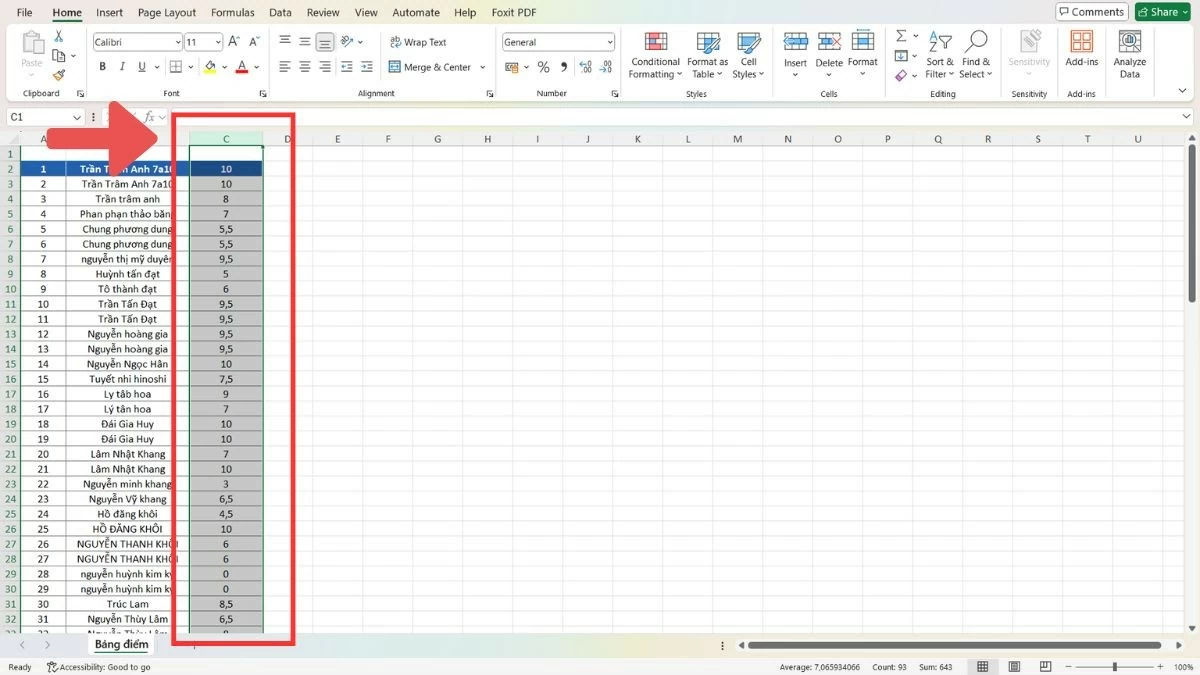 |
Krok 2 : Naciśnij Ctrl+X lub kliknij prawym przyciskiem myszy i wybierz „Wytnij”.
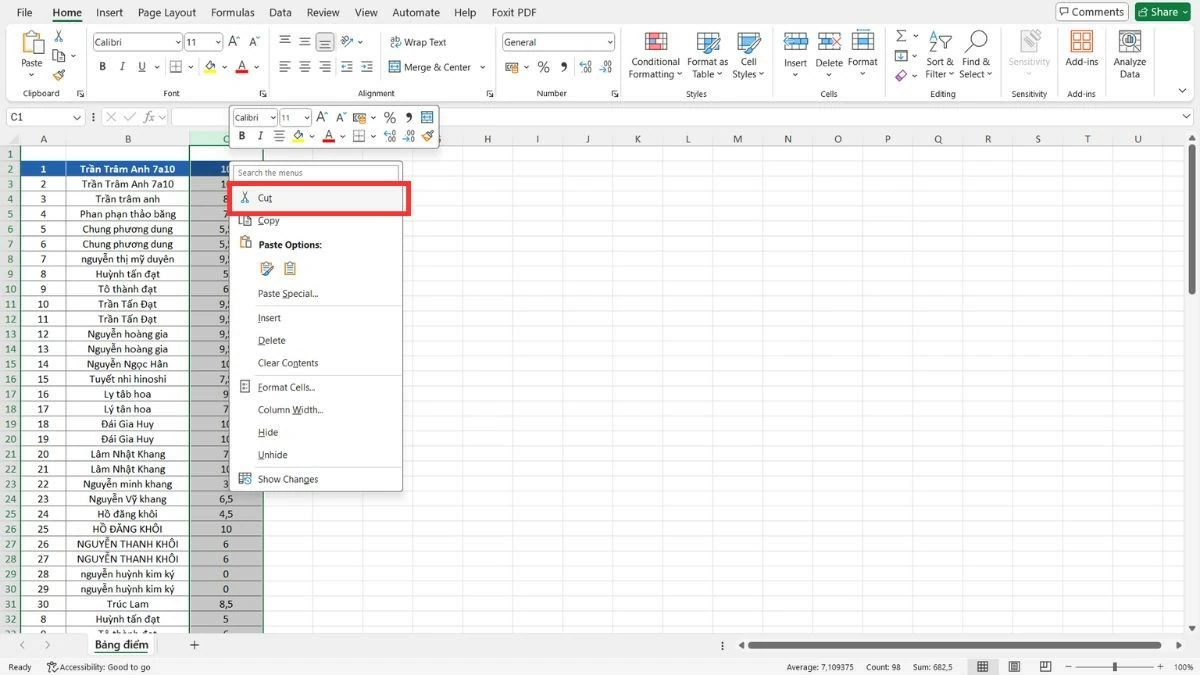 |
Krok 3 : Wybierz nową lokalizację, kliknij prawym przyciskiem myszy i wybierz „Wstaw wycięte komórki”.
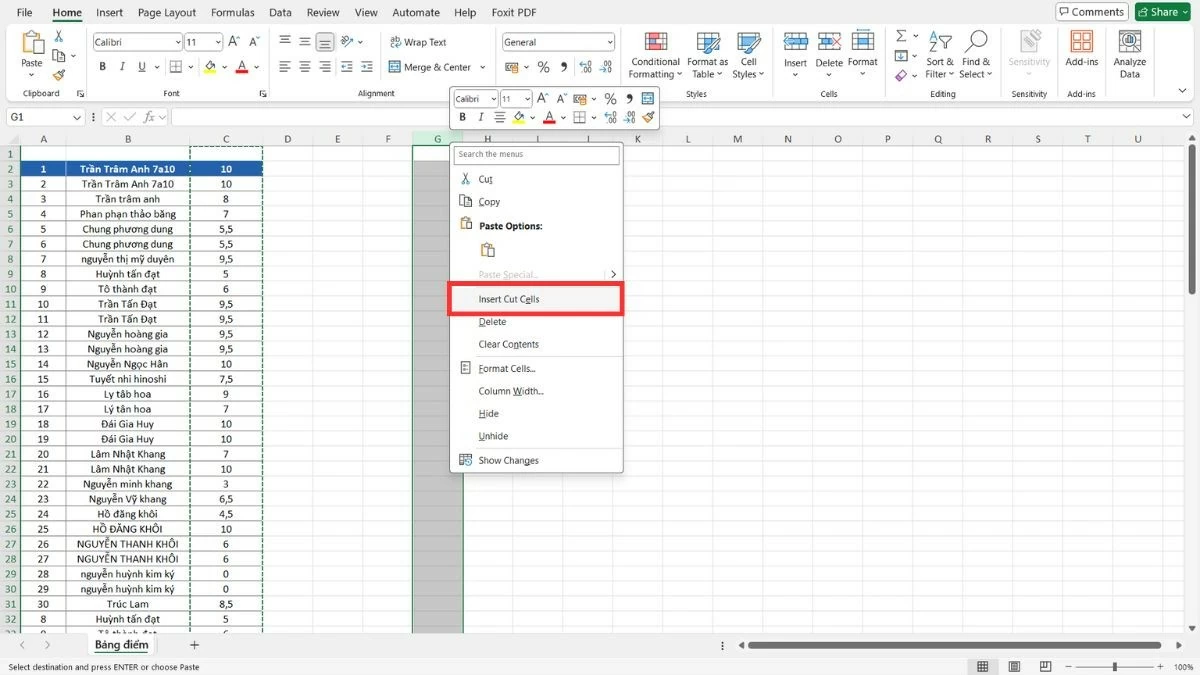 |
Jak szybko przenosić wiele kolumn w programie Excel
Dzięki elastycznym opcjom przenoszenia kolumn w programie Excel możesz dowolnie układać dane, dzięki czemu arkusze kalkulacyjne będą bardziej intuicyjne i łatwiejsze do zrozumienia. Możesz wybierać między metodą „przeciągnij i upuść” a „wytnij i wklej”, aby efektywnie przenosić kolumny.
Przeciągnij i upuść wiele kolumn w programie Excel
Metoda „przeciągnij i upuść” ułatwia reorganizację dużych zestawów danych. Jeśli przeciąganie i upuszczanie okaże się trudne ze względu na dużą liczbę kolumn, możesz wybrać inną metodę.
Krok 1 : Umieść kursor na nazwie pierwszej kolumny, przytrzymaj przycisk myszy i przeciągnij w prawo, aż zaznaczysz wszystkie kolumny, które chcesz przenieść.
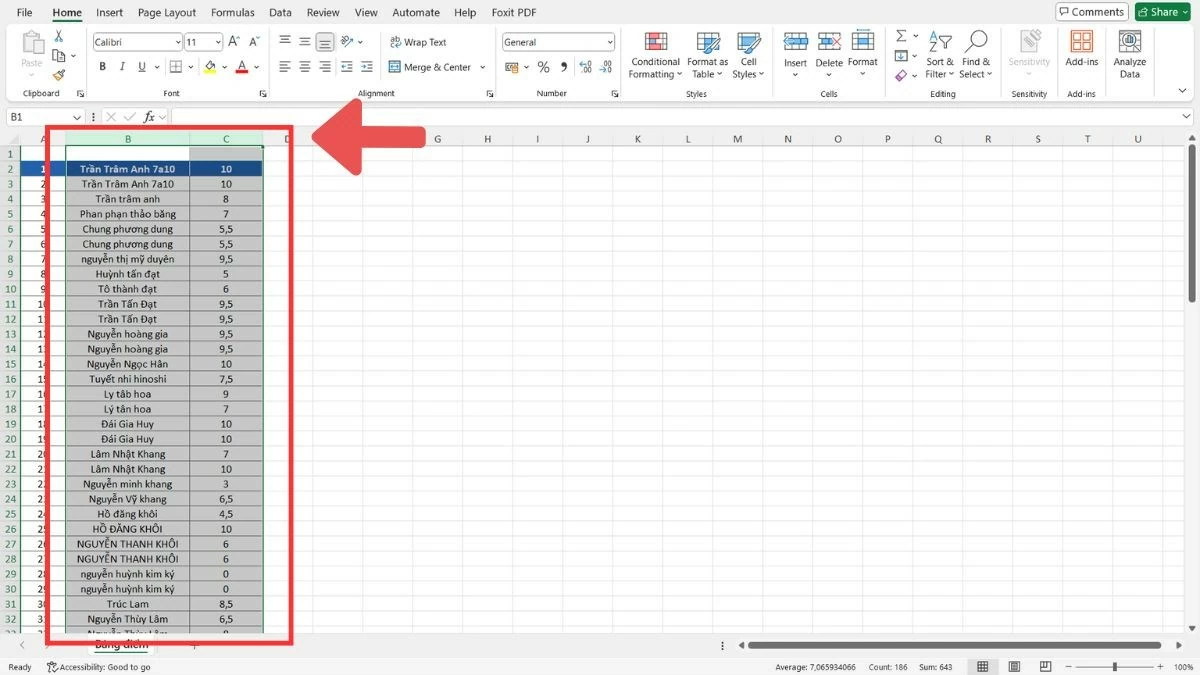 |
Krok 2 : Po wybraniu kolumn przesuń kursor myszy na krawędź każdej kolumny, aż pojawi się ikona strzałki czterokierunkowej.
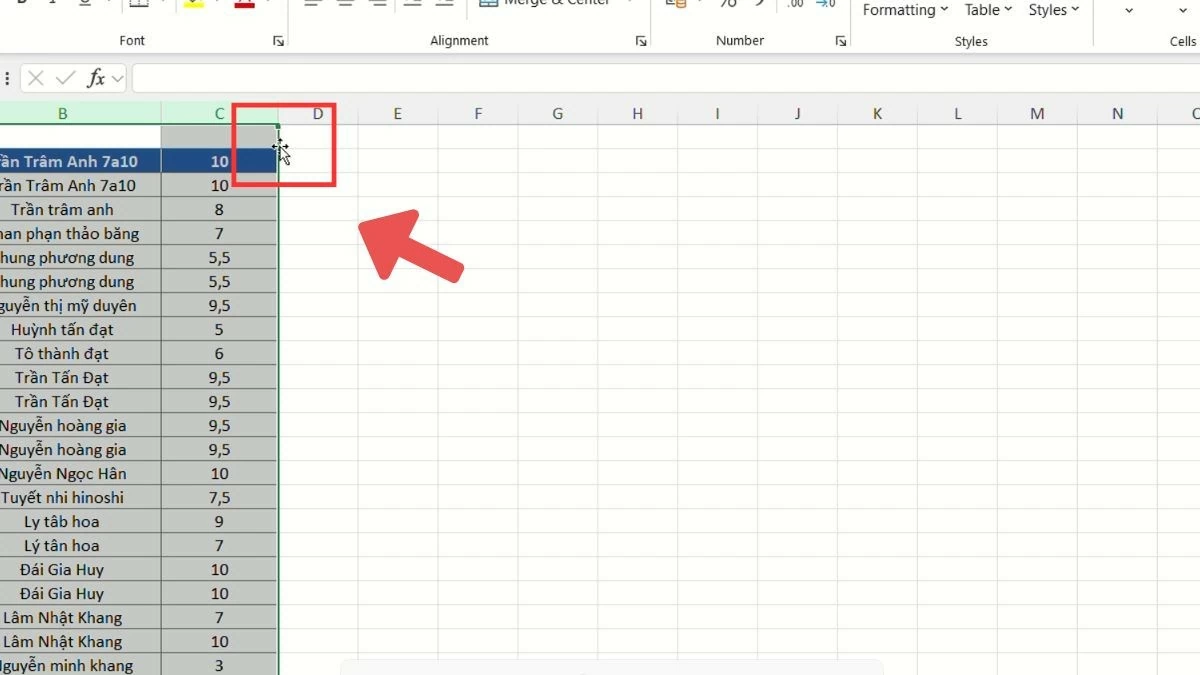 |
Krok 3 : Przeciągnij kolumny do żądanej pozycji i zwolnij mysz.
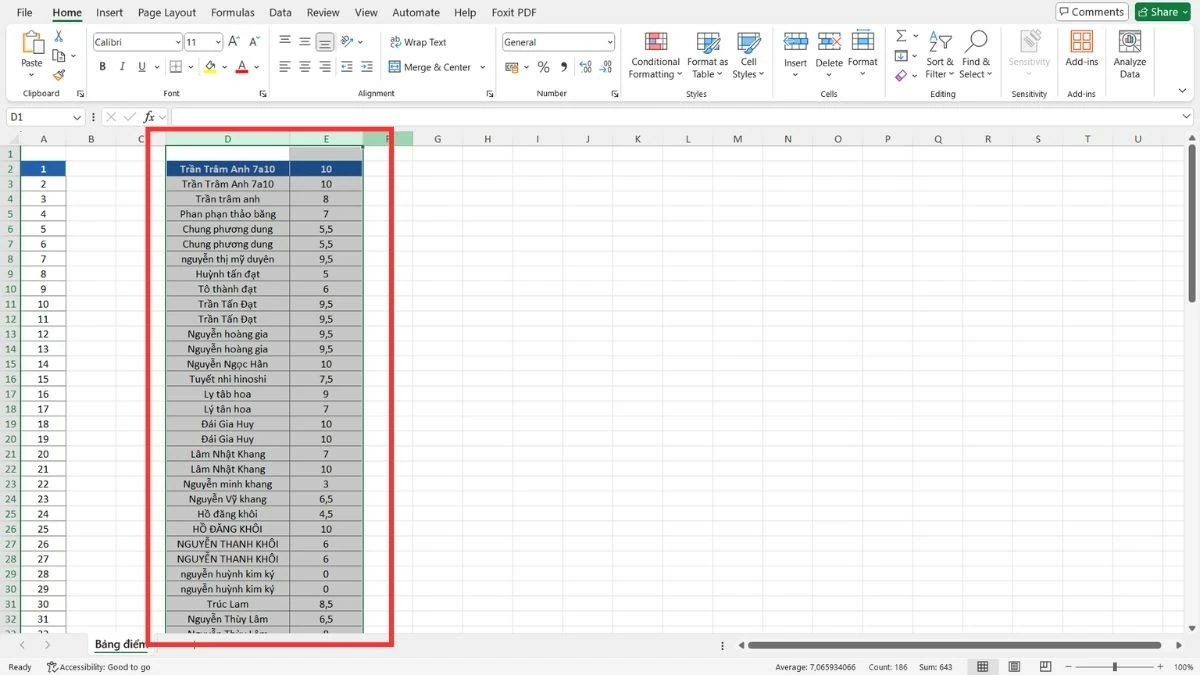 |
Instrukcje dotyczące kopiowania i wklejania kolumn w programie Excel
To alternatywna metoda, gdy przeciąganie i upuszczanie jest niewygodne, zwłaszcza gdy trzeba przenieść kolumnę do odległej lokalizacji w programie Excel bez użycia tej funkcji. Ta metoda pomaga zachować dane bez wprowadzania niezamierzonych zmian.
Krok 1 : Przeciągnij myszkę nad nazwami kolumn, aby wybrać kolumny, które chcesz przenieść.
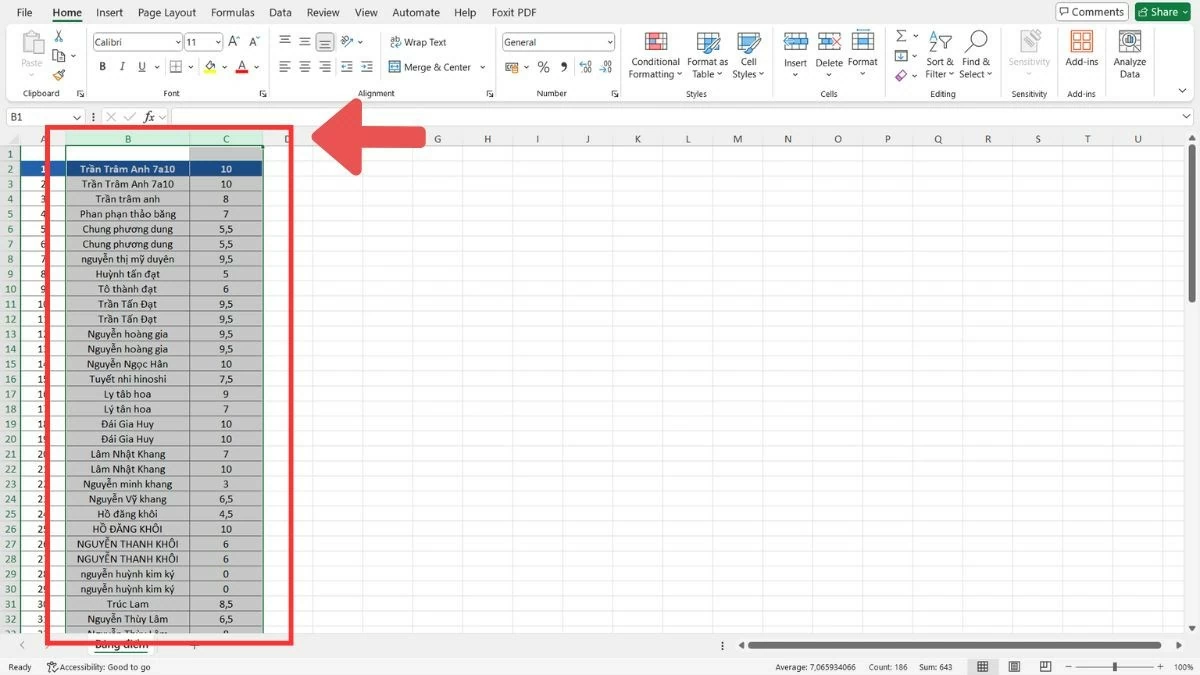 |
Krok 2 : Naciśnij Ctrl+C lub kliknij prawym przyciskiem myszy i wybierz „Kopiuj”, aby skopiować wybrane kolumny.
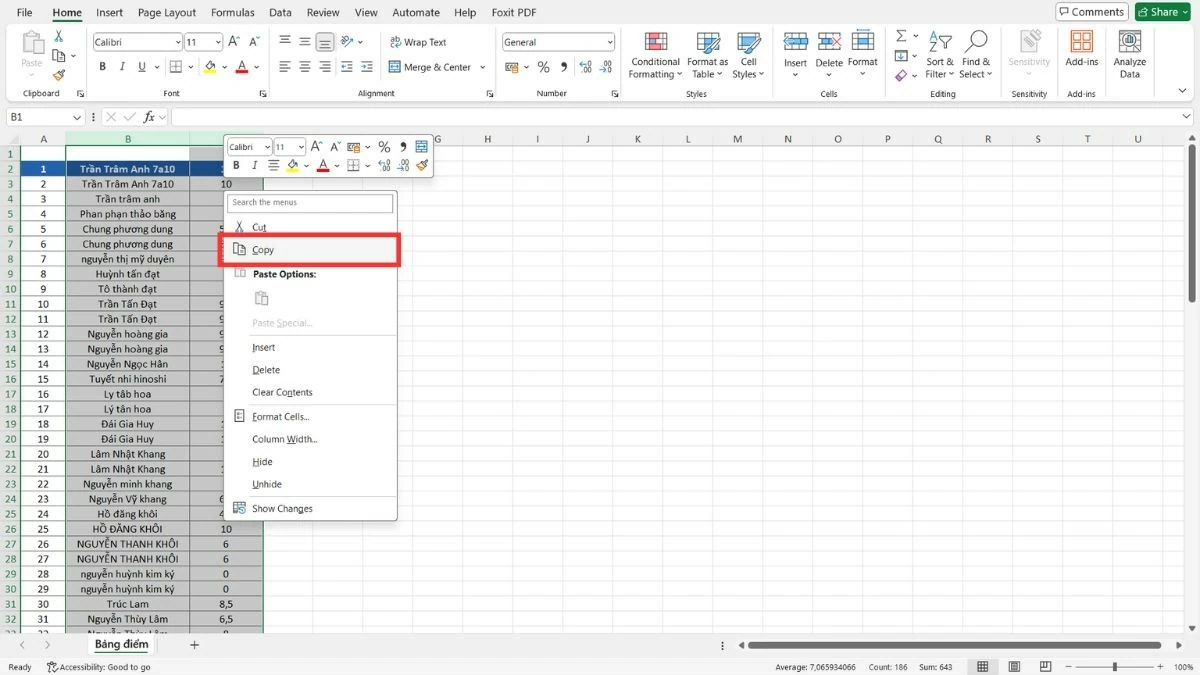 |
Krok 3 : Przejdź do nowej lokalizacji, kliknij prawym przyciskiem myszy i wybierz „Wstaw skopiowane komórki”.
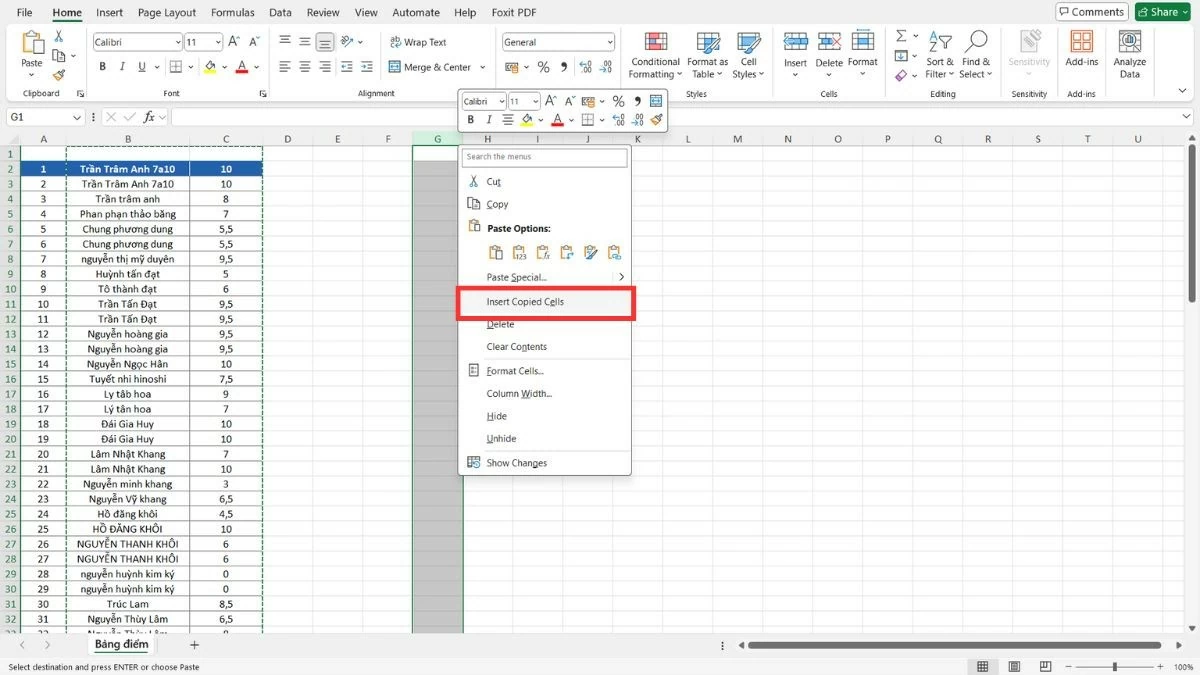 |
Krok 4 : Po przesłaniu danych możesz wybrać opcję „Usuń”, aby usunąć stare kolumny.
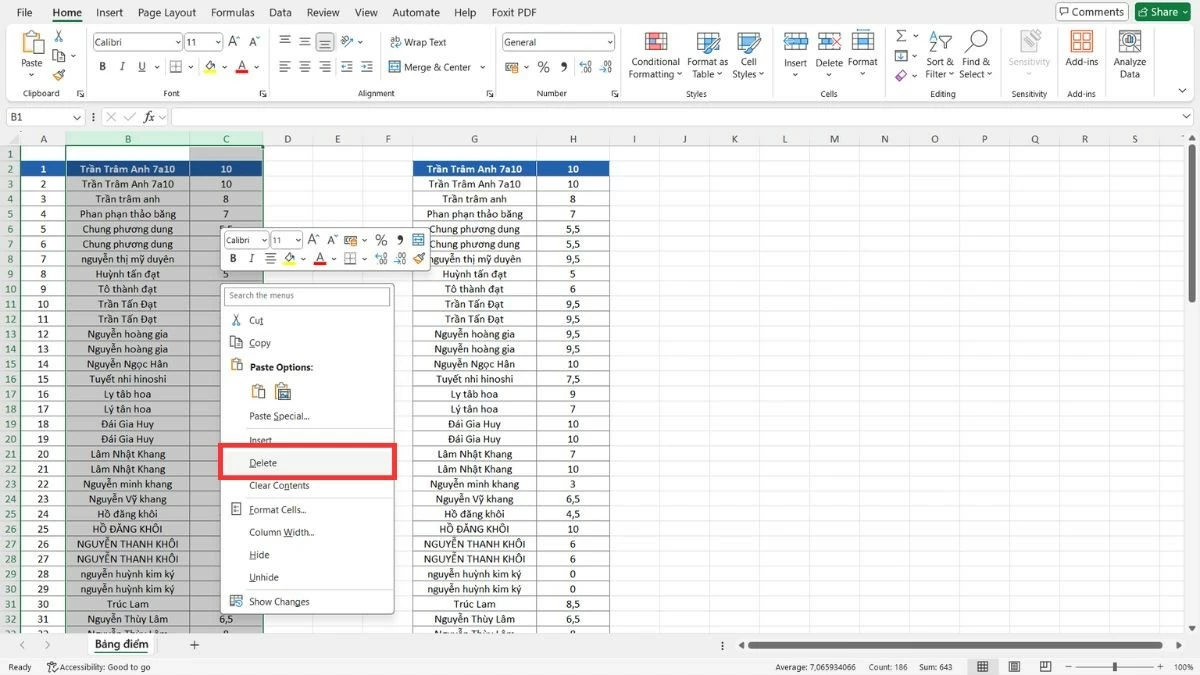 |
Instrukcje dotyczące przenoszenia wiersza w programie Excel
Podobnie jak w przypadku przenoszenia kolumn w programie Excel, możesz również łatwo przenosić wiersze, aby uporządkować dane w żądanej kolejności. Ta metoda jest bardzo przydatna, gdy chcesz zmienić położenie tylko kilku wierszy bez wpływu na całą tabelę.
Krok 1 : Wybierz wiersz, który chcesz przenieść, klikając numer wiersza po lewej stronie tabeli danych.
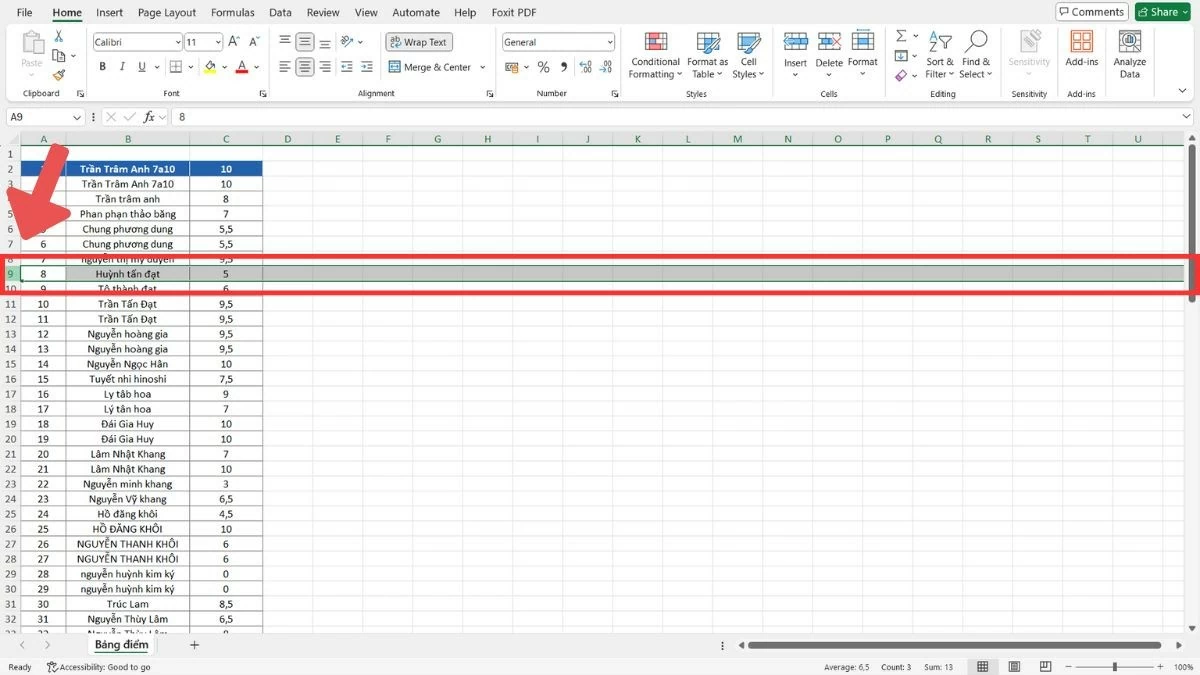 |
Krok 2 : Naciśnij Ctrl+X lub kliknij prawym przyciskiem myszy i wybierz „Wytnij”, aby wyciąć zaznaczony wiersz.
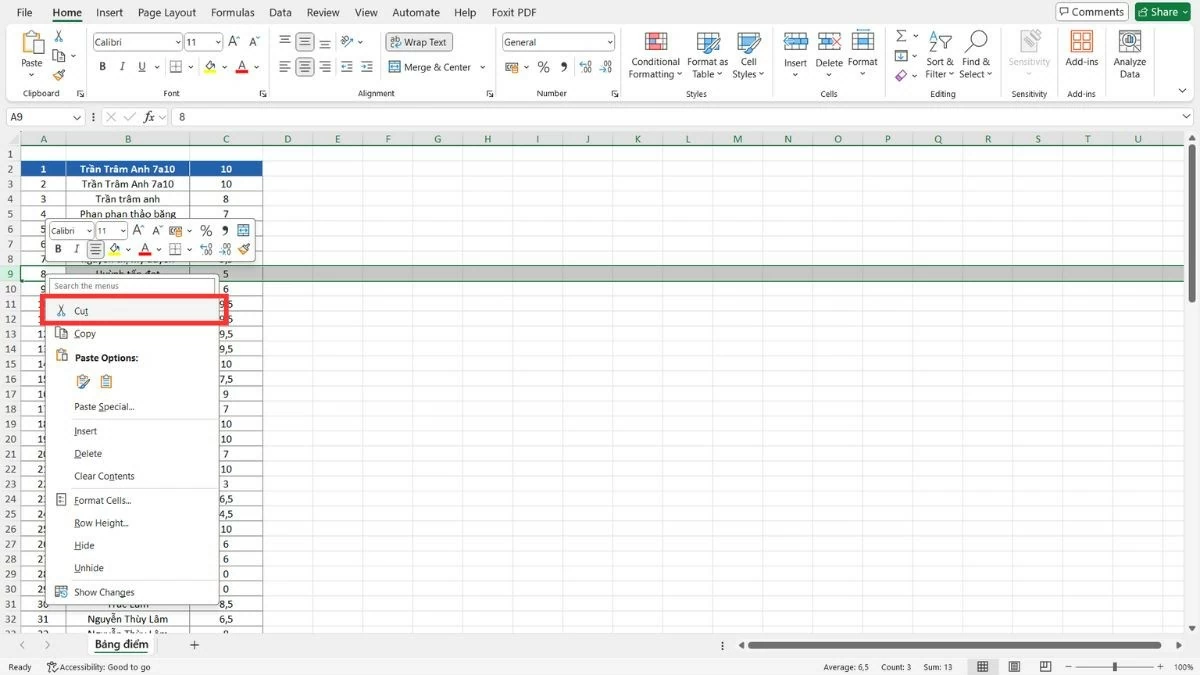 |
Krok 3 : Przejdź do nowej lokalizacji, kliknij prawym przyciskiem myszy i wybierz „Wstaw wycięte komórki”, aby wkleić wiersz w tym miejscu.
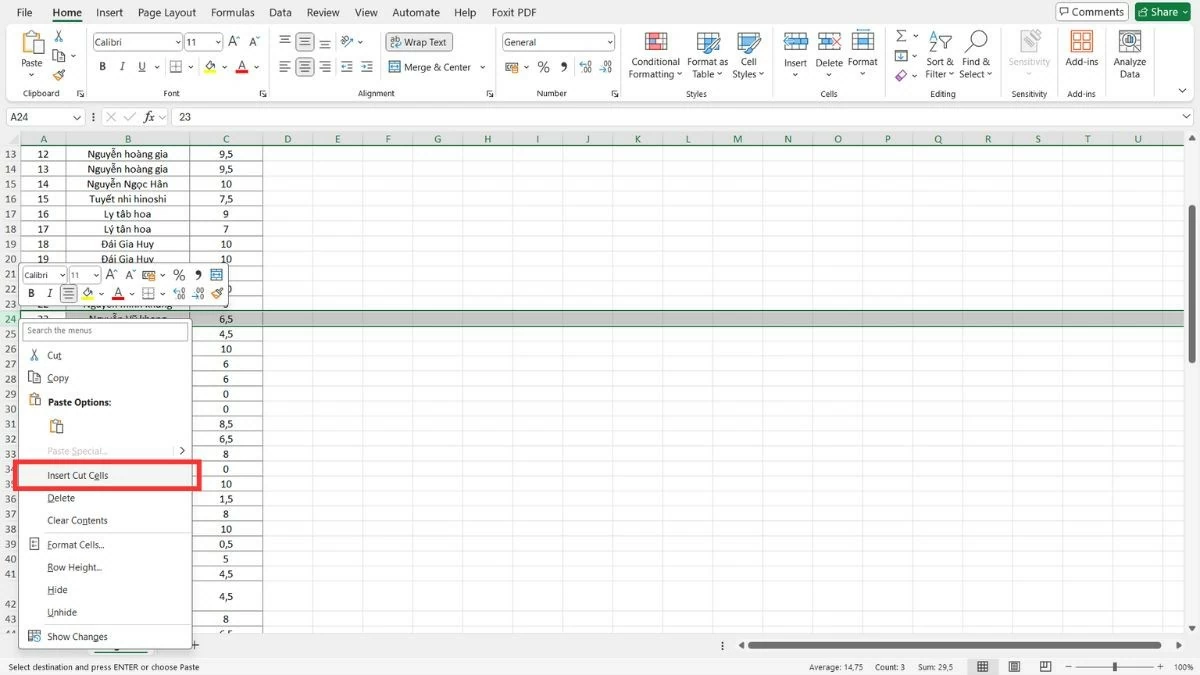 |
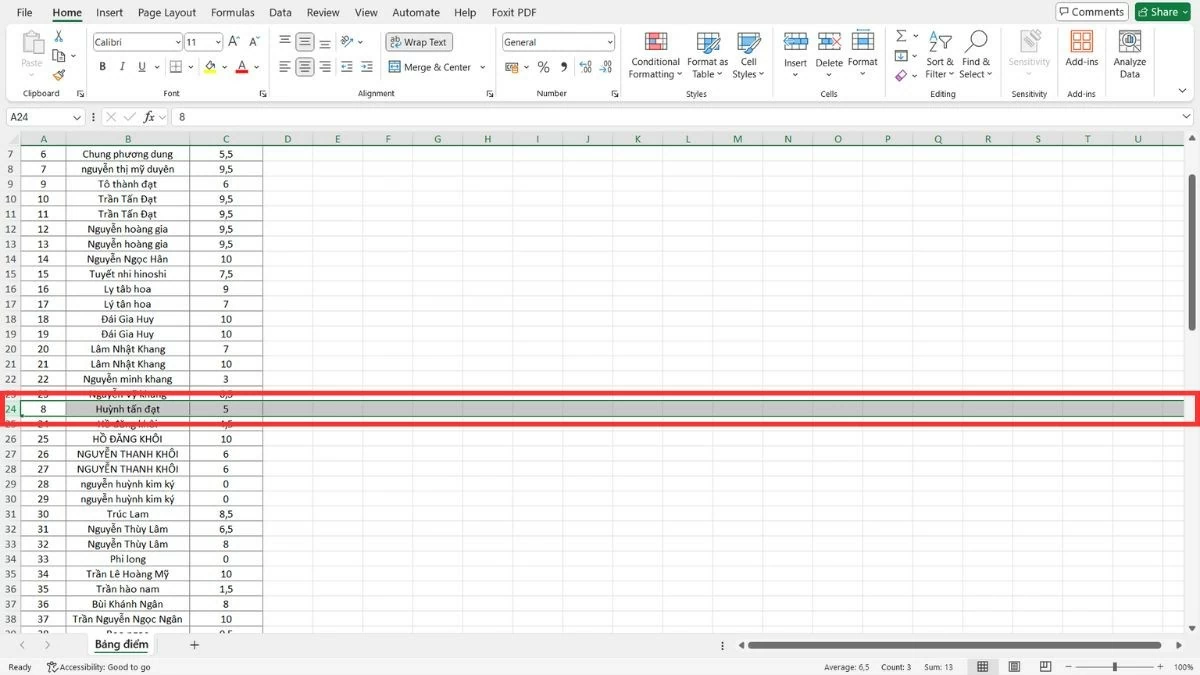 |
Instrukcje dotyczące przenoszenia wielu wierszy w programie Excel
Podobnie jak w przypadku przenoszenia kolumn w programie Excel, istnieją dwie popularne metody szybkiego i efektywnego przenoszenia wielu wierszy. Możesz przeciągać i upuszczać bezpośrednio za pomocą myszy lub korzystać z operacji kopiowania, wklejania i usuwania, aby zapewnić sobie większą elastyczność podczas przenoszenia wierszy.
Za pomocą myszki przeciągnij i upuść wiele wierszy.
Przeciągnij i upuść wiele wierszy, aby szybko przenosić powiązane grupy danych w programie Excel.
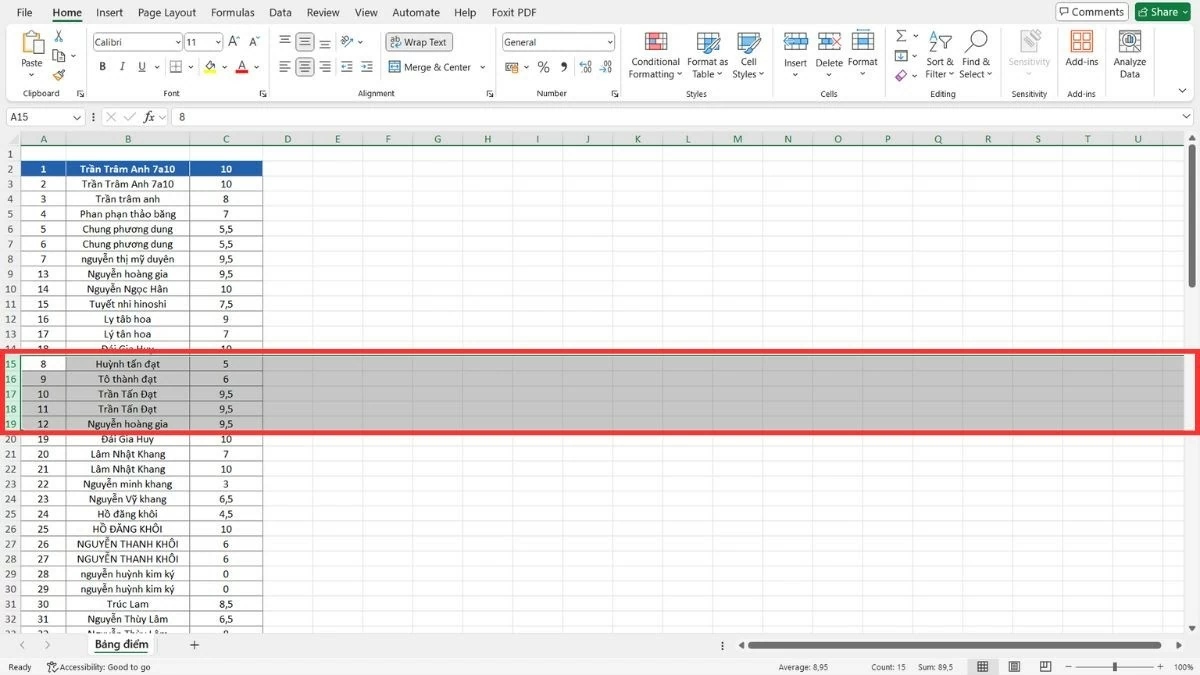
Krok 1 : Zaznacz wiersze, które chcesz przenieść, przeciągając mysz od pierwszego numeru wiersza do ostatniego numeru wiersza.
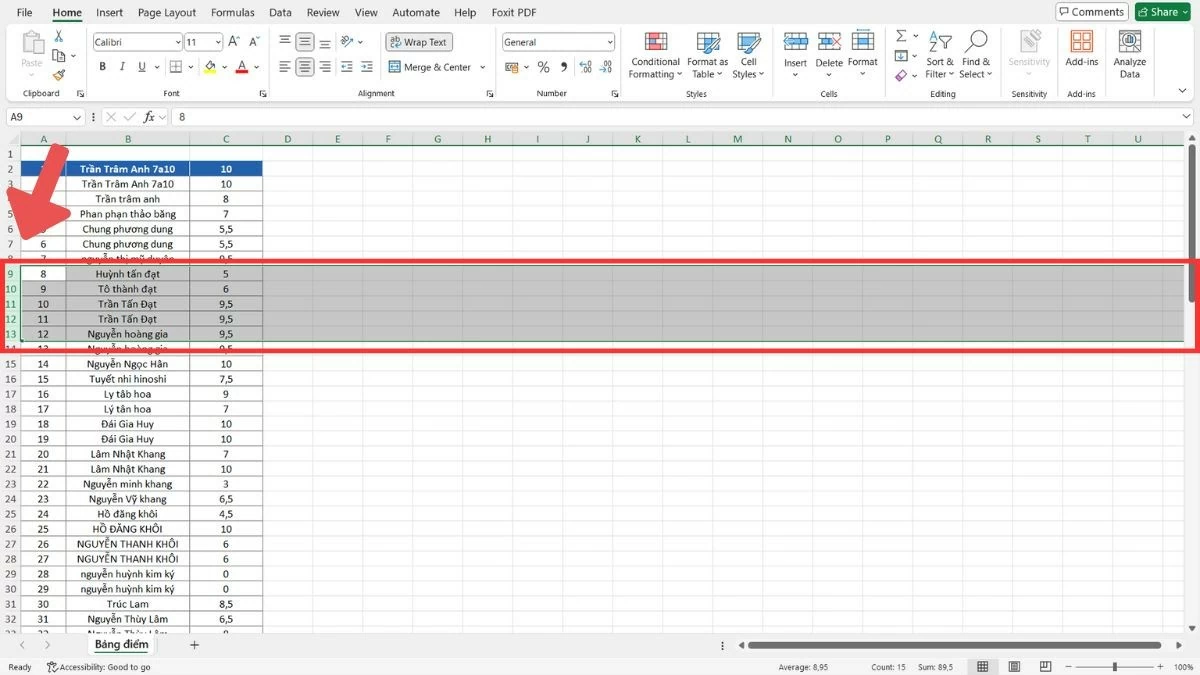 |
Krok 2 : Po dokonaniu wyboru przesuń kursor myszy na krawędź jednego z zaznaczonych wierszy i poczekaj, aż pojawi się ikona strzałki czterokierunkowej.
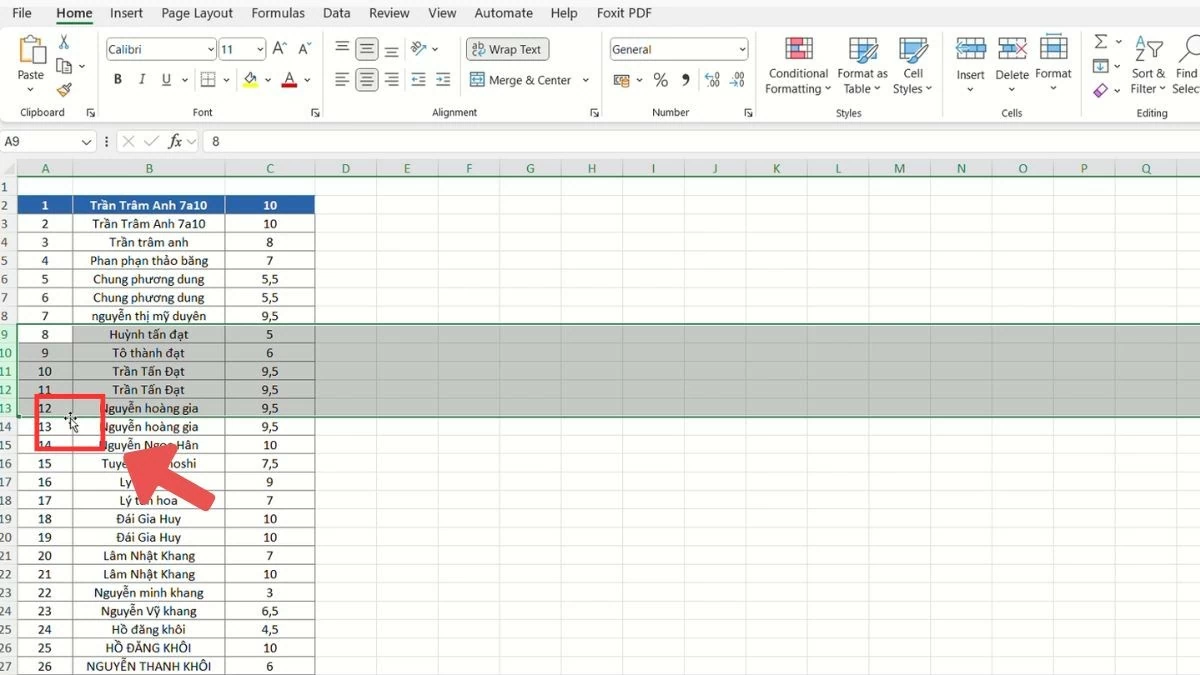 |
Krok 3 : Naciśnij i przytrzymaj klawisz Shift, przeciągnij wiersze do nowej pozycji i zwolnij mysz.
 |
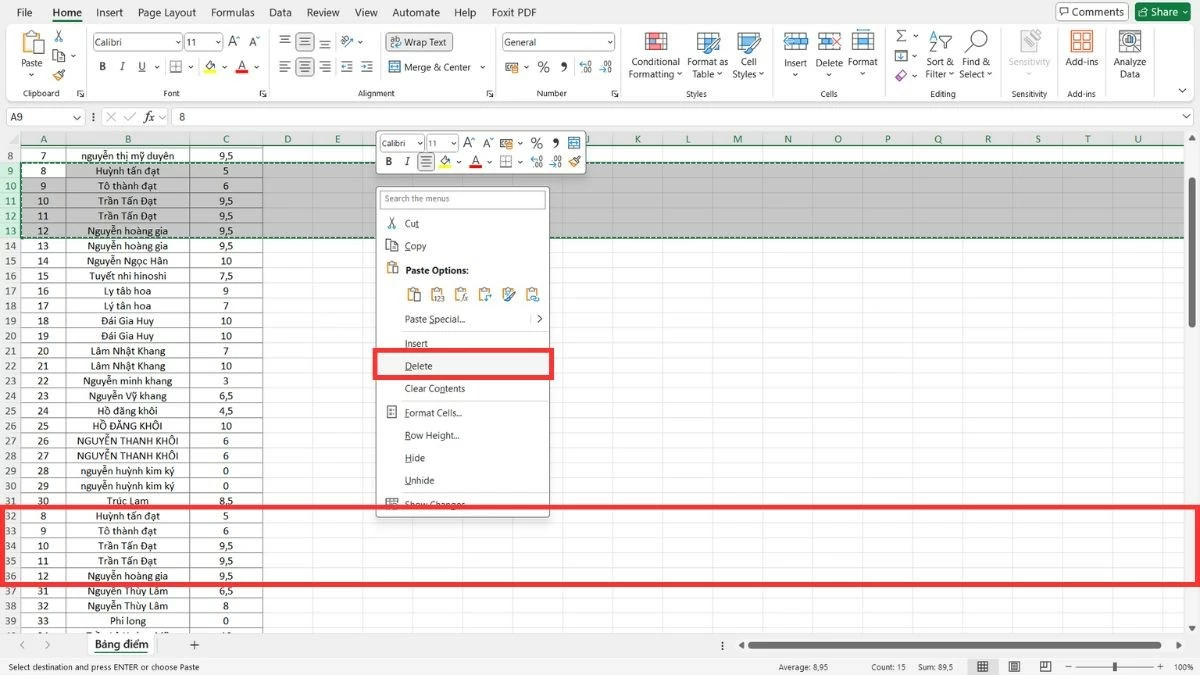
Jak używać operacji kopiowania, wklejania i usuwania w celu przenoszenia wierszy.
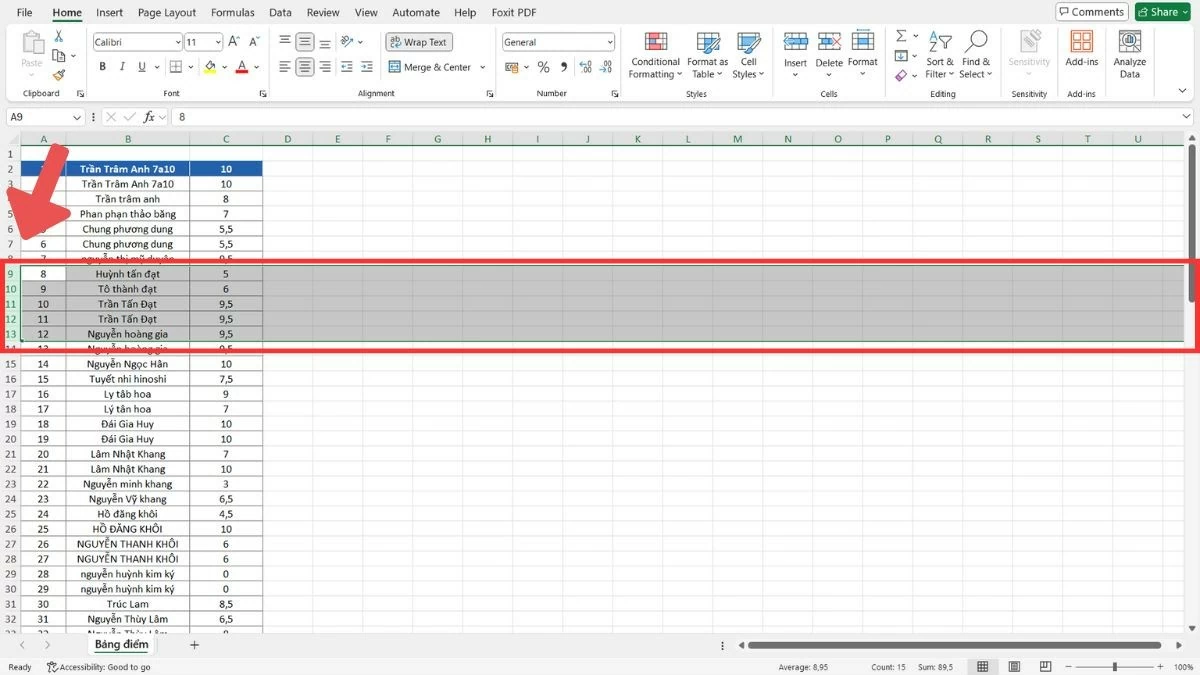
Oprócz przenoszenia kolumn w Excelu, możesz również użyć metody kopiuj, wklej i usuń, aby przenieść wiele wierszy bez konieczności zmiany rozmiaru lub struktury tabeli. Ta metoda pozwala na precyzyjne przenoszenie danych bez przeciągania i upuszczania.
Krok 1 : Przeciągnij myszkę, aby wybrać wiersze, które chcesz przenieść.
 |
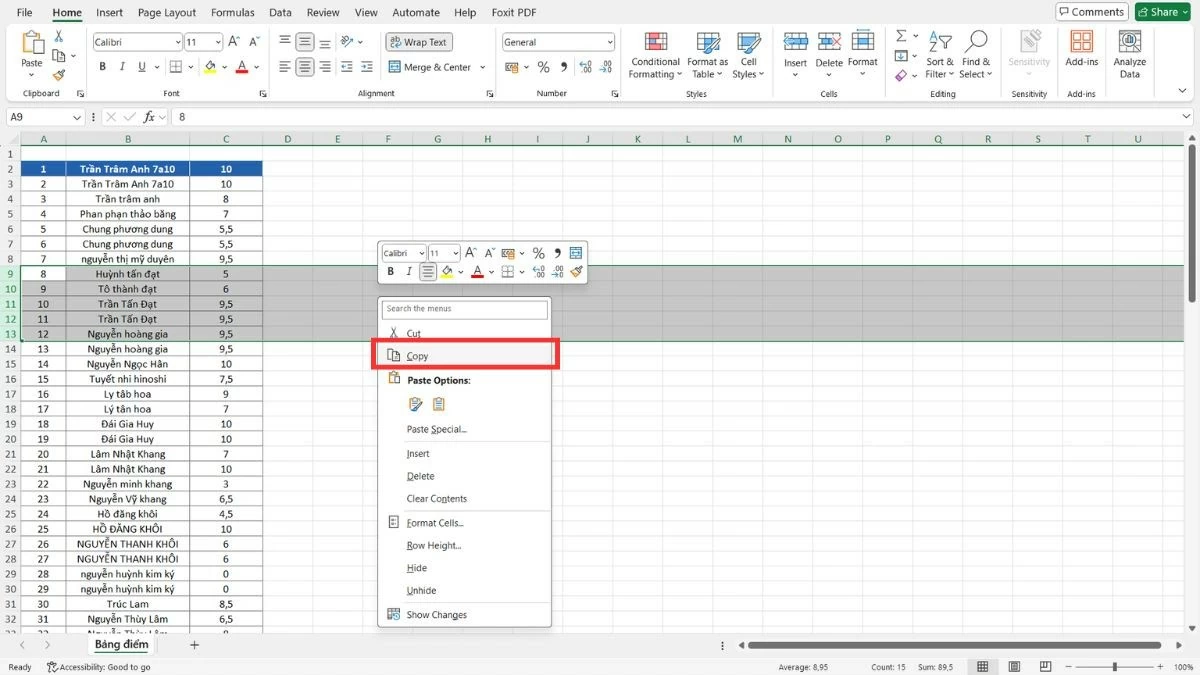
Krok 2 : Naciśnij Ctrl + C, aby skopiować (lub wybierz „Kopiuj” z menu kontekstowego).
 |
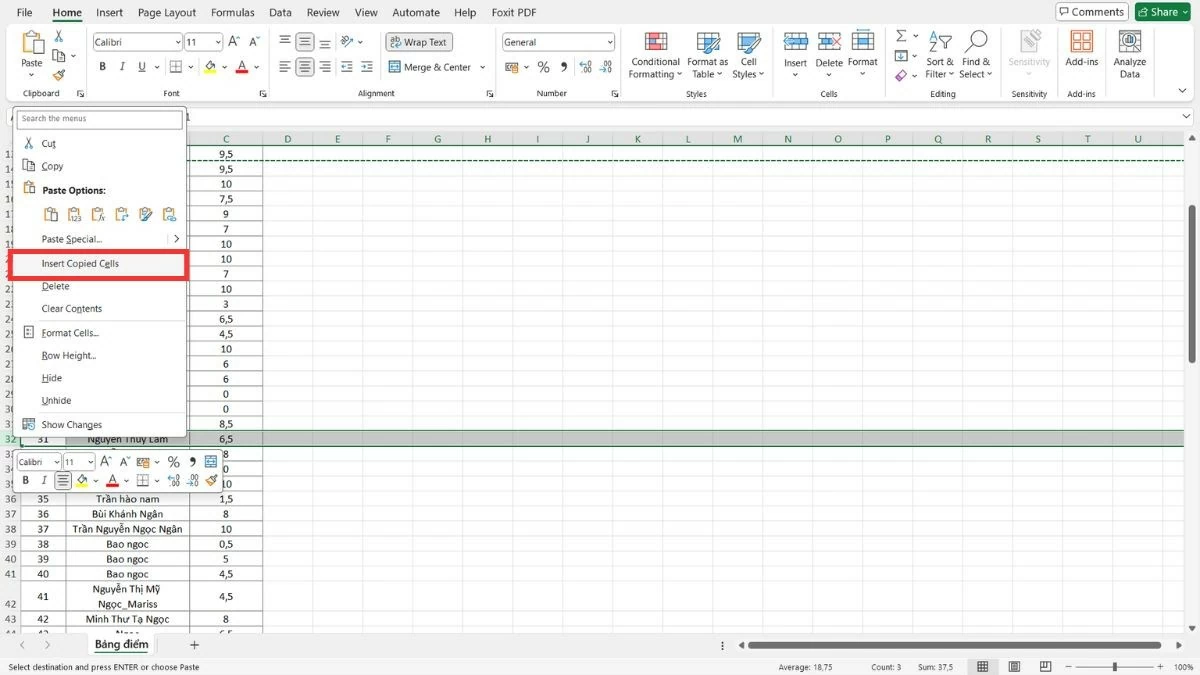
Krok 3 : Przejdź do nowej lokalizacji, kliknij prawym przyciskiem myszy i wybierz „Wstaw skopiowane komórki”.
 |
Krok 4 : Po przesłaniu danych możesz wybrać opcję „Usuń”, aby usunąć stare wiersze.
 |
Dzięki tym szczegółowym instrukcjom dotyczącym przenoszenia kolumn w programie Excel z łatwością zorganizujesz i sprawnie uporządkujesz dane. Opanowanie operacji przenoszenia kolumn doda Ci pewności siebie podczas pracy ze złożonymi arkuszami kalkulacyjnymi. Ta umiejętność nie tylko oszczędza czas, ale także poprawia wydajność pracy.
Źródło

![[Zdjęcie] Premier Pham Minh Chinh przyjmuje gubernatora prowincji Tochigi (Japonia)](/_next/image?url=https%3A%2F%2Fvphoto.vietnam.vn%2Fthumb%2F1200x675%2Fvietnam%2Fresource%2FIMAGE%2F2025%2F12%2F16%2F1765892133176_dsc-8082-6425-jpg.webp&w=3840&q=75)
![[Na żywo] Gala wręczenia nagród Community Action Awards 2025](/_next/image?url=https%3A%2F%2Fvphoto.vietnam.vn%2Fthumb%2F1200x675%2Fvietnam%2Fresource%2FIMAGE%2F2025%2F12%2F16%2F1765899631650_ndo_tr_z7334013144784-9f9fe10a6d63584c85aff40f2957c250-jpg.webp&w=3840&q=75)
![[Grafika] Wyciekłe zdjęcia z gali rozdania nagród Community Action Awards 2025.](/_next/image?url=https%3A%2F%2Fvphoto.vietnam.vn%2Fthumb%2F1200x675%2Fvietnam%2Fresource%2FIMAGE%2F2025%2F12%2F16%2F1765882828720_ndo_br_thiet-ke-chua-co-ten-45-png.webp&w=3840&q=75)
![[Zdjęcie] Premier Pham Minh Chinh przyjmuje ministra edukacji i sportu Laosu Thongsalitha Mangnormeka](/_next/image?url=https%3A%2F%2Fvphoto.vietnam.vn%2Fthumb%2F1200x675%2Fvietnam%2Fresource%2FIMAGE%2F2025%2F12%2F16%2F1765876834721_dsc-7519-jpg.webp&w=3840&q=75)






























































![[Wideo] Niezależność i samowystarczalność w połączeniu z integracją międzynarodową dzięki 40 latom reform](https://vphoto.vietnam.vn/thumb/402x226/vietnam/resource/IMAGE/2025/12/16/1765899635777_1-1-8054-png.webp)



































Komentarz (0)