

Este artigo reflete a opinião pessoal do analista de tecnologia Philip Berne, do Tech Radar.
O que eu mais detesto nos smartphones é o menu Configurações. Organizar o menu Configurações é uma tarefa muito difícil para os fabricantes, e os celulares de hoje em dia comprovam isso. Até os melhores celulares têm menus Configurações terríveis.
Mas é exatamente por isso que quero me concentrar nas Configurações em meu argumento, para explicar por que o software One UI da Samsung é tão ruim e por que o iOS da Apple é melhor. Prepare-se, porque, embora as Configurações sejam ruins em todos os lugares, elas são especialmente ruins nos celulares da Samsung.
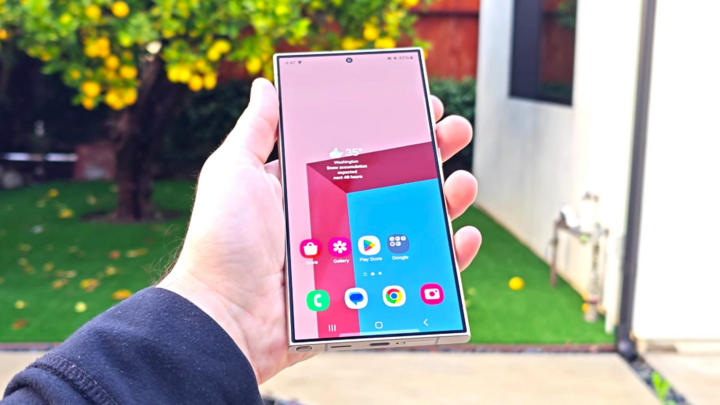
Samsung Galaxy S24 Ultra. (Imagem: Notebookcheck)
O que posso esperar de melhor do menu Configurações? Nada. Sinceramente. Espero nunca precisar usar as Configurações. Em um smartphone ideal, as Configurações não existiriam. A revolução da IA nos smartphones está nos levando a esse estágio. Eventualmente, a IA gerenciará as Configurações. Você dirá à IA o que precisa e ela se ajustará sozinha.
Para atingir esse objetivo, a Samsung pode muito bem ter o melhor aplicativo de Configurações em qualquer smartphone. O Bixby, o assistente digital da Samsung, bastante criticado, foi desenvolvido para gerenciar as Configurações. A maioria das coisas que você deseja fazer com seu Galaxy, e das quais reclamarei mais adiante, podem ser simplificadas pelo Bixby.
Mantenha pressionado o botão Bixby e peça ao seu telefone para "ativar o ponto de acesso Wi-Fi" ou "alterar o modo de exibição para Live", e o Bixby fará isso. O Bixby conhece as Configurações melhor do que qualquer humano. Esse é parte do problema: as configurações do Galaxy são tão complexas que precisam de inteligência artificial no comando.
As configurações devem ser minimalistas.
Retomando meu argumento inicial: quanto mais simples e menos demorada for a instalação, melhor.
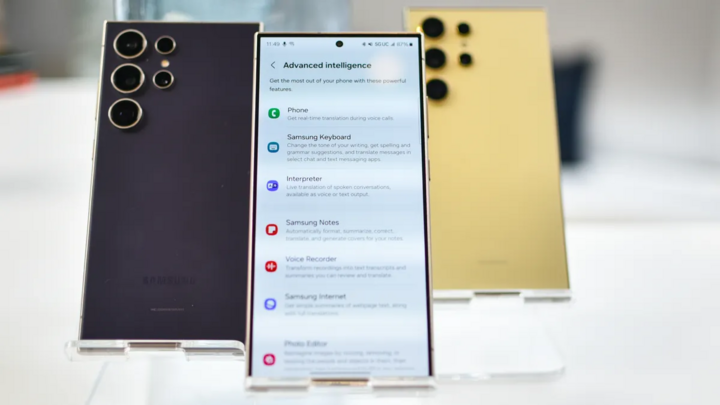
As configurações dos dispositivos Galaxy costumam estar "escondidas e bem localizadas". (Imagem: Future)
As configurações mais comuns de um telefone devem ser acessíveis com um simples deslizar de dedo. No iPhone 15, ao deslizar o dedo de cima para baixo a partir do canto superior direito da tela, consigo acessar instantaneamente não apenas o brilho da tela e o Wi-Fi, mas também ativar o modo Não Perturbe, o modo Economia de Energia, abrir remotamente a Apple TV ou até mesmo criar um novo lembrete.
No Samsung Galaxy S24, ao deslizar o dedo de cima para baixo na tela, vi seis botões de Configurações Rápidas, além de várias notificações. Para encontrar todas as Configurações Rápidas, precisei deslizar o dedo novamente. Essa é a diferença entre a Apple e a Samsung. Muitas tarefas exigem etapas extras em um celular Samsung.
Os fãs da Samsung vão me criticar porque, na verdade, basta um único deslize para ver todos os botões de Configurações Rápidas, mas essa opção precisa ser ativada manualmente. Onde você ativa essa opção? Depois de deslizar para baixo duas vezes, você verá um pequeno ícone de lápis "Personalizar". Tocar nesse ícone ativa vários recursos úteis, como visualizar todas as Configurações Rápidas com apenas um deslize.
Você também pode configurar um canto ativo para exibir todas as Configurações Rápidas de uma só vez, assim como a Apple faz. Claro, boa sorte para encontrar essa opção, embora o ideal fosse que ela estivesse ativada por padrão. Aliás, boa sorte para encontrar qualquer uma dessas opções.
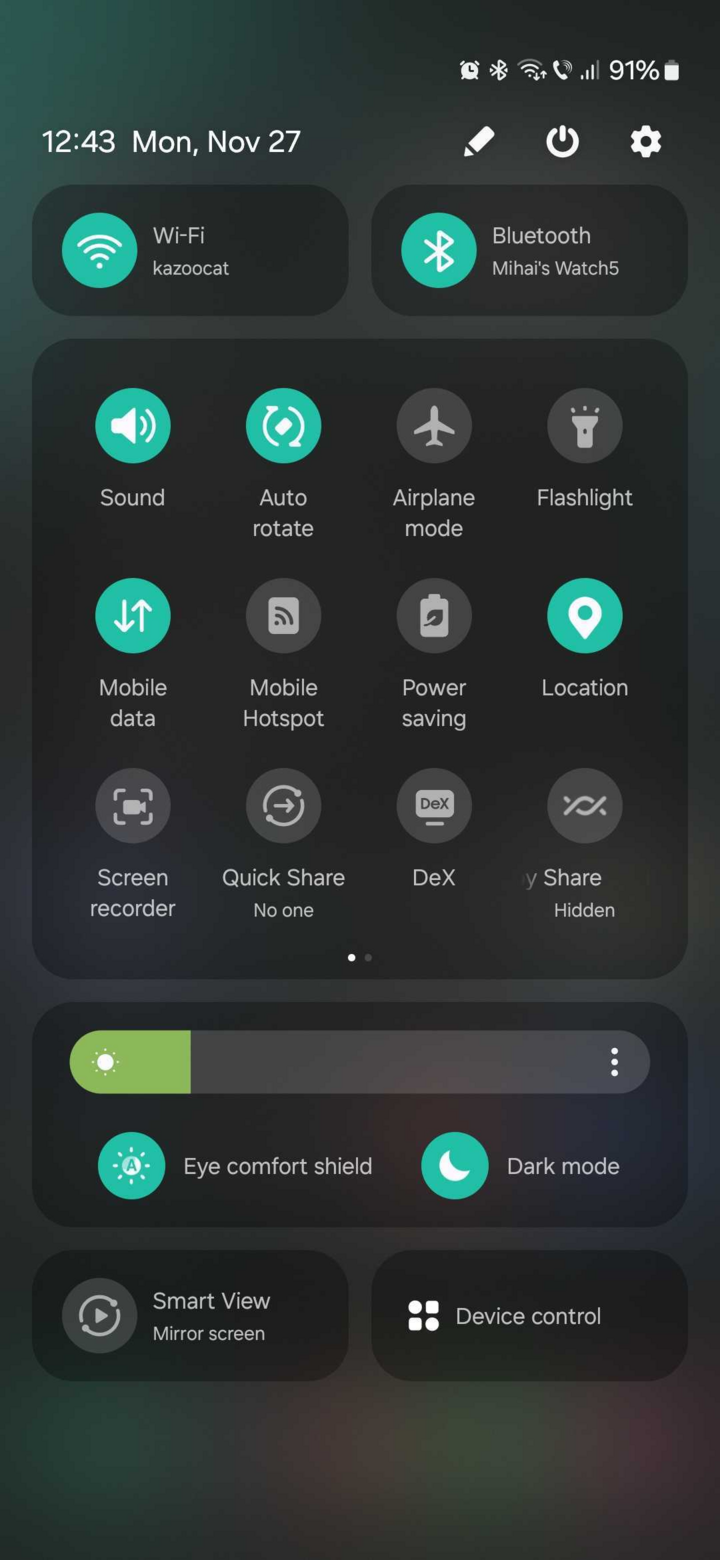
Menu de configurações rápidas no Galaxy. (Imagem: Sammobile)
Pense bem: essas opções não estão no aplicativo Configurações. Quer ver os botões de Configurações Rápidas com apenas um deslize? Essa opção não está em lugar nenhum no menu Configurações. Ela só está disponível no pequeno menu em forma de lápis que mencionei anteriormente, e que só pode ser acessado deslizando o dedo para baixo duas vezes. De repente, navegar no meu Galaxy S24 Ultra pareceu mais um labirinto do que usar um smartphone moderno.
A interface do usuário (UI) deve ser consistente.
Em relação ao aplicativo Ajustes, a Apple e a Samsung têm filosofias muito diferentes. No iPhone, todas as suas configurações estão no aplicativo Ajustes. Todas as configurações de cada aplicativo que você usa, bem como todas as configurações básicas do telefone, estão em um só lugar. Portanto, a lista de Ajustes é muito longa porque inclui todos os aplicativos do seu telefone.
No Galaxy S24, como em todos os celulares Android, as Configurações estão dentro de cada aplicativo. Seria ótimo se as Configurações fossem bem organizadas. As configurações do meu Gmail estão no Gmail e as do Facebook no Facebook, mas todas as outras configurações do meu celular deveriam estar no aplicativo Configurações. Infelizmente, não é assim que os celulares Samsung organizam as coisas, e não parece haver nenhuma organização consistente.
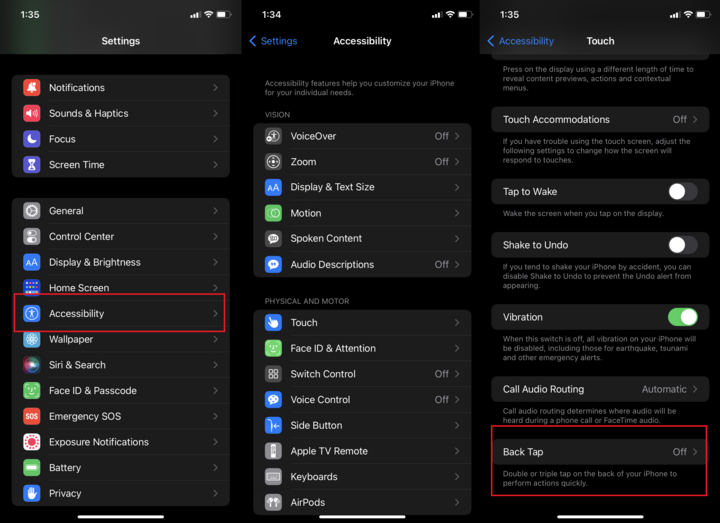
Os menus do iOS são extensos, mas não é difícil se acostumar com eles. (Imagem: PCMag)
Às vezes, as configurações estão localizadas dentro do aplicativo Configurações. Outras vezes, elas estão escondidas sob pequenos ícones estranhos, como o exemplo do "lápis" acima. Se você vir um conjunto misterioso de pontos em qualquer lugar do seu Galaxy, uma série de pixels empilhados, pode ser um menu de configurações oculto.
O pior de tudo é que o aplicativo Configurações da Samsung é uma bagunça enorme. Já o aplicativo Configurações da Apple tem uma lista bem extensa, mas depois que você começa a explorá-lo, é muito fácil se acostumar. Qualquer recurso que você esteja procurando, você o encontrará em um ou dois passos.
Para testar isso, selecionei 10 motivos comuns pelos quais uso o menu Configurações. Sem usar nenhum atalho avançado, como pressionar e segurar o botão Configurações Rápidas, e sem simplesmente pesquisar as configurações desejadas, mapeei o número de etapas necessárias para realizar meu objetivo nas Configurações em um iPhone 15 e um Galaxy S24. Os resultados foram claros.
| Função | iPhone/iOS 17 | Galaxy/OneUI 6.1 | Número de passos (iPhone/Galaxy) | O lado vencedor |
| Ative o ponto de acesso Wi-Fi. | Configurações > Acesso pessoal > Permitir que outros se conectem | Configurações > Conexões > Roteador Wi-Fi e Compartilhamento de Conexão > Ativar/Desativar Roteador Wi-Fi | 3/4 | iPhone |
| Alterar papel de parede | Configurações > Papel de parede | Configurações > Papel de parede e estilo | 2/2 | Paz |
| Ative o modo de economia de bateria. | Configurações: Bateria > Modo de baixo consumo de energia | Configurações > Assistência do aparelho > Toque em "Bateria" > Economia de energia | 3/4 | iPhone |
| Adicionar dispositivos Bluetooth | Configurações > Bluetooth | Configurações > Conexões > Bluetooth > Toque em "Bluetooth" | 2/4 | iPhone |
| Ative o modo escuro | Configurações > Tela e brilho > Selecione "Escuro" | Configurações > Tela > Escuro | 2/2 | Paz |
| Libere espaço na memória. | Ajustes > Geral > Armazenamento do iPhone > Sugerido | Configurações > Assistência do aparelho > Toque em "Armazenamento" > Analise arquivos antigos; "Apps não utilizados"; "Arquivos duplicados"; "Arquivos grandes" | 4/4 | Paz |
| Verifique se há atualizações do sistema. | Configurações > Geral > Atualização de software | Configurações > Assistência do dispositivo > Atualização de software | 3/3 | Paz |
| Alterar senha de bloqueio de tela | Configurações > Face ID e código > Alterar código | Configurações > Tela de bloqueio e segurança > Tipo de bloqueio de tela > PIN/Padrão/Etc. | 3/4 | iPhone |
| Desative as notificações do aplicativo Tinder. | Configurações > Notificações > Tinder > Ativar/desativar notificações | Configurações > Notificações > Notificações de aplicativos > Tinder > Ativar/desativar notificações | 4/5 | iPhone |
| Restaurar configurações de fábrica. | Ajustes > Geral > Transferir ou Restaurar iPhone > Preparar para um Novo iPhone / Restaurar / Apagar Todo o Conteúdo e Ajustes | Configurações > Gerenciamento geral > Redefinir > Redefinir todas as configurações / Configurações de rede móvel / Configurações de Wi-Fi e Bluetooth / Configurações de acessibilidade / Restauração para os dados de fábrica | 4/4 | Paz |
Os celulares Galaxy nunca são mais rápidos que seus concorrentes. Em metade das configurações, o iPhone exige menos etapas que o Galaxy. Na outra metade, a seção de Configurações exige o mesmo número de etapas em ambos os celulares. Nada é mais rápido nos celulares Galaxy.
A Samsung pode ter um processador mais rápido, mais megapixels e todas as especificações que deseja. Mas não conseguirá superar a Apple se a experiência do usuário não for melhor. Isso prova que os celulares da Samsung são mais complicados de usar. Mais etapas significam desempenho mais lento. É hora da Samsung melhorar significativamente seu software se quiser ter o melhor e mais rápido celular disponível atualmente.
Fonte



![[Imagem] Quase 125.000 estudantes de Hanói fizeram a prova de Literatura para o exame de admissão ao 10º ano.](https://vphoto.vietnam.vn/thumb/1200x675/vietnam/resource/IMAGE/2026/05/30/1780117233041_ndo_br_thiet-ke-chua-co-ten-2-png.webp)























![[Foto] Admire a "obra-prima" de coral em meio ao patrimônio milenar da província de Dak Lak.](https://vphoto.vietnam.vn/thumb/1200x675/vietnam/resource/IMAGE/2026/05/30/1780107638639_y25-jpg.webp)







































































Comentário (0)