

Decuparea imaginilor în PowerPoint este un truc simplu, dar incredibil de util, care ajută la evidențierea conținutului. Această funcție este adesea folosită pentru a atrage atenția asupra elementelor importante.
 |
Mai jos sunt instrucțiuni detaliate despre 3 moduri de a decupa imaginile după cum doriți în PowerPoint, ajutându-vă să creați imagini impresionante.
Instrucțiuni despre decuparea imaginilor în PowerPoint la dimensiuni personalizate.
Decuparea imaginilor în PowerPoint la dimensiuni personalizate vă permite să editați cu ușurință imaginile în funcție de nevoile dvs. Pentru a decupa o imagine la dimensiunea dorită în PowerPoint, urmați acești pași simpli:
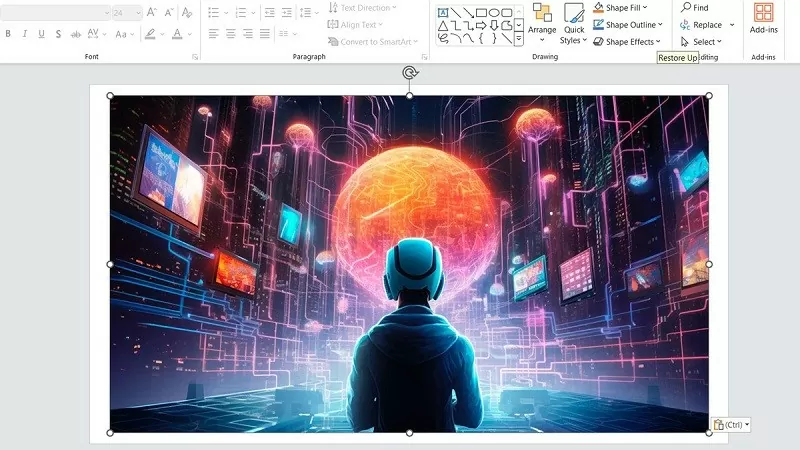
Pasul 1: Mai întâi, selectați imaginea din PowerPoint pe care doriți să o decupați.
 |
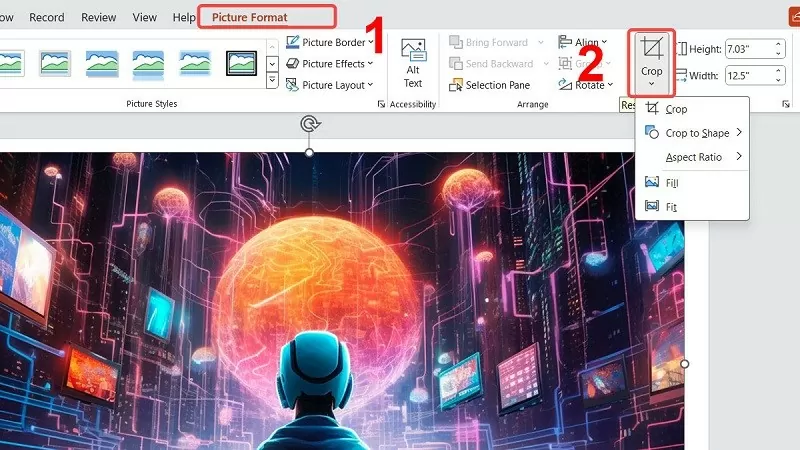
Pasul 2: În bara de instrumente, găsiți sintagma „Format imagine”, apoi faceți clic pe elementul numit „Decupare” din secțiunea „Dimensiune” pentru a ajusta imaginea în PowerPoint.
 |
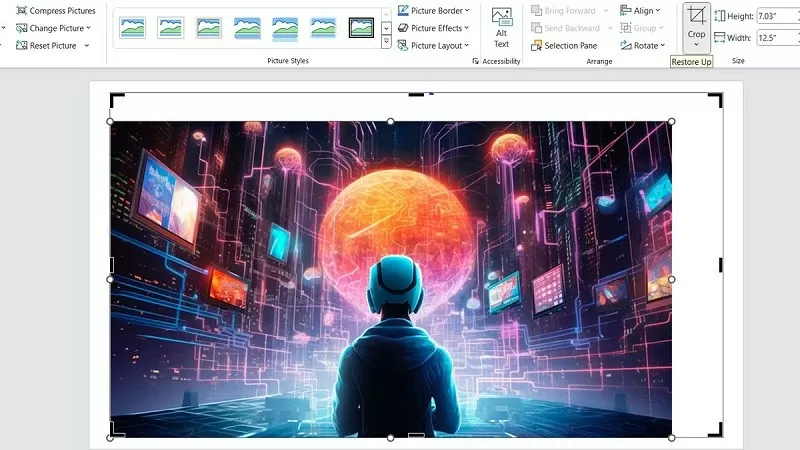
Pasul 3: Faceți clic și țineți apăsat mouse-ul în punctele marcate și trageți-le mai aproape pentru a le decupa. Dacă doriți o imagine uniformă, apăsați și țineți apăsată tasta „CTRL” în timp ce utilizați mouse-ul. După ce ați terminat, apăsați tasta „Esc” pentru a reveni la modul normal.
 |
Instrucțiuni despre cum să decupați imagini în PowerPoint în orice formă.
Iată o modalitate simplă de a decupa o imagine într-un cerc sau pătrat în PowerPoint; oricine o poate face.
Pasul 1: Selectați imaginea pe care doriți să o decupați folosind metoda de decupare a formei din PowerPoint.
 |
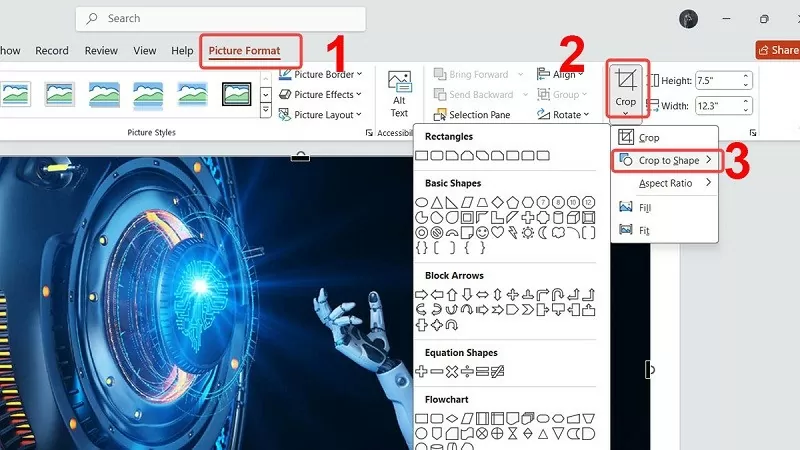
Pasul 2: Apoi, accesați fila numită „Format imagine”, apoi selectați „Decupați în formă” din opțiunea „Decupați”. Alegeți forma pe care doriți să o decupați pentru prezentarea PowerPoint.
 |
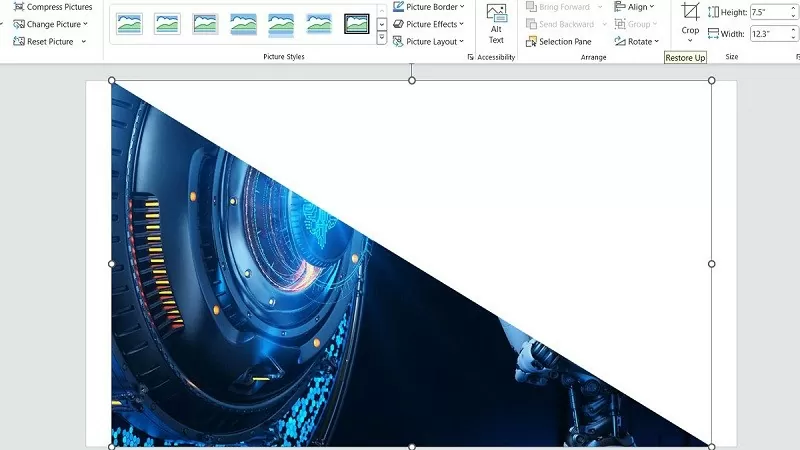
Pasul 3: După ce imaginea a fost decupată conform dorinței, urmați instrucțiunile de mai sus pentru a o decupa în PowerPoint.
 |
Instrucțiuni despre decuparea imaginilor în PowerPoint la rapoarte de aspect standard.
Dacă doriți să decupați imagini la un raport de aspect standard, asigurându-vă că se potrivesc designului diapozitivului, PowerPoint oferă instrumente care vă pot ajuta să faceți acest lucru. Decuparea imaginilor la un raport de aspect fix le face să arate mai bine și menține aspectul prezentării mai profesional. Mai jos este explicat cum se decupează imaginile la un raport de aspect standard în PowerPoint.
Pasul 1: Găsiți și selectați imaginea pe care doriți să o decupați în PowerPoint.
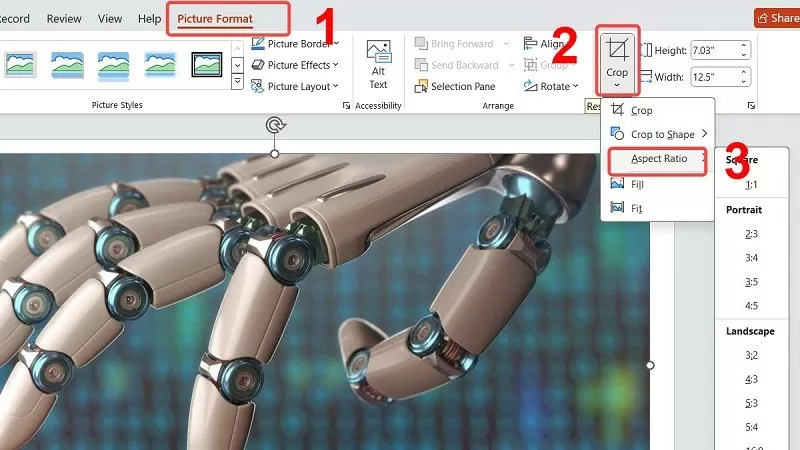 |
Pasul 2: Accesați „Format imagine”, apoi faceți clic pe opțiunea „Raport aspect” după ce selectați „Decupare”.
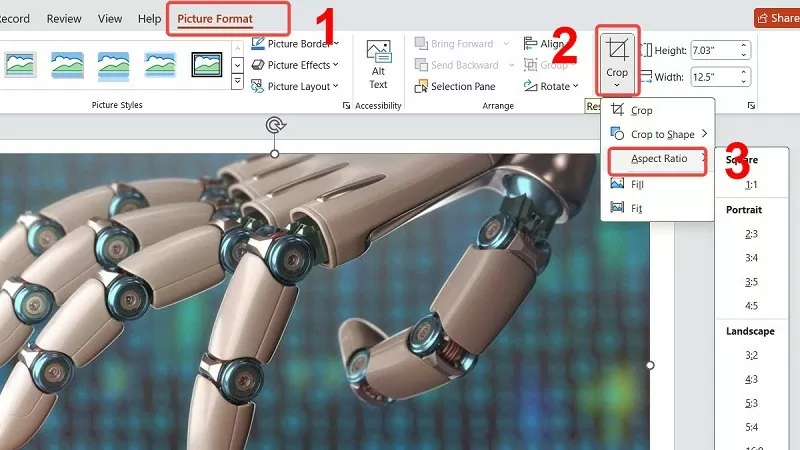 |
Pasul 3: Aici, faceți clic pe raportul dorit din listă. În final, apăsați tasta „ESC” pentru a reveni la starea implicită.
 |
Mai sus sunt trei modalități de a decupa imagini în PowerPoint pentru a le edita rapid. Sperăm că aceste sfaturi vă vor ajuta să creați diapozitive perfecte.
Sursă

![[Foto] Prim-ministrul Pham Minh Chinh îl primește pe ministrul laoțian al Educației și Sportului, Thongsalith Mangnormek](/_next/image?url=https%3A%2F%2Fvphoto.vietnam.vn%2Fthumb%2F1200x675%2Fvietnam%2Fresource%2FIMAGE%2F2025%2F12%2F16%2F1765876834721_dsc-7519-jpg.webp&w=3840&q=75)
























































































Comentariu (0)