

Aspectul demn de remarcat al PC Manager este că este un instrument gratuit pentru Windows care ajută utilizatorii să curețe fișierele nedorite, să gestioneze programele de pornire și să elibereze RAM cu un singur clic.
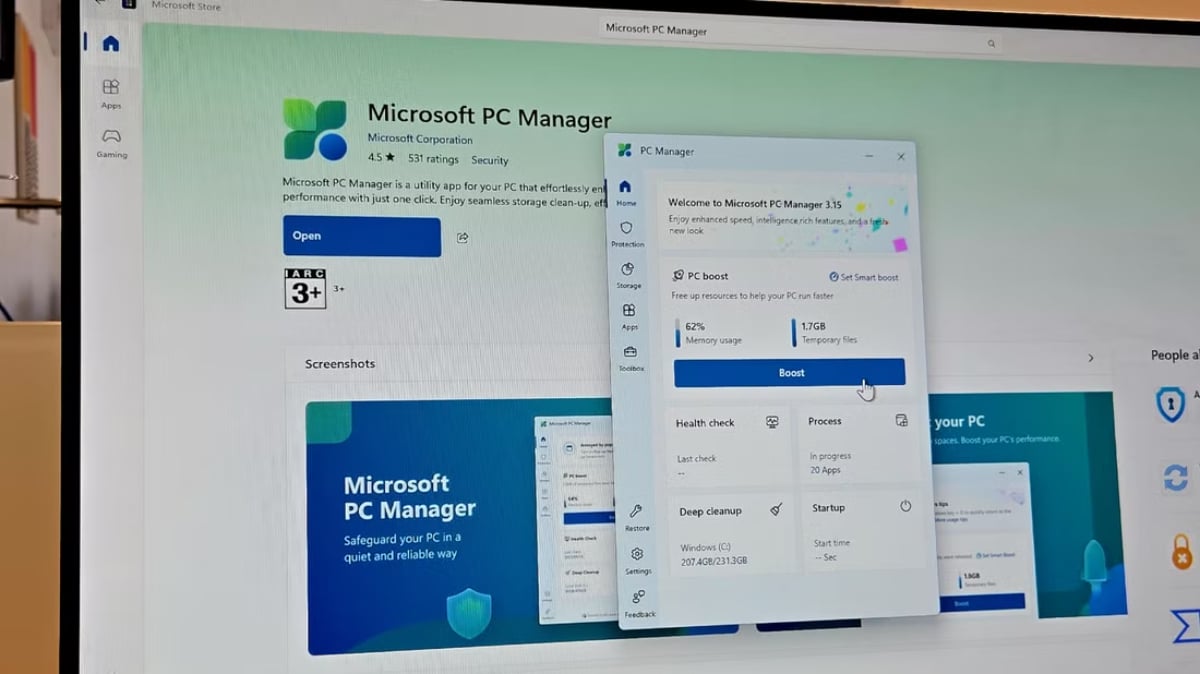
Aplicația PC Manager este disponibilă gratuit în Microsoft Store.
PC Manager integrează numeroase instrumente utile, inclusiv curățarea discului, gestionarea pornirii și protecția împotriva programelor malware, într-o singură aplicație ușor de utilizat. De asemenea, dispune de o bară de instrumente pe ecran pentru acces rapid la funcții de îmbunătățire a performanței, monitorizare în timp real a utilizării datelor și a memoriei sistemului și comenzi rapide către aplicații utilizate frecvent, cum ar fi Snipping Tool, Notepad și Microsoft Edge.
Cum se descarcă și se instalează PC Manager pentru Windows
Pentru început, utilizatorii pot descărca și instala PC Manager din Microsoft Store. După instalare, lansați aplicația din meniul Start. Interfața principală are un buton mare, albastru, Boost, permițând utilizatorilor să facă pur și simplu clic pe acest buton pentru a șterge fișierele temporare și a elibera memoria sistemului.
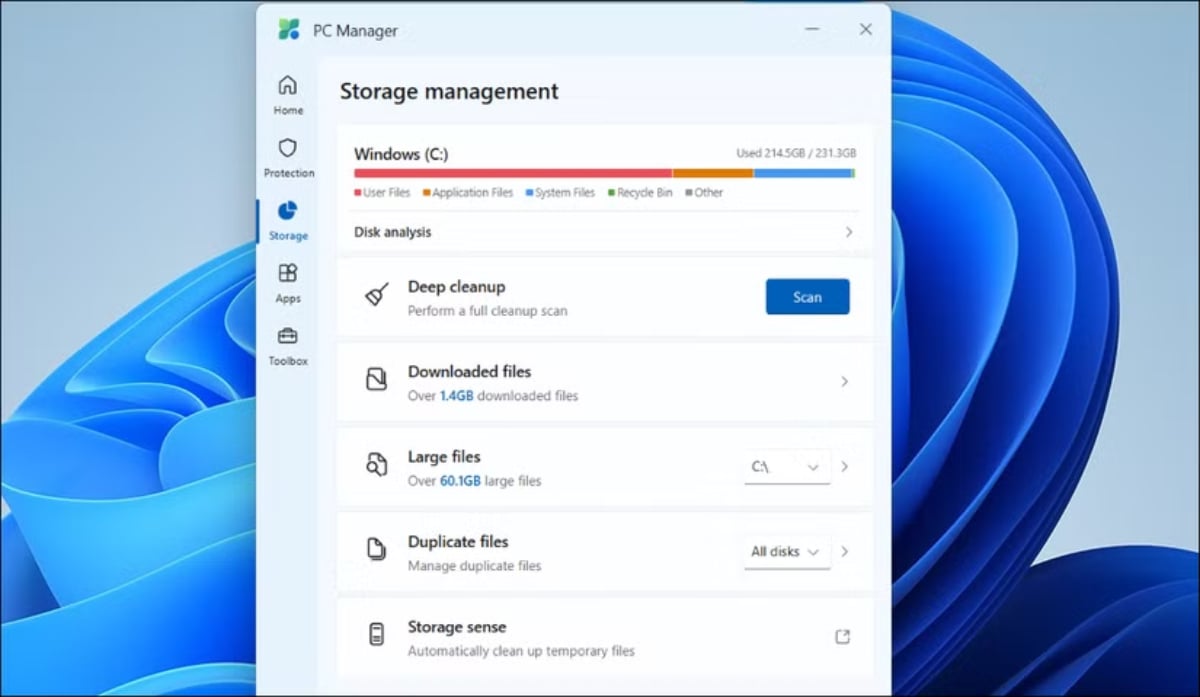
Curățarea sistemului Windows va fi mult mai ușoară cu PC Manager.
Dacă doriți optimizare automată, activați funcția Smart Boost din fila Setări. Această funcție permite PC Manager să elibereze automat memorie și să șteargă fișierele temporare atunci când utilizarea este mare sau depășește 1 GB.
PC Manager oferă, de asemenea, instrumente de gestionare a spațiului de stocare pentru a scana unitatea de sistem și a elibera spațiu. În fila Stocare, faceți clic pe Analiză disc pentru a vedea spațiul de stocare total rămas și utilizat. Pentru a elibera spațiu, utilizatorii pot utiliza opțiuni precum Descărcare fișiere, Fișiere mari sau Fișiere duplicate pentru a găsi și șterge fișierele inutile. Dacă aveți nevoie de mai mult spațiu, faceți clic pe Curățare profundă pentru a goli memoria cache a browserului web și a sistemului.
În plus, PC Manager facilitează gestionarea aplicațiilor care rulează de către utilizatori fără a utiliza Task Manager. Pur și simplu faceți clic pe Gestionare procese în fila Aplicații pentru a vizualiza și a forța închiderea oricărei aplicații.
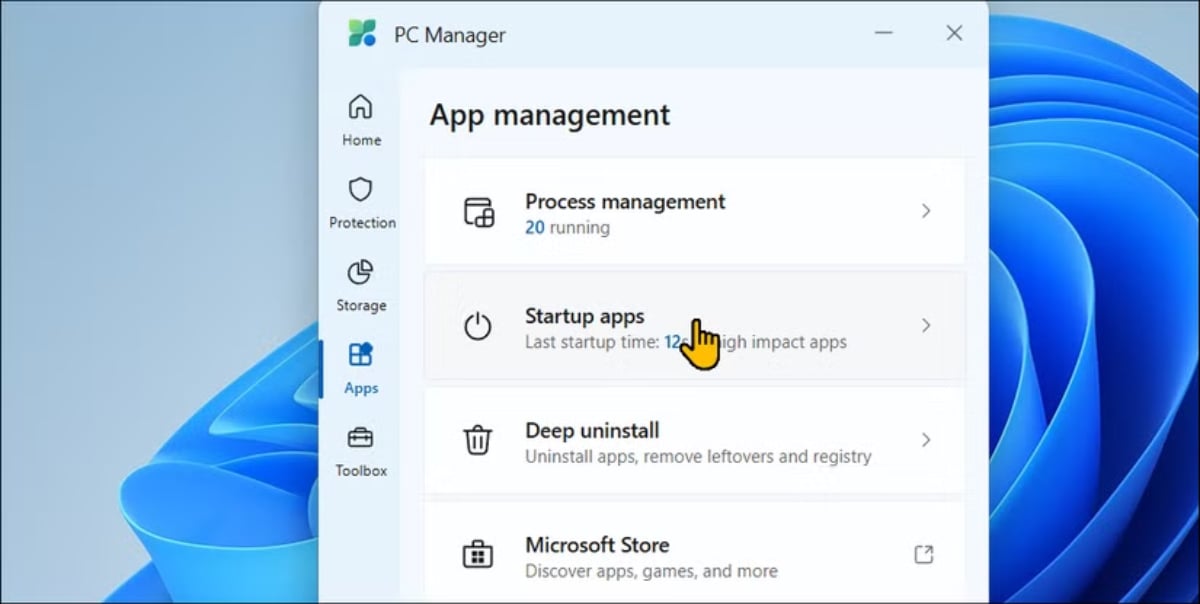
Secțiunea Aplicații din aplicația PC Manager.
În plus, utilizatorii pot dezactiva aplicațiile de pornire inutile în fila Startup pentru a face Windows să ruleze mai ușor. PC Manager oferă, de asemenea, sugestii pentru activarea/dezactivarea aplicațiilor individuale în funcție de impactul lor în timpul pornirii.
Cu funcția Dezinstalare profundă, utilizatorii pot elimina rapid aplicațiile neutilizate. Pur și simplu deschideți Dezinstalare profundă, examinați lista și faceți clic pe pictograma coșului de gunoi pentru a șterge orice aplicații inutile.
Secțiunea Protecție sistem din Windows oferă acces rapid la instrumente pentru protejarea împotriva virușilor și amenințărilor. Utilizatorii pot scana și instala actualizări Windows în așteptare direct din interfață, pot modifica setările implicite ale browserului, pot restaura bara de activități la starea inițială și pot bloca ferestrele pop-up din aplicații.
Mai exact, PC Manager Toolbox include instrumente și comenzi rapide utilizate frecvent, cum ar fi Snipping Tool, Recorder app, Captures, Notepad, Calculator și o comandă rapidă către folderul de capturi de ecran. În secțiunea de instrumente web, utilizatorii pot accesa rapid Edge Quick Links, Bing translator, convertorul valutar și căutarea de imagini. În plus, utilizatorii pot personaliza bara de instrumente pentru a adăuga sau elimina instrumente după cum este necesar.
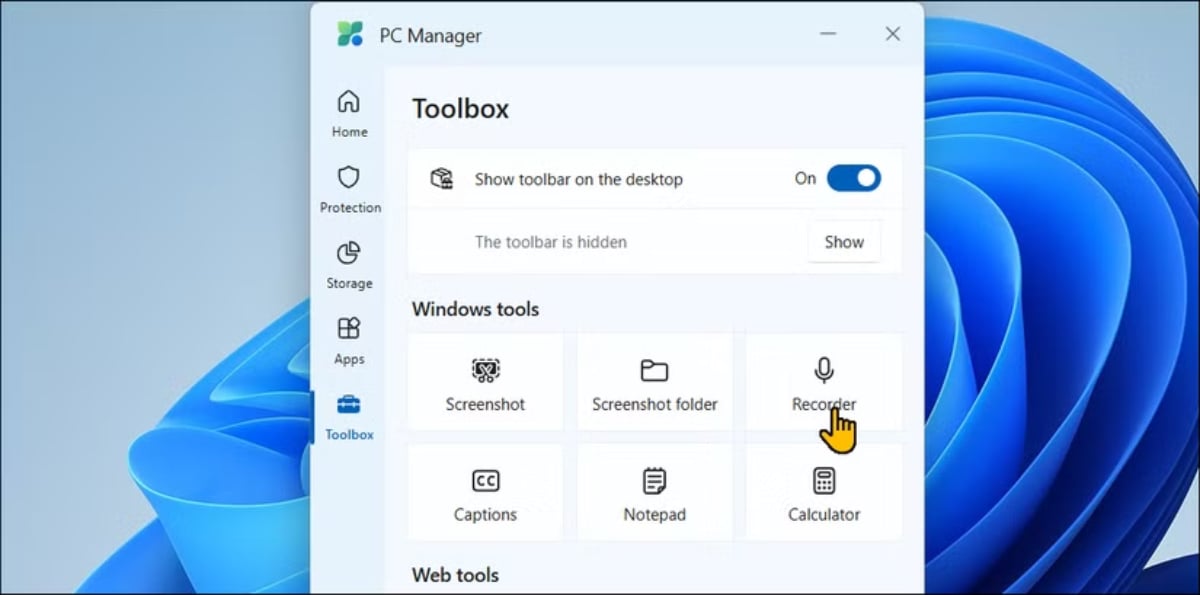
Setul de instrumente este integrat în secțiunea Toolbox din PC Manager.
Per total, Microsoft PC Manager este un utilitar fiabil de îmbunătățire a sistemului pentru utilizatorii non-tehnici. Deși multe utilitare de modificare a sistemului pot cauza probleme, acest instrument oferă o soluție simplă și eficientă pentru utilizatori, care permite dezinstalarea aplicațiilor, curățarea memoriei cache și a spațiului pe disc, închiderea forțată a aplicațiilor care nu răspund și eliberarea memoriei sistemului printr-o singură interfață. Funcțiile sale de gestionare a aplicațiilor și a spațiului de stocare sunt mult mai intuitive decât instrumentele încorporate în Windows, ceea ce face ca curățarea să fie rapidă și ușoară.
Sursă: https://thanhnien.vn/tien-ich-mien-phi-giup-tang-toc-windows-185250303123711675.htm
![[Foto] Ceremonia solemnă de îmbăiere și procesiunea lui Buddha în Hue](https://vphoto.vietnam.vn/thumb/1200x675/vietnam/resource/IMAGE/2026/05/31/1780228263543_1-jpg.webp)
![[Imagine] Poliția din Hanoi a fost încoronată oficial campioană a V-League 2025/2026](https://vphoto.vietnam.vn/thumb/1200x675/vietnam/resource/IMAGE/2026/05/31/1780244769054_ndo_br_039d561b692be875b13a-jpg.webp)

![[Foto] Secretarul general, președintele și soția sa își încep vizita de stat în Filipine.](https://vphoto.vietnam.vn/thumb/1200x675/vietnam/resource/IMAGE/2026/05/31/1780230559452_anh-man-hinh-2026-05-31-luc-19-28-11.png)

![[Fotografie] Admirați „capodoperă” de corali în mijlocul moștenirii vechi de milioane de ani a provinciei Dak Lak.](https://vphoto.vietnam.vn/thumb/1200x675/vietnam/resource/IMAGE/2026/05/31/1780221235105_anh-man-hinh-2026-05-31-luc-16-53-27.png)

















![[Video] Apus de soare la Laguna Lap An – Unde soarele apune peste plasele de pescuit](https://vphoto.vietnam.vn/thumb/340x192/vietnam/resource/IMAGE/2026/05/31/1780192137701_beach-landscape-sea-water-nature-grass-745871-pxhere-com.jpeg)





































![[Fotografie] Admirați „capodoperă” de corali în mijlocul moștenirii vechi de milioane de ani a provinciei Dak Lak.](https://vphoto.vietnam.vn/thumb/402x226/vietnam/resource/IMAGE/2026/05/31/1780221235105_anh-man-hinh-2026-05-31-luc-16-53-27.png)






























Comentariu (0)