

Letar du efter instruktioner om hur du installerar en skrivare på din MacBook med hjälp av ett USB-minne? I den här artikeln visar jag dig hur du ansluter din MacBook till en skrivare via USB!
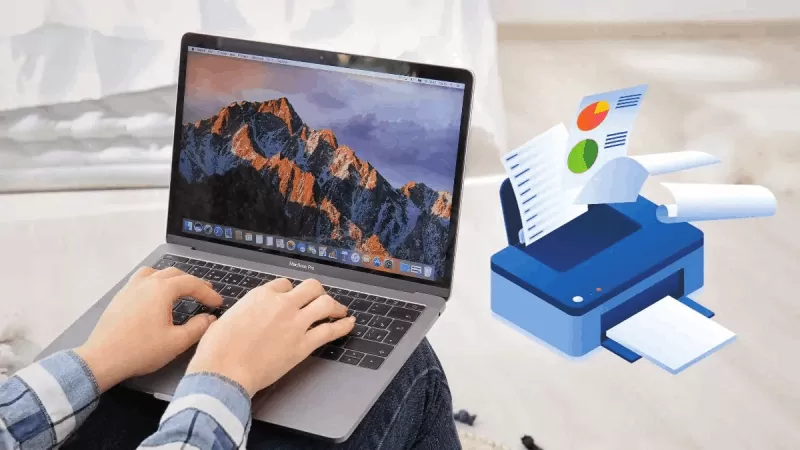 |
| En guide om hur du enkelt installerar en skrivare på din MacBook med hjälp av ett USB-minne. |
Med den här metoden följer du totalt 7 steg för att ansluta skrivaren till din MacBook. De detaljerade stegen är följande:
Steg 1: Anslut ena änden av USB-kabeln till skrivaren och den andra änden till din MacBook. Slå sedan på skrivaren, öppna din MacBook, gå till Apple-menyn och klicka på Systeminställningar.
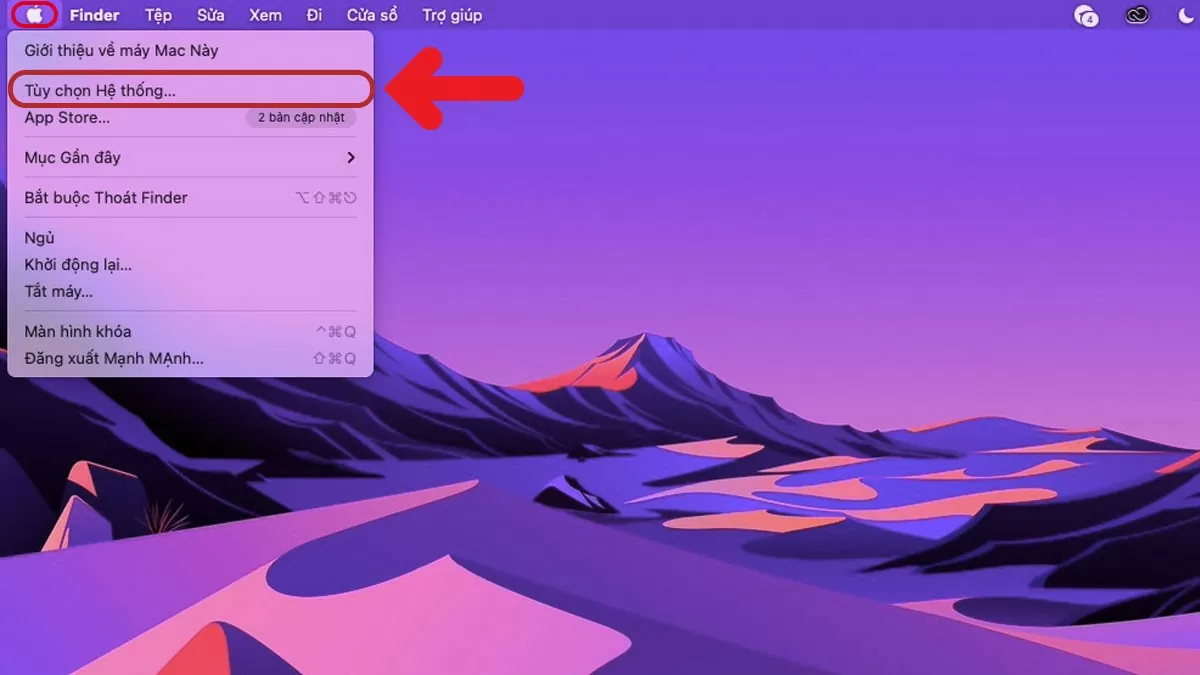 |
| En guide om hur du enkelt installerar en skrivare på din MacBook med hjälp av ett USB-minne. |
Steg 2: När gränssnittet visas väljer du alternativet Skrivare och skannrar.
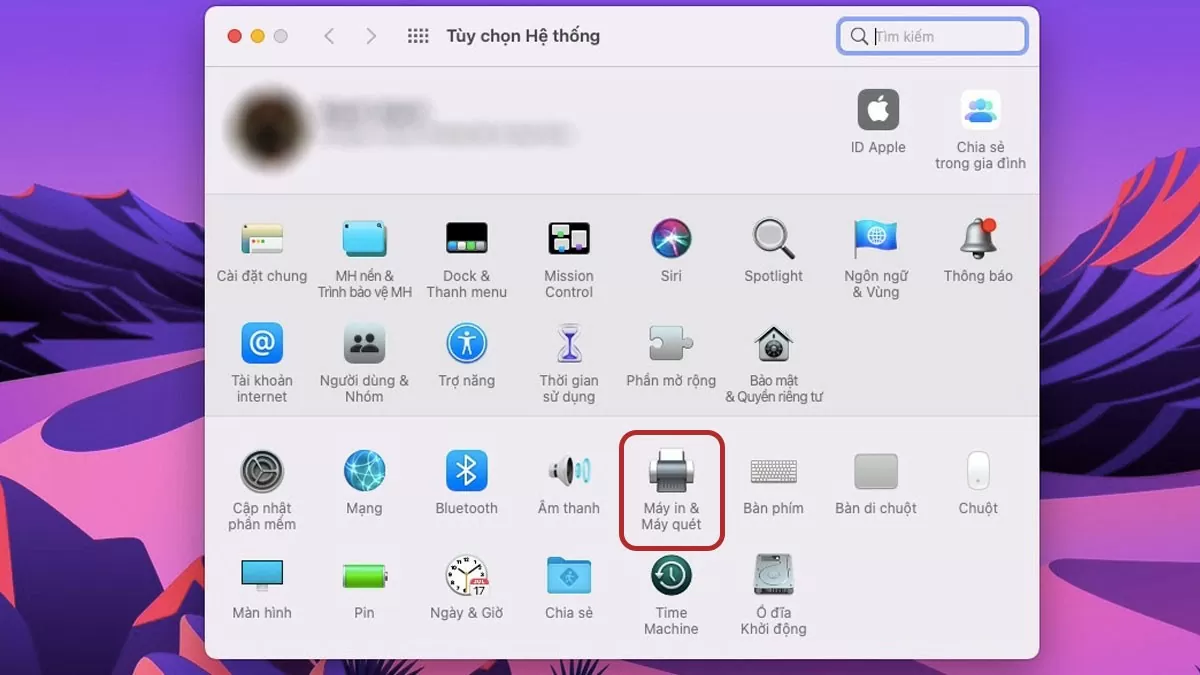 |
| En guide om hur du enkelt installerar en skrivare på din MacBook med hjälp av ett USB-minne. |
Steg 3 : Klicka på ikonen "+" i det övre vänstra hörnet som visas på bilden.
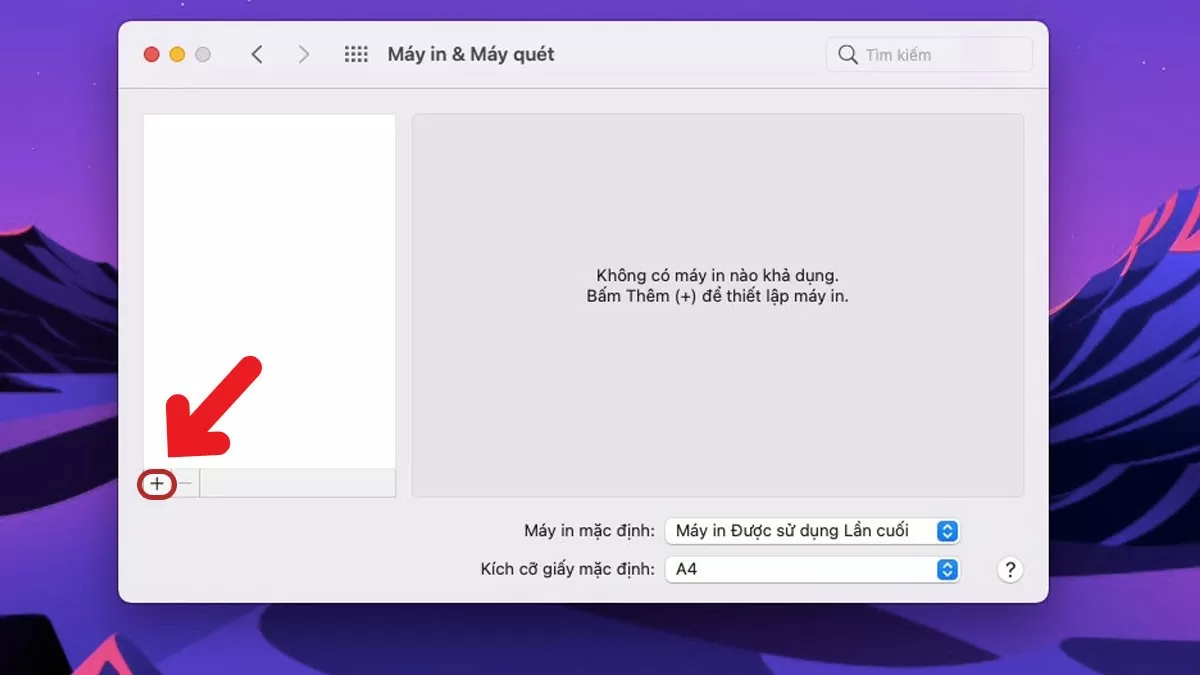 |
| En guide om hur du enkelt installerar en skrivare på din MacBook med hjälp av ett USB-minne. |
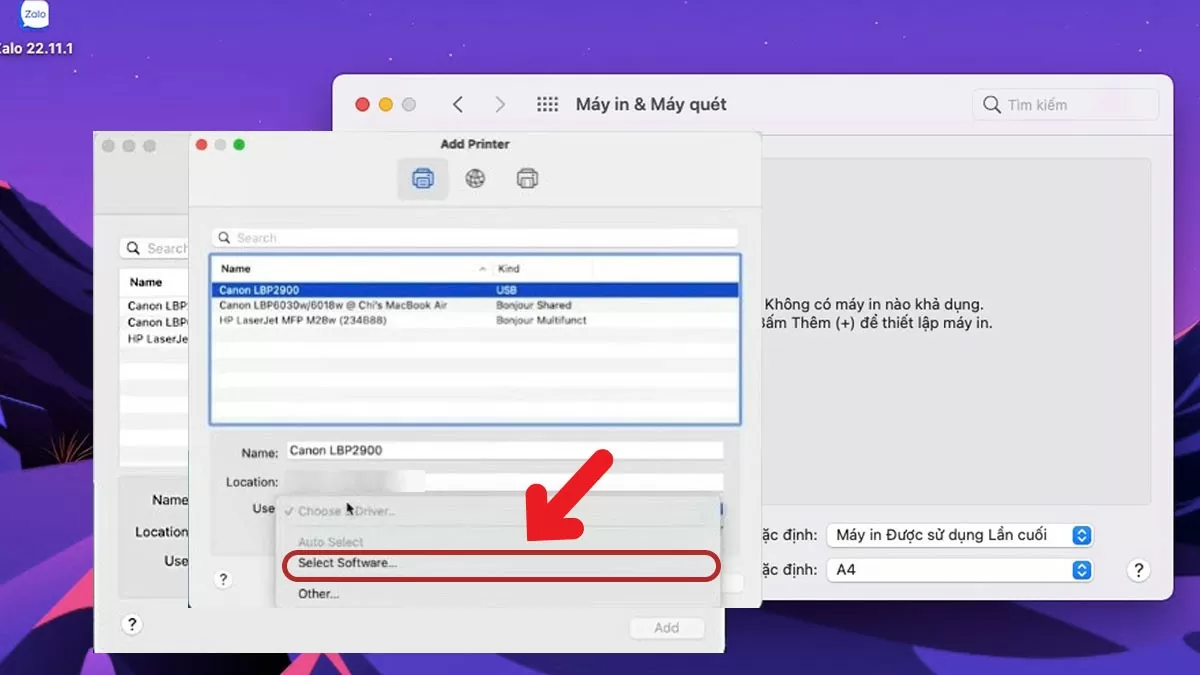
Steg 4: Klicka på "Använd" och välj sedan "Välj programvara".
 |
| En guide om hur du enkelt installerar en skrivare på din MacBook med hjälp av ett USB-minne. |
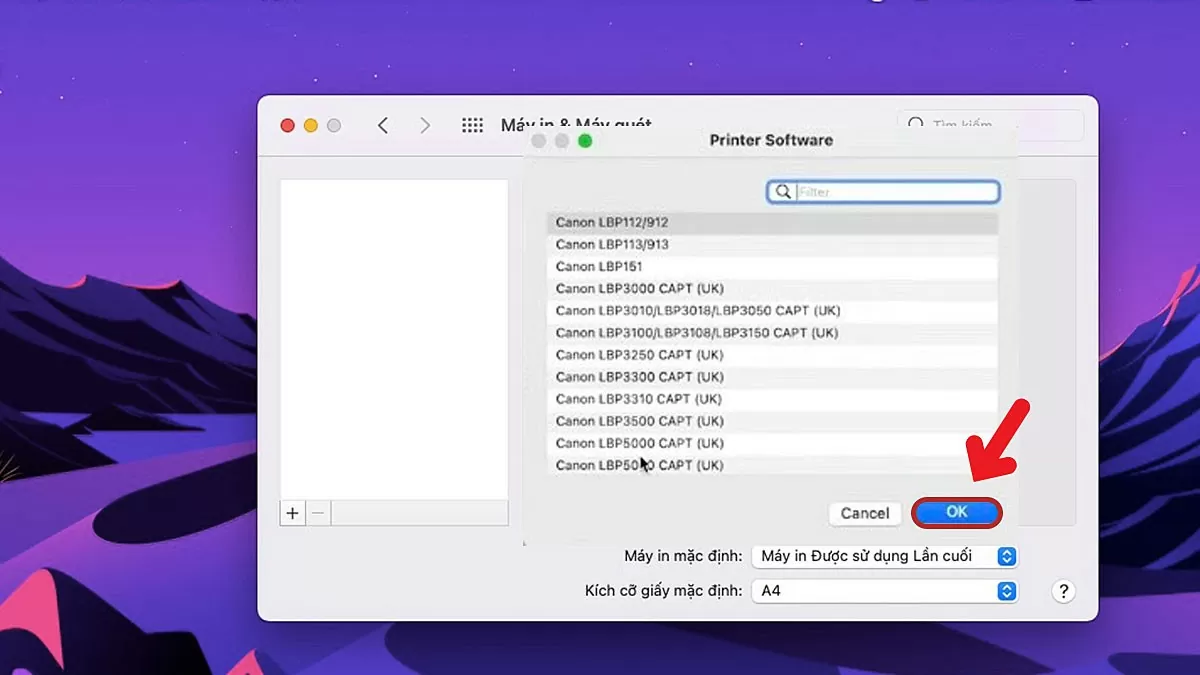
Steg 5: Ange namnet på den enhet du vill installera skrivaren på din MacBook och klicka sedan på OK.
 |
| En guide om hur du enkelt installerar en skrivare på din MacBook med hjälp av ett USB-minne. |
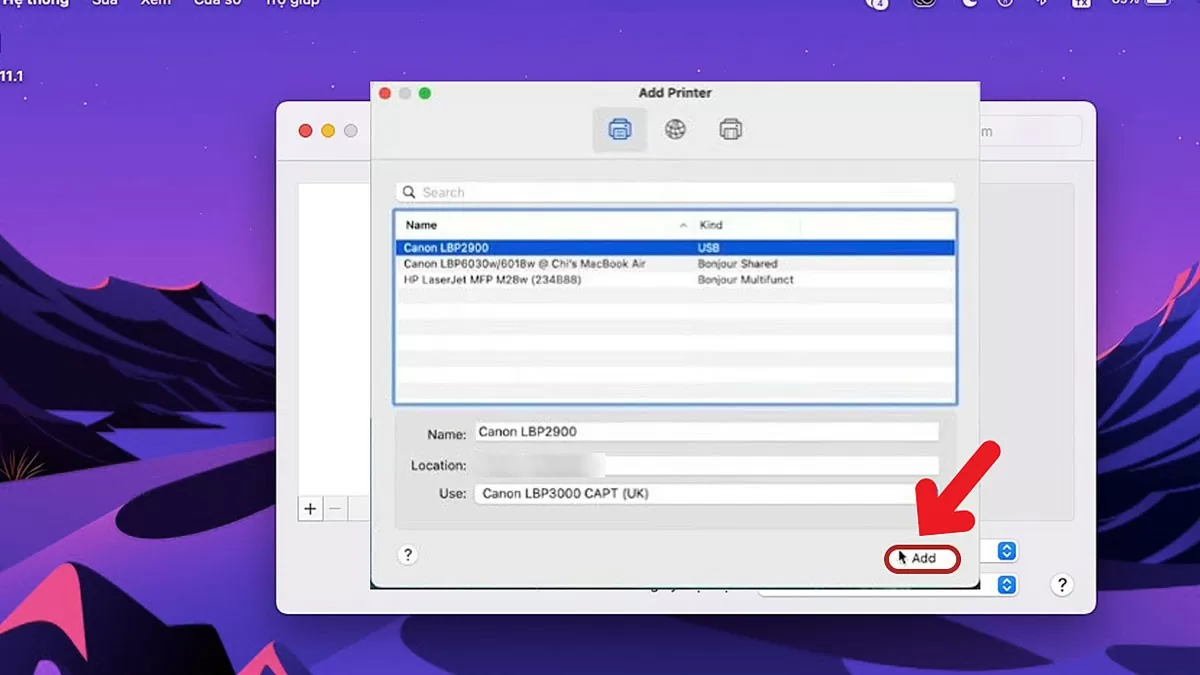
Steg 6: Klicka sedan på knappen Lägg till för att slutföra installationsprocessen.
 |
| En guide om hur du enkelt installerar en skrivare på din MacBook med hjälp av ett USB-minne. |
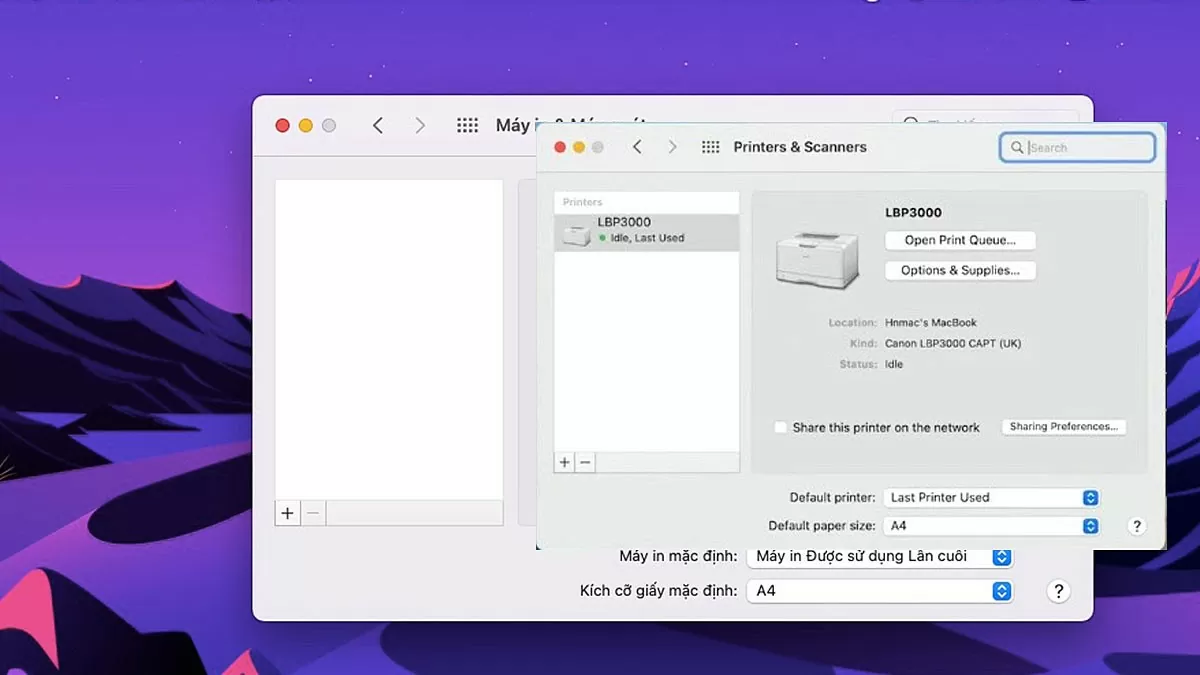
Steg 7: När anslutningen är upprättad visas MacBook-skärmen som visas på bilden nedan.
 |
| En guide om hur du enkelt installerar en skrivare på din MacBook med hjälp av ett USB-minne. |
Den här artikeln har guidat dig genom 7 enkla steg för att konfigurera en skrivare på din MacBook, vilket gör det otroligt enkelt att följa. Vi hoppas att du framgångsrikt slutför stegen som delas ovan!
[annons_2]
Källa: https://baoquocte.vn/huong-dan-cach-cai-may-in-cho-macbook-bang-usb-de-dang-278225.html




![[Foto] Generalsekreterare och president To Lam leder mötet för att godkänna utkastet till rapport om resultaten av den andra inspektionen av politbyrån för Hanois stadspartikommittés ständiga kommitté.](https://vphoto.vietnam.vn/thumb/1200x675/vietnam/resource/IMAGE/2026/05/26/1779789811432_a2-bnd-4430-9620-jpg.webp)





























































































Kommentar (0)