

ในปี 2016 แอปเปิลเริ่มนำฟีเจอร์เปิดเครื่องอัตโนมัติมาใช้ใน MacBook ซึ่งจะทำงานเมื่อผู้ใช้เปิดฝาหรือเสียบแหล่งจ่ายไฟ USB-C ขณะที่ฝาเปิดอยู่ ฟีเจอร์นี้ถือว่าสะดวกสำหรับผู้ใช้ที่ไม่ต้องการกดปุ่มเปิดปิด โดยเฉพาะในกรณีที่ปุ่มเสียหาย
จากรายงานของ The Verge หากผู้ใช้ไม่ต้องการให้ MacBook เปิดเครื่องโดยอัตโนมัติเมื่อเปิดฝาหรือเสียบปลั๊ก Apple ได้ให้คำแนะนำในการปิดใช้งานคุณสมบัตินี้โดยใช้คำสั่งต่อไปนี้
วิธีปิดการเริ่มต้นระบบอัตโนมัติบน MacBook ที่ใช้ชิป Apple Silicon
ขั้นแรก ผู้ใช้ต้องเข้าสู่ระบบด้วยบัญชีผู้ดูแลระบบ เปิด Terminal จากโฟลเดอร์ Applications > Utilities แล้วป้อนคำสั่งใดคำสั่งหนึ่งต่อไปนี้
ปิดใช้งานการเริ่มต้นระบบอัตโนมัติเมื่อเปิดฝาหรือเสียบที่ชาร์จ: sudo nvram BootPreference=%00
ปิดการเริ่มต้นระบบอัตโนมัติเฉพาะเมื่อฝาแล็ปท็อปเปิดอยู่: sudo nvram BootPreference=%01
ปิดการรีบูตอัตโนมัติเฉพาะเมื่อเสียบปลั๊ก: sudo nvram BootPreference=%02
ป้อนรหัสผ่านผู้ดูแลระบบเมื่อระบบถาม (ระบบจะไม่แสดงรหัสผ่านขณะพิมพ์) จากนั้นกดปุ่ม Enter
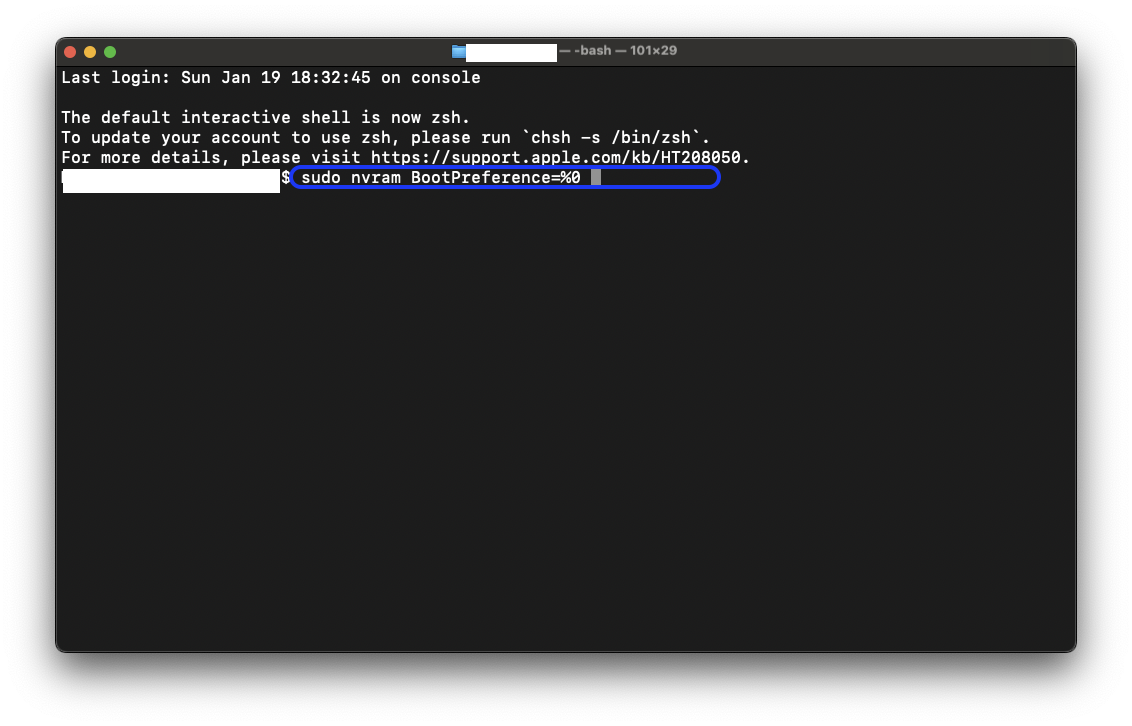
คำสั่งข้างต้นจะปิดใช้งานคุณสมบัติการเริ่มต้นอัตโนมัติของ MacBook เมื่อเปิดฝาเครื่อง
หากต้องการเปิดใช้งานคุณสมบัติการเริ่มต้นอัตโนมัติอีกครั้ง ให้ใช้คำสั่งต่อไปนี้ในเทอร์มินัล: sudo nvram -d BootPreference
วิธีปิด การเริ่มต้นระบบอัตโนมัติ บน MacBook ที่ใช้โปรเซสเซอร์ Intel
หากคุณใช้ MacBook รุ่นปี 2016 ที่ใช้โปรเซสเซอร์ Intel และต้องการปิดใช้งานคุณสมบัติการรีบูตอัตโนมัติ ให้ทำตามขั้นตอนต่อไปนี้:
เข้าสู่ระบบ MacBook ของคุณโดยใช้บัญชีผู้ดูแลระบบ เปิดแอปพลิเคชัน Terminal แล้วป้อนคำสั่งต่อไปนี้: sudo nvram AutoBoot=%00
ป้อนรหัสผ่านผู้ดูแลระบบเมื่อได้รับแจ้ง จากนั้นกดปุ่ม Enter
หากต้องการคืนค่าการตั้งค่าเป็นค่าเริ่มต้น ให้ป้อนคำสั่งต่อไปนี้ในเทอร์มินัล: sudo nvram AutoBoot=%03
สุดท้าย ลองปิดเครื่อง ปิดฝา และตรวจสอบดูว่าฟังก์ชันดังกล่าวถูกปิดใช้งานบน MacBook ของคุณหรือไม่
[โฆษณา_2]
ที่มา: https://thanhnien.vn/apple-huong-dan-tat-tu-khoi-dong-macbook-khi-mo-nap-185231203223732471.htm
![[ภาพ] ภาพหลุดก่อนงานกาล่าประกาศรางวัล Community Action Awards ประจำปี 2025](/_next/image?url=https%3A%2F%2Fvphoto.vietnam.vn%2Fthumb%2F1200x675%2Fvietnam%2Fresource%2FIMAGE%2F2025%2F12%2F16%2F1765882828720_ndo_br_thiet-ke-chua-co-ten-45-png.webp&w=3840&q=75)

![[ภาพ] นายกรัฐมนตรีฟาม มินห์ ชินห์ ต้อนรับรัฐมนตรีว่าการกระทรวงศึกษาธิการและกีฬาของลาว ทองสาลิท มังนอร์เมก](/_next/image?url=https%3A%2F%2Fvphoto.vietnam.vn%2Fthumb%2F1200x675%2Fvietnam%2Fresource%2FIMAGE%2F2025%2F12%2F16%2F1765876834721_dsc-7519-jpg.webp&w=3840&q=75)
![[ถ่ายทอดสด] งานกาล่ามอบรางวัลการพัฒนาชุมชนประจำปี 2025](/_next/image?url=https%3A%2F%2Fvphoto.vietnam.vn%2Fthumb%2F1200x675%2Fvietnam%2Fresource%2FIMAGE%2F2025%2F12%2F16%2F1765899631650_ndo_tr_z7334013144784-9f9fe10a6d63584c85aff40f2957c250-jpg.webp&w=3840&q=75)

![[ภาพ] นายกรัฐมนตรีฟาม มินห์ ชินห์ ต้อนรับผู้ว่าราชการจังหวัดโทจิกิ (ญี่ปุ่น)](/_next/image?url=https%3A%2F%2Fvphoto.vietnam.vn%2Fthumb%2F1200x675%2Fvietnam%2Fresource%2FIMAGE%2F2025%2F12%2F16%2F1765892133176_dsc-8082-6425-jpg.webp&w=3840&q=75)








































































การแสดงความคิดเห็น (0)