คอมพิวเตอร์ที่ใช้ระบบปฏิบัติการ Windows 11 ควรมี RAM อย่างน้อยเท่าไร?
RAM เป็นหนึ่งในส่วนประกอบที่สำคัญที่สุดซึ่งส่งผลโดยตรงต่อประสิทธิภาพของคอมพิวเตอร์ส่วนบุคคล เป็นที่เก็บข้อมูลระบบชั่วคราวและซอฟต์แวร์ที่กำลังทำงานอยู่ ซึ่งเป็นตัวกำหนดความสามารถในการทำงานหลายอย่างพร้อมกันและความราบรื่นโดยรวมของอุปกรณ์

แล็ปท็อปส่วนใหญ่ในปัจจุบันมี RAM ที่เชื่อมติดอยู่กับเมนบอร์ดโดยตรง และไม่รองรับการอัปเกรด RAM (ภาพ: X)
ยิ่งความจุ RAM มากเท่าไหร่ คอมพิวเตอร์ก็จะยิ่งสามารถจัดการงานหลายอย่างพร้อมกันได้มากขึ้น ลดอาการกระตุกและหน่วงเมื่อเปิดแอปพลิเคชันหลายตัวหรือทำงานกับข้อมูลจำนวนมาก
ปัจจุบัน RAM 8GB ยังคงถือเป็นมาตรฐานสำหรับแล็ปท็อป Windows ราคาประหยัด อย่างไรก็ตาม ปริมาณนี้กำลังกลายเป็นสิ่งที่จำกัดมากขึ้นเรื่อย ๆ เมื่อความต้องการของผู้ใช้เพิ่มมากขึ้น
ผู้ใช้หลายคนเชื่อว่า RAM 8GB นั้นเพียงพอสำหรับงานพื้นฐาน แต่ในความเป็นจริง ซอฟต์แวร์มีการอัปเกรดอยู่ตลอดเวลา ทำให้ความต้องการใช้ทรัพยากรระบบเพิ่มมากขึ้น
ที่สำคัญคือ แอปพลิเคชันจำนวนมากได้ผสานรวมคุณสมบัติปัญญาประดิษฐ์ (AI) ซึ่งต้องการ RAM จำนวนมากในการประมวลผลข้อมูลโดยตรงบนอุปกรณ์ ในกรณีเช่นนี้ RAM 8GB จึงไม่เพียงพอสำหรับการทำงานหลายอย่างพร้อมกันหรืองานที่ต้องการประสิทธิภาพสูง
ในแง่ของการอัปเกรด ผู้ใช้คอมพิวเตอร์เดสก์ท็อปสามารถเพิ่ม RAM ได้ง่ายๆ ผ่านช่องเสียบบนเมนบอร์ด ในขณะที่แล็ปท็อปส่วนใหญ่ในปัจจุบันใช้ RAM แบบบัดกรี ซึ่งไม่สามารถอัปเกรดได้หลังจากซื้อแล้ว

ปัจจุบัน ผู้ใช้ควรเลือกแล็ปท็อปรุ่นที่มี RAM อย่างน้อย 16GB เพื่อตอบสนองความต้องการขั้นพื้นฐานและยืดอายุการใช้งาน (ภาพประกอบ: AI)
ดังนั้น การเลือกการกำหนดค่าที่ถูกต้องตั้งแต่เริ่มต้นจึงมีความสำคัญเป็นอย่างยิ่ง
ในบริบทนี้ แล็ปท็อปที่มี RAM อย่างน้อย 16GB ถือเป็นตัวเลือกที่เหมาะสมเพื่อให้มั่นใจได้ถึงประสิทธิภาพในระยะยาว ปริมาณ RAM นี้เพียงพอต่อความต้องการของงานต่างๆ ตั้งแต่งานเอกสารและการท่องเว็บ ไปจนถึงงานที่ต้องการประสิทธิภาพสูงกว่า เช่น การเขียนโปรแกรม การตัดต่อภาพและ วิดีโอ หรือการเล่นเกม
ด้วย RAM ขนาด 16GB คอมพิวเตอร์จึงสามารถทำงานได้อย่างราบรื่นเมื่อเปิดแท็บเบราว์เซอร์หลายแท็บ ประมวลผลไฟล์ขนาดใหญ่ หรือเรียกใช้โปรแกรมหลายโปรแกรมพร้อมกันโดยไม่ค้าง
ไม่เพียงแต่กับคอมพิวเตอร์ Windows เท่านั้น แต่ผู้ใช้ MacBook ก็ควรให้ความสำคัญกับรุ่นที่มี RAM 16GB ขึ้นไป เพื่อเพิ่มประสิทธิภาพสูงสุดและยืดอายุการใช้งานของอุปกรณ์ด้วย
คุณควรทำอย่างไรหากคุณใช้คอมพิวเตอร์ที่มี RAM เหลือน้อย?
หากคุณใช้คอมพิวเตอร์ Windows ที่มี RAM จำกัด คุณสามารถใช้คุณสมบัติ RAM เสมือนเพื่อเพิ่มความจุ RAM ซึ่งจะช่วยให้คอมพิวเตอร์ของคุณทำงานได้ราบรื่นยิ่งขึ้น
หน่วยความจำเสมือน (Virtual RAM) เป็นคุณสมบัติในระบบปฏิบัติการ Windows ที่ช่วยให้คุณใช้ฮาร์ดไดรฟ์เพื่อขยายความจุของหน่วยความจำหลัก (Physical RAM) ได้
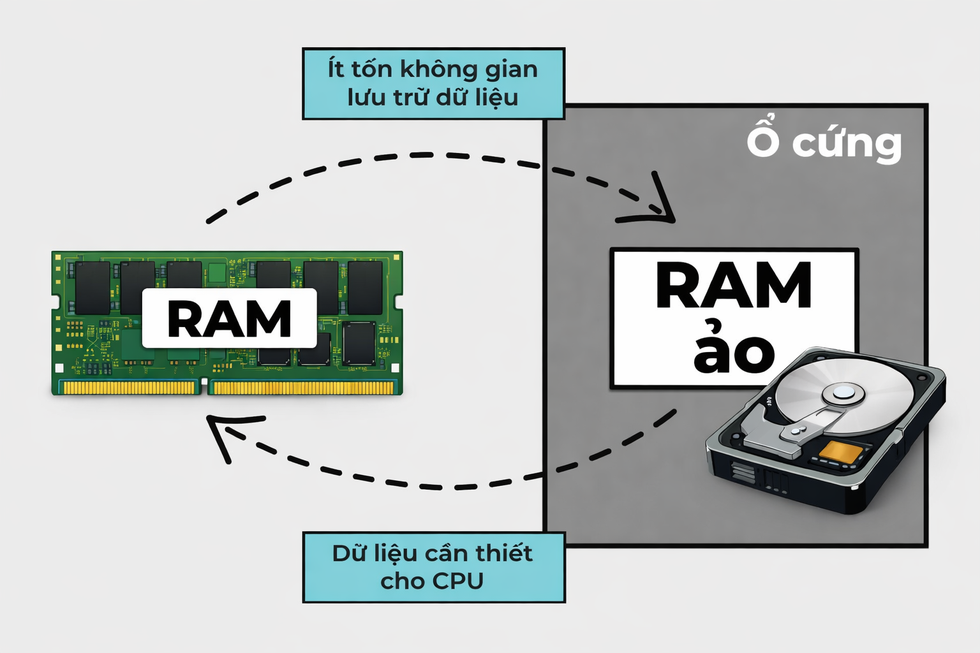
ภาพประกอบนี้แสดงกลไกของหน่วยความจำเสมือน (Virtual RAM) ซึ่งเกี่ยวข้องกับการถ่ายโอนข้อมูลบางส่วนจากหน่วยความจำหลัก (RAM) ไปยังฮาร์ดไดรฟ์เพื่อขยายความจุในการทำงาน (ภาพ: LC)
โดยเฉพาะอย่างยิ่ง เมื่อระบบต้องการ RAM จำนวนมากสำหรับงานหนัก Windows จะย้ายข้อมูลบางส่วนจาก RAM ไปยังไฟล์บนฮาร์ดไดรฟ์ที่เรียกว่าไฟล์เพจหรือไฟล์สวอป วิธีนี้ช่วยให้ระบบสามารถเรียกใช้โปรแกรมหลายโปรแกรมพร้อมกันได้โดยไม่เกิดปัญหาหน่วยความจำไม่เพียงพอ
หน่วยความจำเสมือน (Virtual RAM) ช่วยให้ Windows สามารถเรียกใช้โปรแกรมหลายโปรแกรมพร้อมกันได้อย่างราบรื่นยิ่งขึ้น ป้องกันระบบค้างหรือโปรแกรมหยุดทำงานเนื่องจากหน่วยความจำไม่เพียงพอ คุณสมบัตินี้มีประโยชน์สำหรับคอมพิวเตอร์ที่มีหน่วยความจำน้อยซึ่งผู้ใช้ไม่สามารถอัปเกรดได้ หรือคอมพิวเตอร์ที่ไม่รองรับการเพิ่มหน่วยความจำ
หมายเหตุ: หน่วยความจำเสมือน (Virtual RAM) จะมีประสิทธิภาพสูงสุดหากคอมพิวเตอร์ของคุณใช้ไดรฟ์จัดเก็บข้อมูล SSD ที่มีความเร็วสูง หากคอมพิวเตอร์ของคุณยังคงใช้ฮาร์ดไดรฟ์ (HDD) ที่มีความเร็วในการอ่าน/เขียนต่ำ การใช้หน่วยความจำเสมือนอาจทำให้ประสิทธิภาพของคอมพิวเตอร์ลดลง
คำแนะนำเกี่ยวกับการตั้งค่าหน่วยความจำเสมือน (Virtual RAM) บนคอมพิวเตอร์ที่ใช้ระบบปฏิบัติการ Windows 11
ในการตั้งค่าหรือเปลี่ยนแปลงปริมาณ RAM เสมือนบนคอมพิวเตอร์ Windows 11 ให้ทำตามขั้นตอนต่อไปนี้:
- ขั้นแรก คลิกขวาที่ปุ่ม "เริ่ม" บน Windows 11 แล้วเลือก "ระบบ" จากเมนูที่ปรากฏ หรืออีกวิธีหนึ่ง คุณสามารถคลิกปุ่มค้นหาบน Windows 11 พิมพ์ "ดูข้อมูล RAM" แล้วเลือก "ดูข้อมูล RAM" จากผลลัพธ์ที่แสดงด้านล่าง
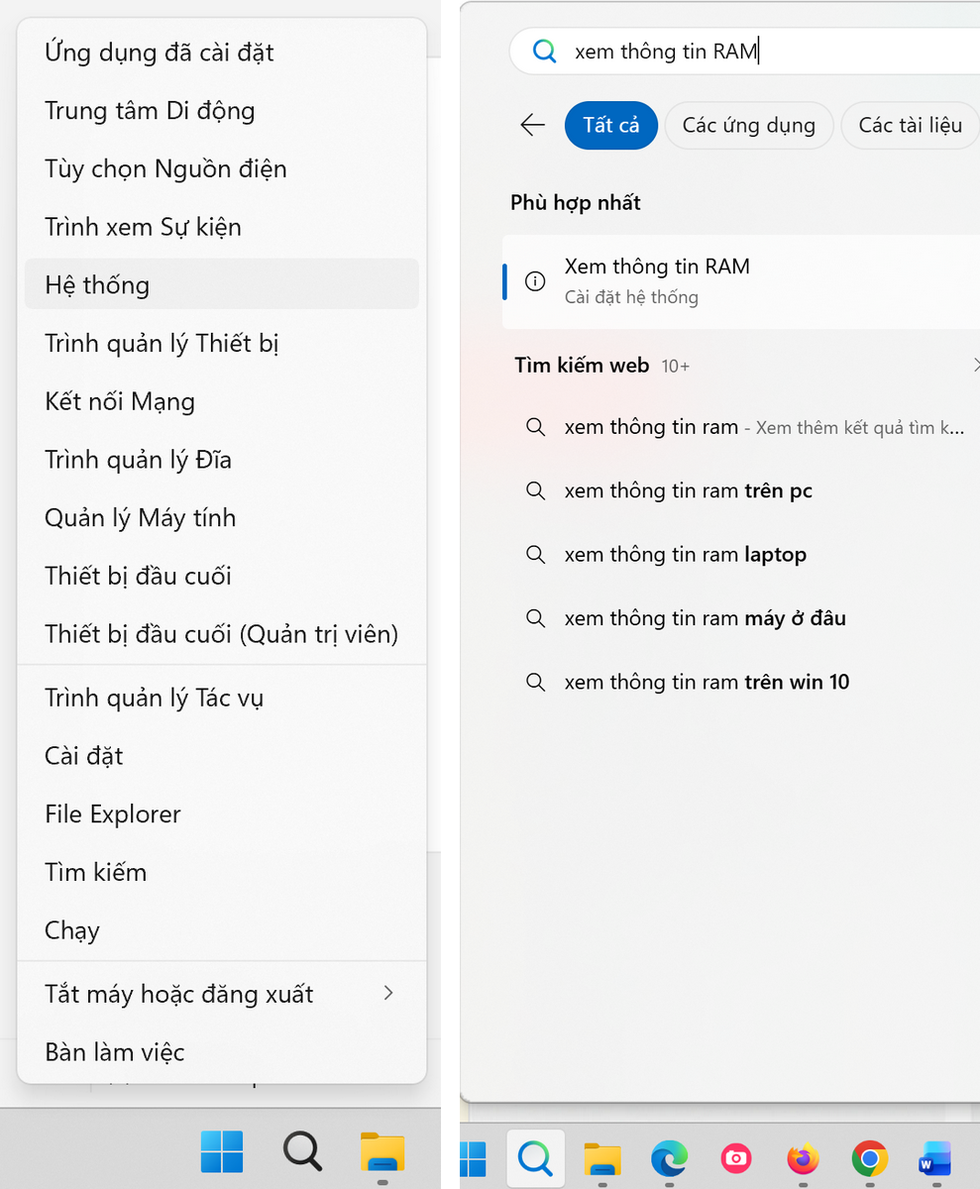
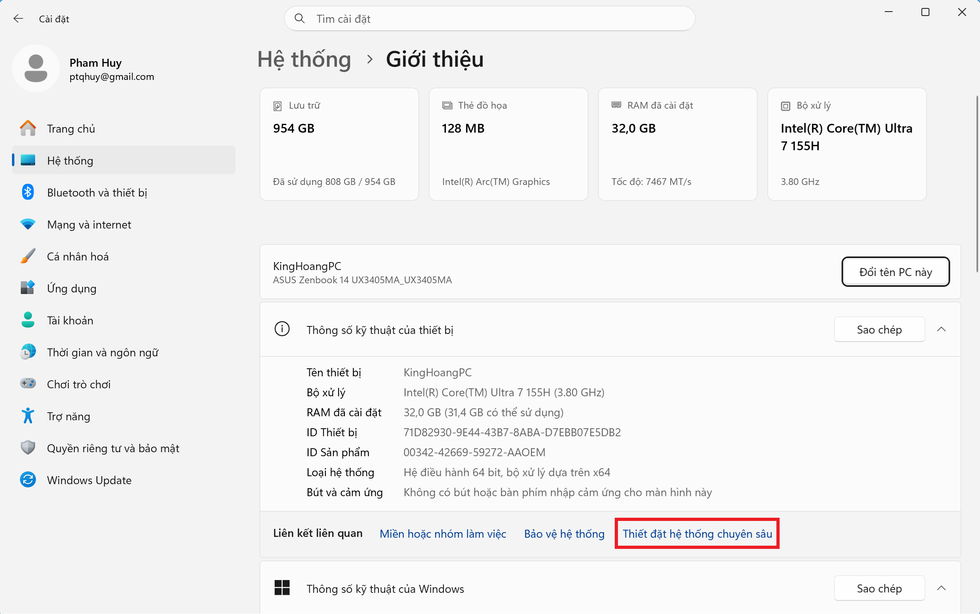
- ในหน้าต่าง "ระบบ" ที่ปรากฏขึ้น คุณจะเห็นว่าคอมพิวเตอร์ของคุณมี RAM เท่าใด และคุณจำเป็นต้องใช้คุณสมบัติ RAM เสมือนหรือไม่
ตรงนี้ ให้คลิกที่ตัวเลือก "การตั้งค่าระบบขั้นสูง"
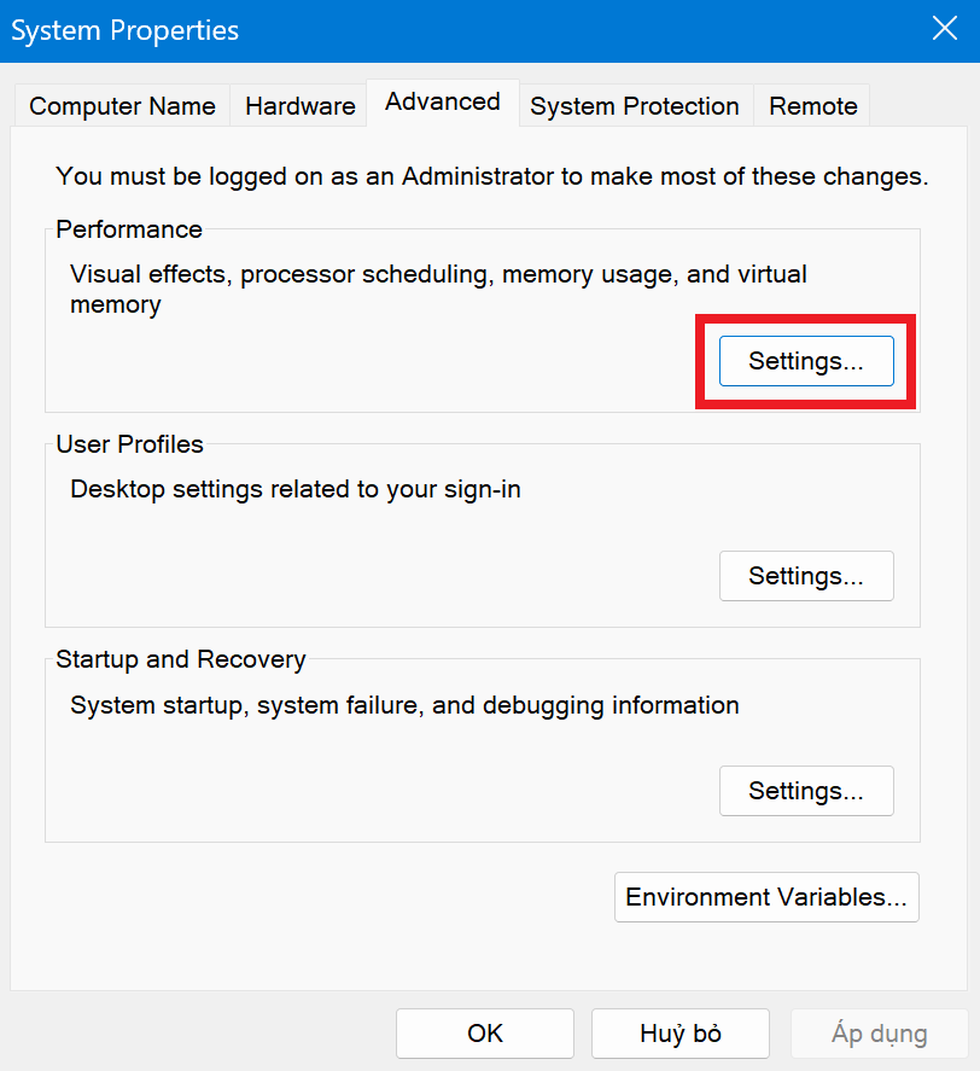
- ในหน้าต่างที่ปรากฏขึ้น ให้เลือกแท็บ "ขั้นสูง" จากนั้นคลิกปุ่ม "การตั้งค่า" ใต้หัวข้อ "ประสิทธิภาพ"
- ดำเนินการต่อโดยเลือกแท็บ "ขั้นสูง" ในหน้าต่าง "ตัวเลือกประสิทธิภาพ" ที่ปรากฏขึ้น ในส่วนนี้ คุณจะเห็นส่วน "หน่วยความจำเสมือน" ซึ่งเป็นปริมาณ RAM เสมือนที่ Windows ตั้งค่าไว้โดยอัตโนมัติในคอมพิวเตอร์ของคุณ
คุณสามารถคลิกปุ่ม "เปลี่ยน" เพื่อตั้งค่าและเปลี่ยนแปลงความจุ RAM เสมือนตามที่คุณต้องการได้
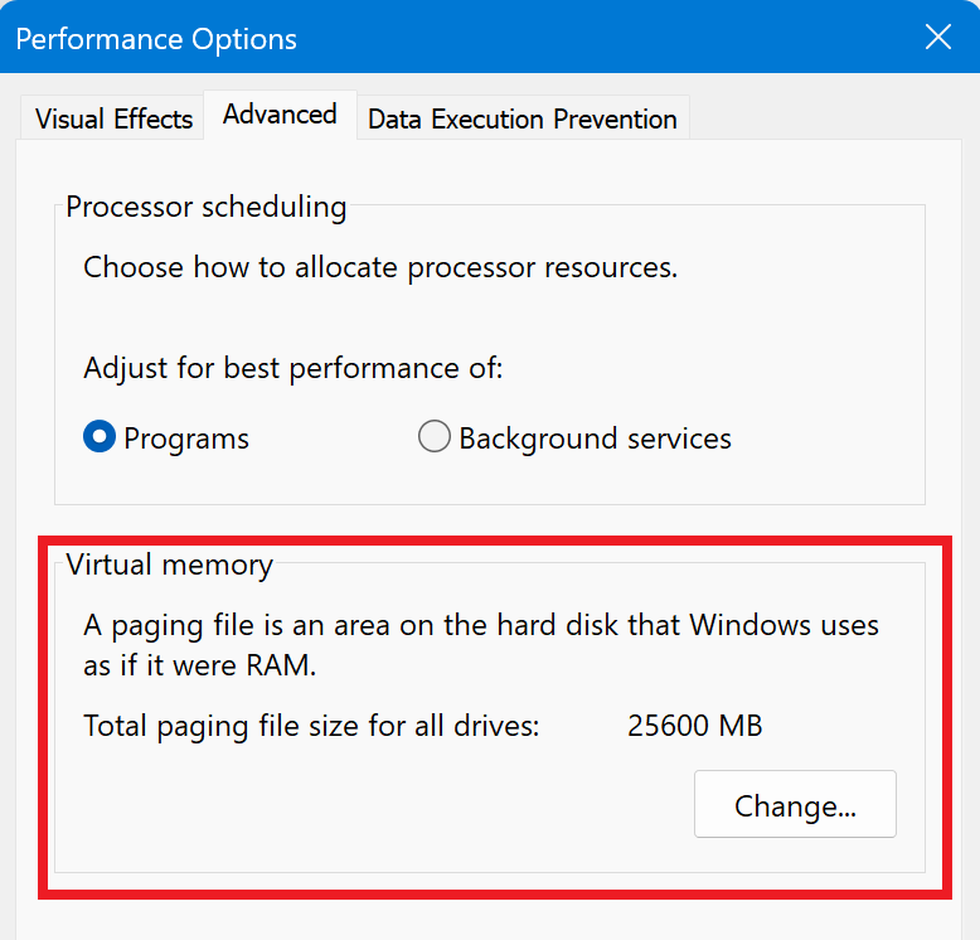
โดยปกติแล้ว Windows จะตั้งค่าหน่วยความจำเสมือน (Virtual RAM) ให้ตรงกับพื้นที่ว่างในฮาร์ดไดรฟ์ของคอมพิวเตอร์โดยอัตโนมัติ
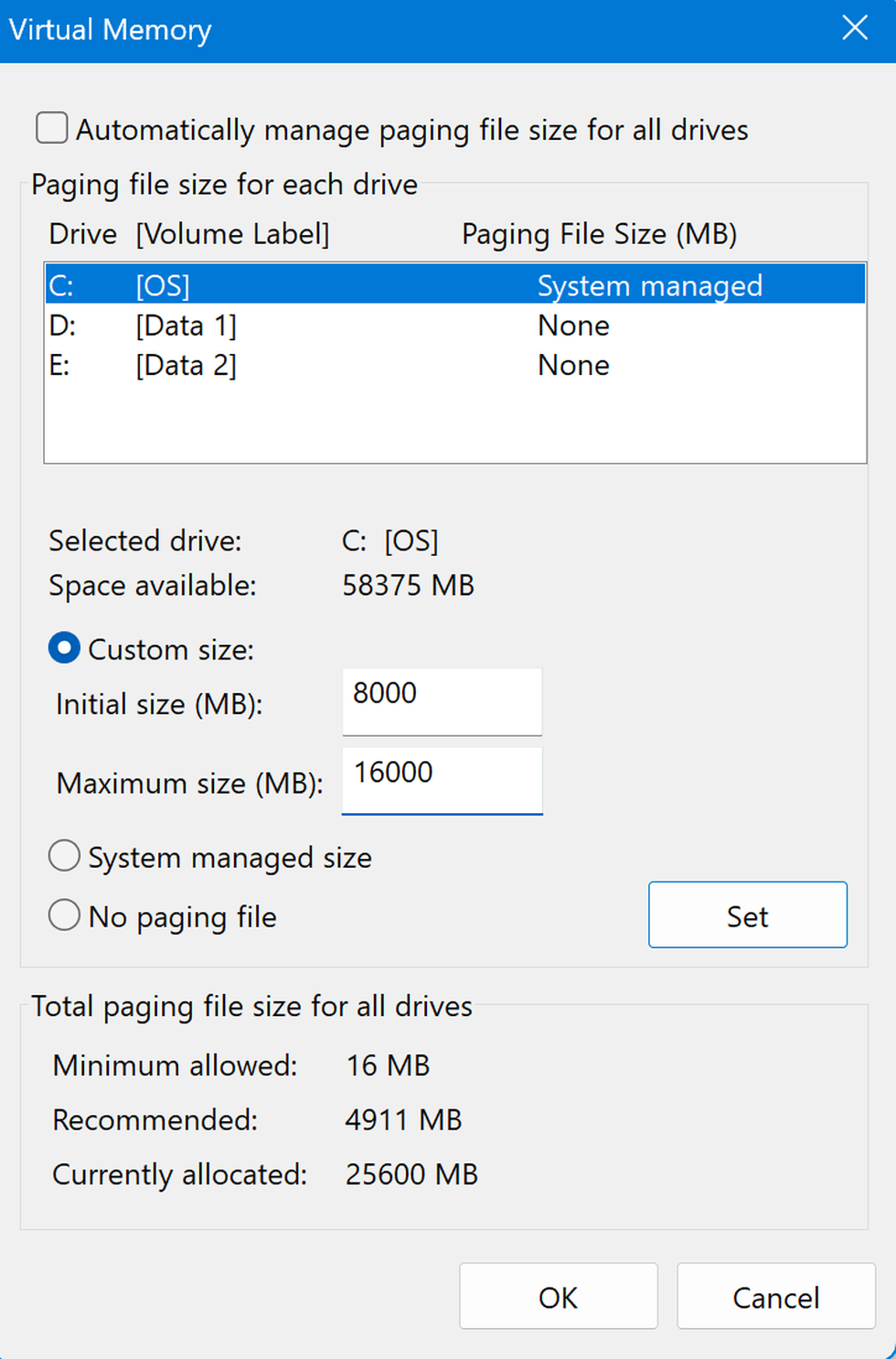
หลังจากคลิกปุ่ม "เปลี่ยน" แล้ว ให้ยกเลิกการเลือกตัวเลือก "จัดการขนาดไฟล์เพจจิ้งอัตโนมัติสำหรับไดรฟ์ทั้งหมด" จากนั้นเลือกพาร์ติชั่นฮาร์ดไดรฟ์ที่คุณต้องการใช้เป็น RAM เสมือนสำหรับระบบ
โดยปกติแล้ว เราจะใช้พาร์ติชั่นระบบ (พาร์ติชั่นไดรฟ์ C) จากนั้นคลิกที่ตัวเลือก "ขนาดกำหนดเอง" เพื่อตั้งค่าความจุ RAM เสมือน ในการตั้งค่านี้ ผู้ใช้จะกรอกพารามิเตอร์สองตัวในช่อง "ขนาดเริ่มต้น" และ "ขนาดสูงสุด"
คุณควรตั้งค่าขนาดเริ่มต้นให้ตรงกับปริมาณ RAM จริงที่มีอยู่ในคอมพิวเตอร์ของคุณ และขนาด RAM สูงสุดควรเป็นสองเท่าของ RAM จริง ตัวอย่างเช่น หากคอมพิวเตอร์ของคุณมี RAM 8GB ให้ตั้งค่า "ขนาดเริ่มต้น" เป็น 8GB (8,000MB) และ "ขนาดสูงสุด" เป็น 16GB (16,000MB)
สุดท้าย กดปุ่ม "ตกลง" เพื่อบันทึกการตั้งค่า
โปรดรีสตาร์ทคอมพิวเตอร์เพื่อให้การตั้งค่ามีผล จากนั้นคุณสามารถใช้งานคอมพิวเตอร์ต่อไปเพื่อตรวจสอบว่าการเปลี่ยนแปลงการตั้งค่า RAM เสมือนมีผลหรือไม่
หมายเหตุ: เนื่องจากหน่วยความจำเสมือน (Virtual RAM) ใช้พื้นที่ว่างบนฮาร์ดไดรฟ์ในการทำงาน คุณจึงไม่สามารถตั้งค่าความจุของหน่วยความจำเสมือนให้มากกว่าพื้นที่ว่างที่เหลืออยู่บนพาร์ติชั่นฮาร์ดไดรฟ์ที่เลือกได้ ข้อมูลในส่วน "พื้นที่ว่าง" จะแสดงให้คุณเห็นว่ามีพื้นที่ว่างเหลืออยู่เท่าใดบนพาร์ติชั่นฮาร์ดไดรฟ์ที่เลือก ซึ่งคุณสามารถใช้ข้อมูลนี้ในการตั้งค่าหน่วยความจำเสมือนได้ตามความเหมาะสม
แหล่งที่มา: https://dantri.com.vn/cong-nghe/cach-thiet-lap-bo-nho-ram-ao-giup-may-tinh-chay-windows-muot-ma-hon-20260319195701134.htm



![[ภาพ] เลขาธิการและประธาน โต ลัม เป็นประธานในการประชุมกับคณะกรรมการจัดงานกลาง](https://vphoto.vietnam.vn/thumb/1200x675/vietnam/resource/IMAGE/2026/06/03/1780482764658_a1-bnd-4741-3342-jpg.webp)
![[ภาพ] การประชุมรอบแรกของสมัชชาสหภาพแรงงานเวียดนาม ครั้งที่ 14](https://vphoto.vietnam.vn/thumb/1200x675/vietnam/resource/IMAGE/2026/06/03/1780465947883_ndo_br_img-3852-jpg.webp)

![[ภาพ] เลขาธิการคณะกรรมการพรรคแห่งรัฐสภาและประธานรัฐสภาเป็นประธานในการประชุมคณะกรรมการประจำและคณะกรรมการบริหารของคณะกรรมการพรรคแห่งรัฐสภา](https://vphoto.vietnam.vn/thumb/1200x675/vietnam/resource/IMAGE/2026/06/03/1780480353201_ndo_br_bnd-2585-jpg.webp)



















































![[วิดีโอ] พระอาทิตย์ตกที่ทะเลสาบลาปอัน – จุดที่พระอาทิตย์ตกเหนืออวนจับปลา](https://vphoto.vietnam.vn/thumb/1200x675/vietnam/resource/IMAGE/2026/05/31/1780192137701_beach-landscape-sea-water-nature-grass-745871-pxhere-com.jpeg)









































การแสดงความคิดเห็น (0)