

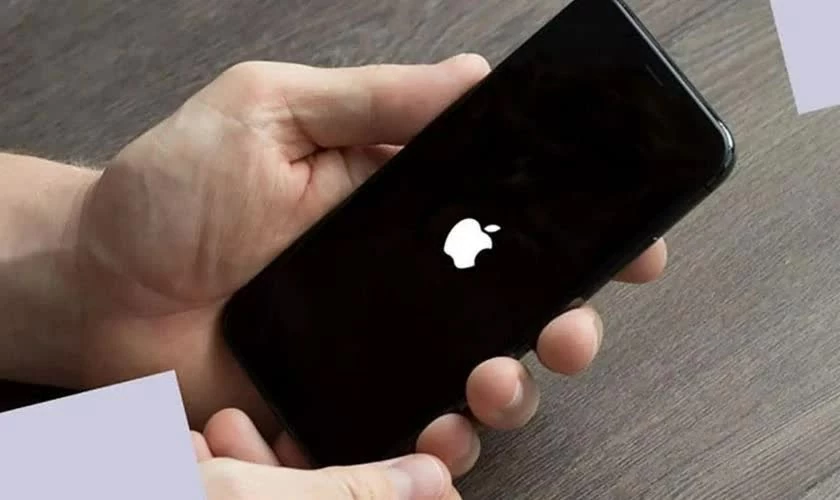
 |
| วิธีดาวน์เกรด iOS 26.5 กลับไปเป็น iOS 26.4 ในไม่กี่ขั้นตอนง่ายๆ |
ไอโฟนหลายเครื่องอาจประสบปัญหาแบตเตอรี่หมดเร็ว เครื่องช้า หรือแอปไม่เข้ากันหลังจากอัปเดตเป็น iOS 26.5 ดังนั้นผู้ใช้จำนวนมากจึงต้องการย้อนกลับไปใช้ iOS 26.4 เพื่อประสิทธิภาพที่เสถียรยิ่งขึ้น คู่มือโดยละเอียดด้านล่างนี้จะช่วยให้คุณสามารถดาวน์เกรด iOS ได้อย่างปลอดภัยและง่ายดาย
วิธีที่ง่ายที่สุดในการดาวน์เกรด iOS 26.5 เป็น iOS 26.4
หาก iPhone ของคุณร้อนเกินไป แบตเตอรี่หมดเร็ว หรือทำงานไม่เสถียรหลังจากอัปเดตเป็น iOS 26.5 การย้อนกลับไปใช้ iOS 26.4 อาจเป็นทางเลือกที่ดีกว่า คู่มือโดยละเอียดด้านล่างนี้จะช่วยให้คุณดาวน์เกรด iPhone ของคุณได้อย่างปลอดภัยและง่ายดาย
ขั้นตอนที่ 1: ไปที่หน้า IPSW และเลือกโมเดล iPhone ที่ถูกต้อง
ขั้นแรก ให้เข้าไปที่เว็บไซต์ ipsw.me เพื่อตรวจสอบว่า Apple ยังคงรองรับ iOS เวอร์ชันใดบ้าง ในหน้าหลัก ให้เลือกส่วน iPhone จากนั้นค้นหารุ่นอุปกรณ์ที่คุณใช้ เช่น iPhone 16, iPhone 16 Pro Max หรือ iPhone 17
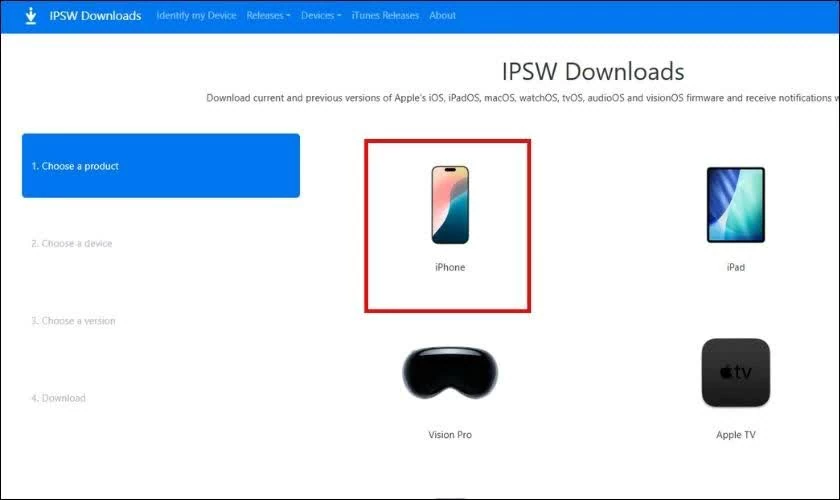 |
| ไปที่หน้า IPSW และเลือกโมเดล iPhone ที่ถูกต้อง |
การเลือกโมเดลอุปกรณ์ที่ถูกต้องจะช่วยให้ระบบแสดงเฟิร์มแวร์ที่เข้ากันได้อย่างถูกต้อง
ขั้นตอนที่ 2: ตรวจสอบสถานะการลงชื่อและดาวน์โหลด iOS 26.4
หลังจากเลือกอุปกรณ์แล้ว รายชื่อตัวเลือกเฟิร์มแวร์จะปรากฏขึ้น
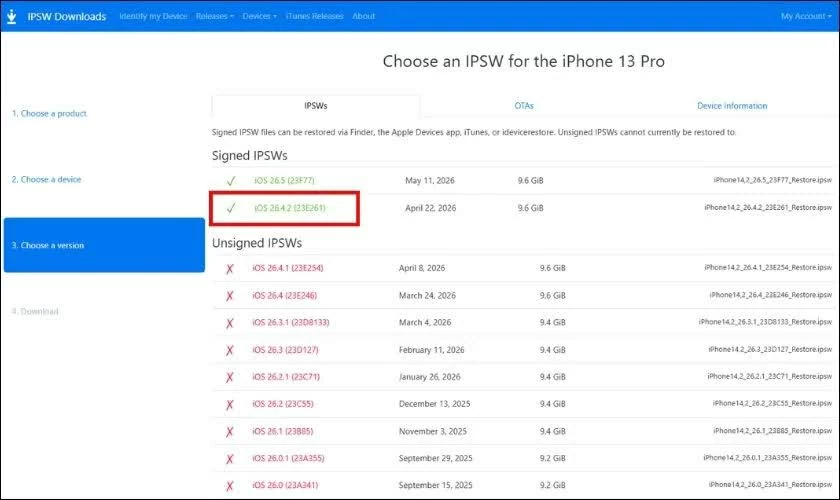 |
| ตรวจสอบสถานะการลงชื่อและดาวน์โหลด iOS 26.4 |
โปรดมองหา iOS เวอร์ชัน 26.4:
- หากเฟิร์มแวร์แสดงข้อความสีเขียวว่า "ลงชื่อแล้ว: Apple ยังอนุญาตให้ติดตั้ง" คุณสามารถดาวน์โหลดไฟล์ .ipsw ไปยังคอมพิวเตอร์ของคุณได้
- หากแสดงคำว่า "ไม่ได้ลงชื่อ" เป็นสีแดง: Apple ได้ล็อกกระบวนการลงชื่อไว้แล้ว และคุณจะไม่สามารถดาวน์เกรดด้วยวิธีการปกติได้
จากนั้นคลิก ดาวน์โหลด เพื่อดาวน์โหลดเฟิร์มแวร์และบันทึกไว้ในตำแหน่งที่เข้าถึงได้ง่ายบนคอมพิวเตอร์ของคุณ
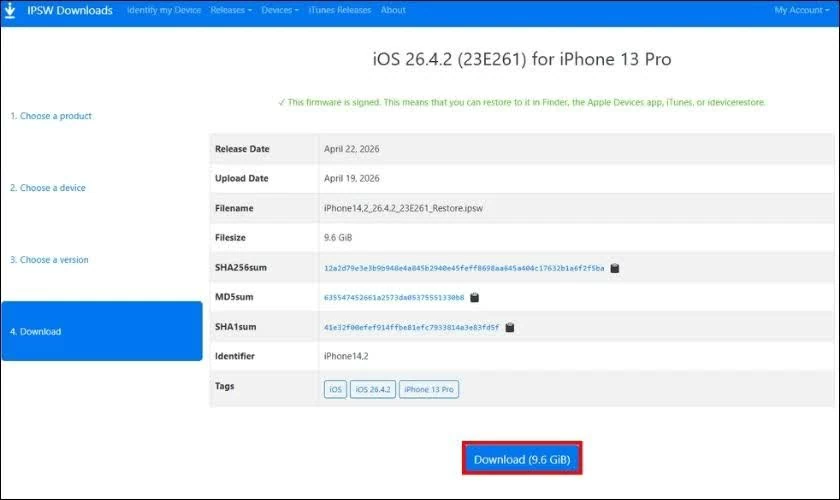 |
| มองหา iOS เวอร์ชัน 26.4 |
ขั้นตอนที่ 3: สำรองข้อมูลของคุณและปิดใช้งาน Find My iPhone
ก่อนทำการดาวน์เกรด คุณควรสำรองข้อมูลของคุณไปยัง iCloud หรือคอมพิวเตอร์ก่อน เนื่องจากข้อมูลทั้งหมดในอุปกรณ์จะถูกลบ จากนั้น ไปที่ การตั้งค่า > บัญชี Apple > ค้นหาฉัน > ปิดใช้งาน ค้นหา iPhone เพื่อหลีกเลี่ยงข้อผิดพลาดระหว่างกระบวนการกู้คืน
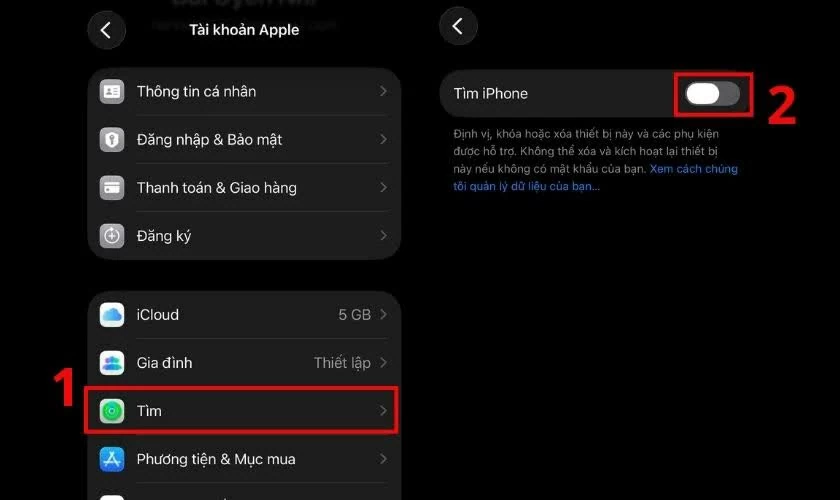 |
| สำรองข้อมูลของคุณและปิดใช้งาน Find My iPhone |
ขั้นตอนที่ 4: ปิด iPhone ของคุณ
กดปุ่มเปิด/ปิดและปุ่มปรับระดับเสียงค้างไว้จนกว่าแถบเลื่อนปิดเครื่องจะปรากฏขึ้น เลื่อนไปทางขวาเพื่อปิดเครื่องอย่างสมบูรณ์ก่อนเข้าสู่โหมดกู้คืน (Recovery Mode)
ขั้นตอนที่ 5: เข้าสู่โหมดกู้คืน (Recovery Mode) บน iPhone ของคุณ
เชื่อมต่อ iPhone ของคุณกับคอมพิวเตอร์โดยใช้สาย USB จากนั้นกดปุ่มเปิด/ปิดค้างไว้จนกว่าไอคอนสายเคเบิลและคอมพิวเตอร์จะปรากฏบนหน้าจอ ซึ่งแสดงว่าอุปกรณ์ได้เข้าสู่โหมด Recovery สำเร็จแล้ว
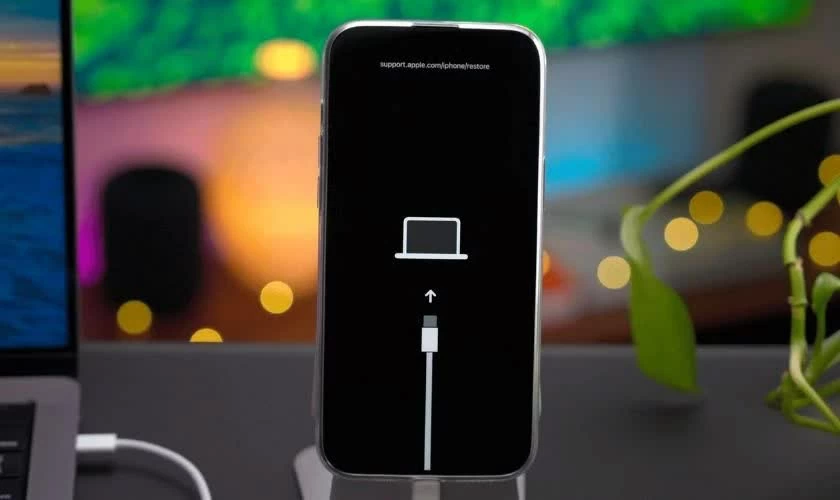 |
| เปิดใช้งานโหมดกู้คืน (Recovery Mode) บน iPhone ของคุณ |
ขั้นตอนที่ 6: กู้คืน iOS 26.4 โดยใช้ iTunes หรือ Finder
บนระบบ Windows ให้เปิด iTunes; บนระบบ MacBook ให้เปิด Finder เมื่อคุณเห็นข้อความที่ระบุว่าอุปกรณ์ถูกตรวจพบในโหมดกู้คืน:
- Windows: กดปุ่ม Shift ค้างไว้แล้วเลือก Restore iPhone
- Mac: กดปุ่ม Option ค้างไว้ แล้วเลือก Restore iPhone
ขั้นตอนต่อไป เลือกไฟล์ .ipsw ที่ดาวน์โหลดไว้ก่อนหน้านี้ กดถัดไปและยอมรับเพื่อเริ่มติดตั้ง iOS 26.4 กระบวนการนี้โดยปกติจะใช้เวลาประมาณ 15-30 นาที
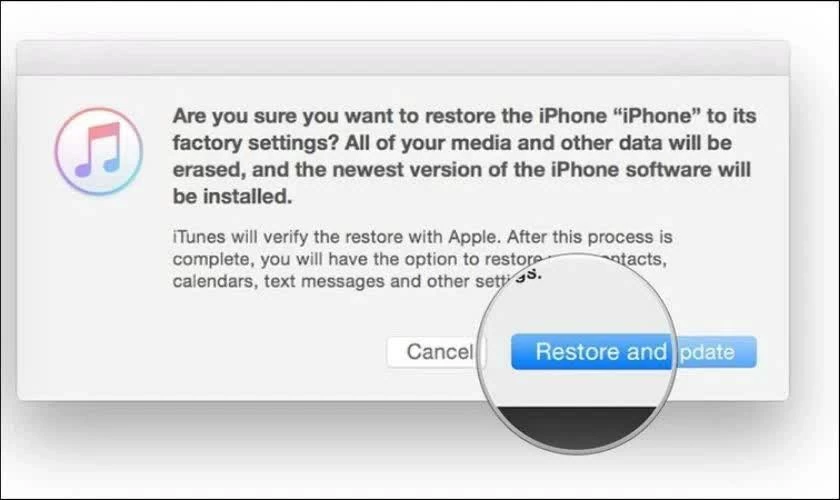 |
| กู้คืน iOS 26.4 โดยใช้ iTunes หรือ Finder |
เมื่อดำเนินการเสร็จสิ้น iPhone ของคุณจะแสดงหน้าจอการเปิดใช้งานเริ่มต้น เพียงเข้าสู่ระบบ Apple ID ของคุณอีกครั้งและกู้คืนข้อมูลสำรองเพื่อใช้งานต่อ
หมายเหตุ: การลดระดับเวอร์ชัน iOS จะลบข้อมูลทั้งหมดในอุปกรณ์ของคุณ ดังนั้น โปรดสำรองข้อมูลสำคัญก่อนดำเนินการเพื่อหลีกเลี่ยงการสูญเสียข้อมูลที่จำเป็น
ด้านบนคือคำแนะนำเกี่ยวกับวิธีการดาวน์เกรด iOS 26.5 เป็น iOS 26.4 อย่างง่ายและปลอดภัยที่บ้าน หวังว่าขั้นตอนเหล่านี้จะช่วยให้ iPhone ของคุณกลับมาใช้เวอร์ชันที่เสถียรยิ่งขึ้น ลดอาการหน่วงและแบตเตอรี่หมดเร็วหลังการอัปเดต อย่าลืมสำรองข้อมูลของคุณก่อนดำเนินการเพื่อหลีกเลี่ยงการสูญเสียข้อมูลสำคัญระหว่างกระบวนการดาวน์เกรด iOS
ที่มา: https://baoquocte.vn/ha-ios-265-xuong-ios-264-chi-trong-vai-buoc-don-gian-393945.html































![[ภาพ] งานเลี้ยงต้อนรับเลขาธิการและประธานโต ลัม และภรรยา ในโอกาสเยือนฟิลิปปินส์อย่างเป็นทางการ](https://vphoto.vietnam.vn/thumb/1200x675/vietnam/resource/IMAGE/2026/06/01/1780295488620_vna-potal-chieu-dai-chao-mung-tong-bi-thu-chu-tich-nuoc-to-lam-va-phu-nhan-tham-cap-nha-nuoc-toi-philippines-8798060-7855-jpg.webp)








































































การแสดงความคิดเห็น (0)