

İş ve finans alanında veri içeren iki Excel dosyasını karşılaştırmak çok önemlidir. Bu nedenle, iki Excel elektronik tablosunu karşılaştırmanın yollarını arıyorsanız, bu beş ipucuna göz atın!
 |
İki Excel dosyasını karşılaştırmanıza ve benzerlikleri veya farklılıkları bulmanıza yardımcı olmak çok basit. Aşağıdaki beş yöntemden birini uygulamanız yeterli. Bunlar:
İki Excel dosyasındaki verileri manuel olarak karşılaştırmaya yönelik talimatlar.
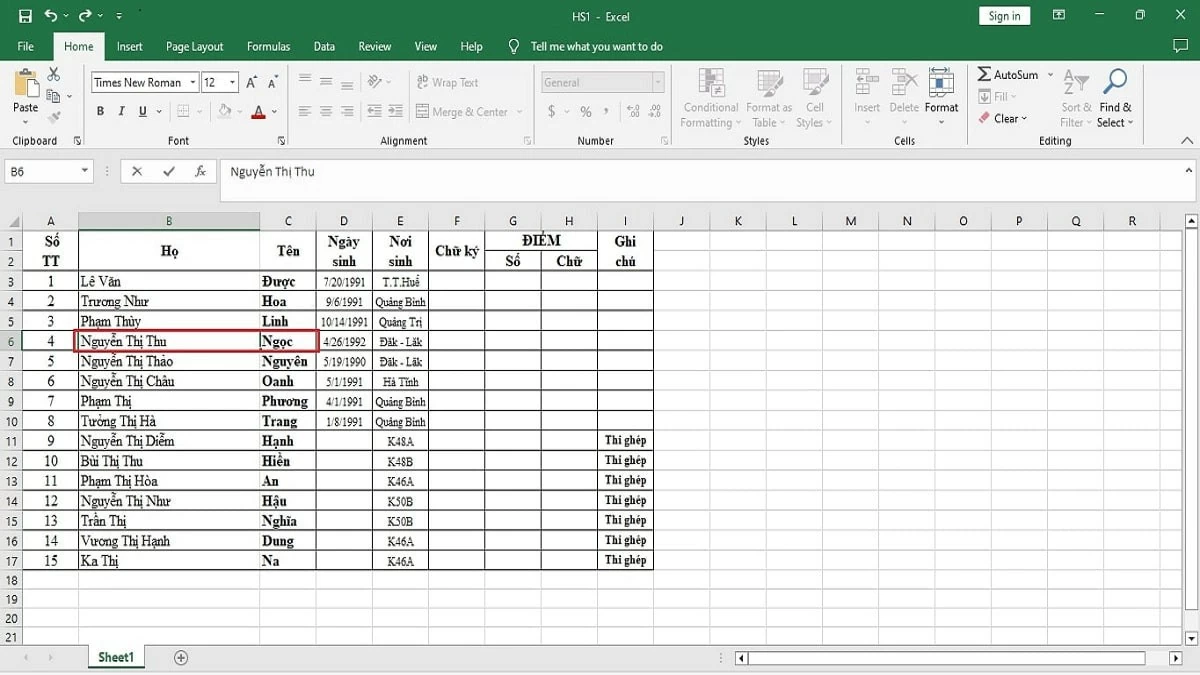
Bu yöntem, iki Excel dosyasındaki yinelenen verileri karşılaştırmak için kullanılır ve ayrıntılı kontroller yaparak %100 doğruluk sağlamak için faydalıdır. Manuel veri karşılaştırması yapmak için şu adımları izleyin:
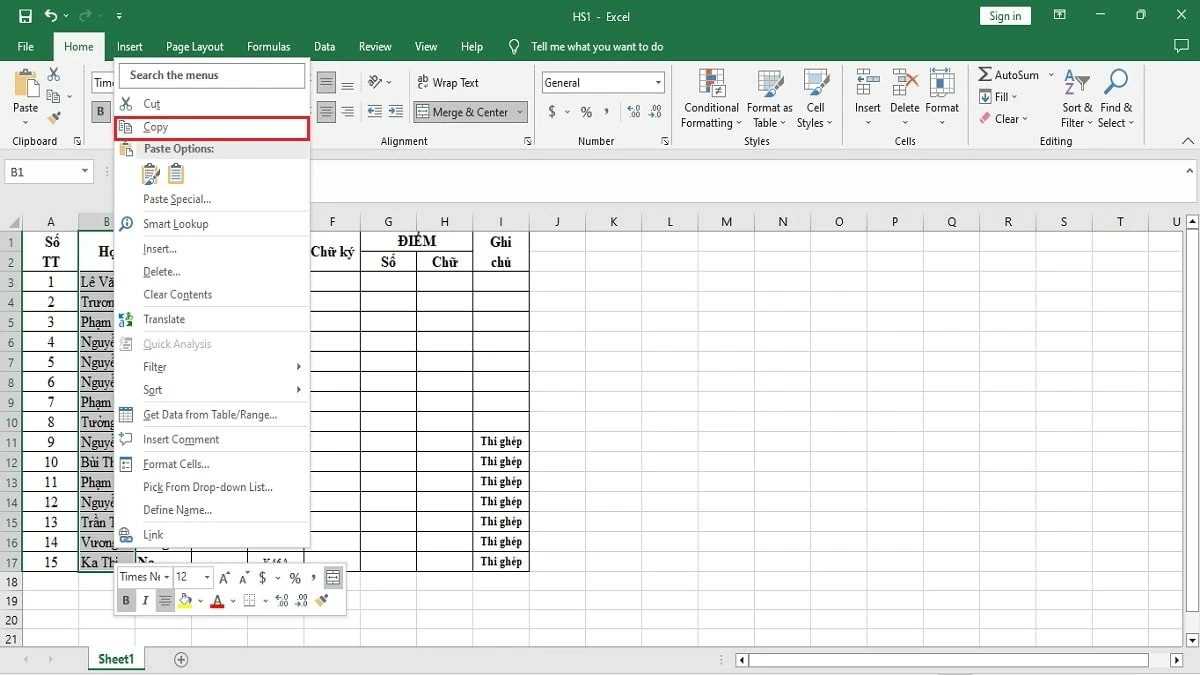
Adım 1: Öncelikle, karşılaştırmak istediğiniz iki dosyayı ekranınızda iki farklı sekmede açın. Ardından, yinelenen kayıtları kontrol etmek istediğiniz sütunu kopyalayın ve diğer dosyadaki boş bir hücreye yapıştırın.
 |
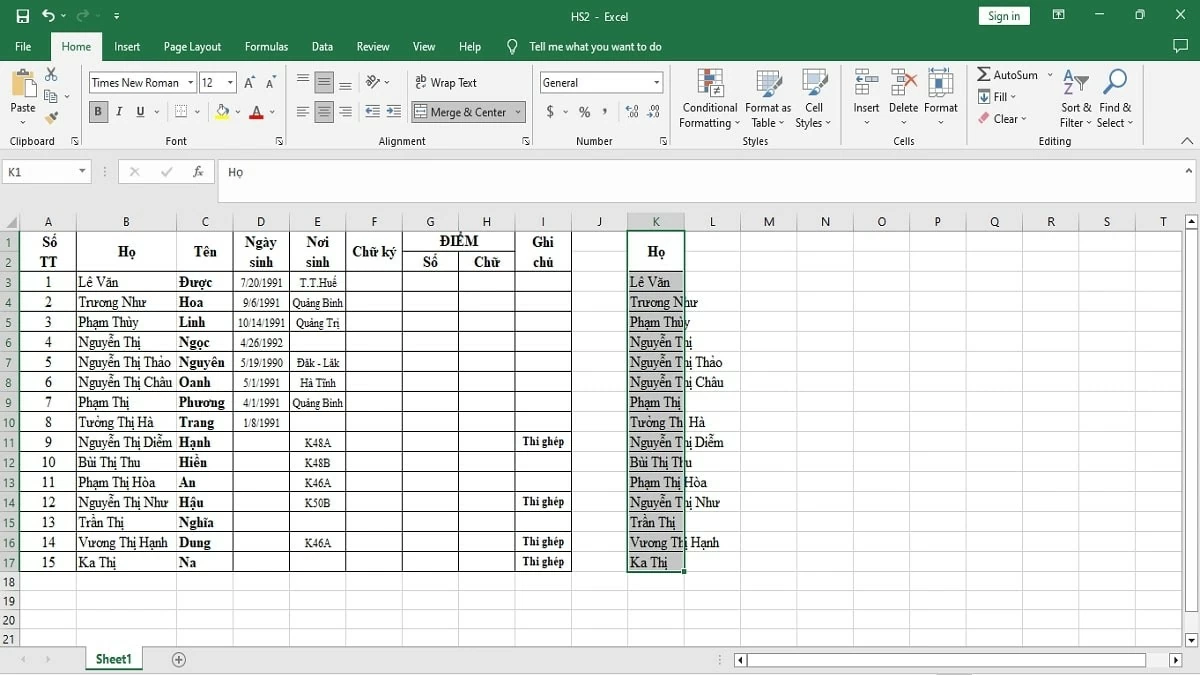
Adım 2: Seçilen her hücreyi ve sütunu inceleyin, ardından iki dosya arasındaki değerleri karşılaştırarak herhangi bir farklılık olup olmadığını kontrol edin.
 |
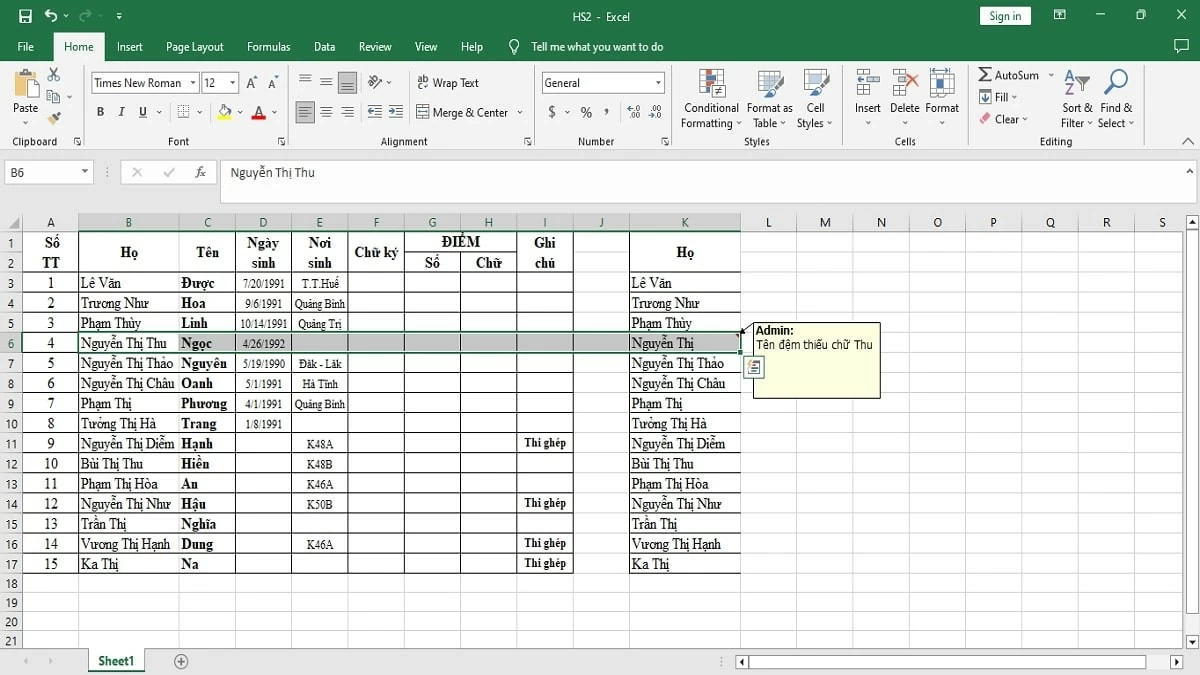
3. Adım: Tutarsızlıklar bulduğunuzda, kolay takip edebilmek ve uygun eylem planını belirleyebilmek için doğrudan dosya üzerine notlar oluşturun.
 |
Adım 4: Karşılaştırılacak çok sayıda sütun ve satır içeren bir tablo varsa, doğrulama sürecini kolaylaştırmak için verileri sistematik bir şekilde düzenleyin.
Adım 5: Toplanan veri farklılıklarına dayanarak, iki dosya arasında tutarlılık sağlamak için verileri düzenleyebilir, ekleyebilir veya silebilirsiniz.
 |
Yan Yana Görünüm kullanarak iki Excel dosyasını karşılaştırma talimatları
"Yan Yana Görüntüle" seçeneğini kullanarak iki Excel dosyasındaki verileri karşılaştırmak için, kontrol etmek istediğiniz her iki Excel elektronik tablosunu da açın ve yatay veya dikey olarak düzenleyin. Ardından, aşağıdaki adımları izleyerek verileri karşılaştırın:
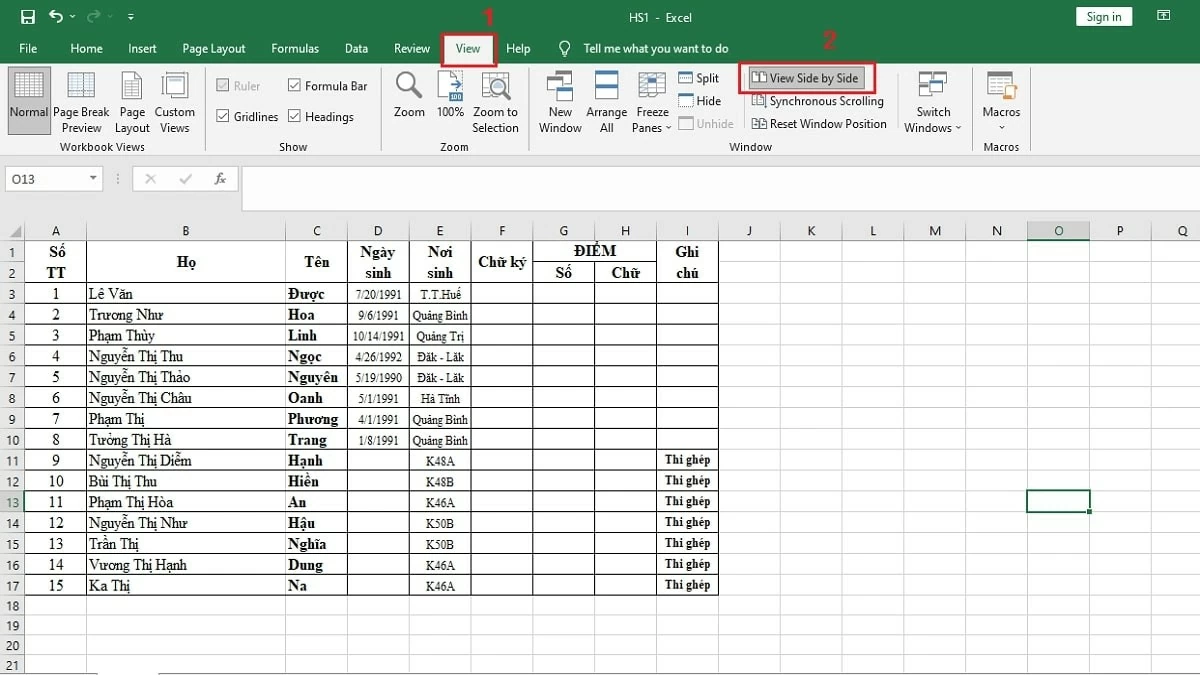
Adım 1: Excel dosyanızda, Görünüm sekmesine gidin ve Yan Yana Görüntüle seçeneğini seçin.
 |
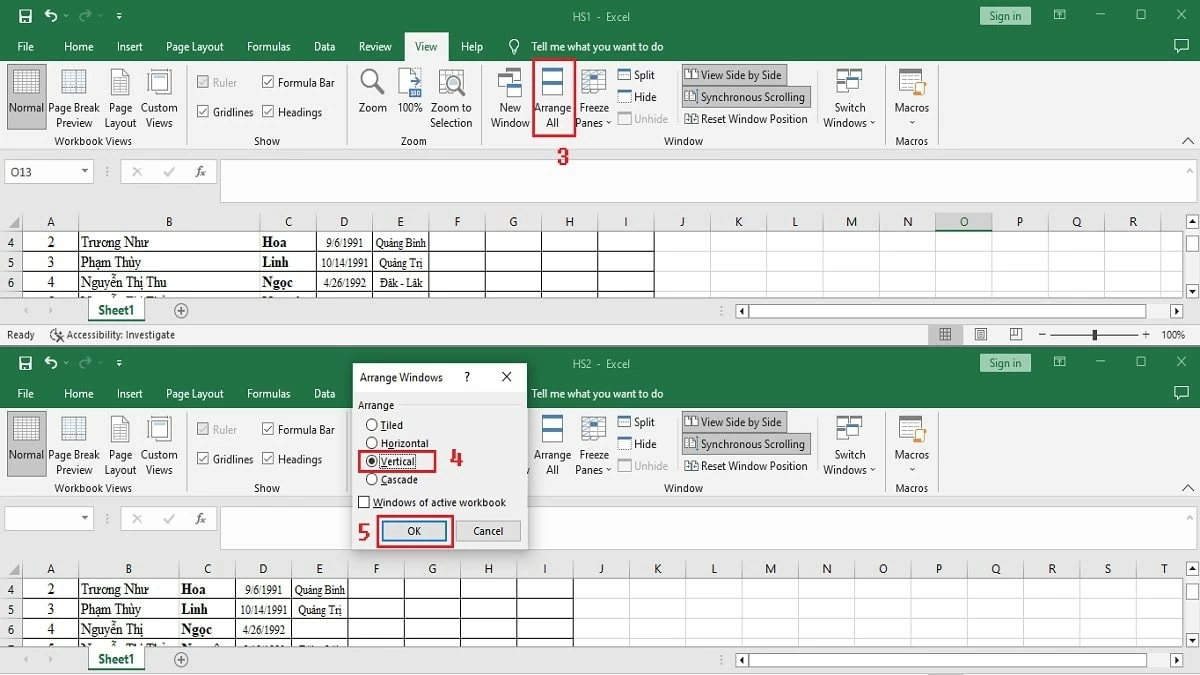
Adım 2: Daha kolay karşılaştırma için, iki Excel elektronik tablosunun görünümünü ayarlamak üzere " Tümünü Düzenle" seçeneğine tıklayın . Dikey seçeneğini seçin ve her iki elektronik tabloyu yan yana dikey olarak görüntülemek için Tamam'a tıklayın .
 |
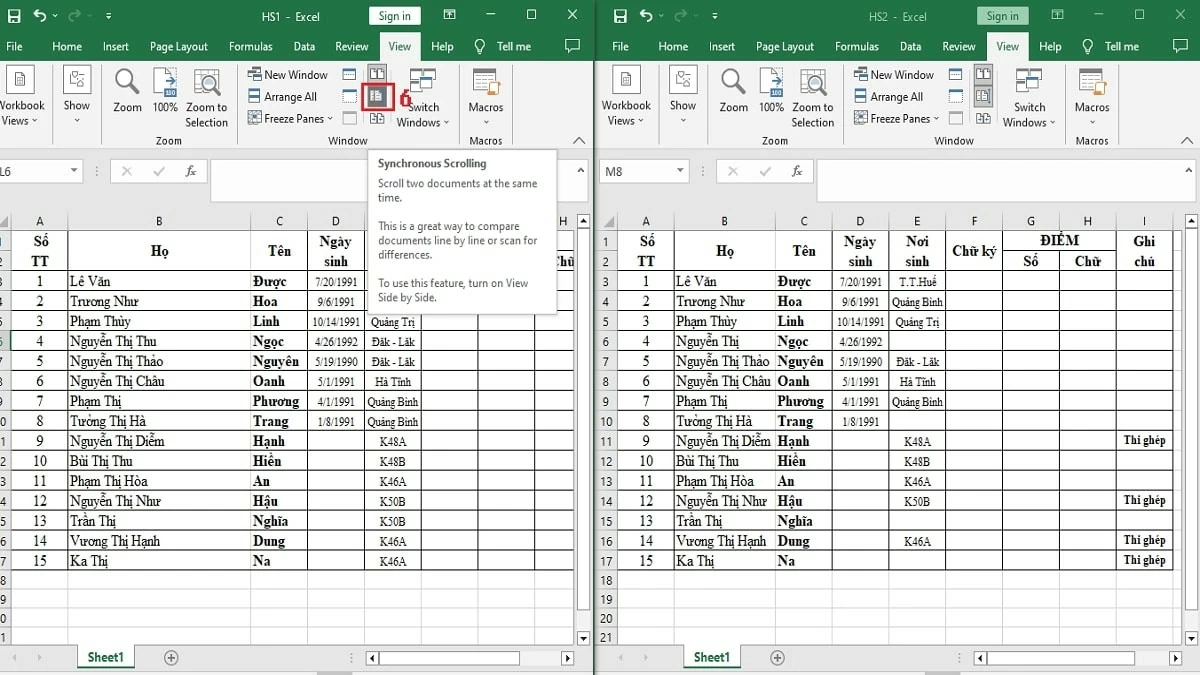
3. Adım: Her iki Excel dosyasında da eş zamanlı olarak kaydırma yapmak için "Eşzamanlı Kaydırmayı Etkinleştir" simgesine tıklayın. Bu, kontrolü kolaylaştırır ve iki dosya arasındaki farklılıkları hızlıca tespit etmenize yardımcı olur.
 |
IF fonksiyonunu kullanarak iki Excel dosyasındaki verileri karşılaştırma talimatları.
Karşılaştırmanız gereken iki Excel dosyası veya elektronik tablo çok fazla veri içeriyorsa, yukarıdaki yöntemleri kullanarak karşılaştırma yapmak zaman alıcı olabilir. Bunun yerine, farklılıkları daha hızlı tespit etmek için aşağıdaki yöntemi kullanabilirsiniz:
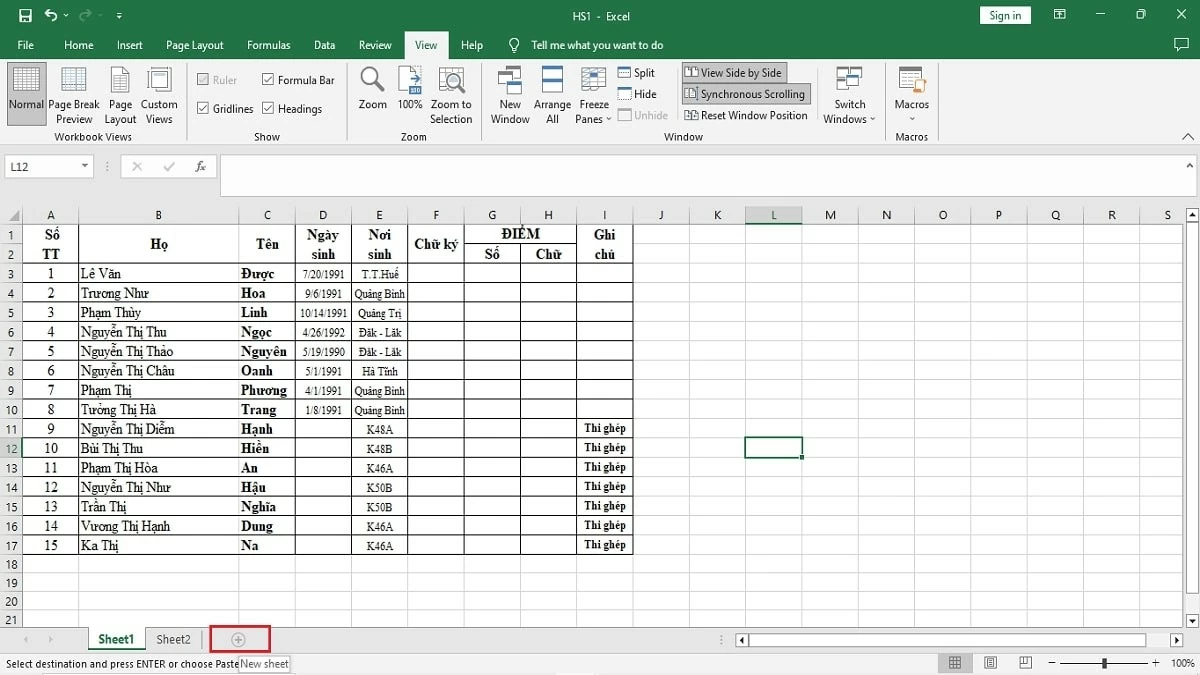
Adım 1: Excel'de karşılaştırmak istediğiniz iki veri dosyasını Sheet1 ve Sheet2 sayfalarına aktarın. Ardından "+" simgesine tıklayın. Yanına yeni bir pencere açmak için.
 |
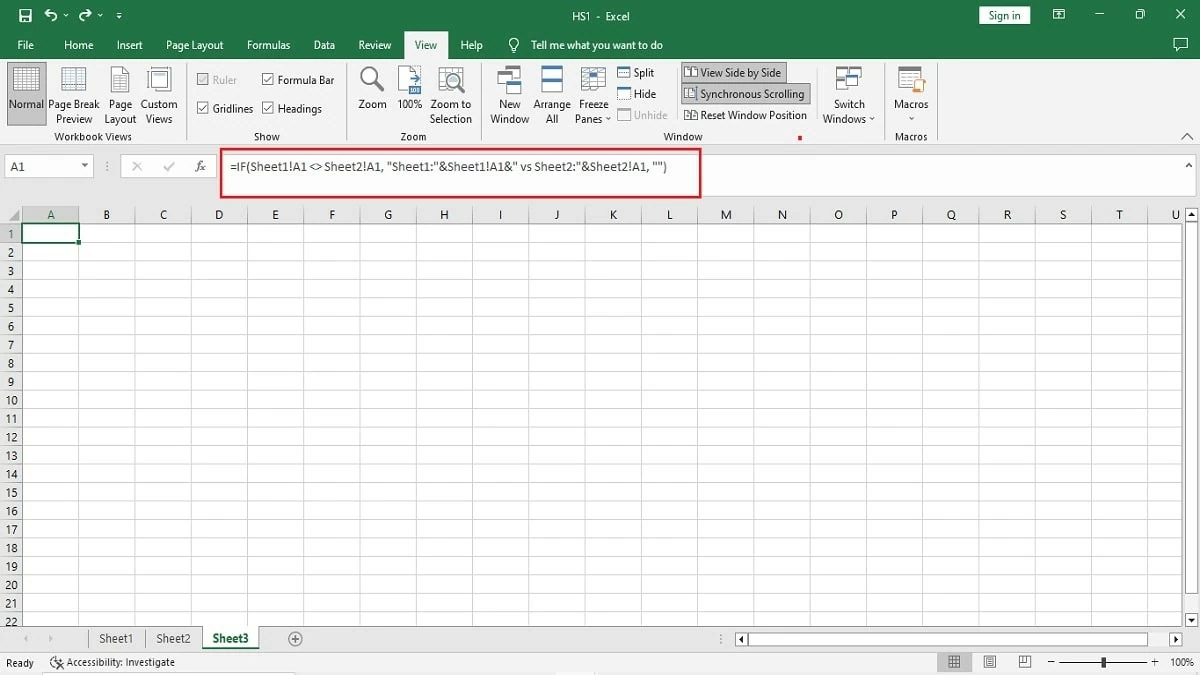
Adım 2: Hem Sheet1 hem de Sheet2'nin A1 hücresine tıklayın. Ardından, yeni tablonun A1 hücresine `=IF(Sheet1!A1 Sheet2!A1 , "Sheet1:"&Sheet1!A1&" vs Sheet2:"&Sheet2!A1, "")` fonksiyonunu girin ve Enter tuşuna basın.
 |
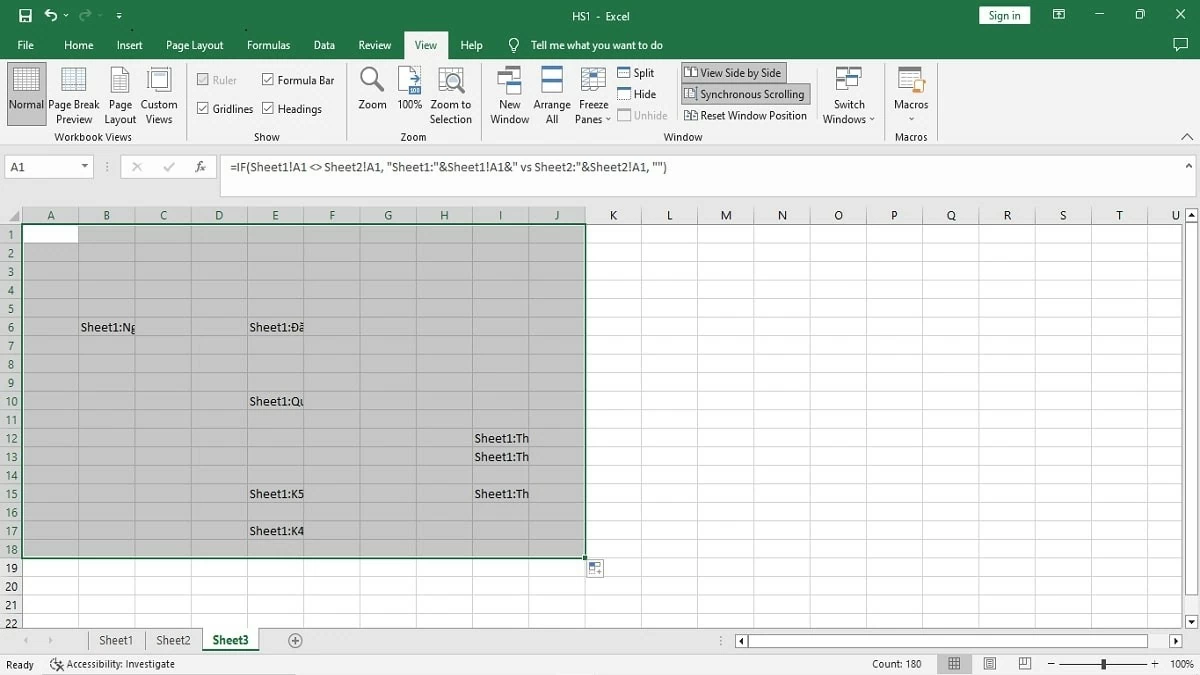
3. Adım: İki tablo arasındaki farkları karşılaştırmak için, fare imlecini A1 hücresinden karşılaştırmak istediğiniz veri aralığının sonuna kadar sürükleyin. Farklar anında görüntülenecektir.
 |
Aynı Excel elektronik tablosu içindeki iki çalışma sayfasını karşılaştırmaya ilişkin talimatlar.
Eğer IF fonksiyonu çok karmaşık geliyorsa, aynı Excel elektronik tablosu içindeki iki sayfayı karşılaştırma yöntemini kullanabilirsiniz. İşte kontrolü gerçekleştirme prosedürü:
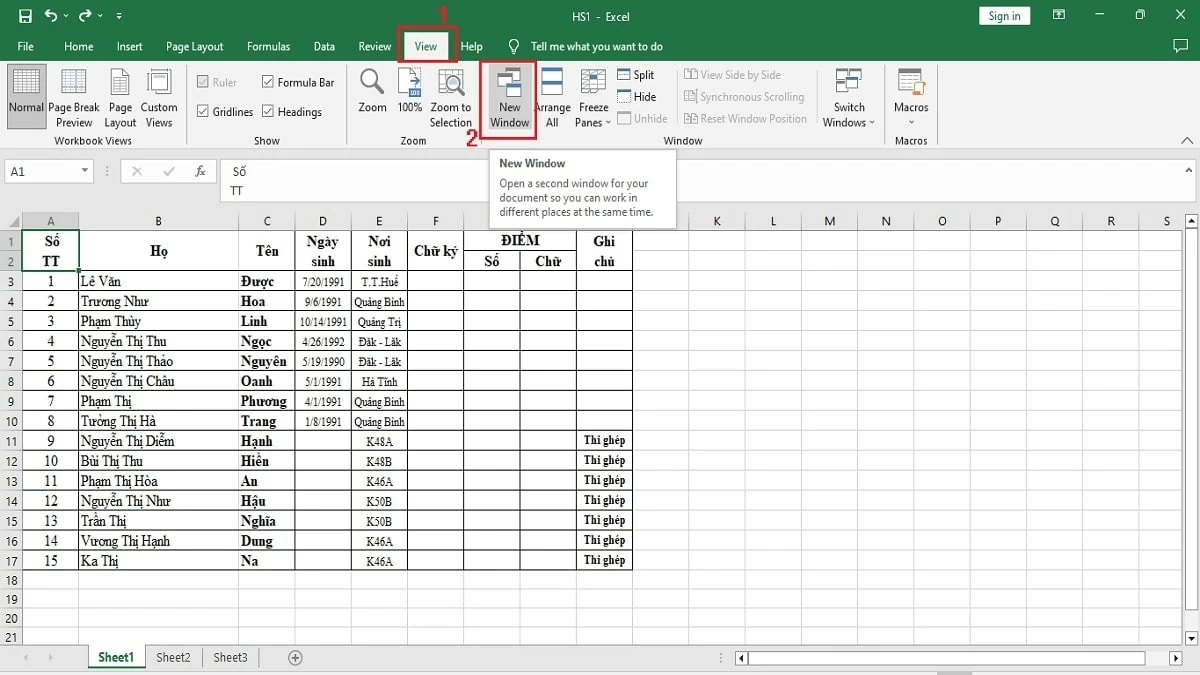
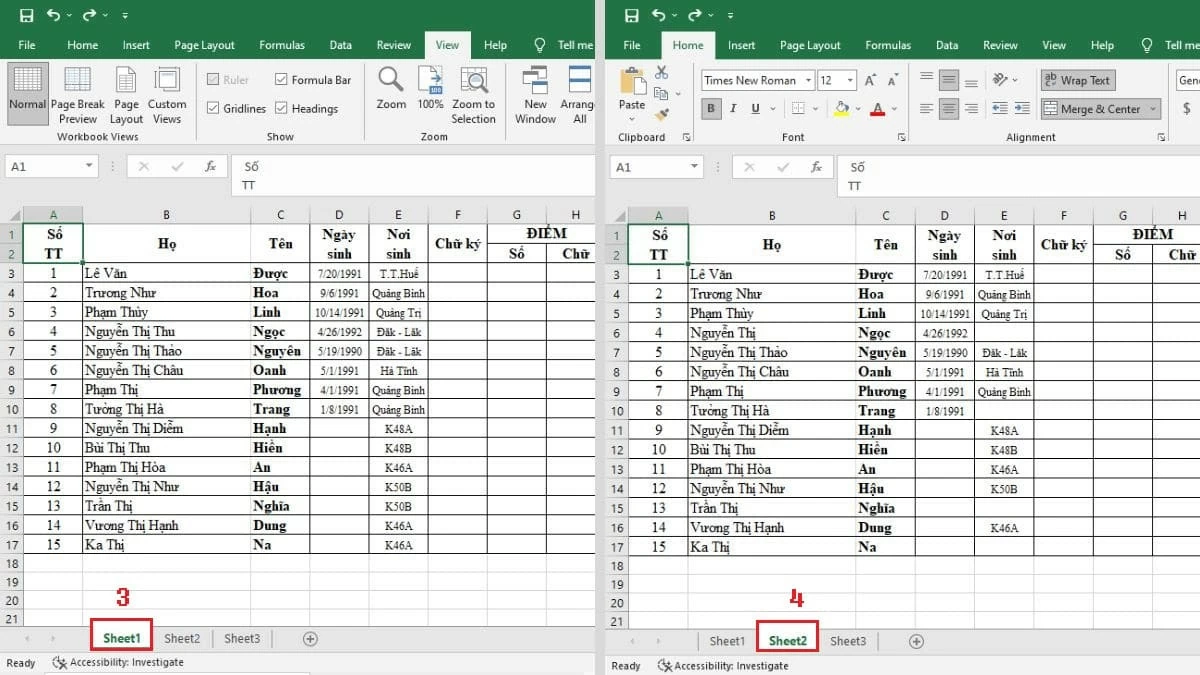
Adım 1: Excel dosyanızda, Görünüm sekmesine gidin ve yeni bir pencere açmak için Yeni Pencere'yi seçin .
 |
Adım 2: İlk pencerede Sheet1'e tıklayın ve diğer pencerede Sheet2'yi seçin.
 |
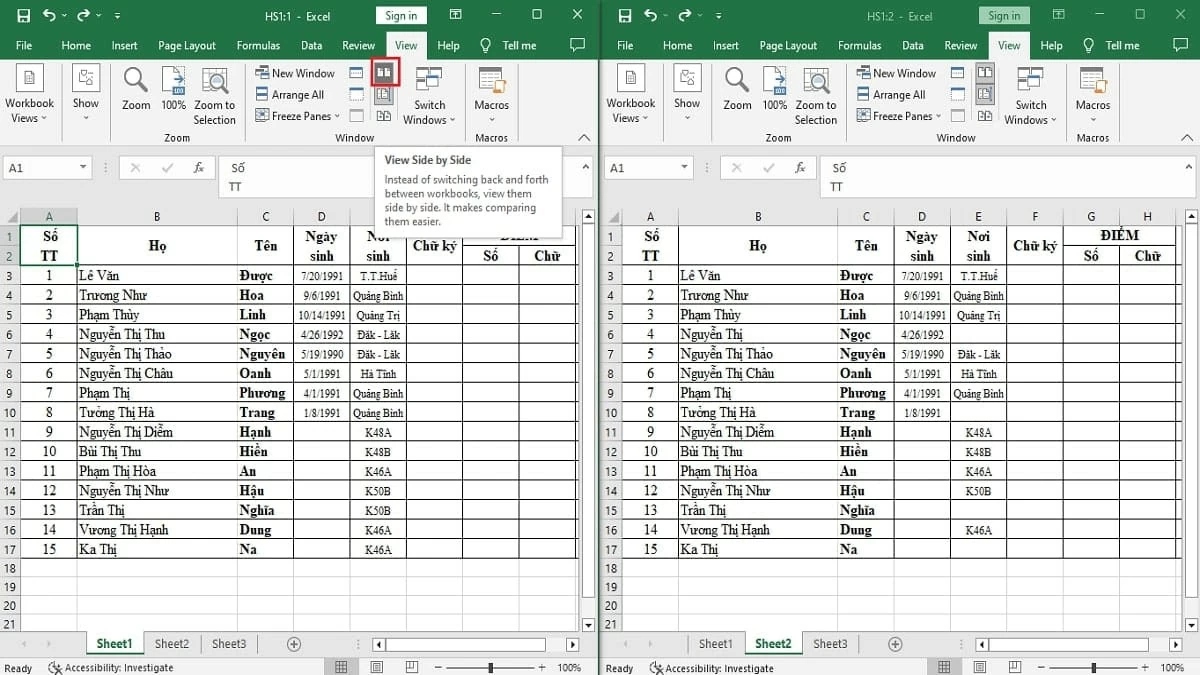
3. Adım: Ardından, karşılaştırmayı kolaylaştırmak için iki elektronik tabloyu yan yana görüntülemek üzere "Yan Yana Görüntüle" seçeneğine tıklayın.
 |
Çalışma Kitaplarını Karşılaştır ve Birleştir özelliğini kullanarak iki Excel dosyasını karşılaştırma yönergeleri
İki Excel dosyası arasındaki verileri karşılaştırmanın yanı sıra, bunları birleştirmek istiyorsanız, Çalışma Kitaplarını Karşılaştır ve Birleştir özelliğini kullanın. Bu özellik, farklılıkları vurgulayarak bunları kolayca belirlemenizi sağlar, özellikle şu şekilde:
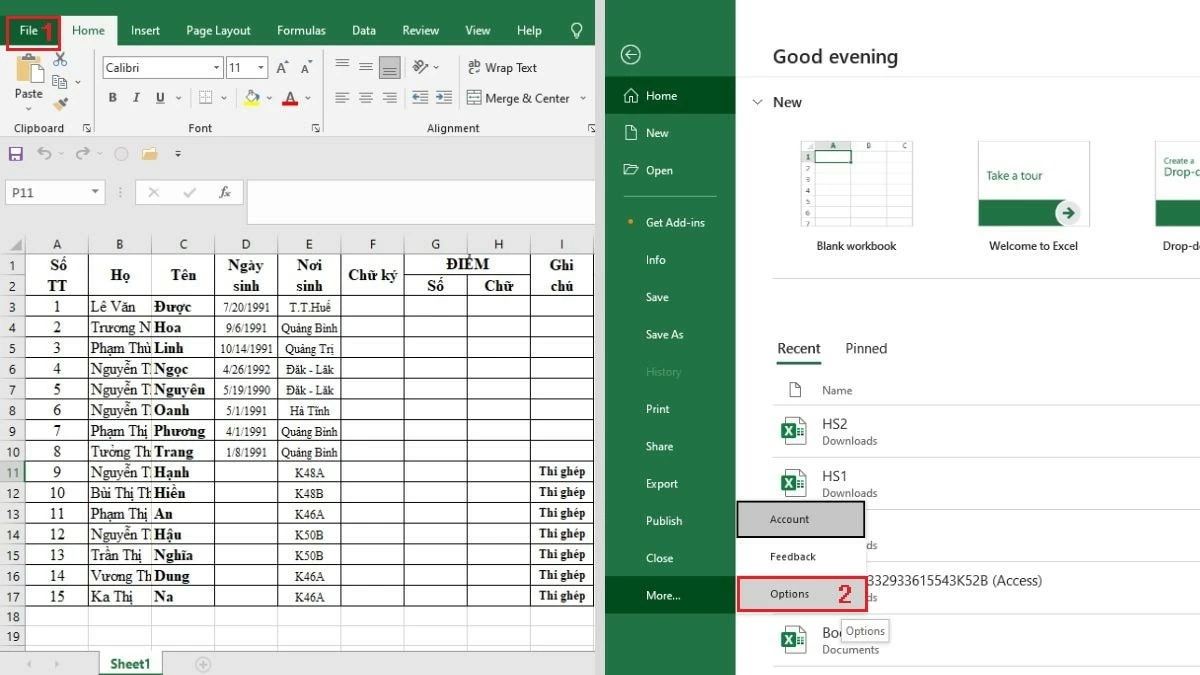
Adım 1: Excel dosyasında, Dosya sekmesine tıklayın, ardından aşağı kaydırın ve Seçenekler seçeneğini seçin.
 |
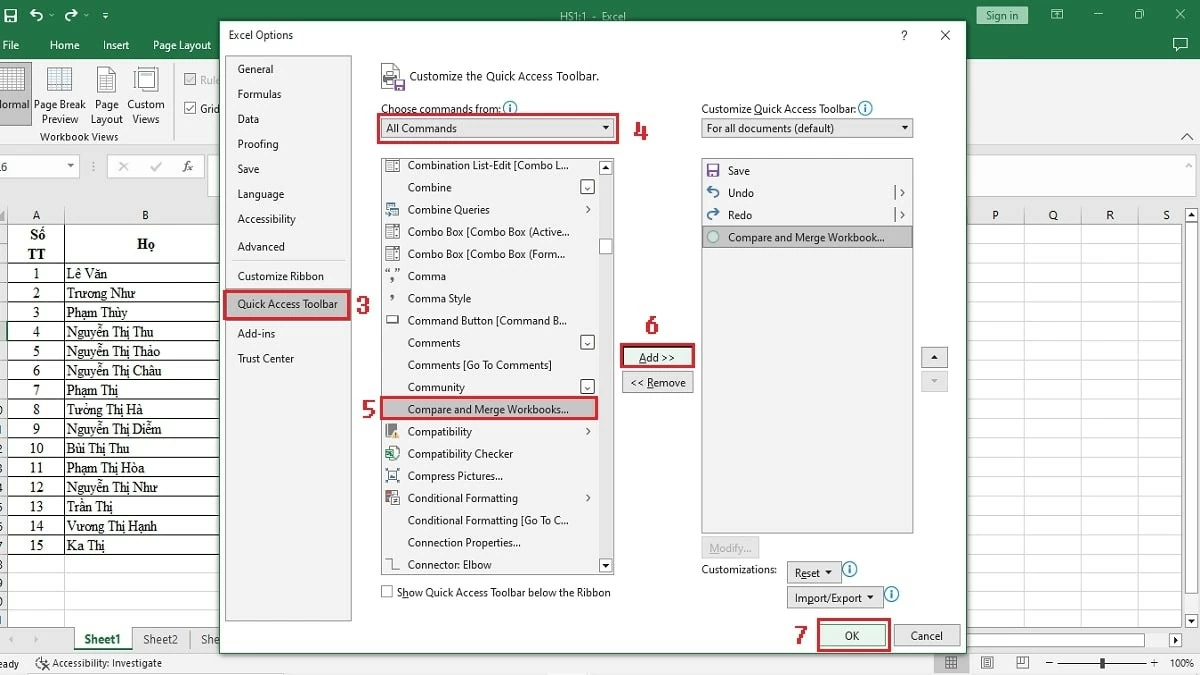
Adım 2: Hızlı Erişim Araç Çubuğuna tıklayın ve Tüm Komutlar'ı seçin. Ardından, açılır listeden Çalışma Kitaplarını Karşılaştır ve Birleştir seçeneğini bulun ve seçin, Ekle'ye tıklayın ve onaylamak için Tamam'a tıklayın.
 |
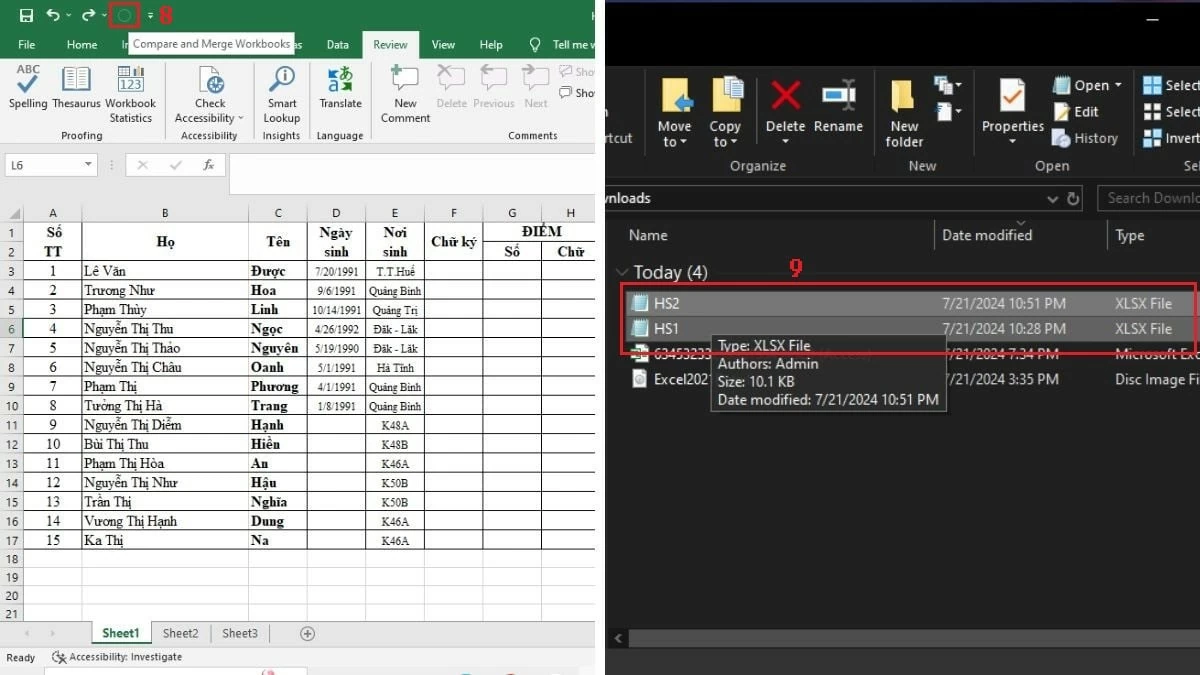
3. Adım: Excel'de, "Çalışma Kitaplarını Karşılaştır ve Birleştir" simgesine tıklayın, ardından yeni pencerede karşılaştırmak ve birleştirmek istediğiniz veri dosyalarını seçin.
 |
Özetle, bu makale size iki Excel dosyası arasındaki farkları karşılaştırmanın 5 basit ve hızlı yolunu gösterdi. Bu ayrıntılı adımlarla, iki Excel dosyasındaki veya elektronik tablodaki verileri kolayca ve başarılı bir şekilde karşılaştırabileceğinizi umuyoruz. Bu, işinizi daha etkili bir şekilde yönetmenize ve takip etmenize yardımcı olacak ve verimliliğinizi önemli ölçüde artıracaktır.
[reklam_2]
Kaynak: https://baoquocte.vn/5-cach-loai-bo-su-trung-lap-du-lieu-giua-2-file-excel-282602.html





































































































Yorum (0)