

Excel'de sütunları taşımak, verileri verimli bir şekilde düzenlemeye ve takip etmeyi kolaylaştırmaya yardımcı olur; tıpkı bir çekmeceyi yeniden düzenlemek gibi. Bu makale size bu süreçte yol gösterecektir!
 |
Excel'de bir sütunu etkili bir şekilde nasıl taşıyabilirsiniz?
Excel'de bir sütunu taşımak için, kullanışlı sürükle-bırak yöntemini kullanabilirsiniz. Bu, verileri olduğu gibi koruyarak bir elektronik tabloyu yeniden düzenlemenin en uygun yoludur. Ancak, yanlış sütunu yanlışlıkla sürüklememeye dikkat edin. Bu yöntem, verilerinizin daha düzenli ve takip edilmesi daha kolay görünmesine yardımcı olacaktır.
Excel'de bir sütunu taşımak için hızlı sürükle-bırak işlemini kullanabilirsiniz:
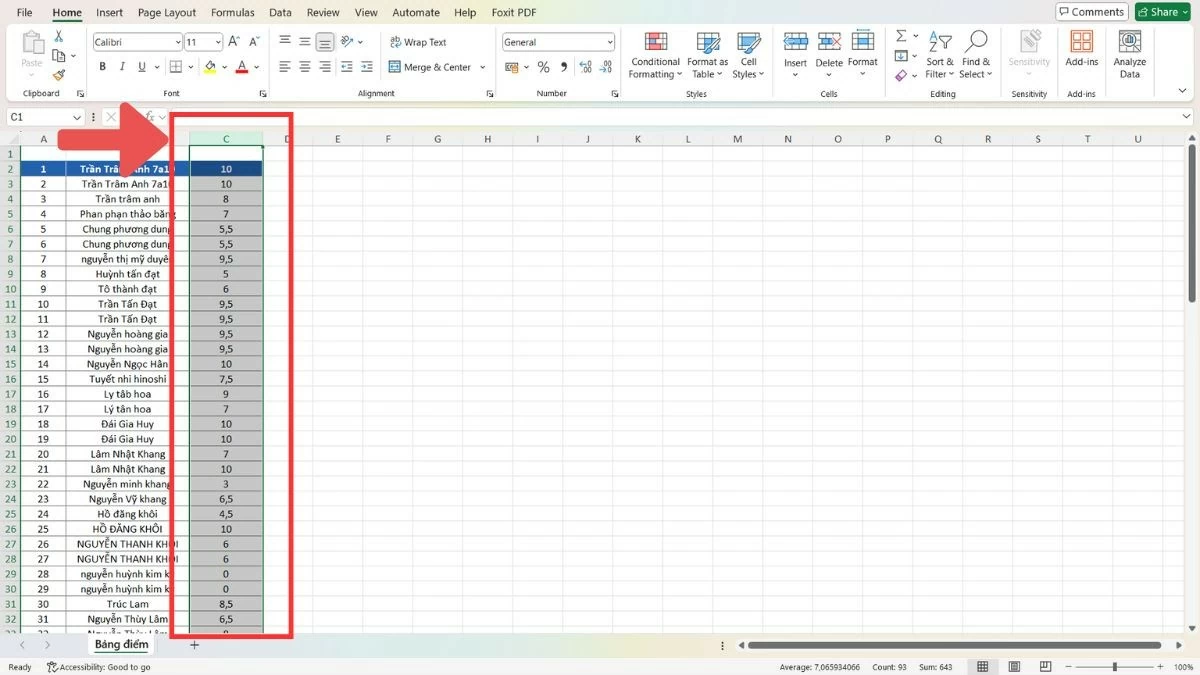
Adım 1: Sütunun ilk harfine (A, B, C...) tıklayarak bir sütun seçin.
 |
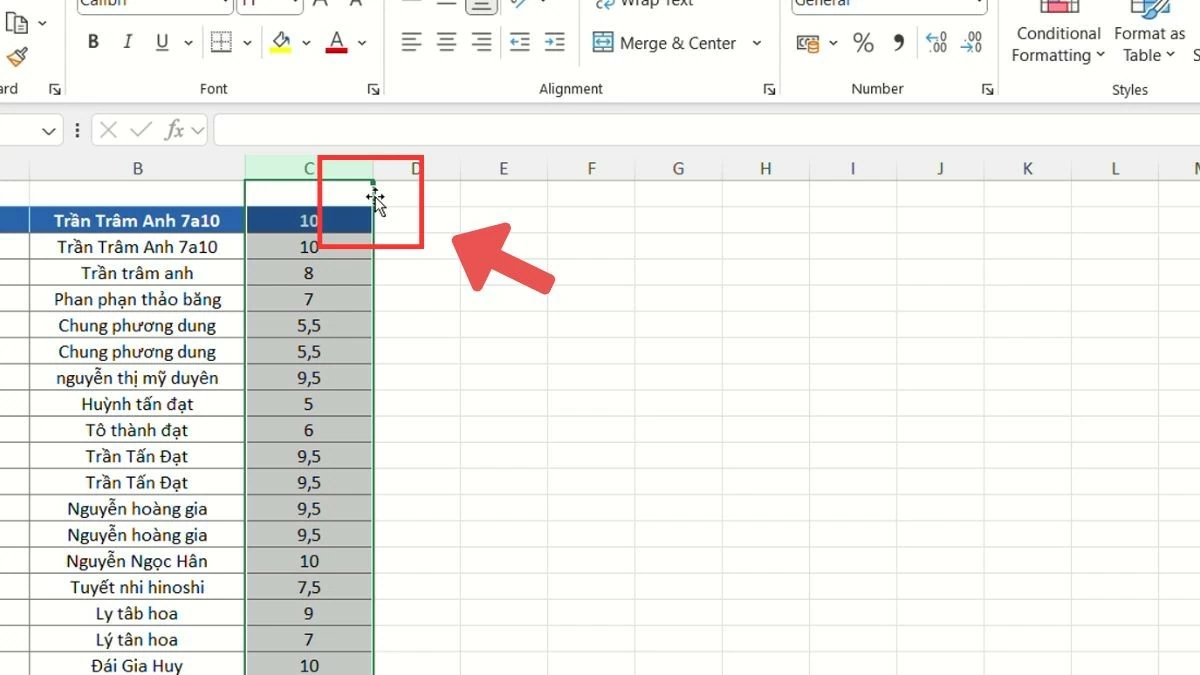
Adım 2 : Fare imlecini sütunun kenarına getirin ve imleç dört yönlü oka dönüşene kadar bekleyin.
 |
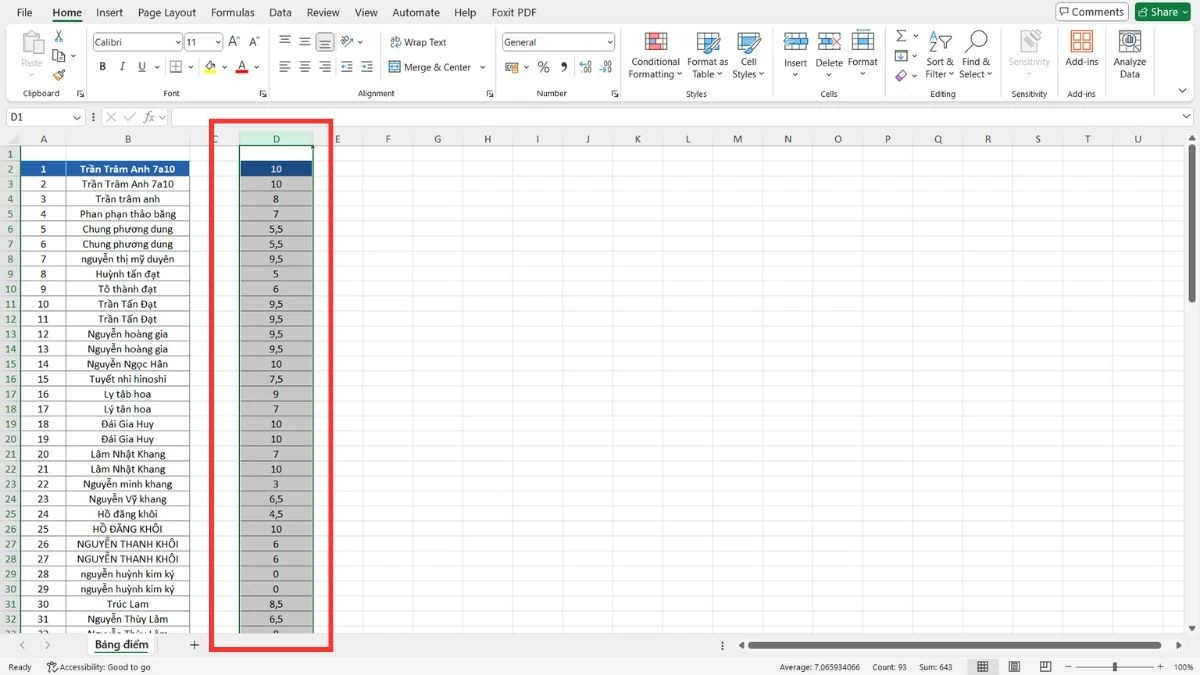
3. Adım : Sütunu yeni konuma sürükleyin ve ardından fareyi bırakın.
 |
Alternatif olarak, sütunları taşımak için "Kes" komutunu da kullanabilirsiniz:
Adım 1 : Taşımak istediğiniz sütunun ilk harfine (A, B, C...) tıklayarak sütunu seçin.
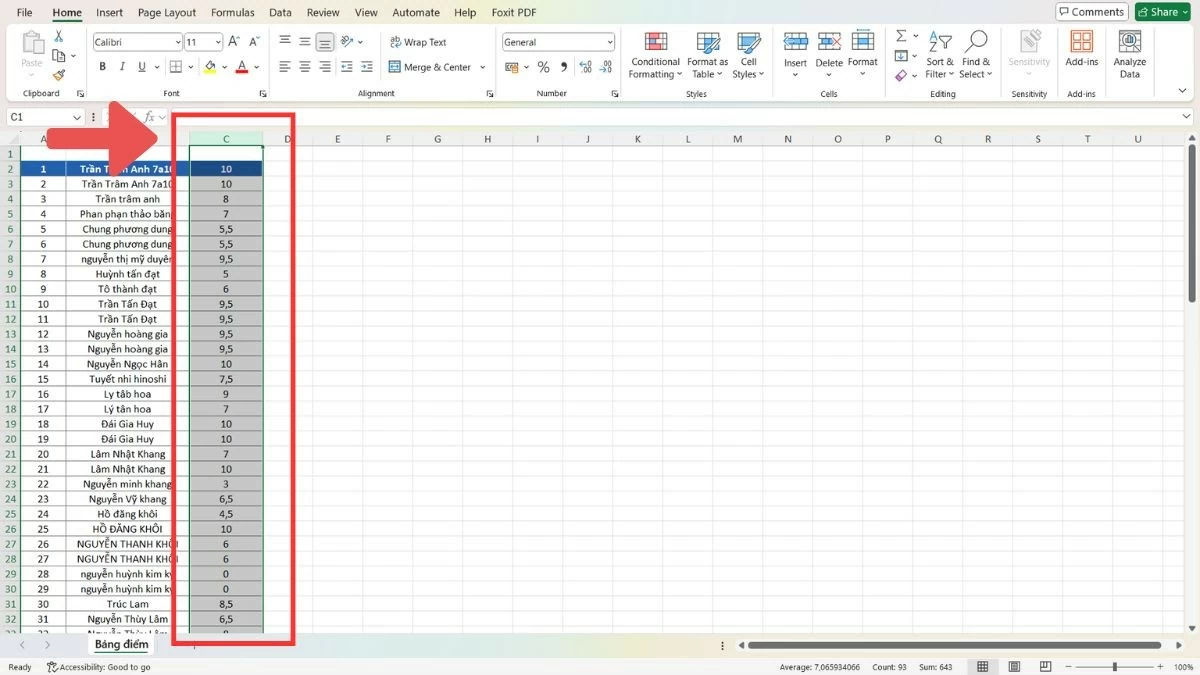 |
Adım 2 : Ctrl+X tuşlarına basın veya sağ tıklayıp "Kes" seçeneğini seçin.
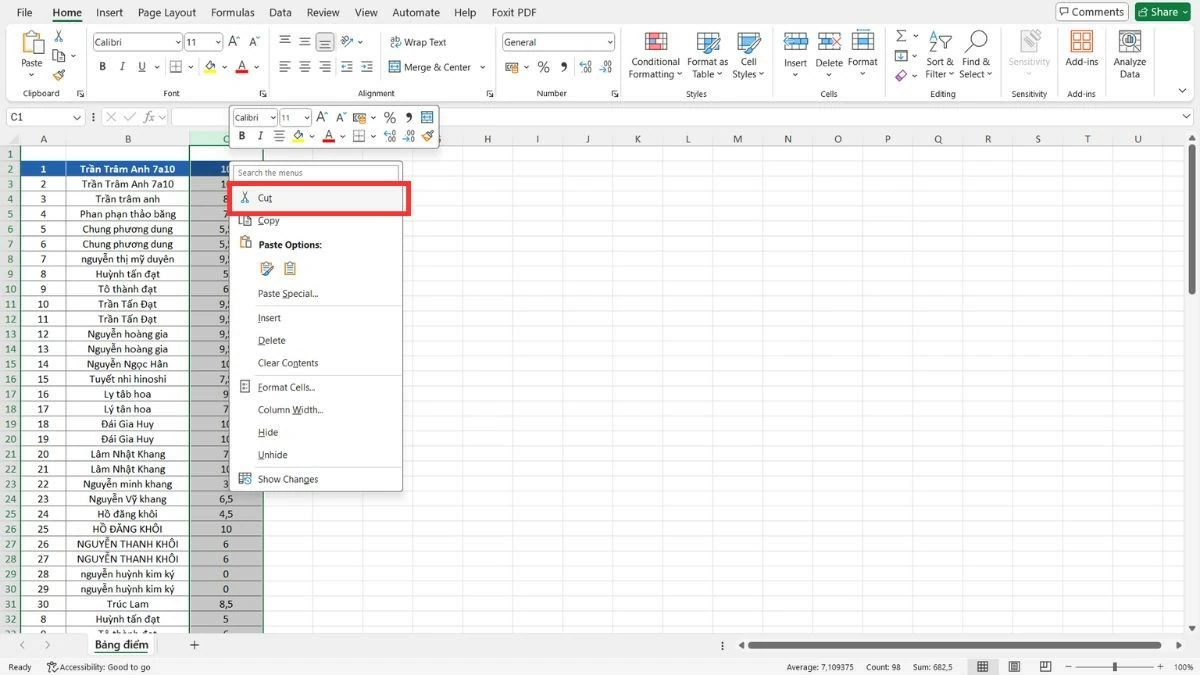 |
3. Adım : Yeni konumu seçin, sağ tıklayın ve "Kesilen Hücreleri Ekle" seçeneğini belirleyin.
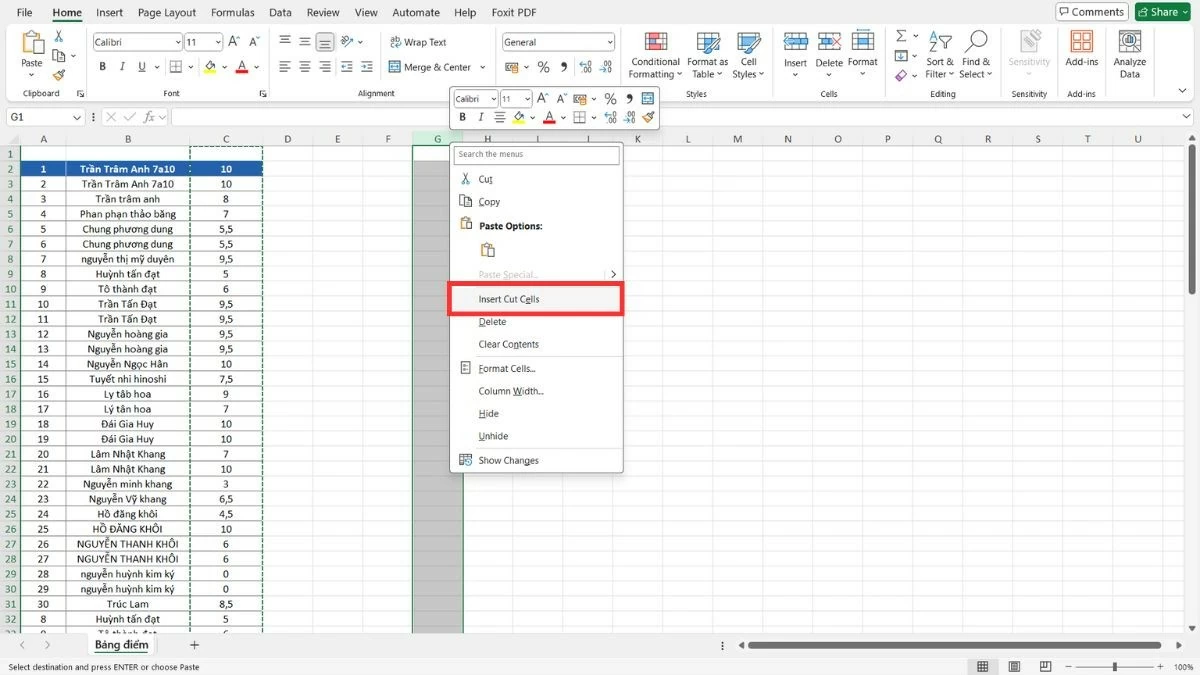 |
Excel'de birden fazla sütunu hızlıca nasıl taşıyabilirsiniz?
Excel'deki esnek sütun taşıma seçenekleri sayesinde, verilerinizi istediğiniz gibi düzenleyebilir, elektronik tablolarınızı daha sezgisel ve anlaşılması daha kolay hale getirebilirsiniz. Sütunları etkili bir şekilde taşımak için sürükle-bırak veya kes-yapıştır yöntemlerini seçebilirsiniz.
Excel'de birden fazla sütunu sürükleyip bırakın.
Sürükle bırak yöntemi, büyük veri kümelerini yeniden düzenlemeyi kolaylaştırır. Çok sayıda sütun nedeniyle sürükle bırak işlemi zor geliyorsa, başka bir yöntem seçebilirsiniz.
Adım 1 : İmleci ilk sütun adının üzerine getirin, fare düğmesini basılı tutun ve taşımak istediğiniz tüm sütunları seçene kadar sağa doğru sürükleyin.
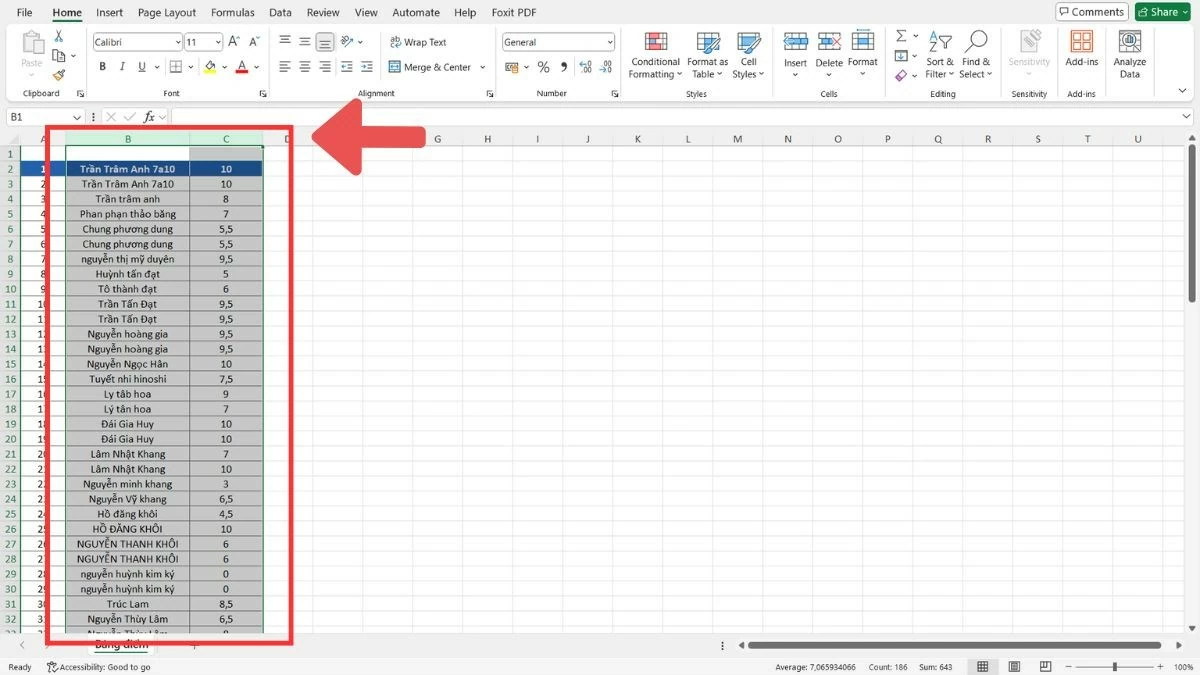 |
Adım 2 : Sütunları seçtikten sonra, dört yönlü ok simgesi görünene kadar fare imlecini her sütunun kenarına götürün.
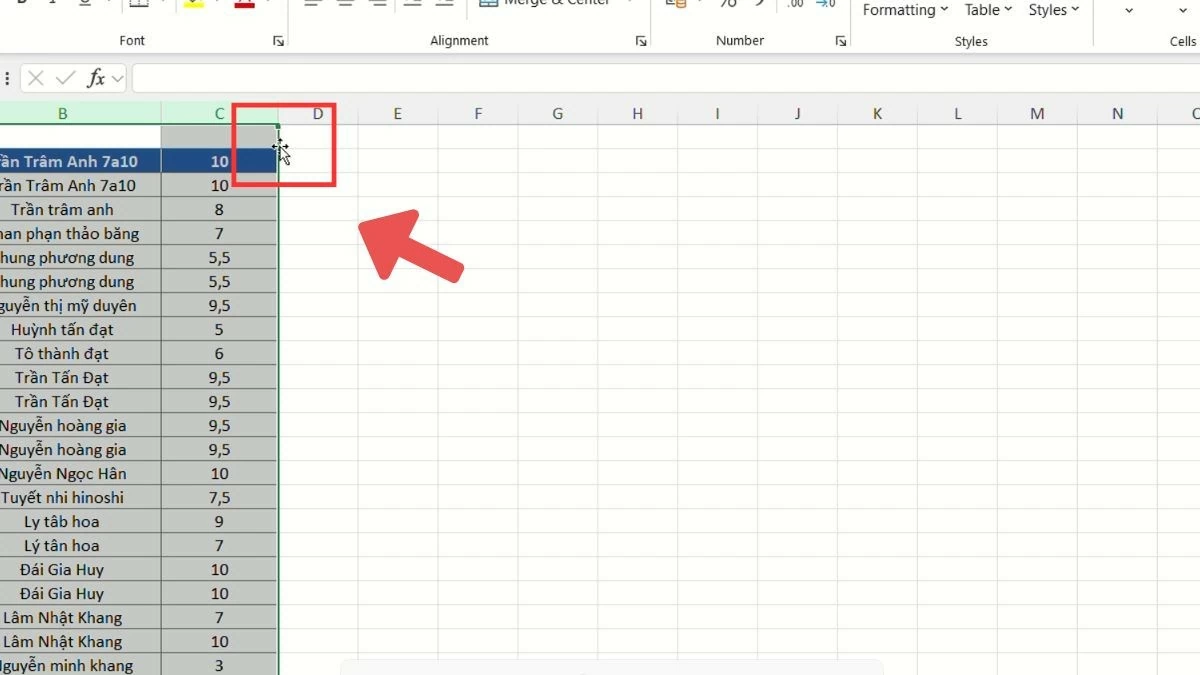 |
3. Adım : Sütunları istediğiniz konuma sürükleyin ve ardından fareyi bırakın.
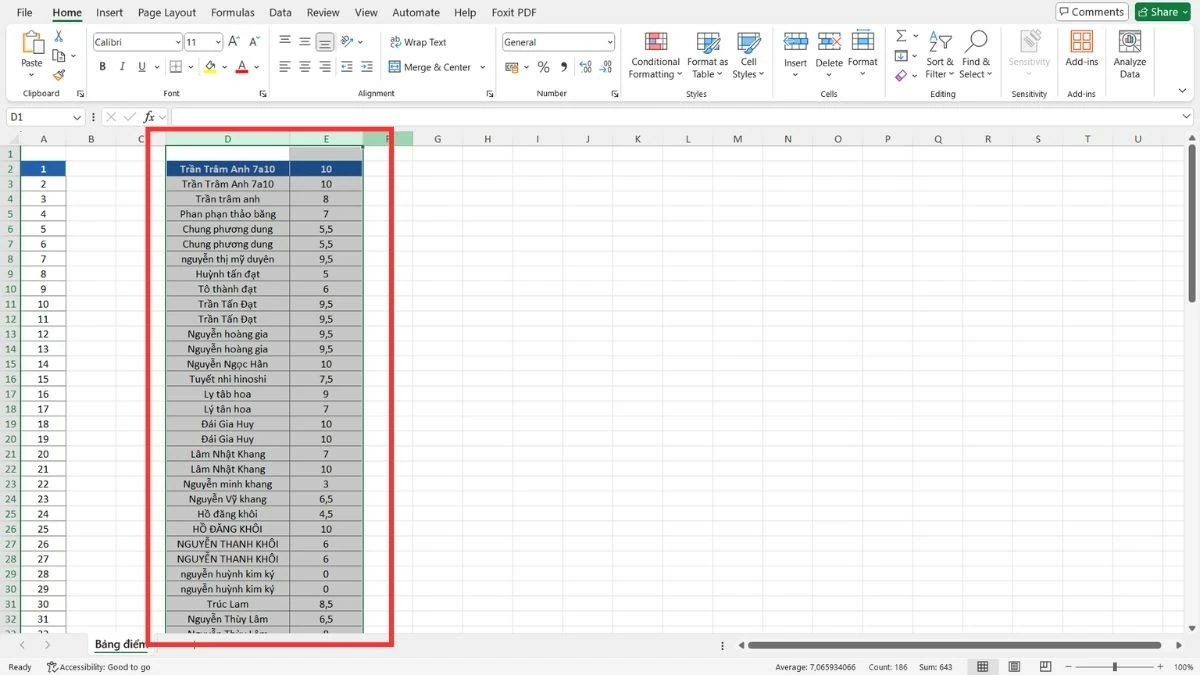 |
Excel'de sütunları kopyalama ve yapıştırma talimatları
Bu, özellikle Excel'de bir sütunu sürükle bırak yöntemi kullanmadan uzak bir konuma taşımanız gerektiğinde, sürükle bırak yönteminin uygun olmadığı durumlarda alternatif bir yöntemdir. Bu yöntem, istenmeyen değişikliklere neden olmadan verileri korumaya yardımcı olur.
Adım 1 : Taşımak istediğiniz sütunları seçmek için fareyi sütun adlarının üzerine sürükleyin.
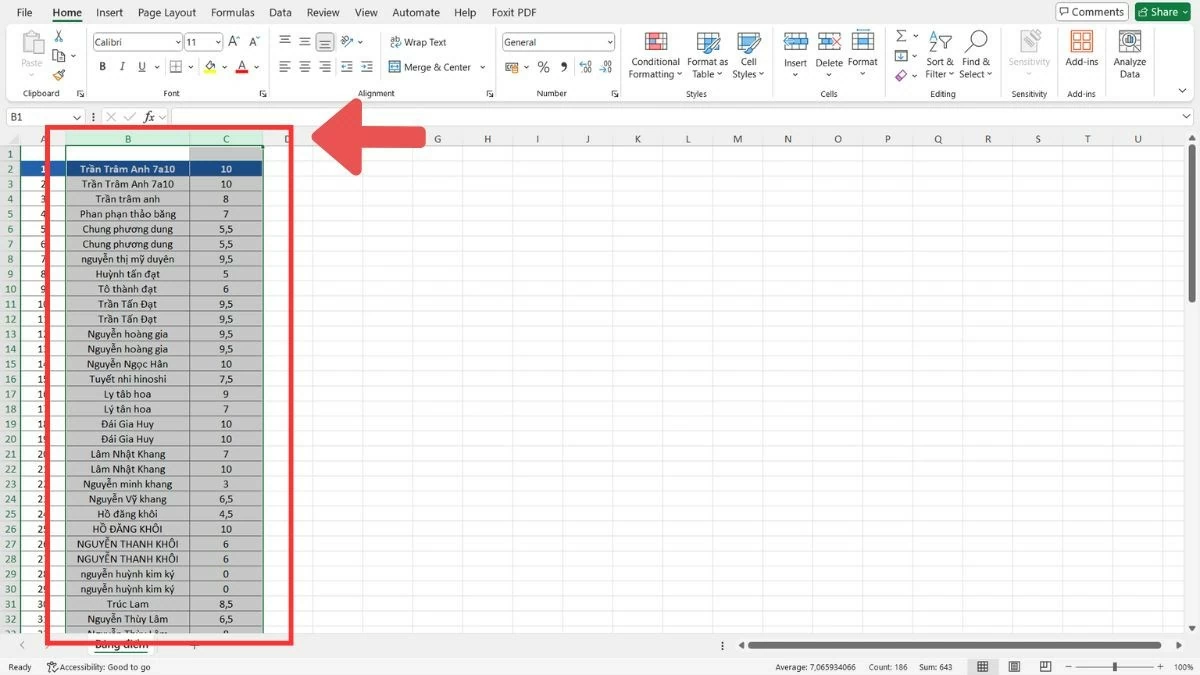 |
Adım 2 : Seçili sütunları kopyalamak için Ctrl+C tuşlarına basın veya sağ tıklayıp "Kopyala"yı seçin.
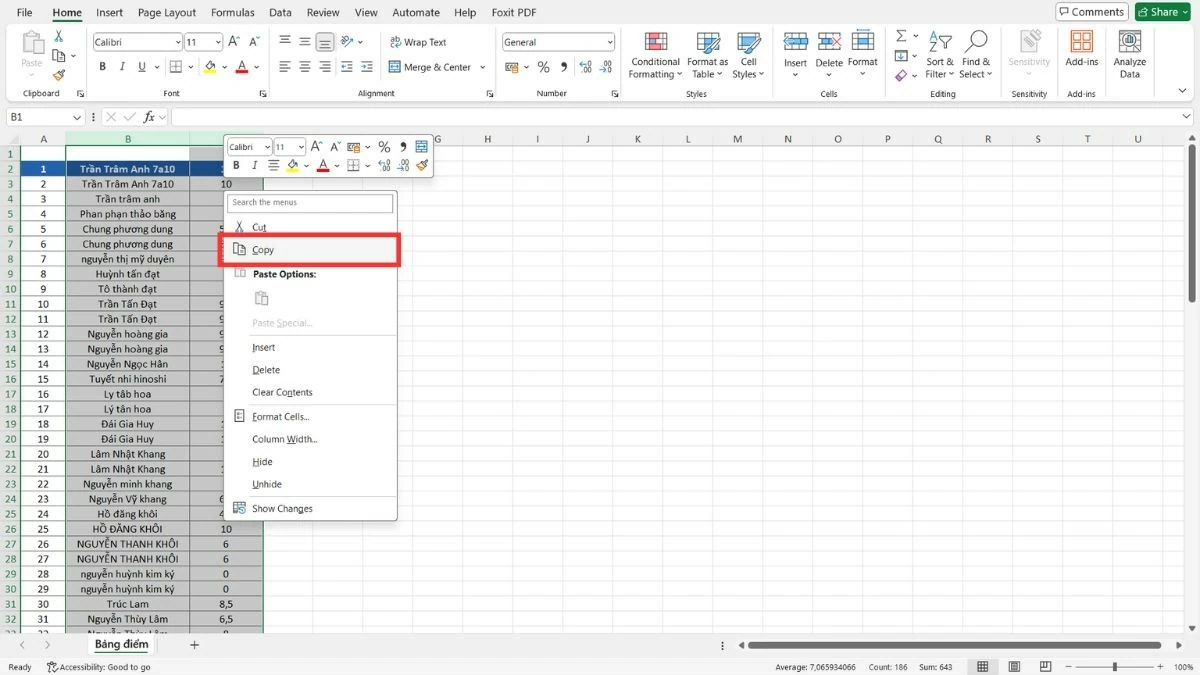 |
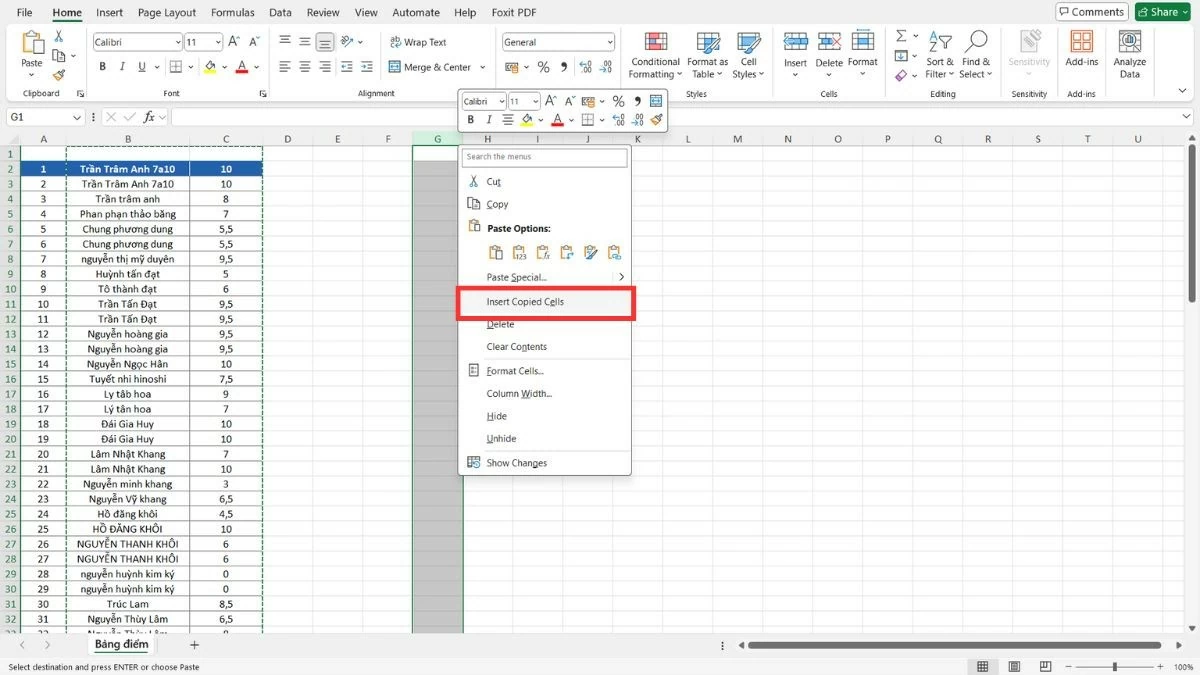
3. Adım : Yeni konuma gidin, sağ tıklayın ve "Kopyalanan Hücreleri Ekle" seçeneğini seçin.
 |
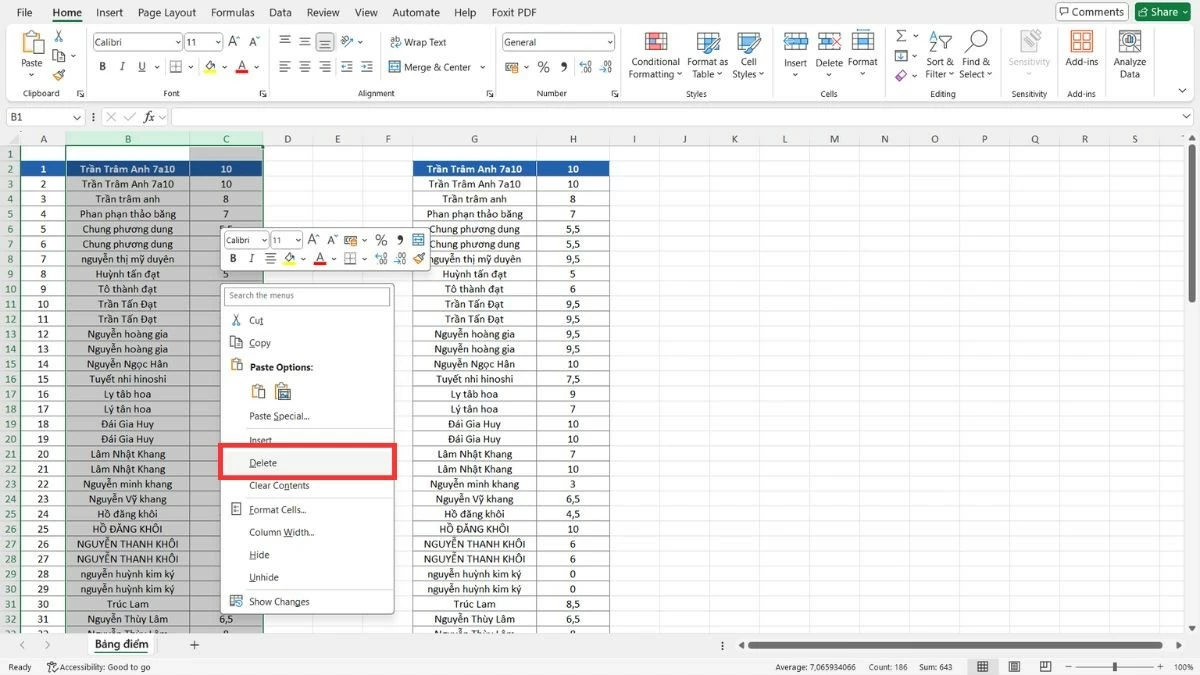
Adım 4 : Veriler aktarıldıktan sonra, eski sütunları kaldırmak için "Sil" seçeneğini belirleyebilirsiniz.
 |
Excel'de bir satırı nasıl taşıyacağınıza dair talimatlar.
Excel'de sütunları taşımaya benzer şekilde, verileri istediğiniz sıraya göre yeniden düzenlemek için satırları da kolayca taşıyabilirsiniz. Bu yöntem, tüm tabloyu etkilemeden yalnızca birkaç satırın konumunu değiştirmeniz gerektiğinde çok kullanışlıdır.
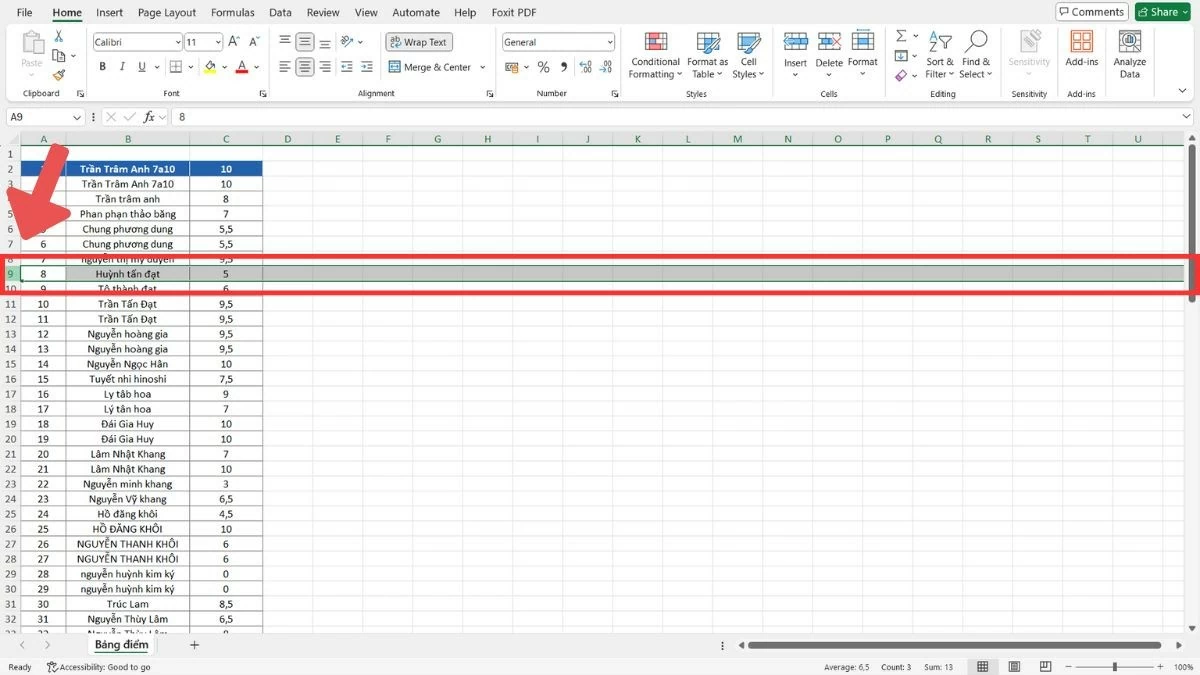
Adım 1 : Veri tablosunun solunda yer alan satır numarasına tıklayarak taşımak istediğiniz satırı seçin.
 |
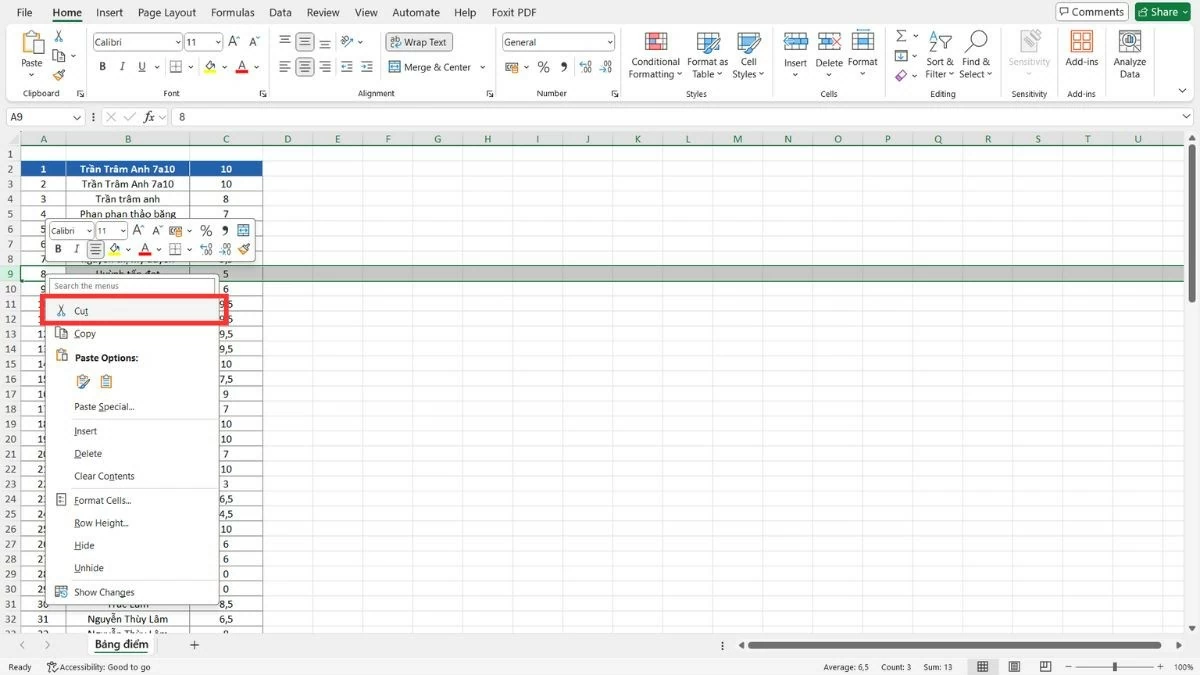
Adım 2 : Seçili satırı kesmek için Ctrl+X tuşlarına basın veya sağ tıklayıp "Kes" seçeneğini seçin.
 |
3. Adım : Yeni konuma gidin, sağ tıklayın ve satırı o konuma yapıştırmak için "Kesilen Hücreleri Ekle" seçeneğini seçin.
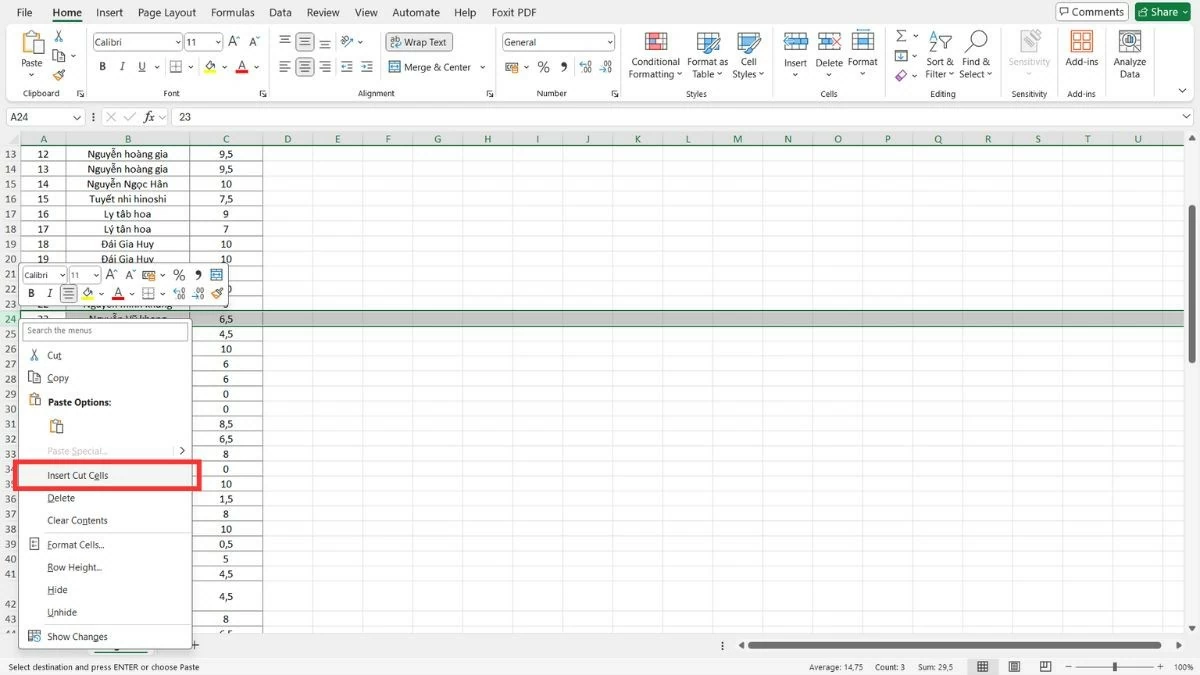 |
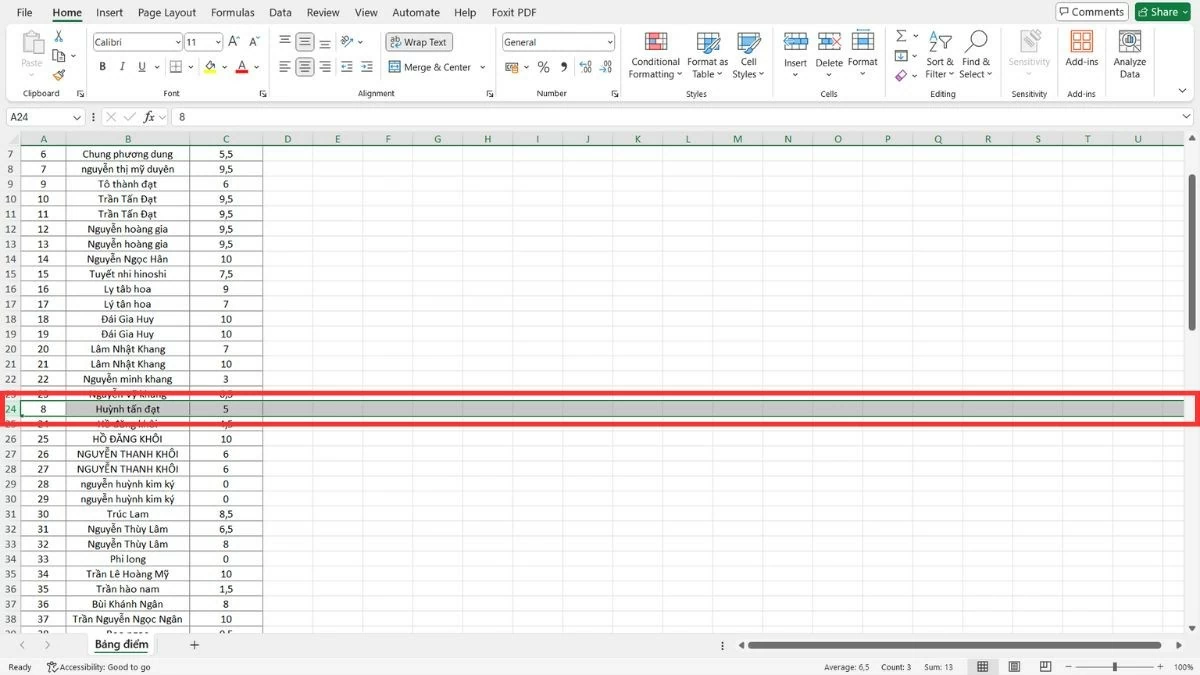 |
Excel'de birden fazla satırı nasıl taşıyacağınıza dair talimatlar.
Excel'de sütunları taşımaya benzer şekilde, birden fazla satırı hızlı ve verimli bir şekilde taşımak için iki yaygın yöntem vardır. Doğrudan fareyle sürükleyip bırakabilir veya satırları taşırken daha fazla esneklik için kopyala, yapıştır ve sil işlemlerini kullanabilirsiniz.
Fareyi kullanarak birden fazla satırı sürükleyip bırakın.
Excel'de ilgili veri gruplarını hızlıca taşımak için birden fazla satırı sürükleyip bırakın.
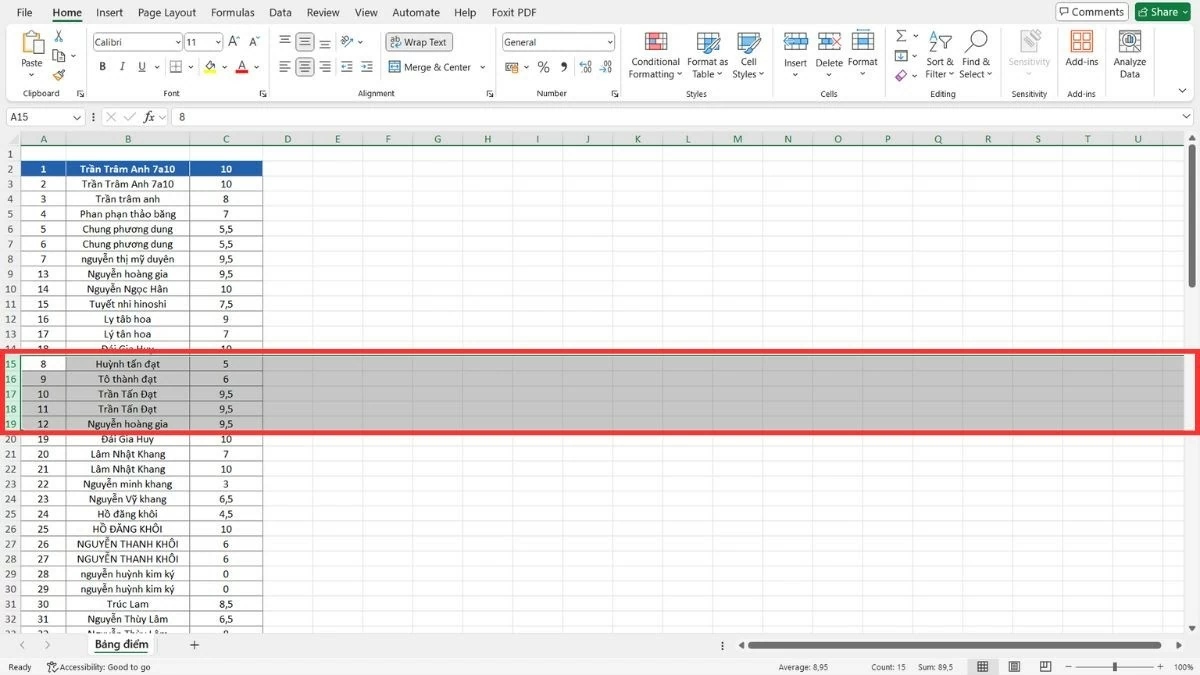
Adım 1 : Fareyi ilk satır numarasından son satır numarasına kadar sürükleyerek taşımak istediğiniz satırları seçin.
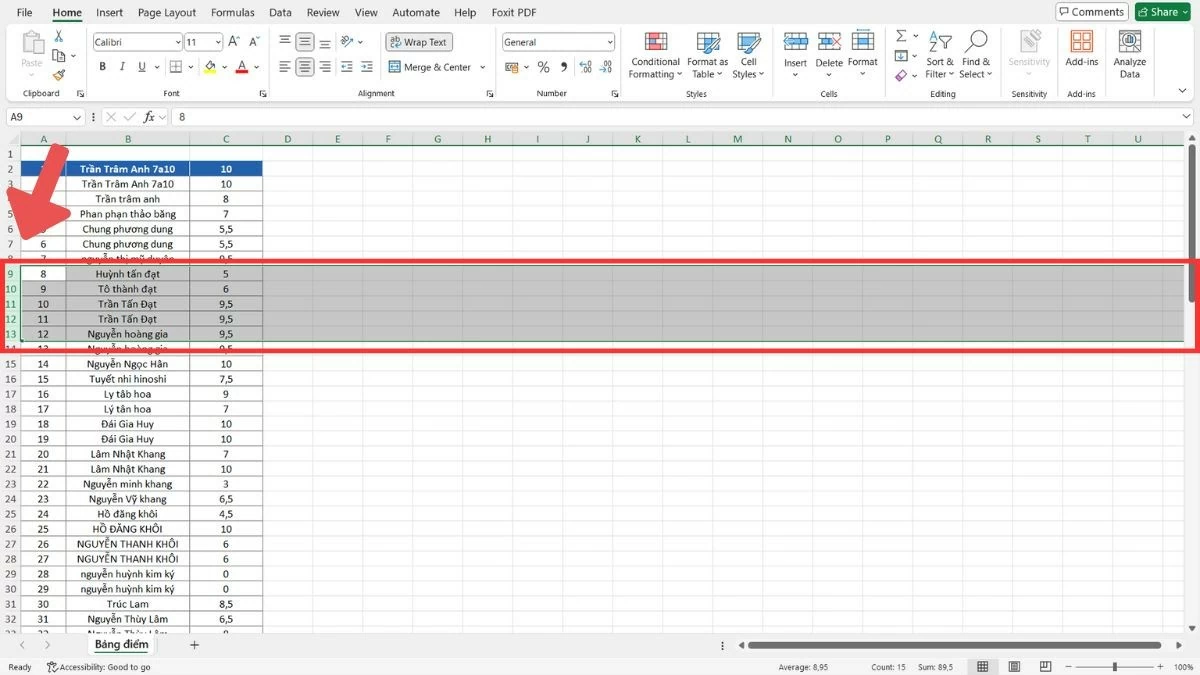 |
Adım 2 : Seçiminizi yaptıktan sonra, fare imlecini seçili satırlardan birinin kenarına götürün ve dört yönlü ok simgesinin görünmesini bekleyin.
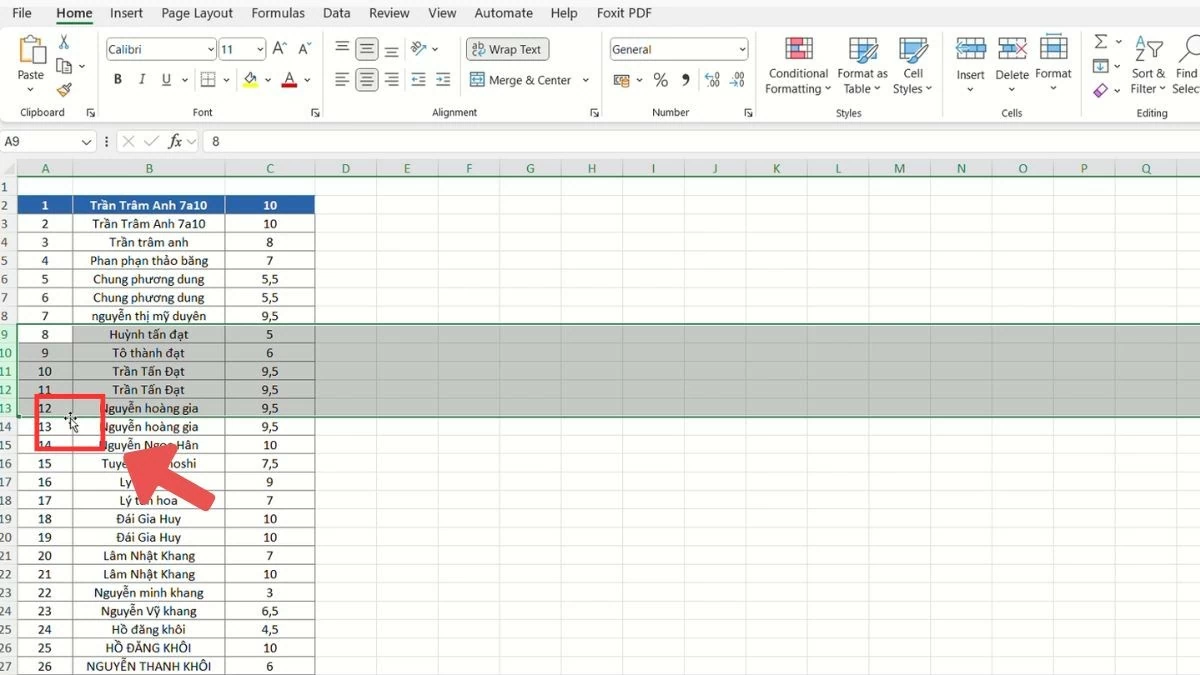 |
3. Adım : Shift tuşuna basılı tutun, satırları yeni konuma sürükleyin ve fareyi bırakın.
 |
Kopyala, yapıştır ve sil işlemlerini kullanarak satırları nasıl taşıyacağınız.
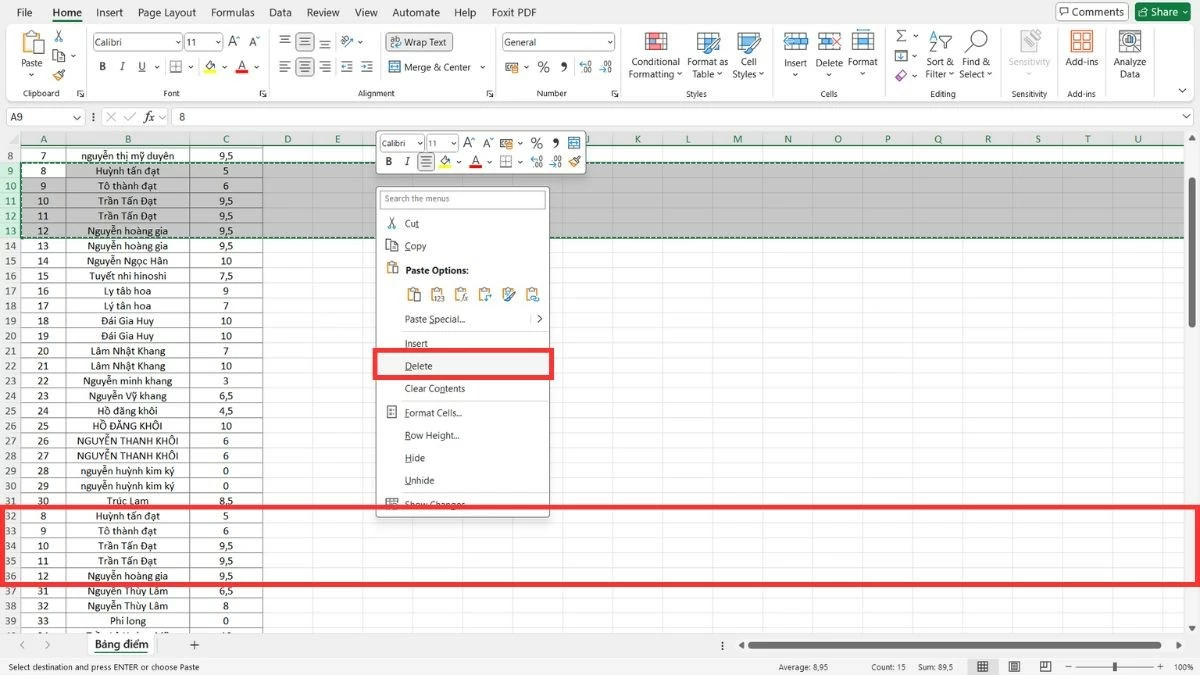
Excel'de sütunları taşımanın yanı sıra, tablonun boyutunu veya yapısını değiştirme endişesi duymadan birden fazla satırı taşımak için kopyala, yapıştır ve sil yöntemini de kullanabilirsiniz. Bu yöntem, sürükle bırak yapmadan verileri hassas bir şekilde taşımanıza olanak tanır.
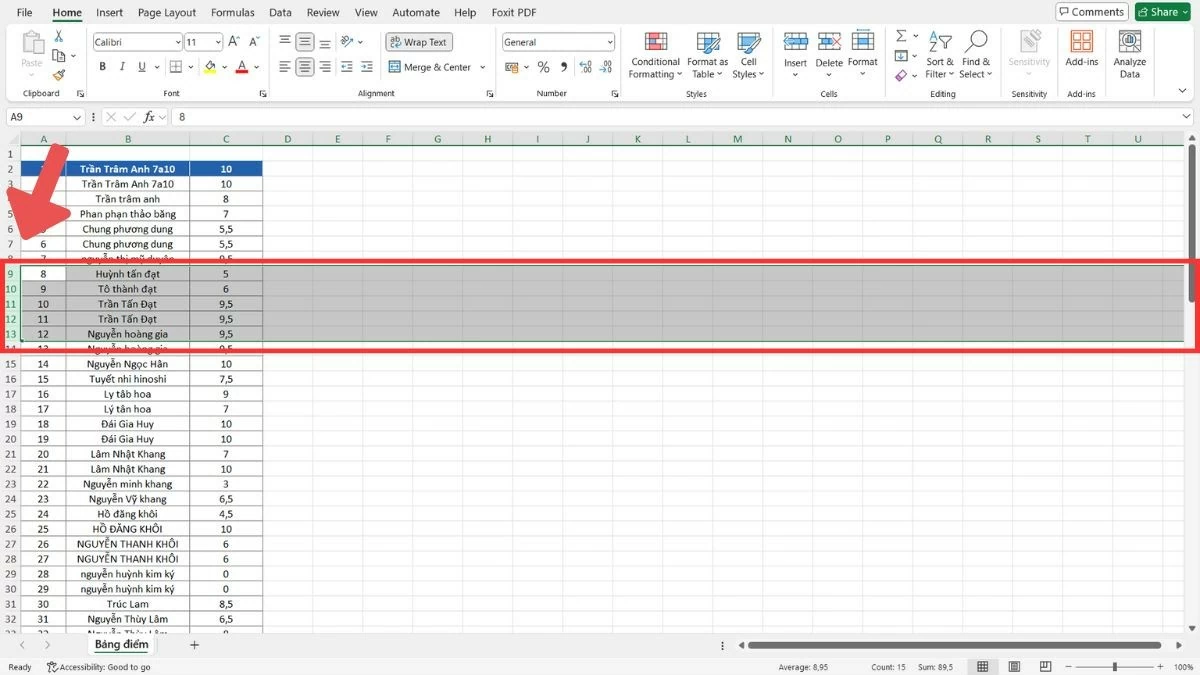
Adım 1 : Taşımak istediğiniz satırları seçmek için fareyi sürükleyin.
 |
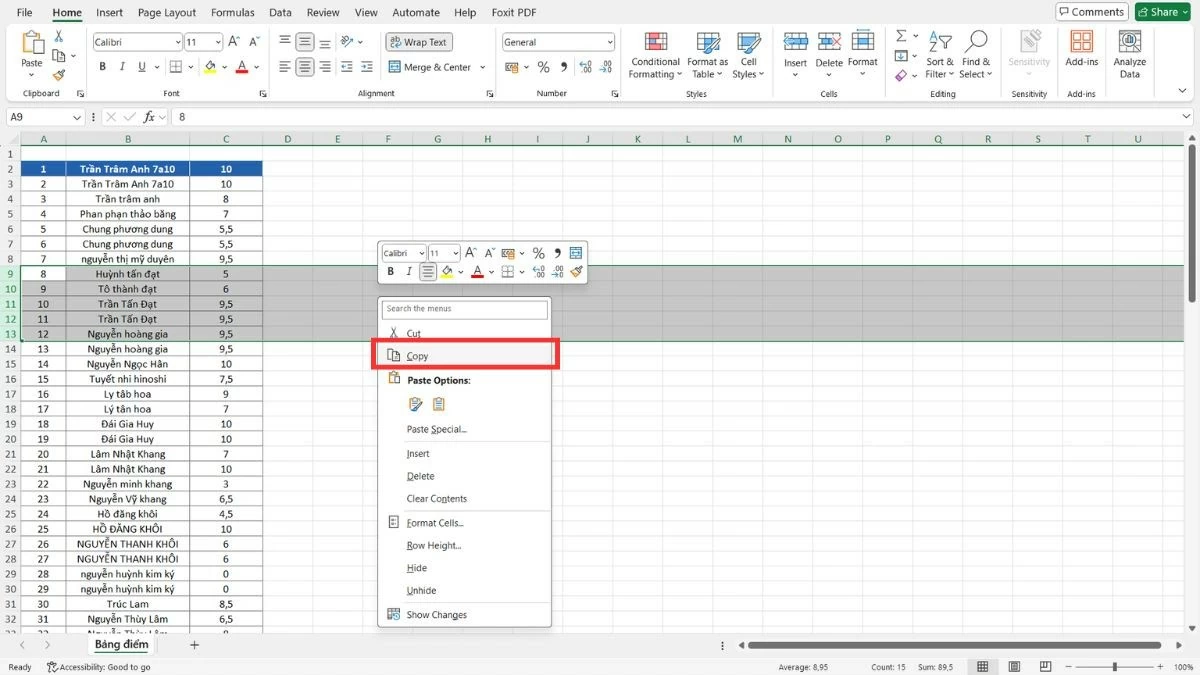
Adım 2 : Kopyalamak için Ctrl + C tuşlarına basın (veya sağ tıklama menüsünden "Kopyala"yı seçin).
 |
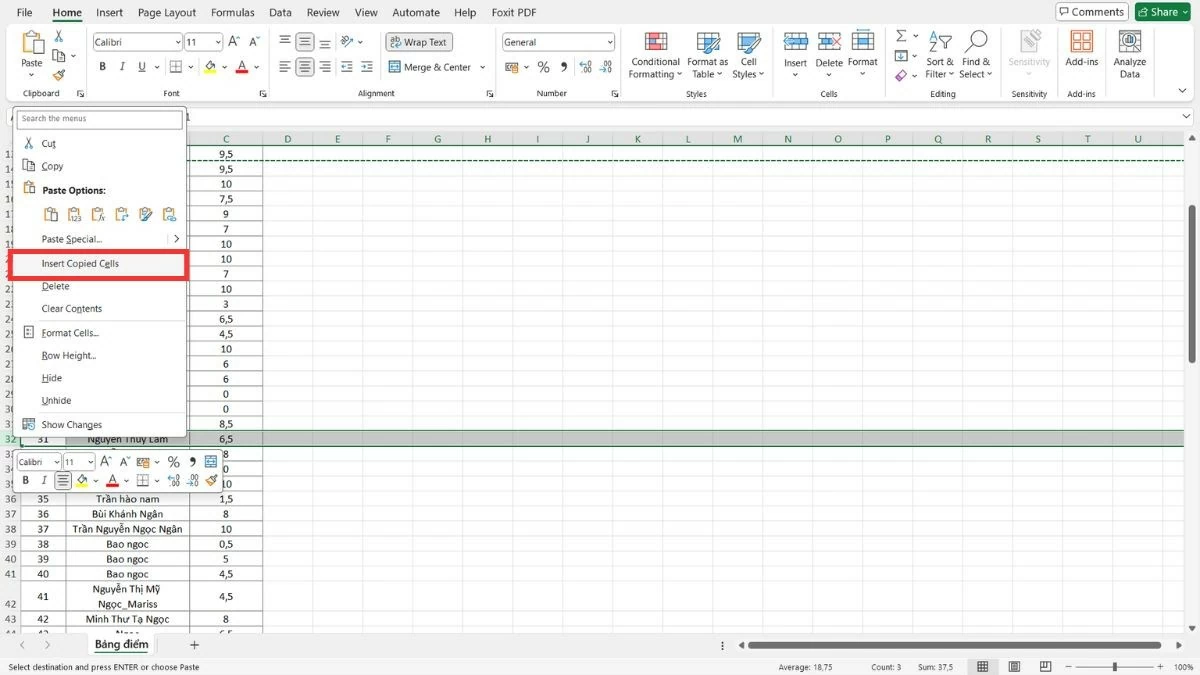
3. Adım : Yeni konuma gidin, sağ tıklayın ve "Kopyalanan Hücreleri Ekle" seçeneğini seçin.
 |
Adım 4 : Veriler aktarıldıktan sonra, eski satırları silmek için "Sil" seçeneğini belirleyebilirsiniz.
 |
Excel'de sütunları nasıl taşıyacağınıza dair bu ayrıntılı talimatlarla, verilerinizi kolayca ve verimli bir şekilde düzenleyip sıralayabileceksiniz. Sütun taşıma işlemlerinde uzmanlaşmak, karmaşık elektronik tablolarla çalışırken size daha fazla güven verecektir. Bu beceri yalnızca zamandan tasarruf sağlamakla kalmaz, aynı zamanda iş verimliliğinizi de artırır.
[reklam_2]
Kaynak

![[Fotoğraf] Başbakan Pham Minh Chinh, Tochigi Eyaleti Valisi'ni kabul ediyor (Japonya)](/_next/image?url=https%3A%2F%2Fvphoto.vietnam.vn%2Fthumb%2F1200x675%2Fvietnam%2Fresource%2FIMAGE%2F2025%2F12%2F16%2F1765892133176_dsc-8082-6425-jpg.webp&w=3840&q=75)
![[Canlı Yayın] 2025 Toplumsal Eylem Ödülleri Galası](/_next/image?url=https%3A%2F%2Fvphoto.vietnam.vn%2Fthumb%2F1200x675%2Fvietnam%2Fresource%2FIMAGE%2F2025%2F12%2F16%2F1765899631650_ndo_tr_z7334013144784-9f9fe10a6d63584c85aff40f2957c250-jpg.webp&w=3840&q=75)

![[Resim] 2025 Topluluk Eylem Ödülleri galası öncesinde sızdırılan görüntüler.](/_next/image?url=https%3A%2F%2Fvphoto.vietnam.vn%2Fthumb%2F1200x675%2Fvietnam%2Fresource%2FIMAGE%2F2025%2F12%2F16%2F1765882828720_ndo_br_thiet-ke-chua-co-ten-45-png.webp&w=3840&q=75)
![[Fotoğraf] Başbakan Pham Minh Chinh, Laos Eğitim ve Spor Bakanı Thongsalith Mangnormek'i kabul ediyor.](/_next/image?url=https%3A%2F%2Fvphoto.vietnam.vn%2Fthumb%2F1200x675%2Fvietnam%2Fresource%2FIMAGE%2F2025%2F12%2F16%2F1765876834721_dsc-7519-jpg.webp&w=3840&q=75)






































































































Yorum (0)