

Otomatik ekran döndürme, kullanıcıların içerikleri en optimize şekilde deneyimlemelerine yardımcı olur; örneğin video izlerken, fotoğraflara göz atarken veya belge okurken.
Otomatik ekran döndürmeyi nasıl etkinleştiririm?
Öncelikle, cihazınızda otomatik ekran döndürme özelliğinin etkinleştirildiğinden emin olun. Bu, bireysel uygulamalar için ayarları özelleştirmeden önce önemli bir adımdır.
1. Ayarları Açın: Telefonunuzdaki "Ayarlar" uygulamasına erişin.
2. Ekranı Seçin: Ayarlar listesinde "Ekran"ı bulun ve seçin.
3. Otomatik döndürmeyi etkinleştirin: Ekran altında, "Otomatik döndürme" seçeneğinin açık olduğundan emin olun.
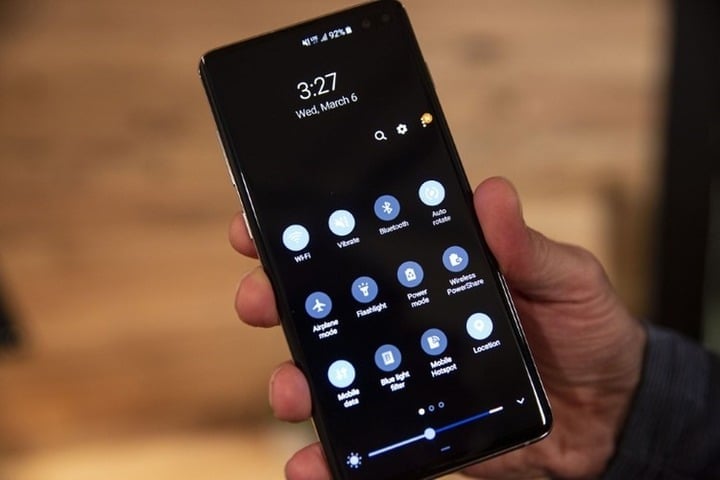
Android telefonunuzun ekranını belirli uygulamalar için otomatik olarak nasıl döndürebilirsiniz? (Örnek görsel)
Ekranı otomatik olarak nasıl döndürebilirim?
Farklı uygulamalar kullanırken sabit ekran ve otomatik döndürme modları arasında sürekli geçiş yapmak can sıkıcı olabilir. Bunun yerine, telefonunuzu belirli uygulamalar için otomatik olarak döndürecek şekilde ayarlayabilirsiniz.
1. Samsung telefonunuzdaki ayarları kullanın.
Samsung, One UI 5 ve üzeri sürümleri çalıştıran telefonlarda Modlar ve Rutinler özelliği sunarak, belirli zamanları ayarlama yeteneği de dahil olmak üzere farklı senaryolara göre telefon ayarlarının otomatikleştirilmesine olanak tanır.
Galaxy telefonunuzdaki belirli uygulamalar için ekran yönünü otomatik olarak döndürmek üzere Rutinler özelliğini kullanabilirsiniz. Ayarlar'a gidin, Modlar ve Rutinler'i seçin. Ardından, Rutinler sekmesine gidin ve üstteki + düğmesine dokunun. "Eğer" bölümünde "Bu rutini tetikleyecek olanı ekle" seçeneğine dokunun.
Sonraki ekranda, arama çubuğuna dokunun ve "Açılan uygulama" ifadesini arayın. Ardından, ekranı otomatik olarak döndürmek istediğiniz tüm uygulamaları seçin ve eylemi alışkanlık kategorisine eklemek için "Tamam" düğmesine dokunun.
Ardından, "Sonra" bölümünde "Bu rutin ne yapacak?" seçeneğine dokunun. "Ekran yönü" seçeneğini arayın ve ekranda "Otomatik döndürme" seçeneğini seçin. "Tamam" ve "Kaydet" seçeneklerine dokunun.
2. Diğer Android telefonlardaki uygulamada
Pixel veya OnePlus gibi Samsung olmayan bir telefon kullanıyorsanız, belirli uygulamalarda ekranı döndürmek için üçüncü taraf otomasyon uygulamalarını kullanabilirsiniz. Popüler örnekler arasında MacroDroid, Rotation Control veya Rotation Manager yer almaktadır.
Bu uygulamaların kurulum ve kullanım prosedürleri aşağıdaki gibidir:
-Uygulamayı indirin ve kurun;
- Uygulamayı açın, "Yeni görev ekle" seçeneğini seçin;
- Otomatik olarak döndürülmesini istediğiniz uygulamaları seçin;
- Tamam'a basın;
Android'de ekran döndürmeyi nasıl devre dışı bırakabilirim?
Otomatik ekran döndürme işlevini devre dışı bırakmak için şu adımları izleyin:
- Durum çubuğundan devre dışı bırakma: Telefonunuzun ana ekranında kaydırıcıyı yukarıdan aşağıya doğru sürükleyin. Ardından, devre dışı bırakmak için "Ekran döndürmeyi kapat" simgesine hafifçe dokunun.
- Ayarlar'dan ekran döndürmeyi kapatın: Ayarlar > Ekran > Otomatik ekran döndürme seçeneğini seçerek ekran döndürme özelliğini devre dışı bırakın.
Google'dan ek not
TalkBack kullanıyorsanız, ekran döndürmenin sesli yanıtları kesintiye uğratabileceği için otomatik döndürme özelliğini kapatmak isteyebilirsiniz.
Otomatik döndürme ayarlarını değiştirmek için şu adımları izleyin:
- Uygulamayı açın.
- Cihaza yükleyin.
- Erişilebilirlik Desteği'ni seçin.
- Otomatik ekran döndürmeyi seçin.
[reklam_2]
Kaynak


![[Fotoğraf] Başbakan Pham Minh Chinh, özel sektörün ekonomik kalkınmasına ilişkin bir toplantıya başkanlık ediyor.](/_next/image?url=https%3A%2F%2Fvphoto.vietnam.vn%2Fthumb%2F1200x675%2Fvietnam%2Fresource%2FIMAGE%2F2025%2F12%2F20%2F1766237501876_thiet-ke-chua-co-ten-40-png.webp&w=3840&q=75)
























































































Yorum (0)