

Порівняння двох файлів Excel з даними в бізнесі та фінансах є критично важливим. Тож, якщо ви шукаєте способи порівняти дві електронні таблиці Excel, ознайомтеся з цими п'ятьма порадами!
 |
Щоб порівняти два файли Excel та знайти подібності чи відмінності, це дуже просто. Просто скористайтеся одним із п’яти наведених нижче методів. Це:
Інструкції щодо ручного порівняння даних у двох файлах Excel.
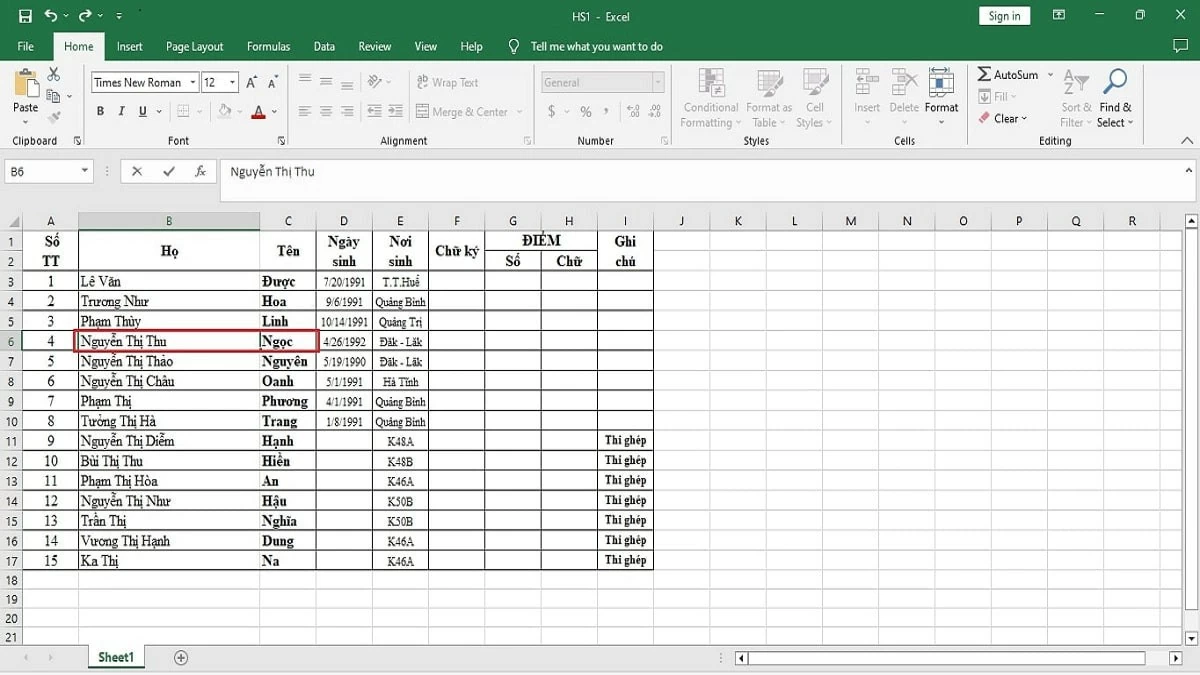
Це метод порівняння дублікатів даних у двох файлах Excel, корисний для детальної перевірки та забезпечення 100% точності. Щоб виконати ручне порівняння даних, виконайте такі дії:
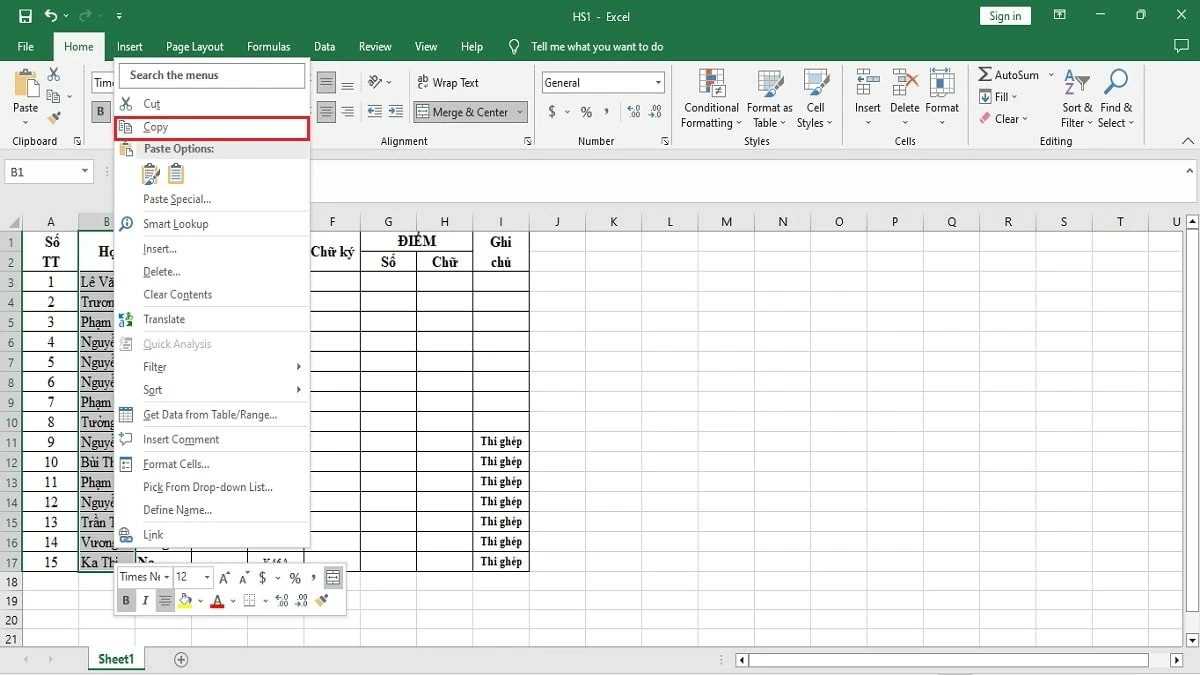
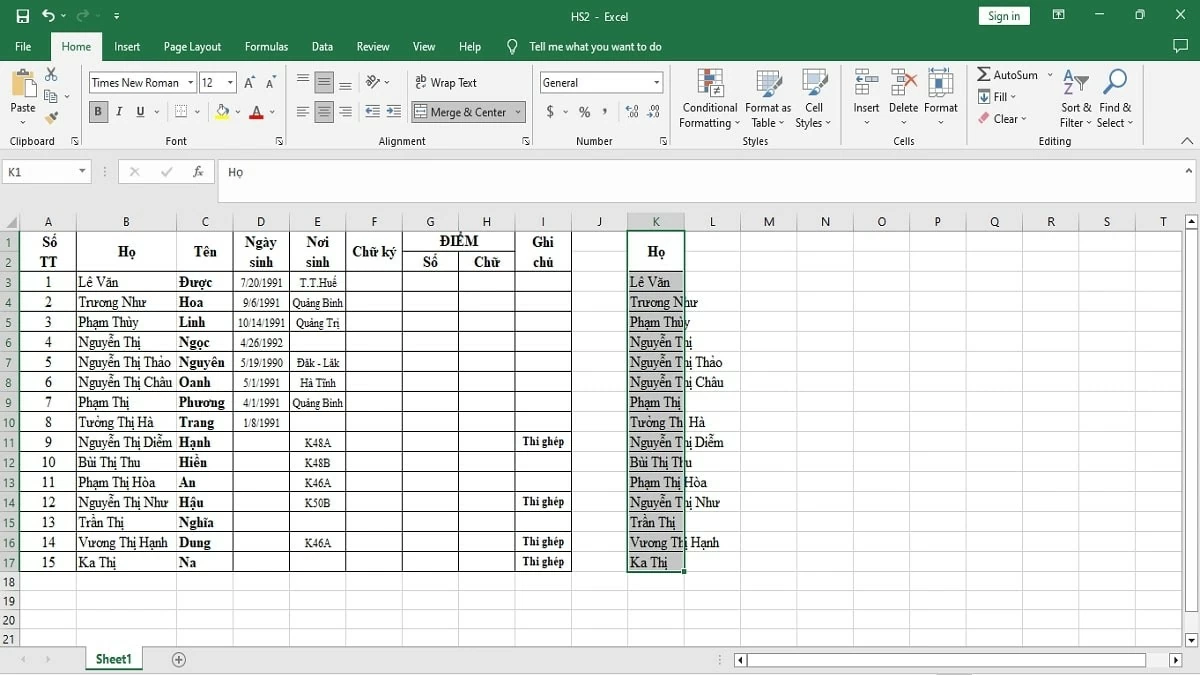
Крок 1: Спочатку відкрийте два файли, які ви хочете порівняти, у двох різних вкладках на екрані. Потім скопіюйте стовпець, який ви хочете перевірити на наявність дублікатів, і вставте його в порожню клітинку в іншому файлі.
 |
Крок 2: Перевірте кожну вибрану клітинку та стовпець, а потім порівняйте значення між двома файлами, щоб знайти будь-які відмінності.
 |
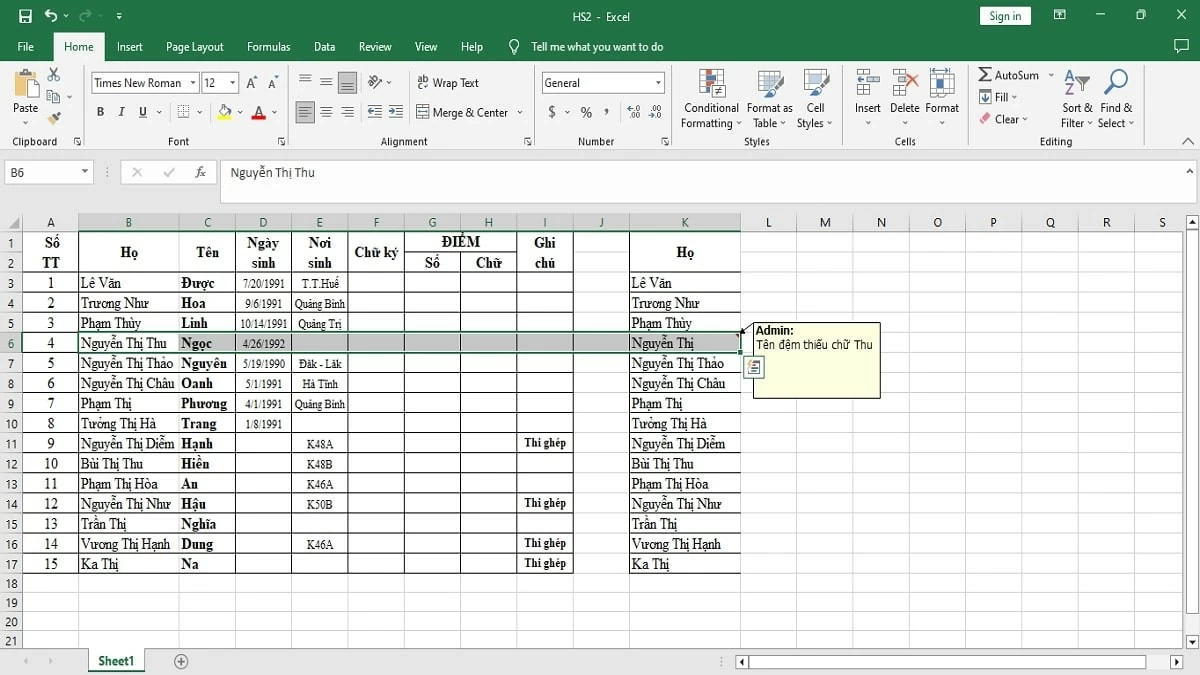
Крок 3: Виявивши розбіжності, створіть нотатки безпосередньо у файлі для легкого відстеження та визначення відповідного курсу дій.
 |
Крок 4: Якщо таблиця має багато стовпців і рядків для порівняння, систематично впорядкуйте дані, щоб полегшити процес перевірки.
Крок 5: На основі зібраних розбіжностей у даних ви можете редагувати, додавати або видаляти дані, щоб забезпечити узгодженість між двома файлами.
 |
Інструкції щодо порівняння двох файлів Excel за допомогою режиму паралельного перегляду
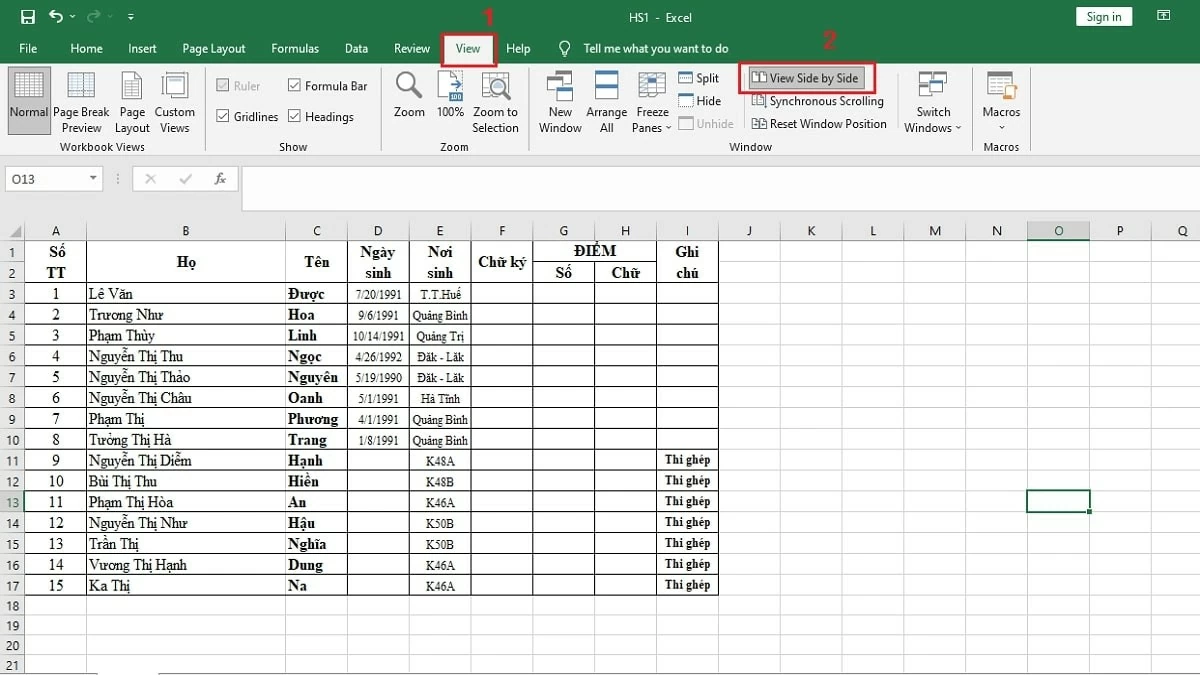
Щоб порівняти дані між двома файлами Excel за допомогою опції «Перегляд поруч», відкрийте обидві електронні таблиці Excel, які потрібно перевірити, та розташуйте їх горизонтально або вертикально. Потім виконайте порівняння даних, виконавши таку процедуру:
Крок 1: У файлі Excel перейдіть на вкладку «Вигляд» і виберіть опцію «Перегляд поруч» .
 |
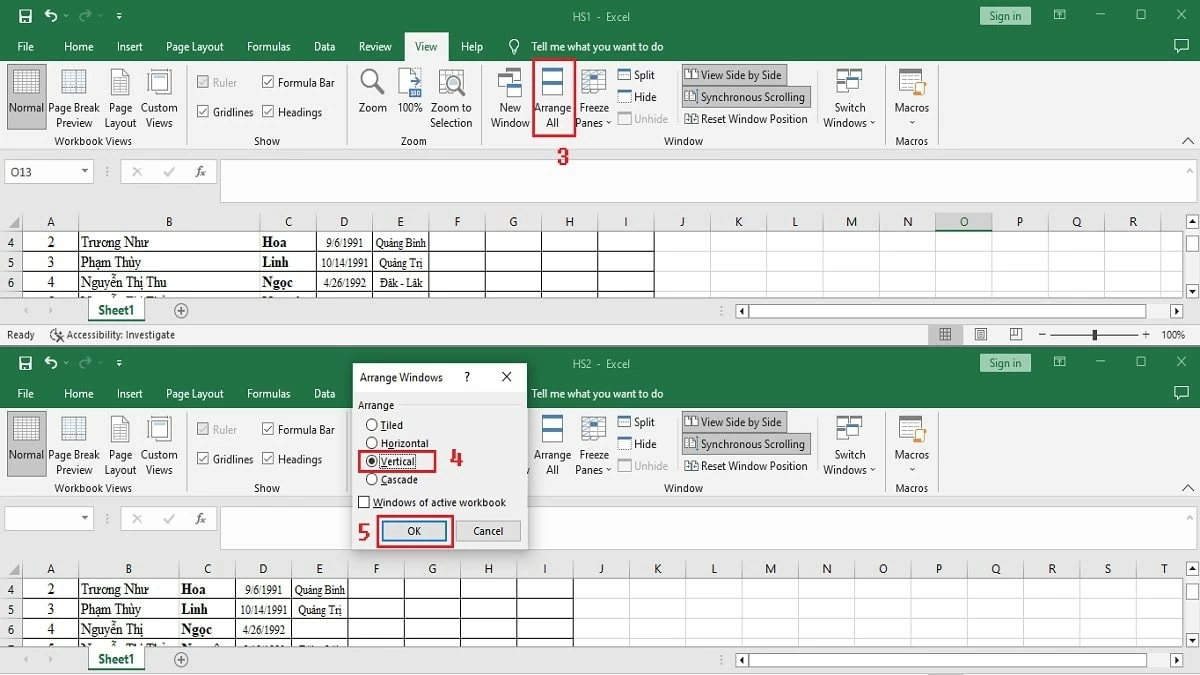
Крок 2: Для легшого порівняння натисніть «Упорядкувати все» , щоб налаштувати відображення двох електронних таблиць Excel. Виберіть опцію «Вертикальне» та натисніть «ОК», щоб відобразити обидві електронні таблиці поруч вертикально.
 |
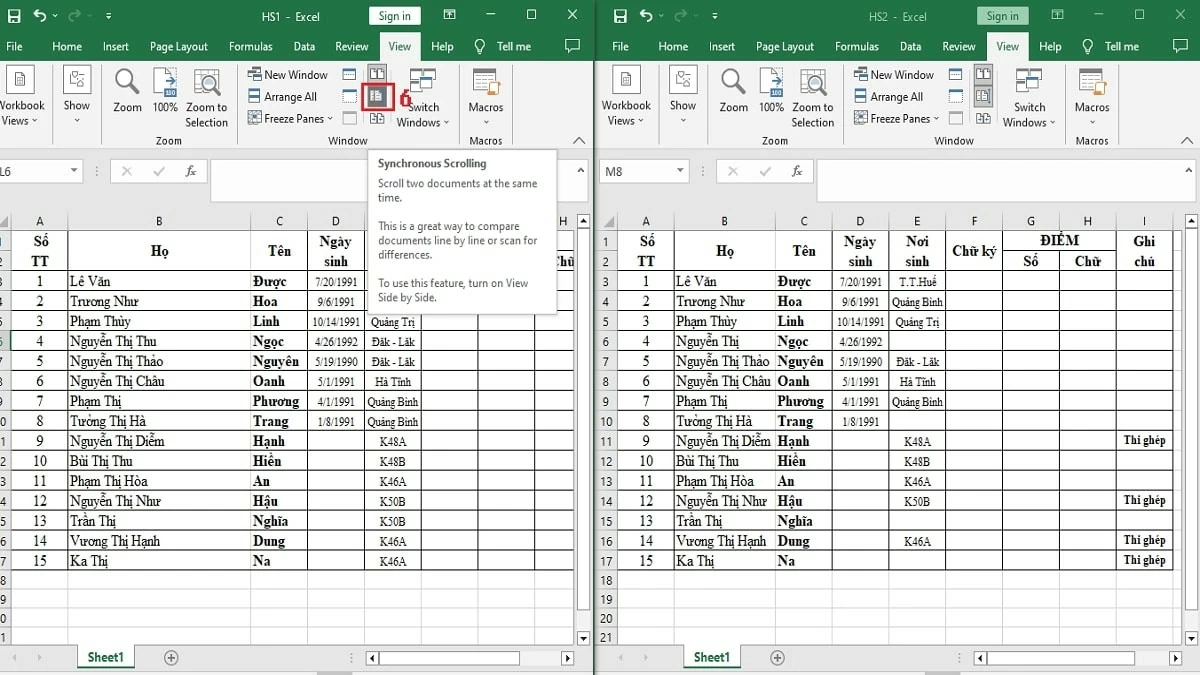
Крок 3: Натисніть значок «Увімкнути синхронне прокручування», щоб одночасно прокручувати обидва файли Excel. Це спрощує перевірку та допомагає швидко знаходити відмінності між двома файлами.
 |
Інструкції щодо порівняння даних у двох файлах Excel за допомогою функції ЯКЩО.
Якщо два файли Excel або електронні таблиці, які вам потрібно перевірити, містять багато даних, їх порівняння за допомогою двох вищезазначених методів може зайняти багато часу. Натомість ви можете скористатися наведеним нижче методом, щоб швидше виявити відмінності:
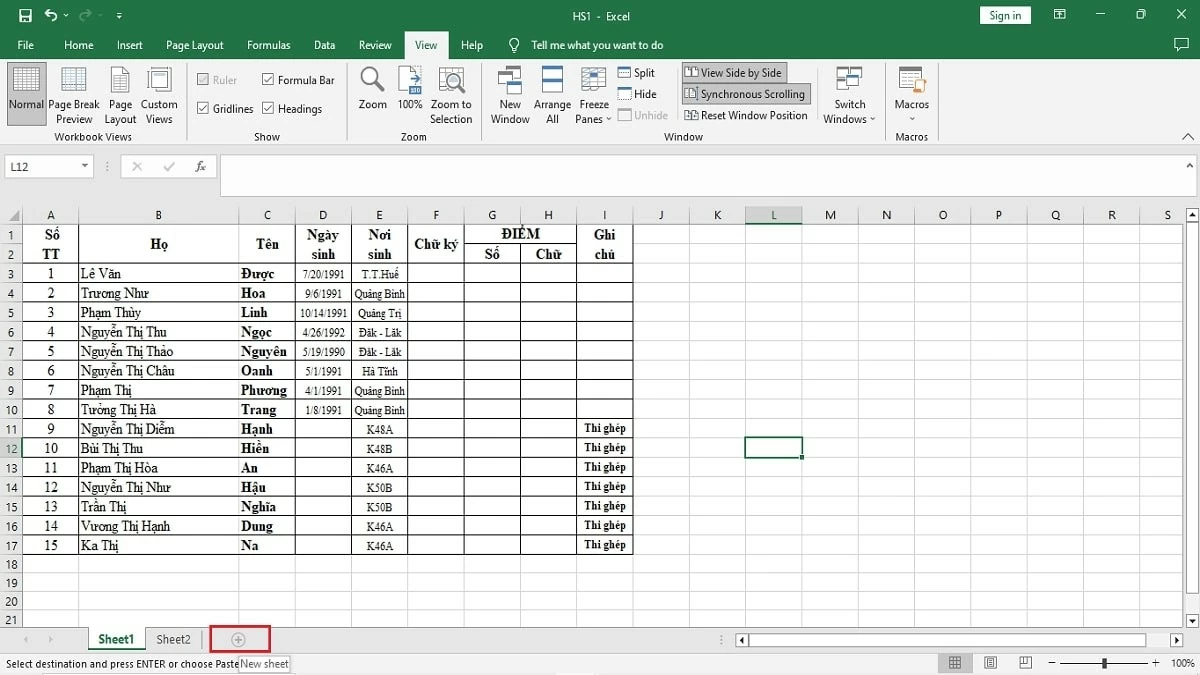
Крок 1: В Excel імпортуйте два файли даних, які потрібно порівняти, в Аркуш1 та Аркуш2 . Потім натисніть значок «+». щоб відкрити нове вікно поруч із ним.
 |
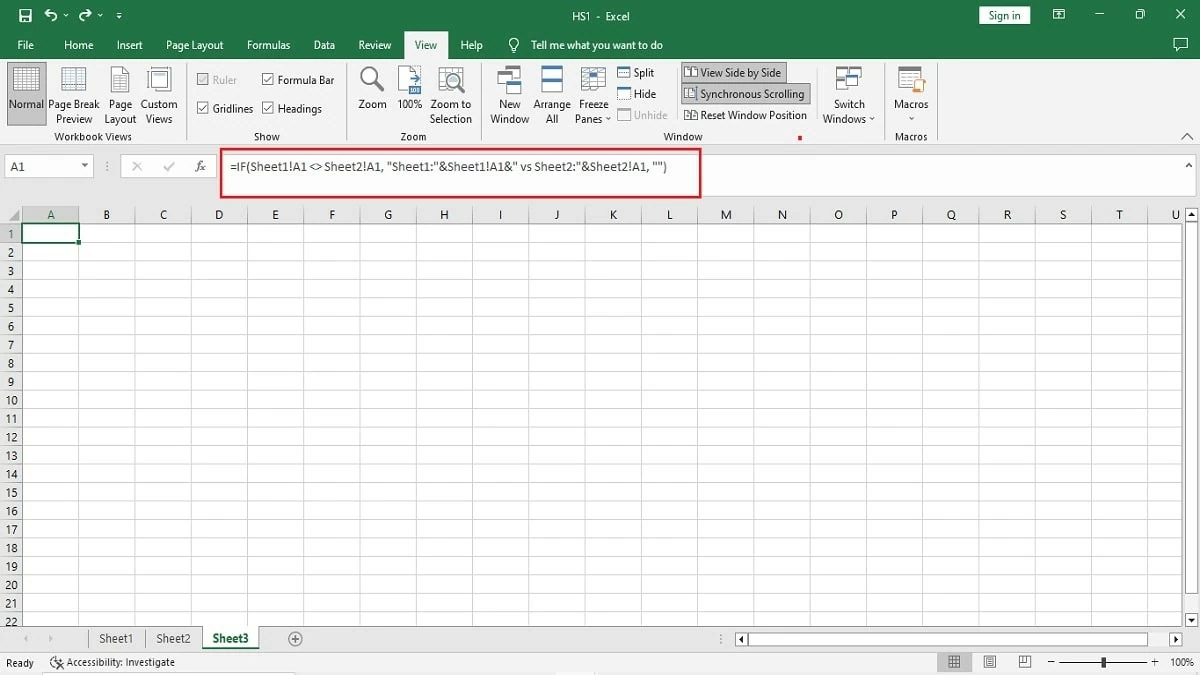
Крок 2: Клацніть на клітинці A1 обох аркушів: Аркуш1 та Аркуш2. Потім у клітинці A1 нової таблиці введіть функцію `=IF(Аркуш1!A1 Аркуш2!A1 , "Аркуш1:"&Аркуш1!A1&" vs Аркуш2:"&Аркуш2!A1, "")` та натисніть Enter.
 |
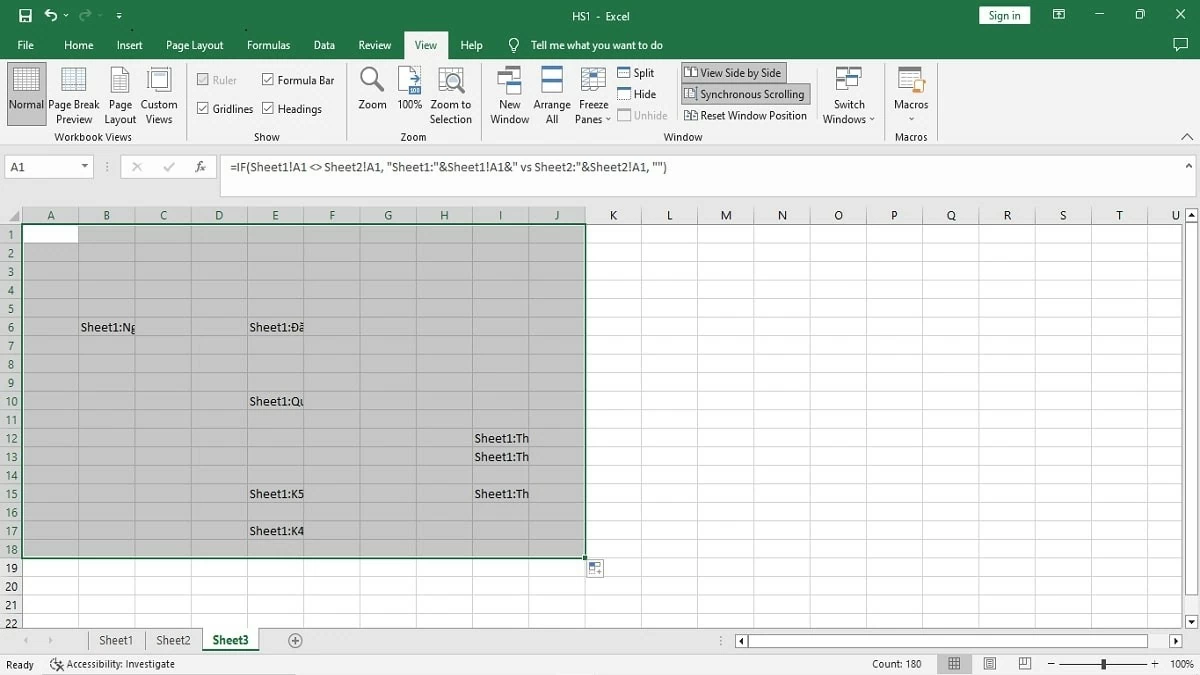
Крок 3: Щоб порівняти відмінності між двома таблицями, просто перетягніть мишу з комірки A1 до кінця діапазону даних, який потрібно порівняти. Відмінності відобразяться негайно.
 |
Інструкції щодо порівняння двох робочих аркушів в одній електронній таблиці Excel.
Якщо функція ЯКЩО занадто складна, можна скористатися методом порівняння двох аркушів в одній електронній таблиці Excel. Ось процедура виконання перевірки:
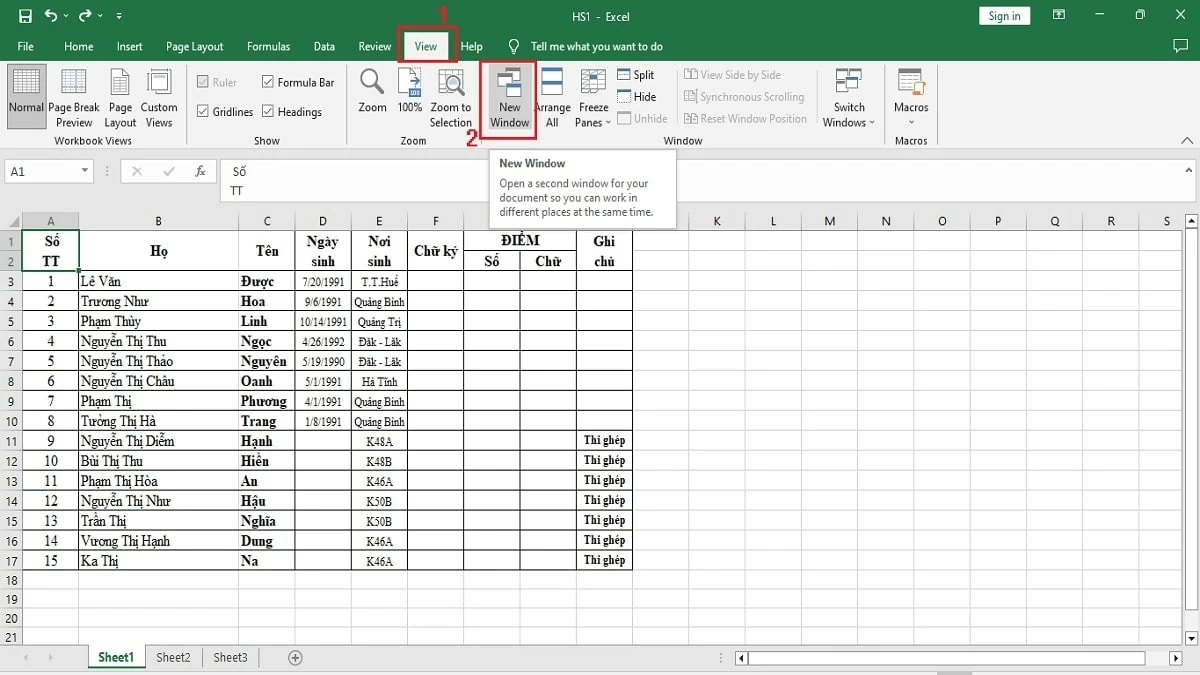
Крок 1: У файлі Excel перейдіть на вкладку Вигляд і виберіть Нове вікно , щоб відкрити нове вікно.
 |
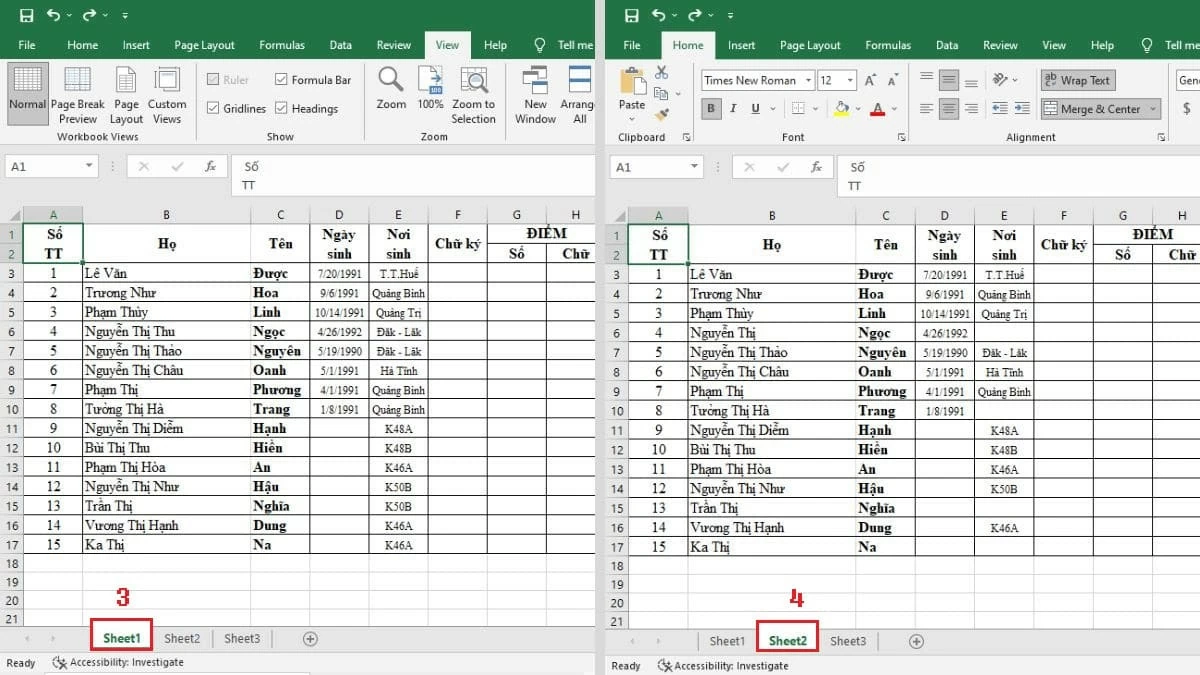
Крок 2: У першому вікні натисніть на Аркуш1 і виберіть Аркуш2 в іншому вікні.
 |
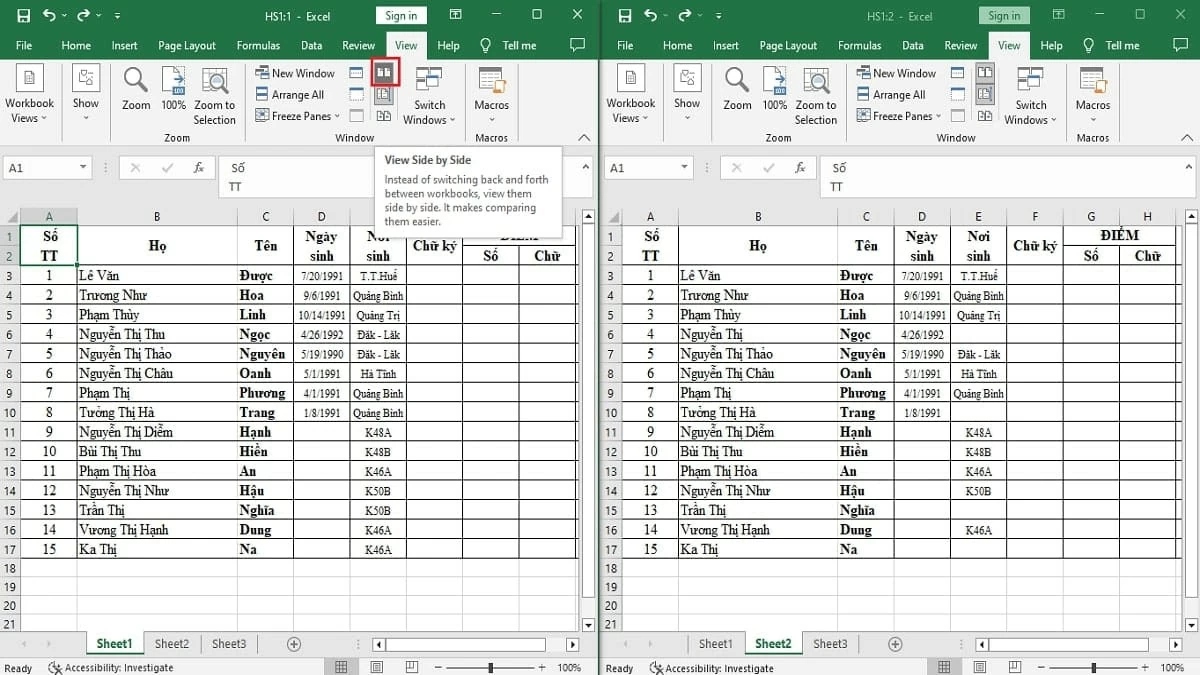
Крок 3: Далі натисніть «Переглянути поруч», щоб відобразити дві електронні таблиці поруч, що полегшить порівняння.
 |
Інструкції щодо порівняння двох файлів Excel за допомогою інструмента «Порівняння та об’єднання книг»
Окрім порівняння даних між двома файлами Excel, якщо ви хочете їх об’єднати, скористайтеся функцією «Порівняти та об’єднати книги». Ця функція виділить відмінності, щоб ви могли легко їх ідентифікувати, зокрема:
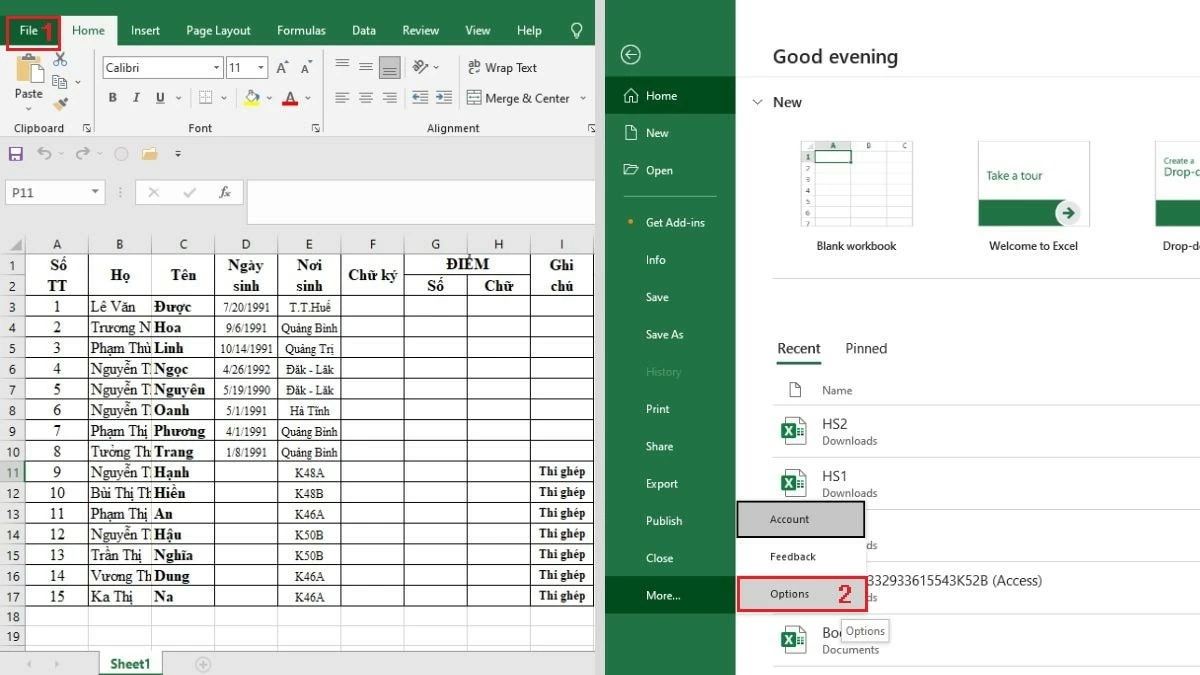
Крок 1: У файлі Excel перейдіть на вкладку Файл, потім прокрутіть униз і виберіть опцію Параметри.
 |
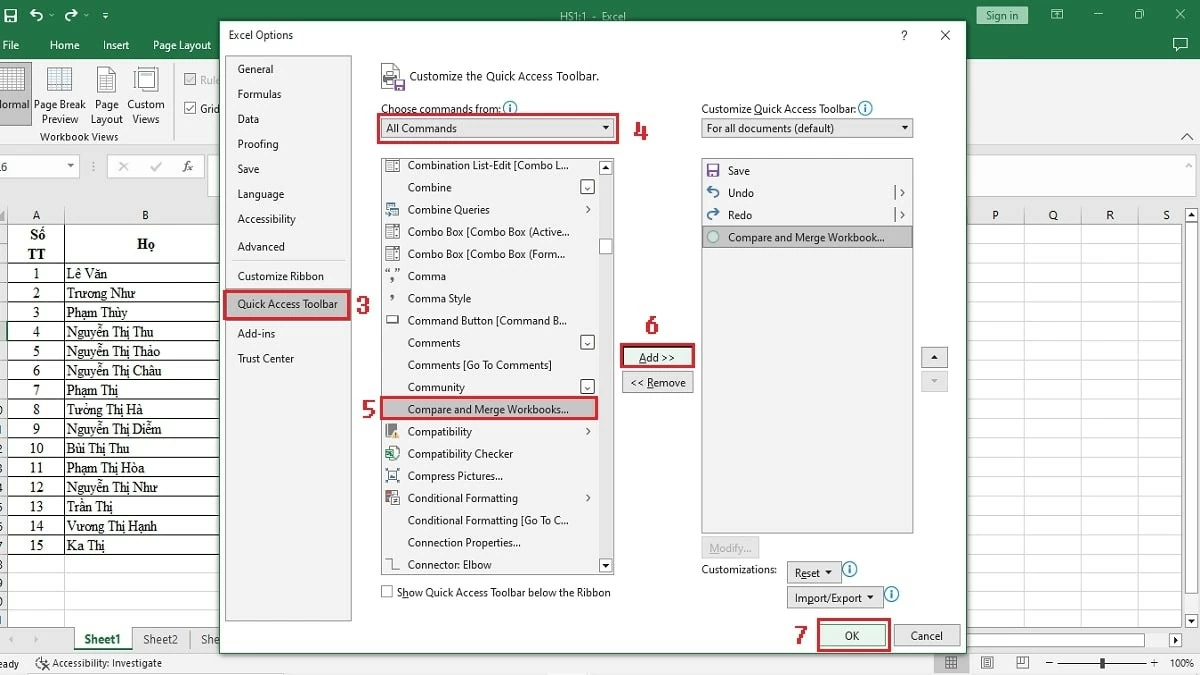
Крок 2: Клацніть панель швидкого доступу та виберіть Усі команди. Потім у розкривному списку знайдіть і виберіть Порівняти та об’єднати книги, натисніть Додати та натисніть OK для підтвердження.
 |
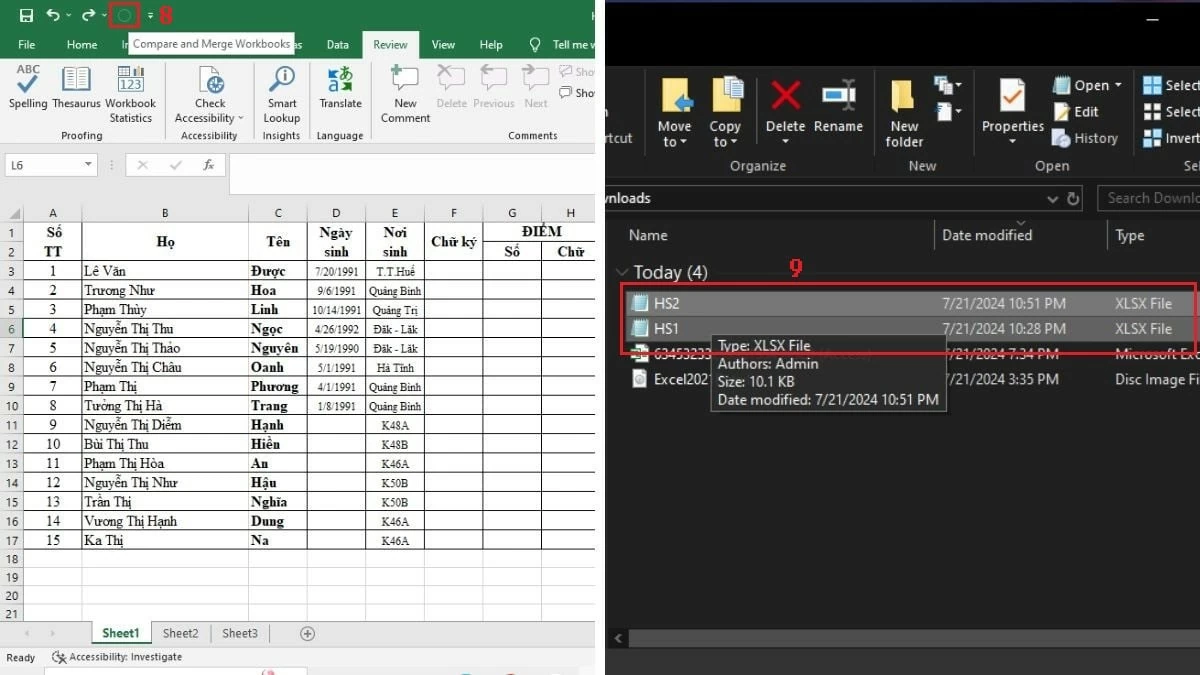
Крок 3. У програмі Excel натисніть значок «Порівняти та об’єднати книги», а потім у новому вікні виберіть файли даних, які потрібно порівняти та об’єднати.
 |
Підсумовуючи, ця стаття провела вас крізь 5 простих і швидких способів порівняння відмінностей між двома файлами Excel. Сподіваємося, що за допомогою цих детальних кроків ви зможете легко та успішно порівнювати дані у двох файлах або електронних таблицях Excel. Це допоможе вам ефективніше керувати своєю роботою та відстежувати її, а також значно підвищити вашу продуктивність.
Джерело: https://baoquocte.vn/5-cach-loai-bo-su-trung-lap-du-lieu-giua-2-file-excel-282602.html


































































































Коментар (0)