

Переміщення стовпців в Excel допомагає ефективно впорядковувати дані та полегшує їх відстеження, подібно до реорганізації шухляди. Ця стаття проведе вас через цей процес!
 |
Як ефективно перемістити стовпець в Excel.
Щоб перемістити стовпець в Excel, можна скористатися зручним методом перетягування. Це оптимальний спосіб змінити порядок у електронній таблиці, зберігаючи дані цілими. Однак будьте обережні, щоб випадково не перетягнути не той стовпець. Цей метод допоможе вашим даним виглядати акуратніше та легше їх відстежувати.
Щоб перемістити стовпець в Excel, можна скористатися операцією швидкого перетягування:
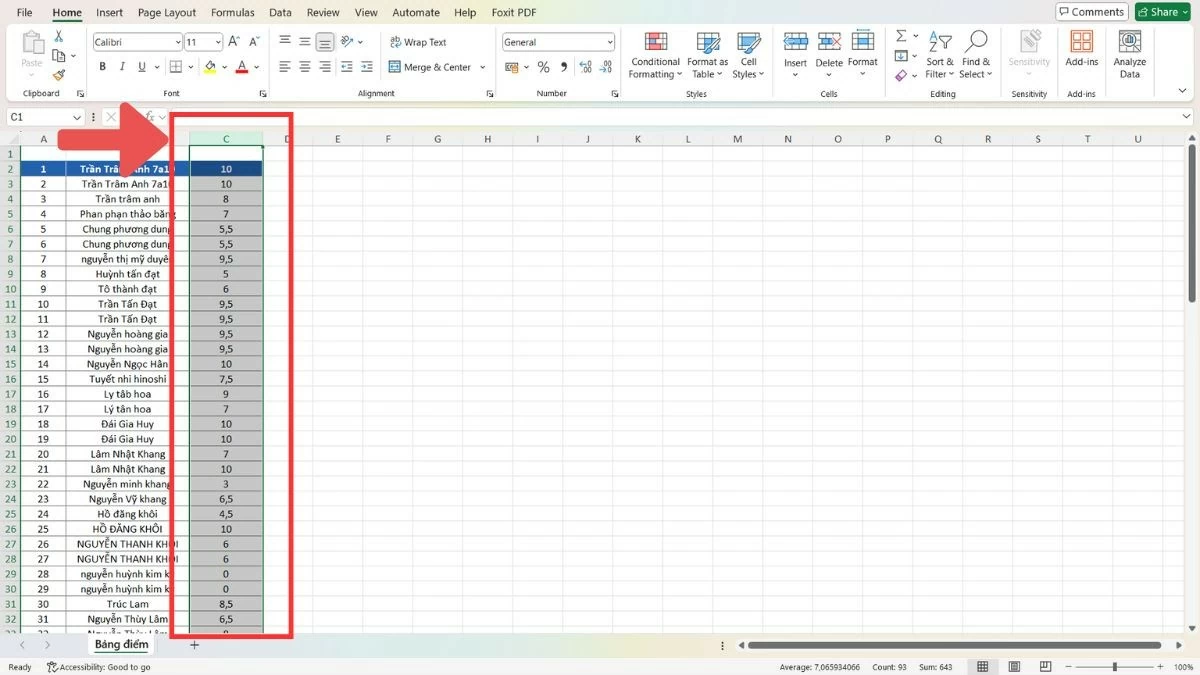
Крок 1: Виберіть стовпець, клацнувши на першій літері стовпця (A, B, C...).
 |
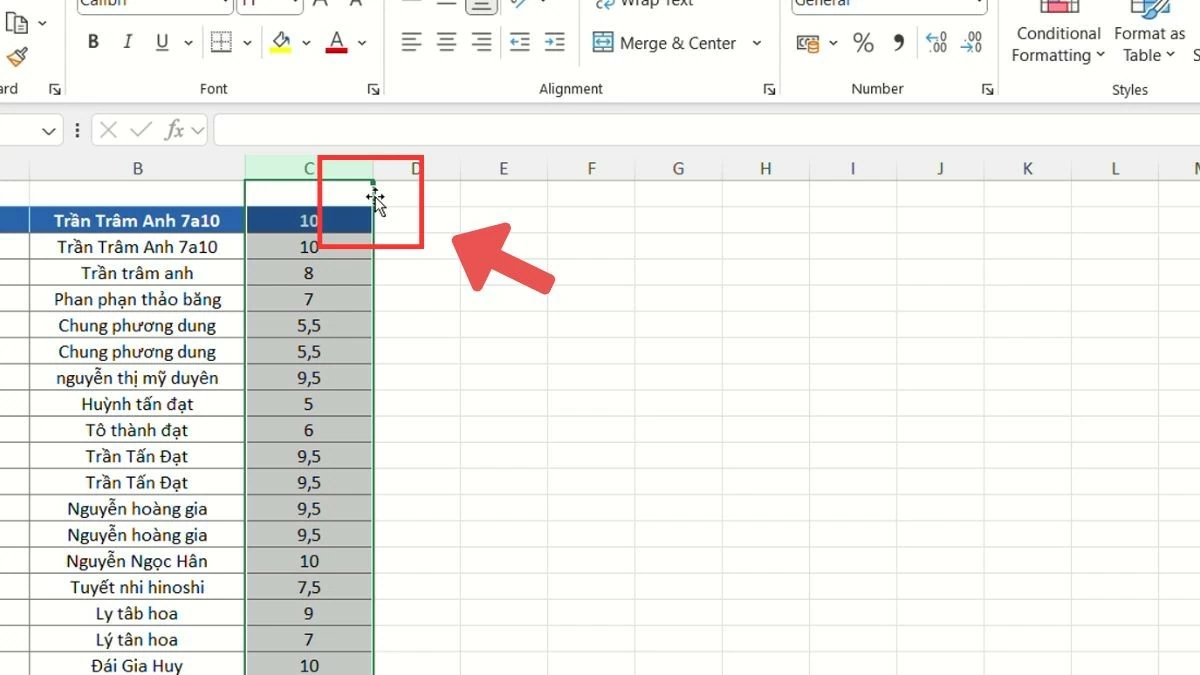
Крок 2 : Перемістіть курсор миші до краю стовпця та зачекайте, поки курсор не змінить форму чотиристоронньої стрілки.
 |
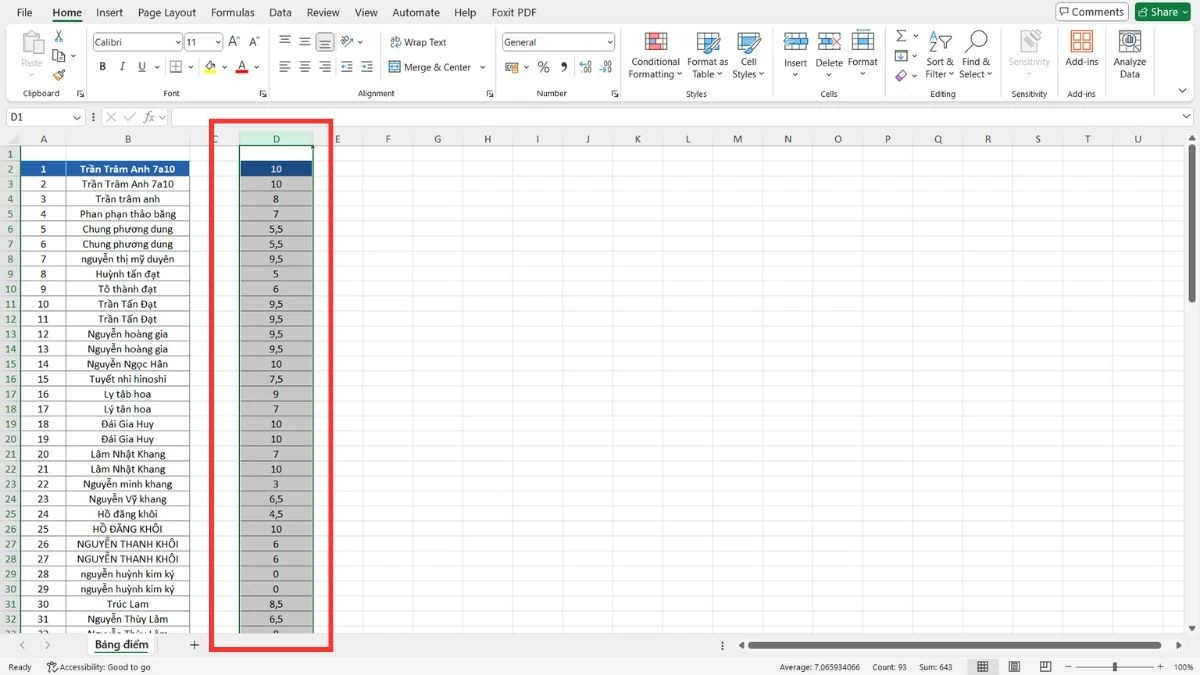
Крок 3 : Перетягніть стовпець на нове місце, а потім відпустіть кнопку миші.
 |
Або ж ви можете скористатися командою «Вирізати» для переміщення стовпців:
Крок 1 : Виберіть стовпець, який потрібно перемістити, натиснувши на першу літеру стовпця (A, B, C...).
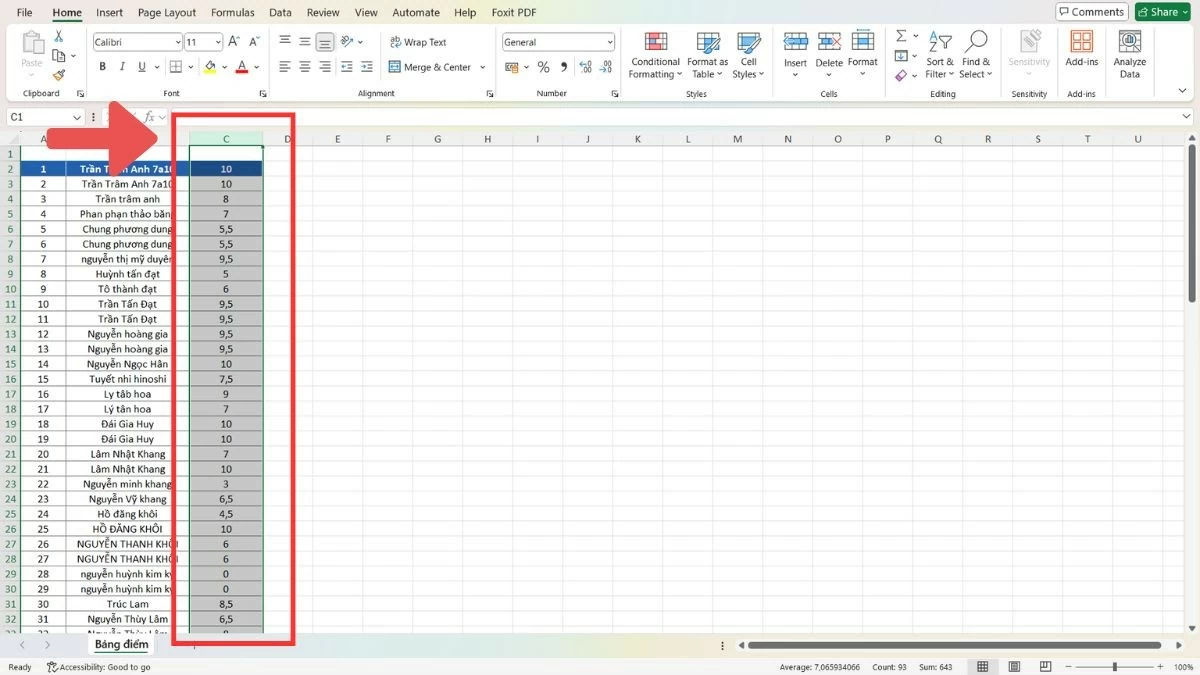 |
Крок 2 : Натисніть Ctrl+X або клацніть правою кнопкою миші та виберіть «Вирізати».
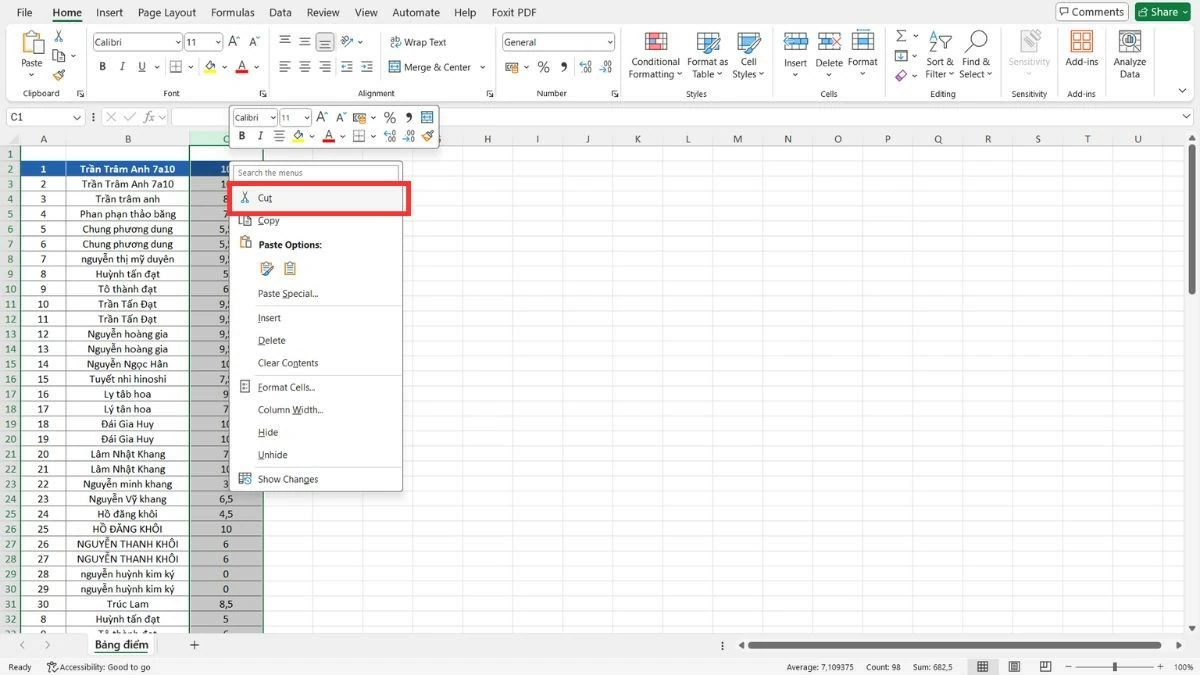 |
Крок 3 : Виберіть нове місце, клацніть правою кнопкою миші та виберіть «Вставити вирізані клітинки».
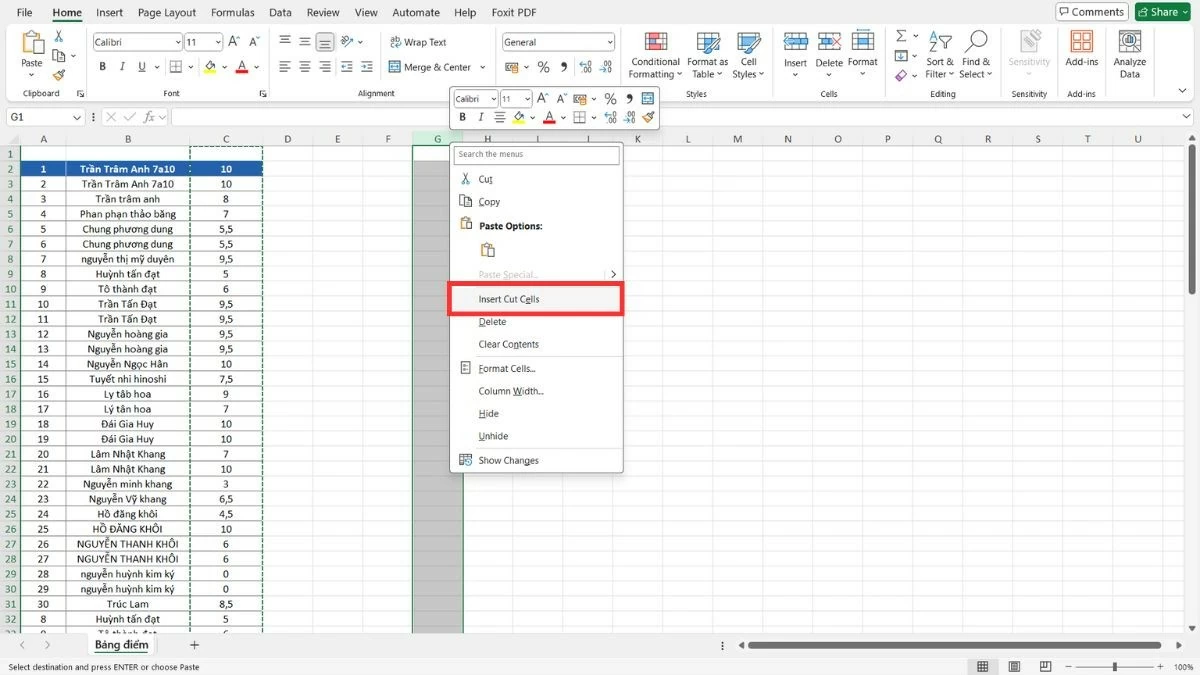 |
Як швидко перемістити кілька стовпців в Excel
Завдяки гнучким параметрам переміщення стовпців в Excel ви можете впорядковувати дані на свій розсуд, що робить ваші електронні таблиці інтуїтивно зрозумілішими та легшими для розуміння. Ви можете вибрати метод перетягування або вирізання та вставки для ефективного переміщення стовпців.
Перетягування кількох стовпців в Excel
Метод перетягування дозволяє легко перевпорядкувати великі набори даних. Якщо перетягування виявляється складним через велику кількість стовпців, можна обрати інший метод.
Крок 1 : Наведіть курсор на назву першого стовпця, утримуйте кнопку миші та перетягуйте вказівник праворуч, доки не виберете всі стовпці, які потрібно перемістити.
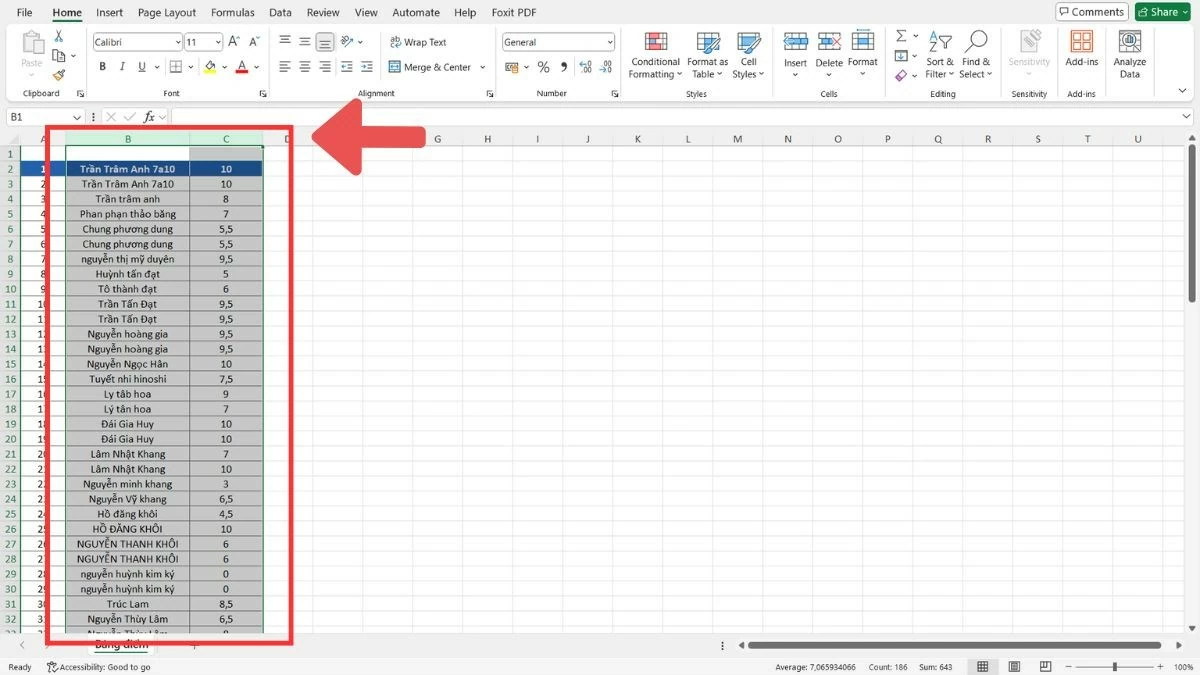 |
Крок 2 : Після вибору стовпців перемістіть курсор миші до краю кожного стовпця, доки не з’явиться значок чотиристоронньої стрілки.
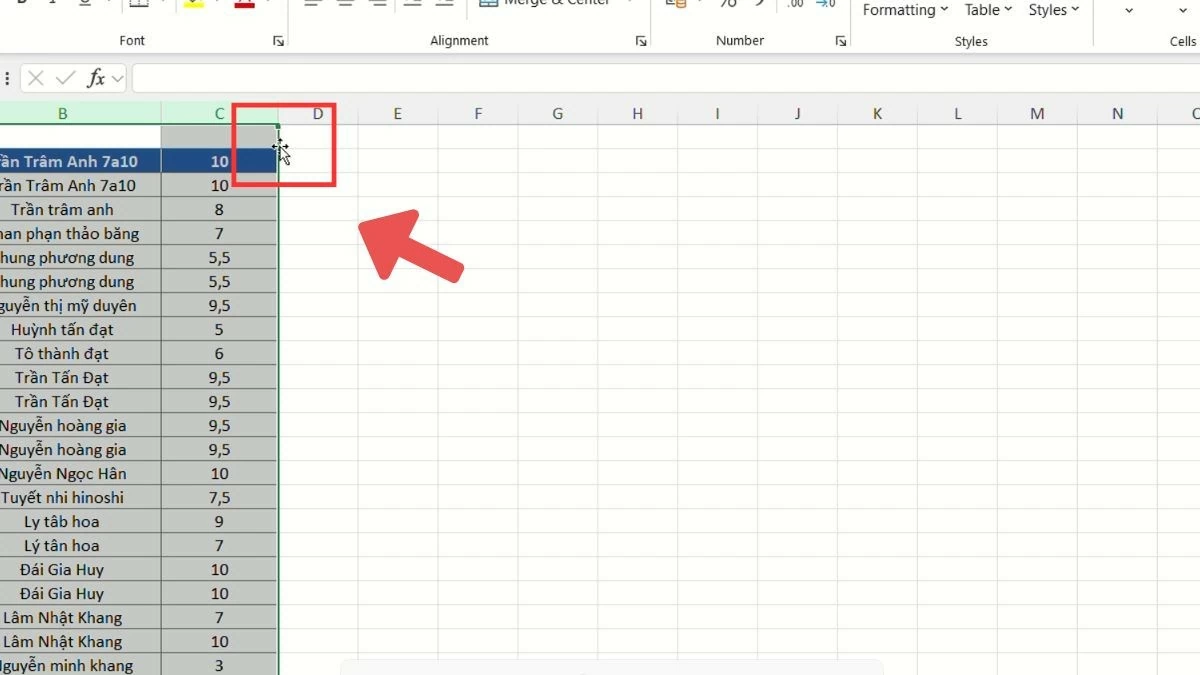 |
Крок 3 : Перетягніть стовпці в потрібне положення, а потім відпустіть кнопку миші.
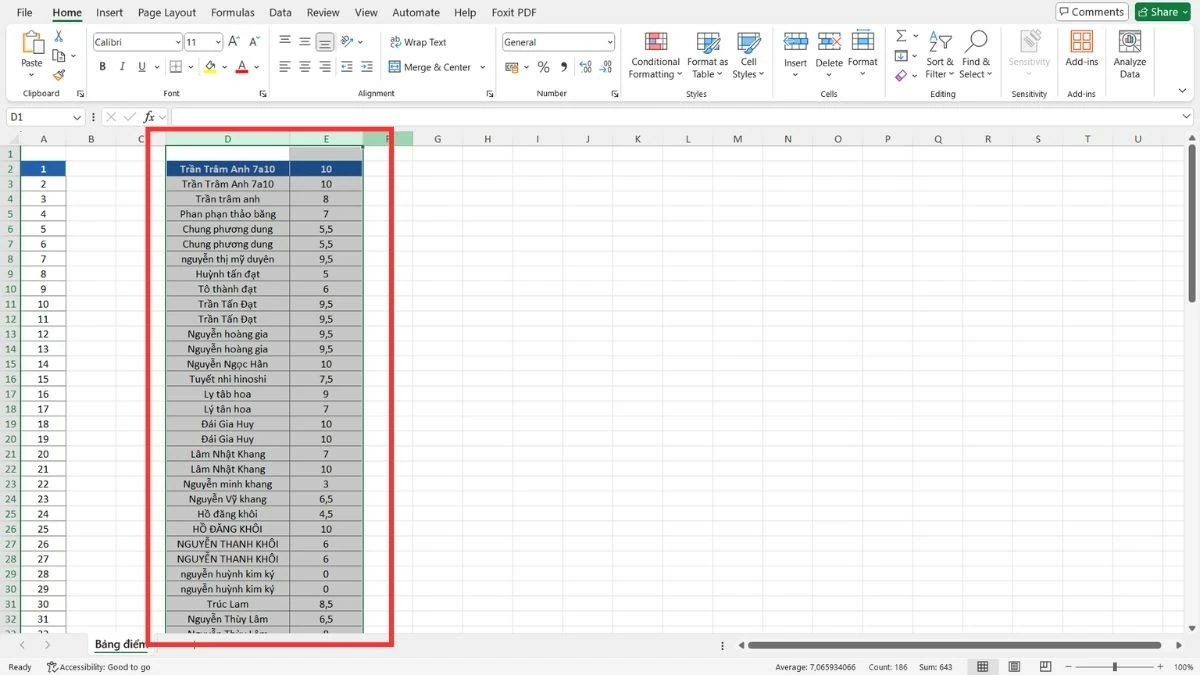 |
Інструкції щодо копіювання та вставки стовпців в Excel
Це альтернативний метод, коли перетягування незручне, особливо коли потрібно перемістити стовпець у віддалене місце в Excel без використання перетягування. Цей метод допомагає зберегти дані, не спричиняючи небажаних змін.
Крок 1 : Перетягніть курсор миші на назви стовпців, щоб вибрати стовпці, які потрібно перемістити.
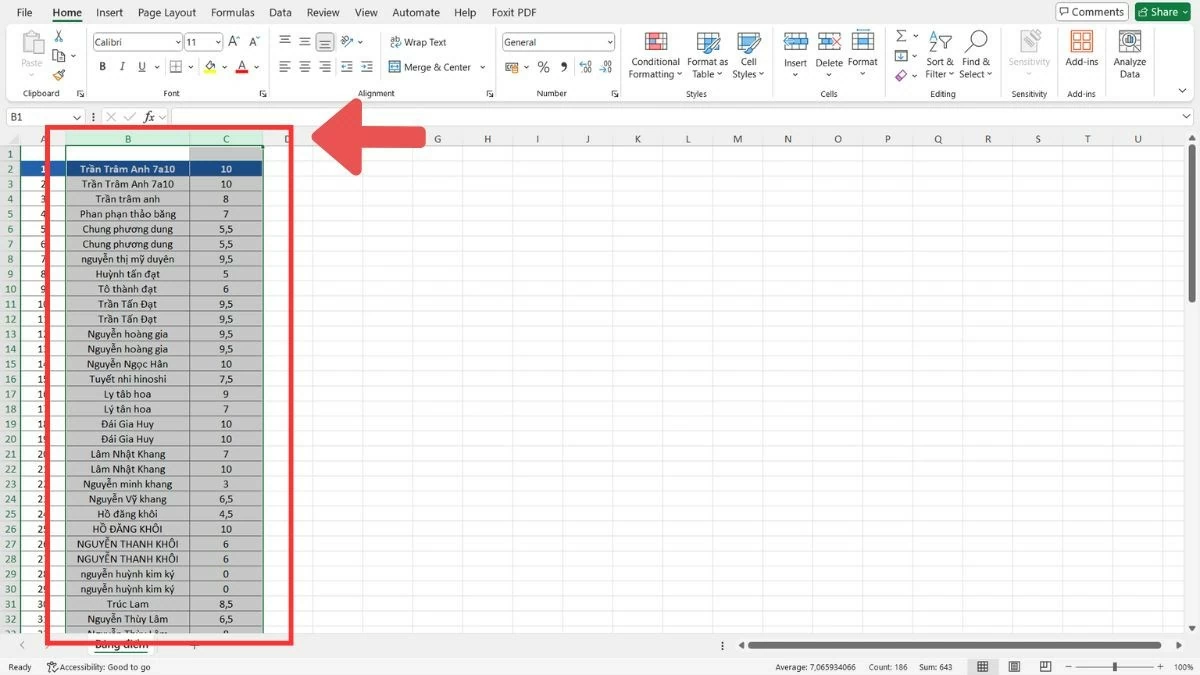 |
Крок 2 : Натисніть Ctrl+C або клацніть правою кнопкою миші та виберіть «Копіювати», щоб скопіювати вибрані стовпці.
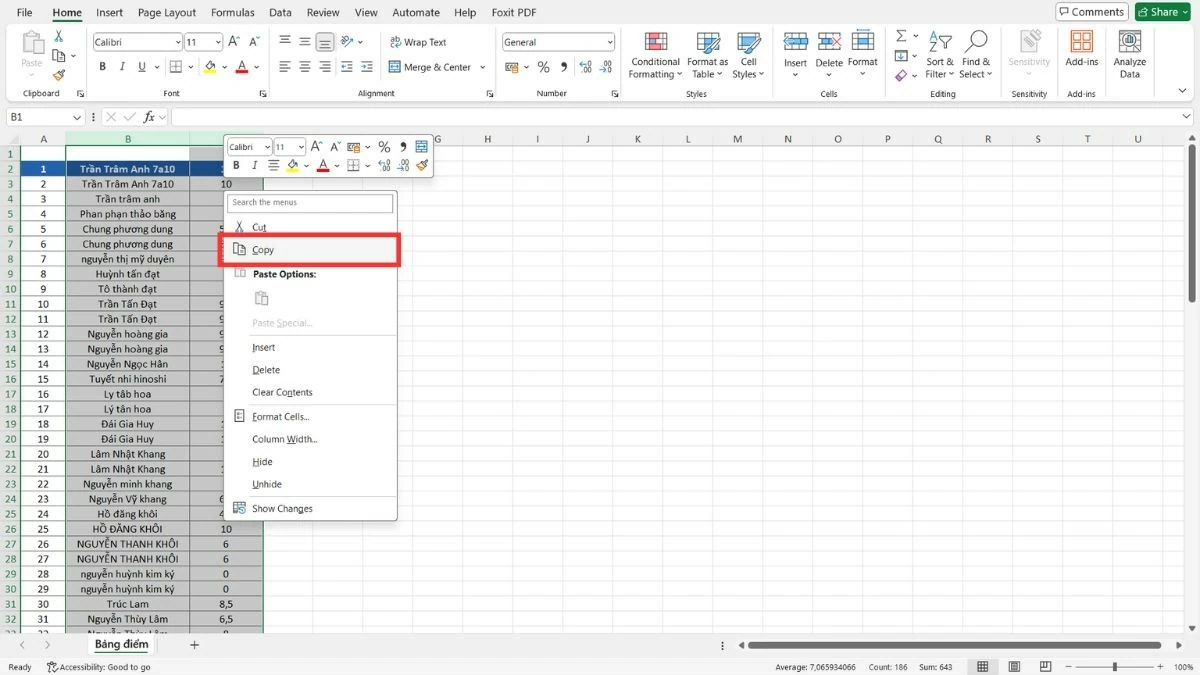 |
Крок 3 : Перейдіть до нового місця, клацніть правою кнопкою миші та виберіть «Вставити скопійовані комірки».
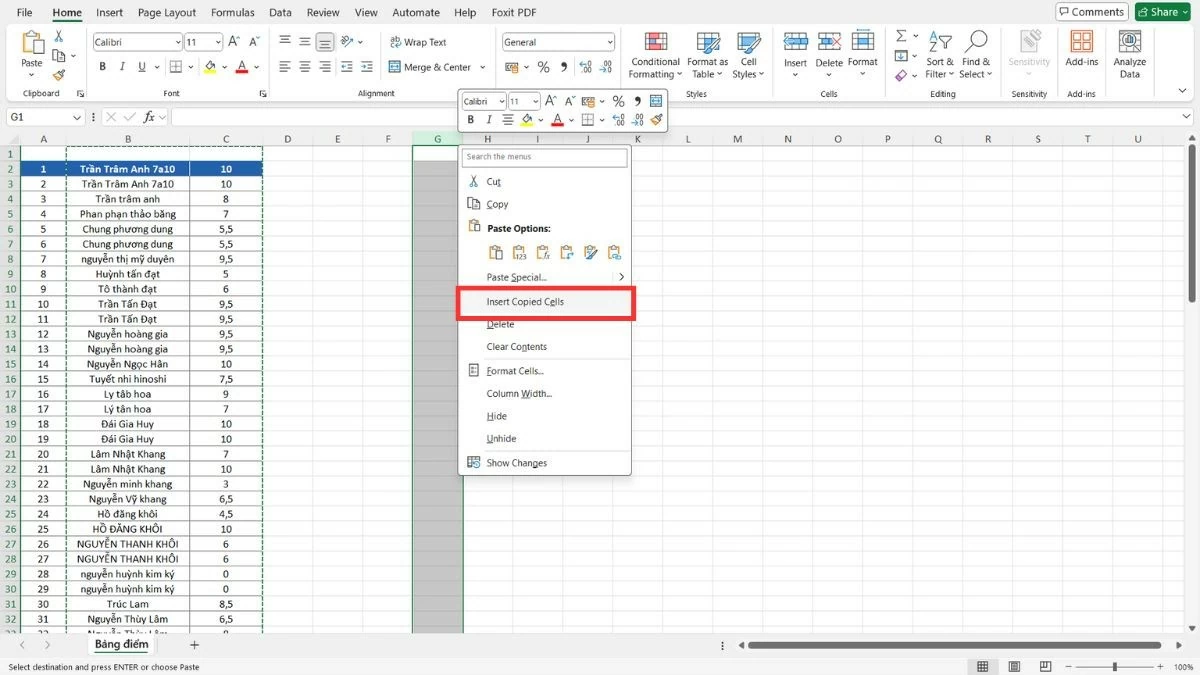 |
Крок 4 : Після перенесення даних можна вибрати «Видалити», щоб видалити старі стовпці.
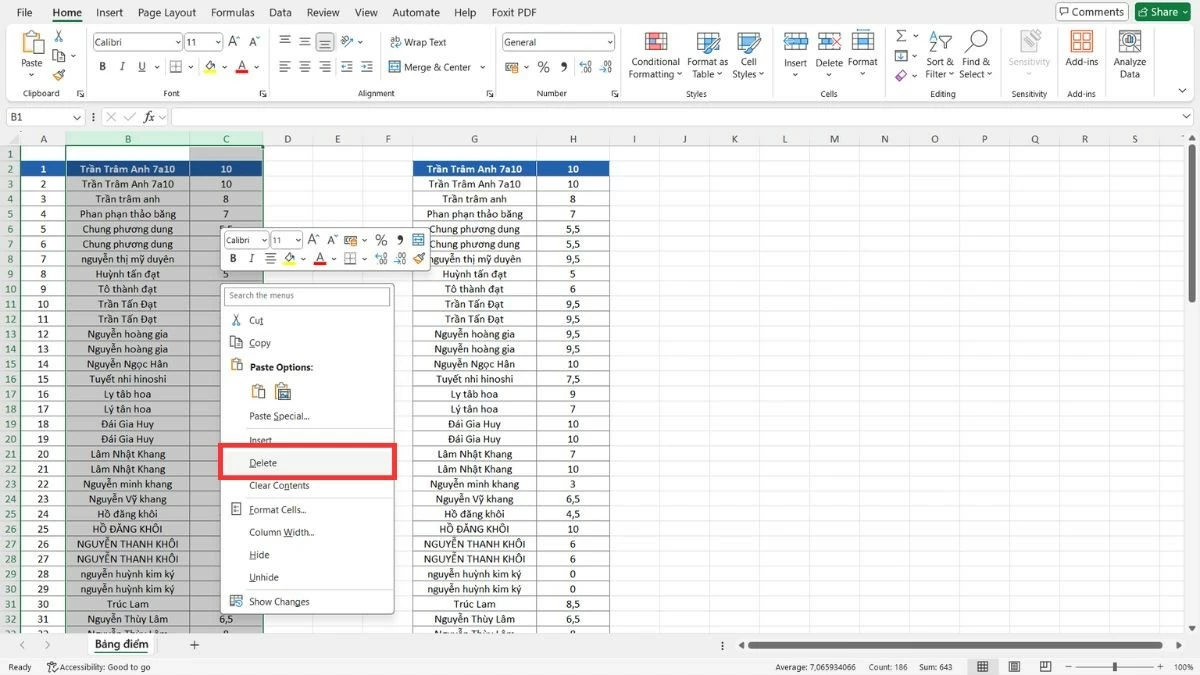 |
Інструкції щодо переміщення рядка в Excel
Подібно до переміщення стовпців в Excel, ви також можете легко переміщувати рядки, щоб переставити дані в потрібному порядку. Цей метод дуже корисний, коли вам потрібно змінити положення лише кількох рядків, не впливаючи на всю таблицю.
Крок 1 : Виберіть рядок, який потрібно перемістити, клацнувши на номер рядка ліворуч від таблиці даних.
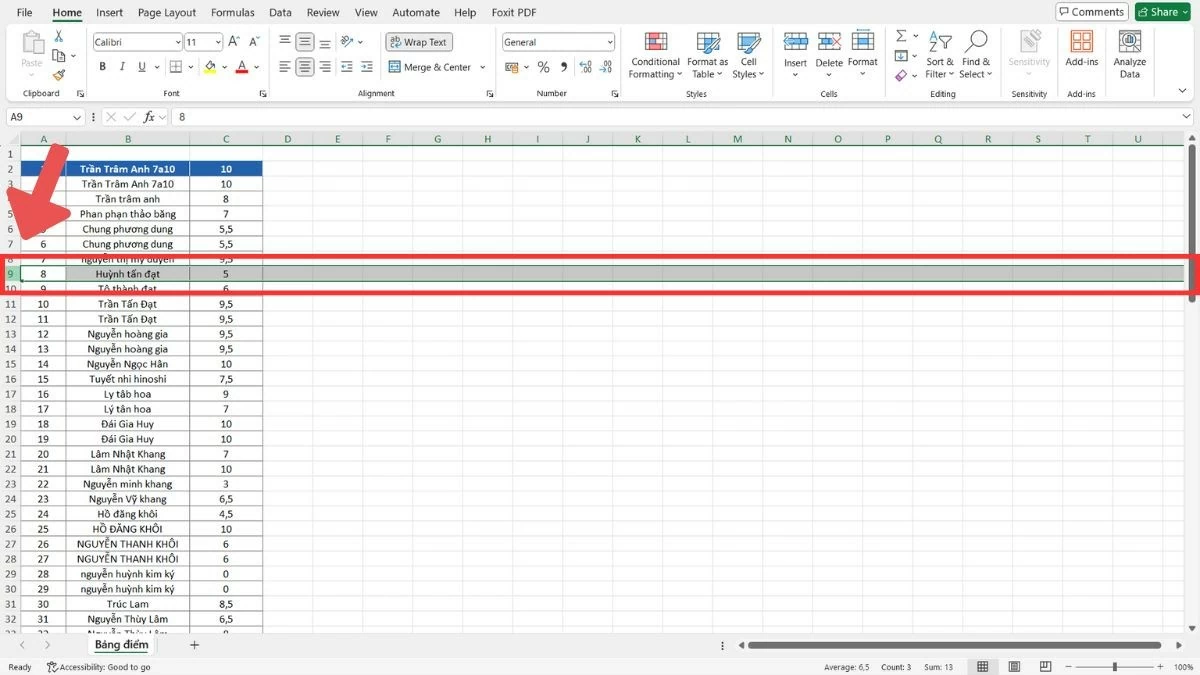 |
Крок 2 : Натисніть Ctrl+X або клацніть правою кнопкою миші та виберіть «Вирізати», щоб вирізати вибраний рядок.
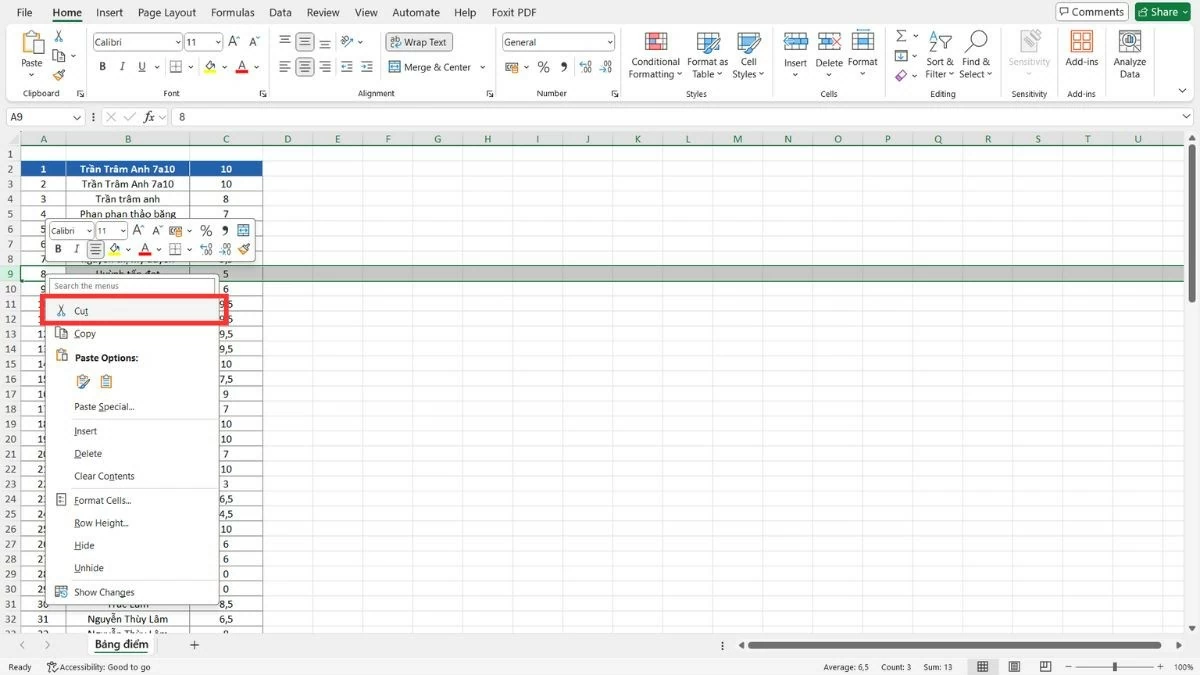 |
Крок 3 : Перейдіть до нового місця, клацніть правою кнопкою миші та виберіть «Вставити вирізані клітинки», щоб вставити рядок у це місце.
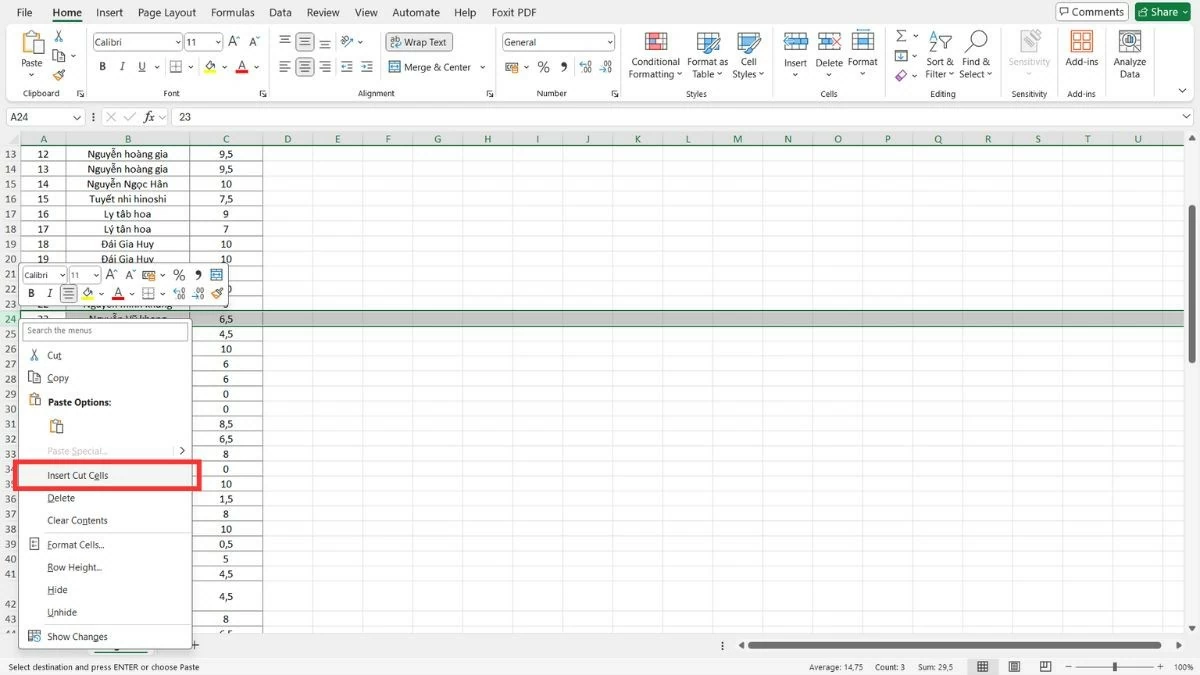 |
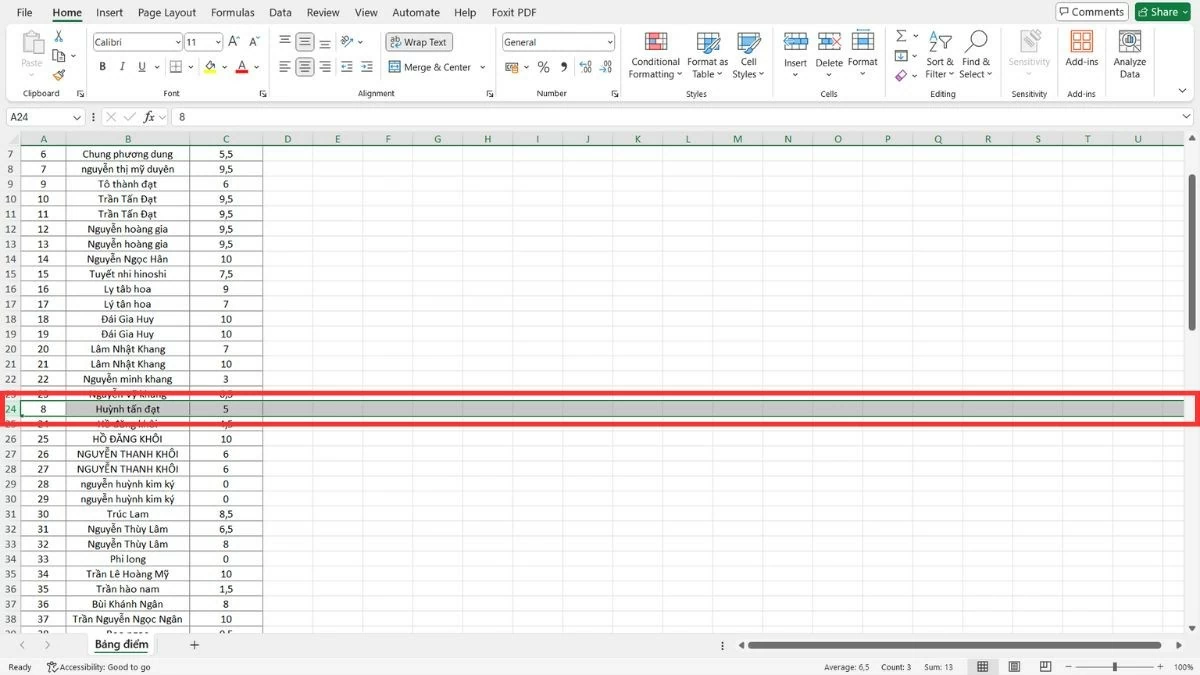 |
Інструкції щодо переміщення кількох рядків в Excel
Подібно до переміщення стовпців в Excel, існує два поширених способи швидкого та ефективного переміщення кількох рядків. Ви можете перетягувати елементи безпосередньо за допомогою миші або використовувати операції копіювання, вставки та видалення для більшої гнучкості під час переміщення рядків.
Використовуйте мишу, щоб перетягнути кілька рядків.
Перетягуйте кілька рядків, щоб швидко переміщувати пов’язані групи даних в Excel.
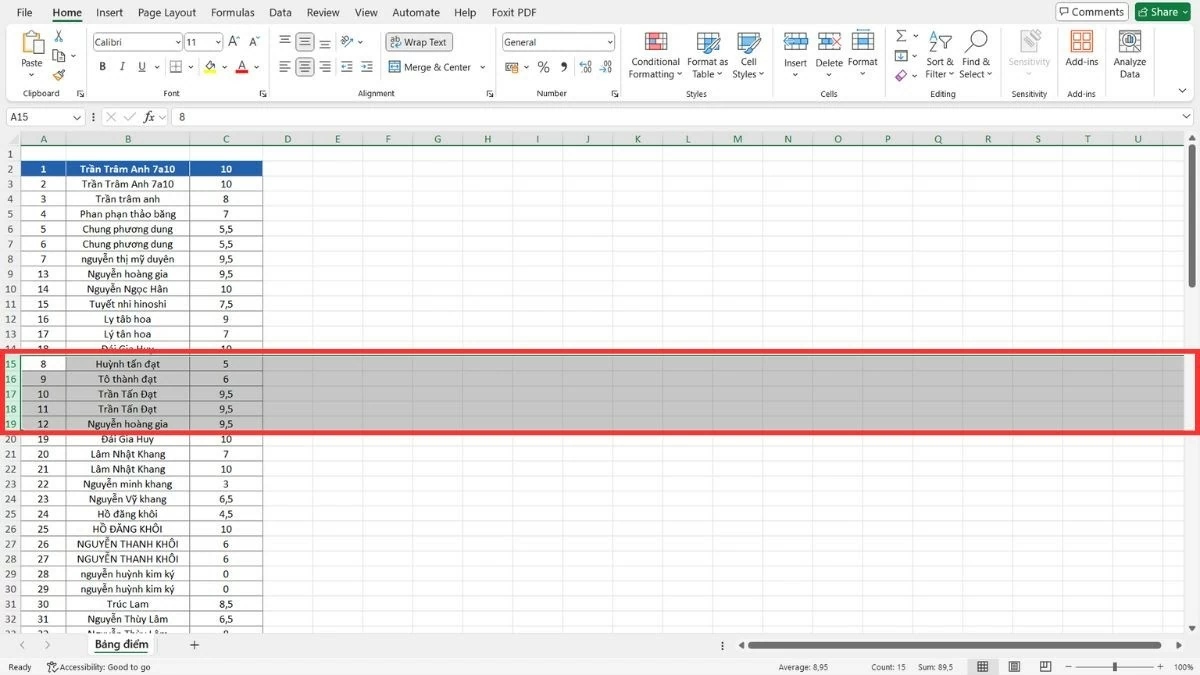
Крок 1 : Виберіть рядки, які потрібно перемістити, перетягуючи мишу від номера першого рядка до номера останнього рядка.
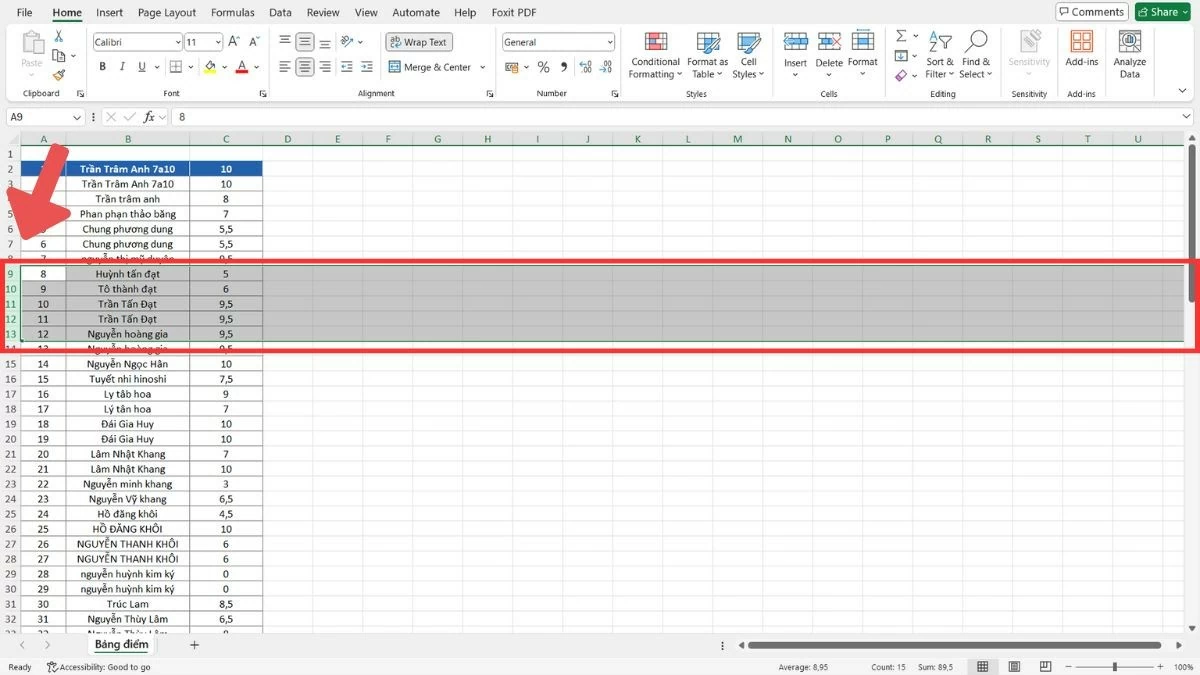 |
Крок 2 : Після того, як ви зробите вибір, перемістіть курсор миші до краю одного з вибраних рядків і зачекайте, поки з’явиться значок чотиристоронньої стрілки.
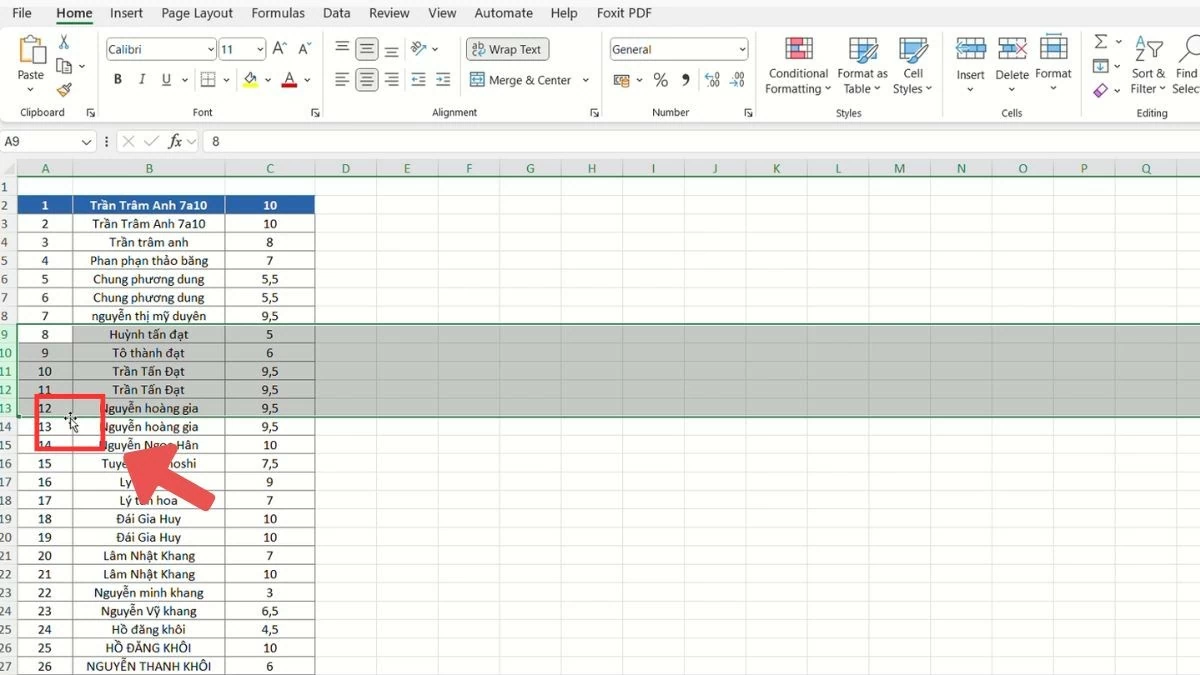 |
Крок 3 : Натисніть і утримуйте клавішу Shift, перетягніть рядки на нове місце та відпустіть кнопку миші.
 |
Як використовувати операції копіювання, вставки та видалення для переміщення рядків.
Окрім переміщення стовпців в Excel, ви також можете використовувати метод копіювання, вставки та видалення для переміщення кількох рядків, не турбуючись про зміну розміру чи структури таблиці. Цей метод дозволяє точно переміщувати дані без перетягування.
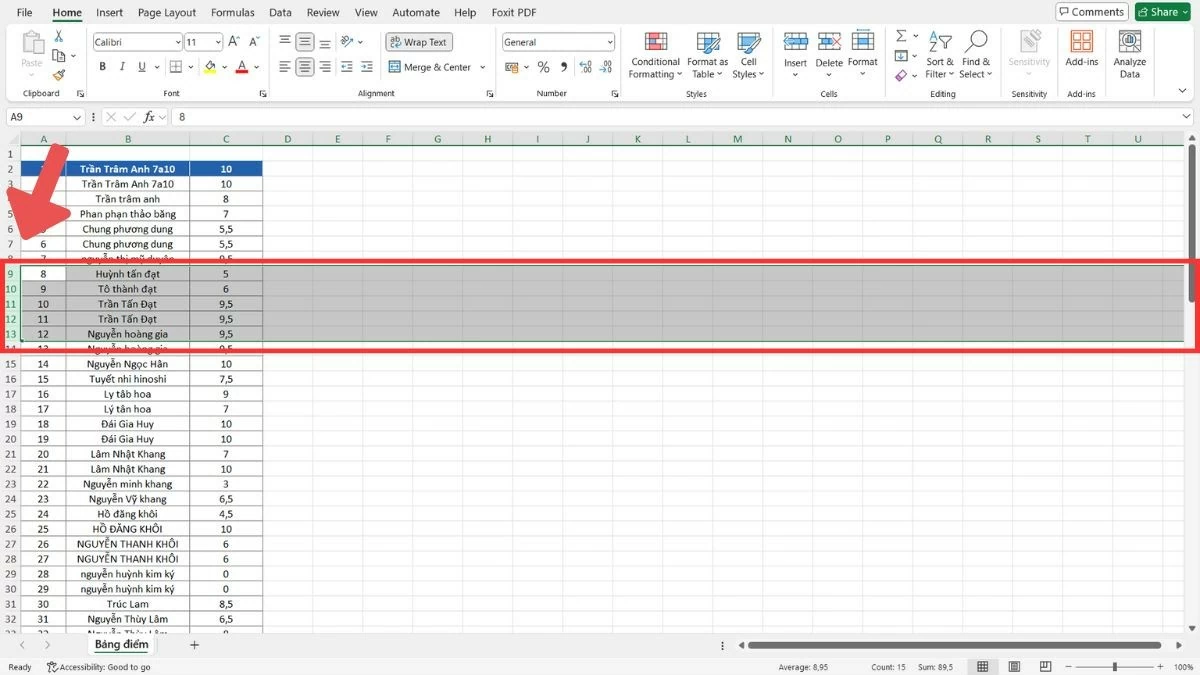
Крок 1 : Перетягніть мишу, щоб вибрати рядки, які потрібно перемістити.
 |
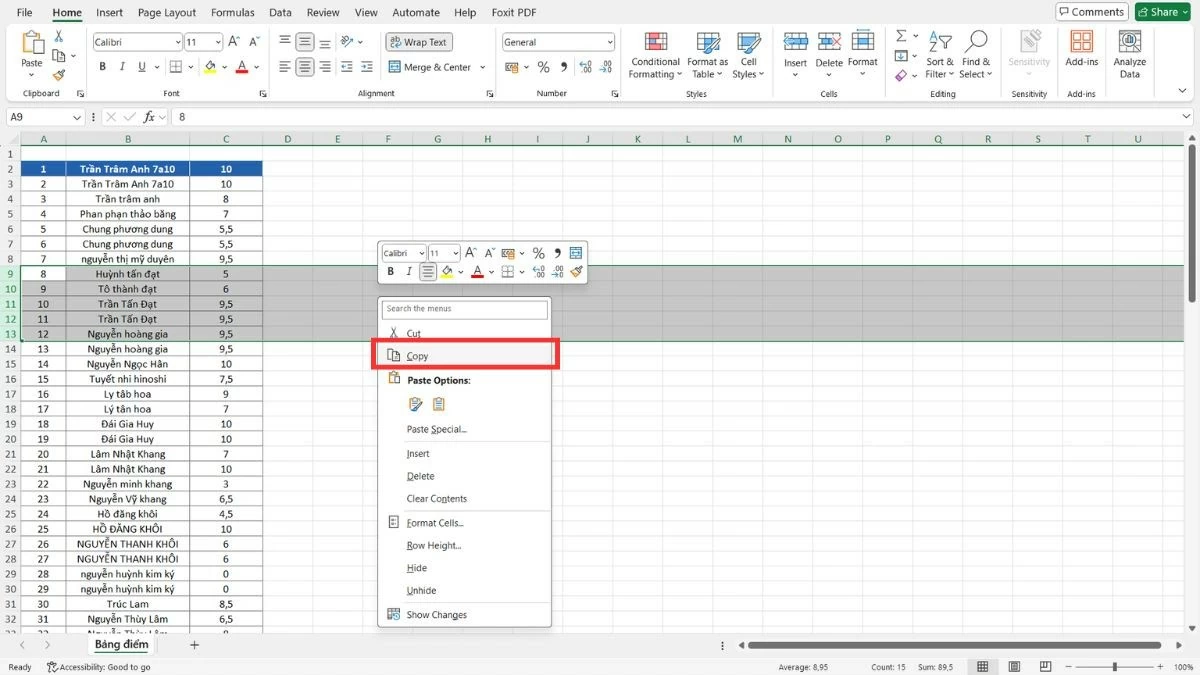
Крок 2 : Натисніть Ctrl + C для копіювання (або виберіть «Копіювати» в контекстному меню, що відображатиметься після натискання правої кнопки миші).
 |
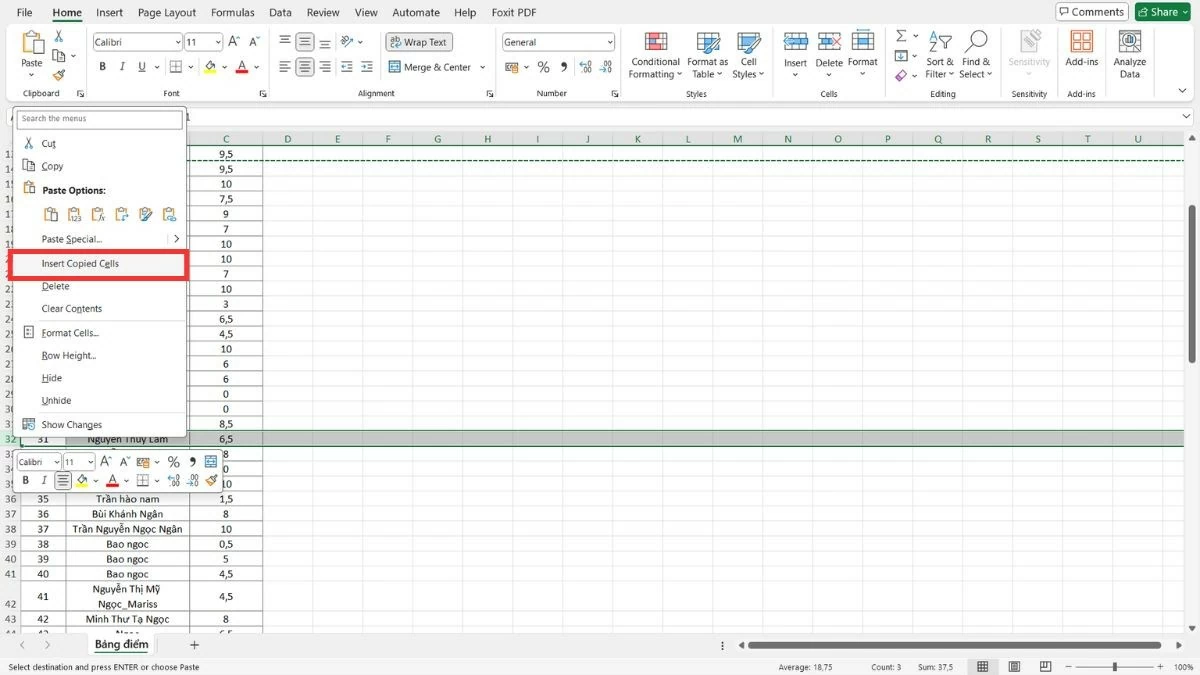
Крок 3 : Перейдіть до нового місця, клацніть правою кнопкою миші та виберіть «Вставити скопійовані комірки».
 |
Крок 4 : Після перенесення даних можна вибрати «Видалити», щоб видалити старі рядки.
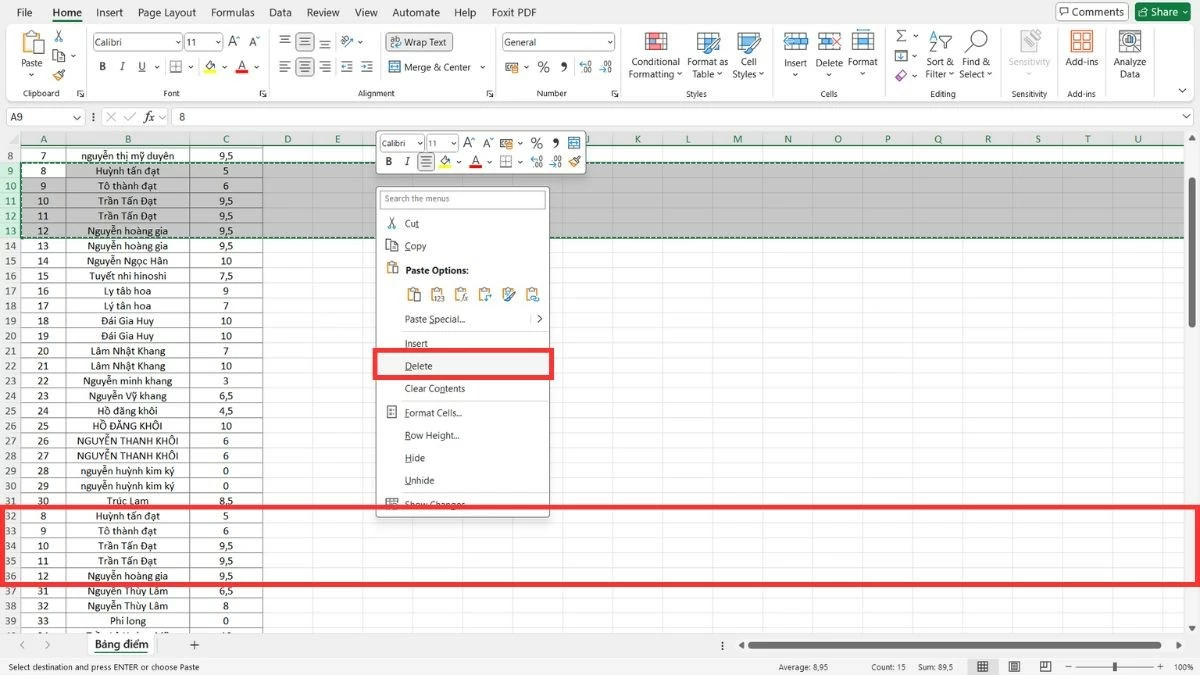 |
Завдяки цим детальним інструкціям щодо переміщення стовпців в Excel ви легко та ефективно організуєте та розташуєте дані. Оволодіння операціями переміщення стовпців додасть вам більше впевненості під час роботи зі складними електронними таблицями. Ця навичка не лише заощаджує час, але й підвищує ефективність вашої роботи.
Джерело
![[Фото] Прем'єр-міністр Фам Мінь Чінь приймає міністра освіти та спорту Лаосу Тонгсаліта Мангнормека](/_next/image?url=https%3A%2F%2Fvphoto.vietnam.vn%2Fthumb%2F1200x675%2Fvietnam%2Fresource%2FIMAGE%2F2025%2F12%2F16%2F1765876834721_dsc-7519-jpg.webp&w=3840&q=75)
![[Жива трансляція] Церемонія нагородження громадських дій 2025 року](/_next/image?url=https%3A%2F%2Fvphoto.vietnam.vn%2Fthumb%2F1200x675%2Fvietnam%2Fresource%2FIMAGE%2F2025%2F12%2F16%2F1765899631650_ndo_tr_z7334013144784-9f9fe10a6d63584c85aff40f2957c250-jpg.webp&w=3840&q=75)

![[Фото] Прем'єр-міністр Фам Мінь Чінь приймає губернатора провінції Точіґі (Японія)](/_next/image?url=https%3A%2F%2Fvphoto.vietnam.vn%2Fthumb%2F1200x675%2Fvietnam%2Fresource%2FIMAGE%2F2025%2F12%2F16%2F1765892133176_dsc-8082-6425-jpg.webp&w=3840&q=75)

![[Зображення] Злиті зображення напередодні урочистої церемонії нагородження Community Action Awards 2025 року.](/_next/image?url=https%3A%2F%2Fvphoto.vietnam.vn%2Fthumb%2F1200x675%2Fvietnam%2Fresource%2FIMAGE%2F2025%2F12%2F16%2F1765882828720_ndo_br_thiet-ke-chua-co-ten-45-png.webp&w=3840&q=75)






































































































Коментар (0)