

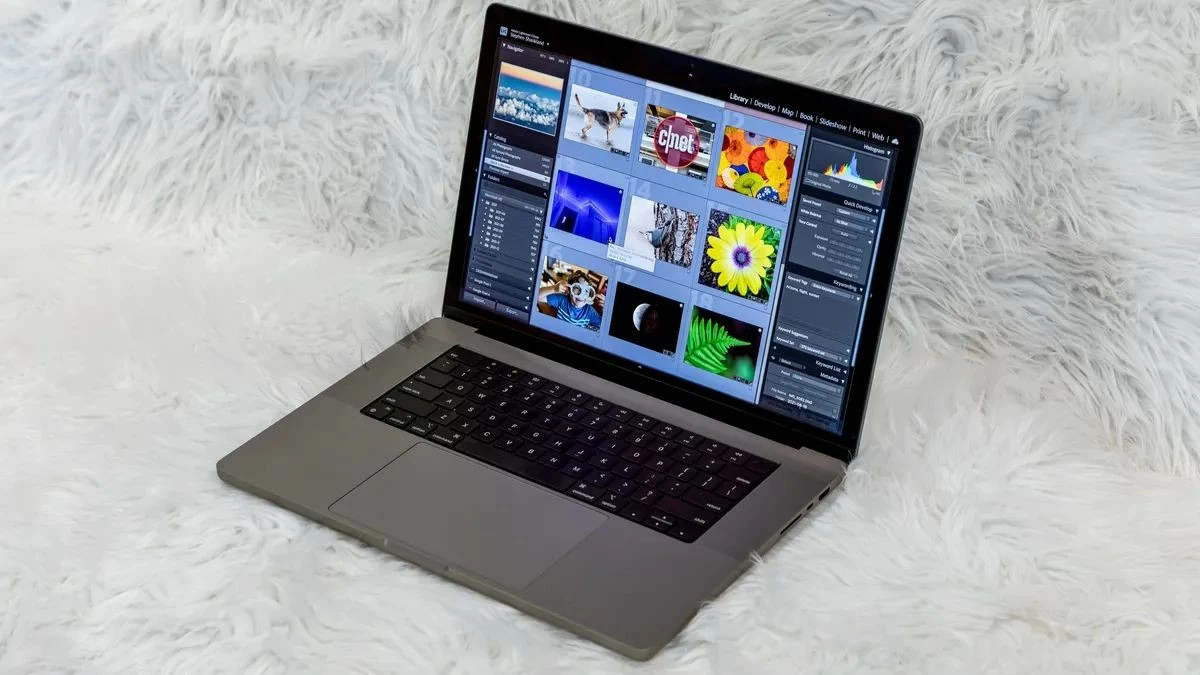
Чи знаєте ви, як використовувати Lightroom на MacBook для редагування фотографій? Це чудове програмне забезпечення для дизайнерів. Ця стаття проведе вас через основи використання Lightroom!
 |
Швидке використання базового Lightroom на MacBook
Нижче наведено детальний посібник з використання Lightroom на MacBook. Ознайомтеся!
Як знайти Lightroom на MacBook
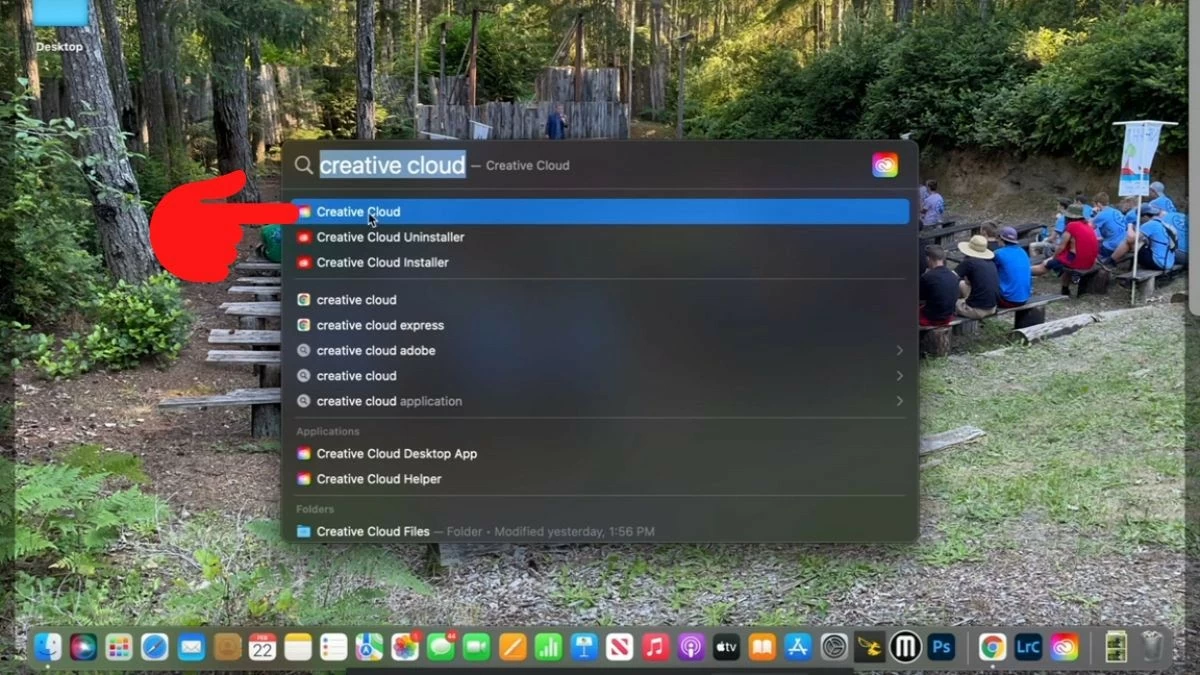
Крок 1. Відкрийте програму Creative Cloud, знайшовши її на своєму комп’ютері.
 |
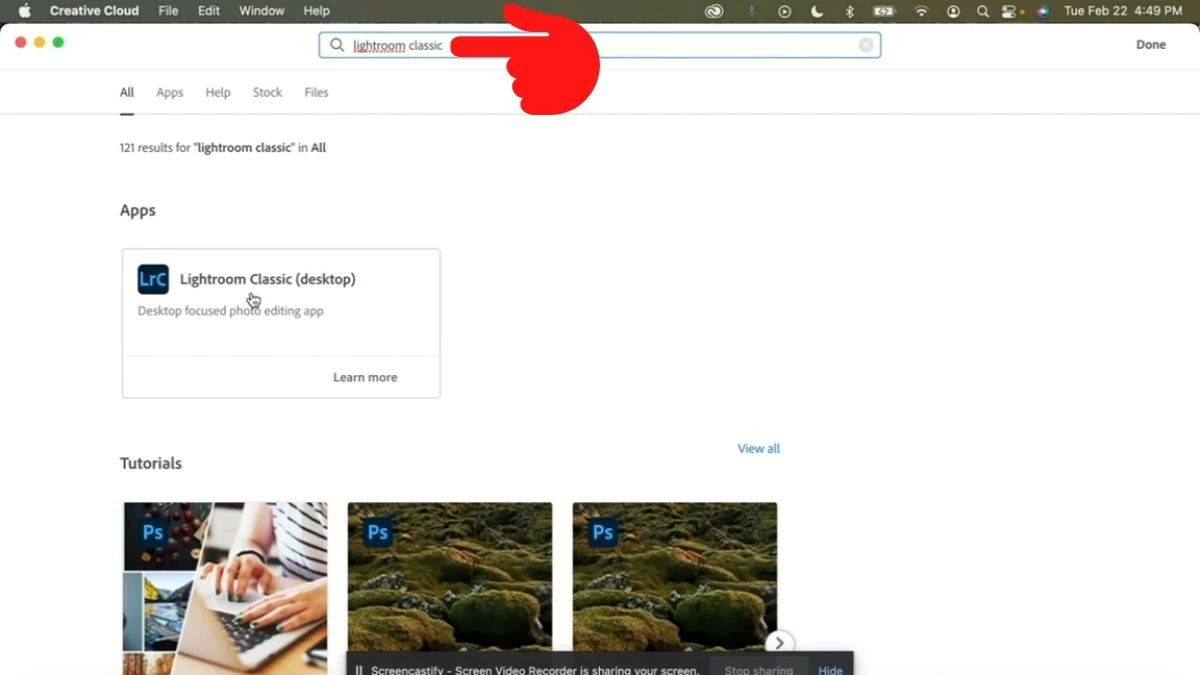
Крок 2: Введіть «Lightroom Classic» у рядок пошуку, і програма з’явиться з повною назвою Lightroom Classic (для робочого столу).
 |
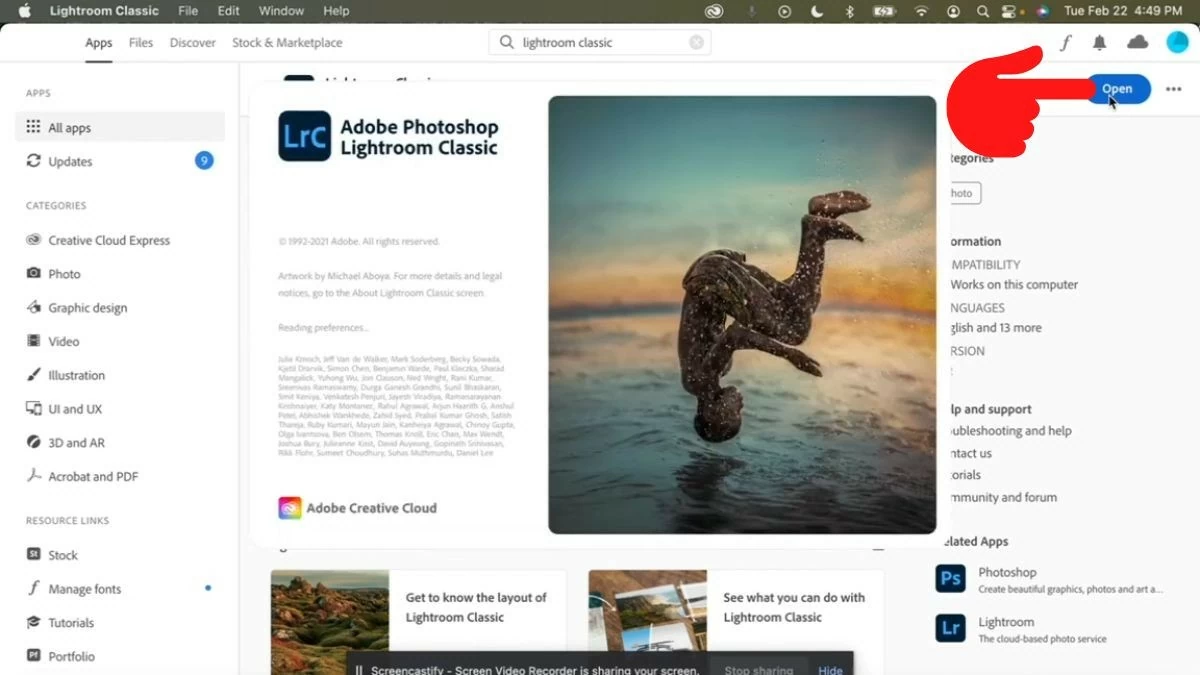
Крок 3: Натисніть на програму, потім праворуч з’явиться кнопка «Відкрити». Натисніть на неї, щоб завантажити та встановити інструмент.
 |
Посібник з редагування зображень у Lightroom
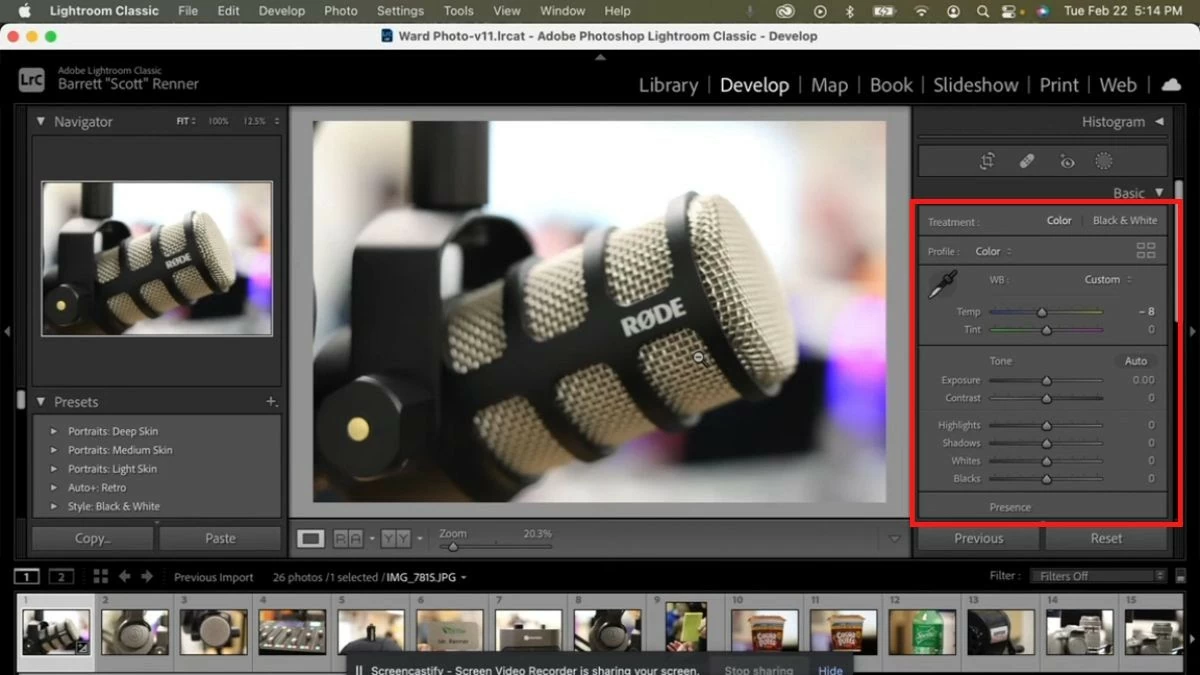
Щоб редагувати зображення в Lightroom, ви можете налаштувати параметри на панелі, перетягуючи їх ліворуч або праворуч, доки не досягнете потрібного кольору.
 |
Посібник зі створення водяних знаків на зображеннях за допомогою Lightroom на MacBook
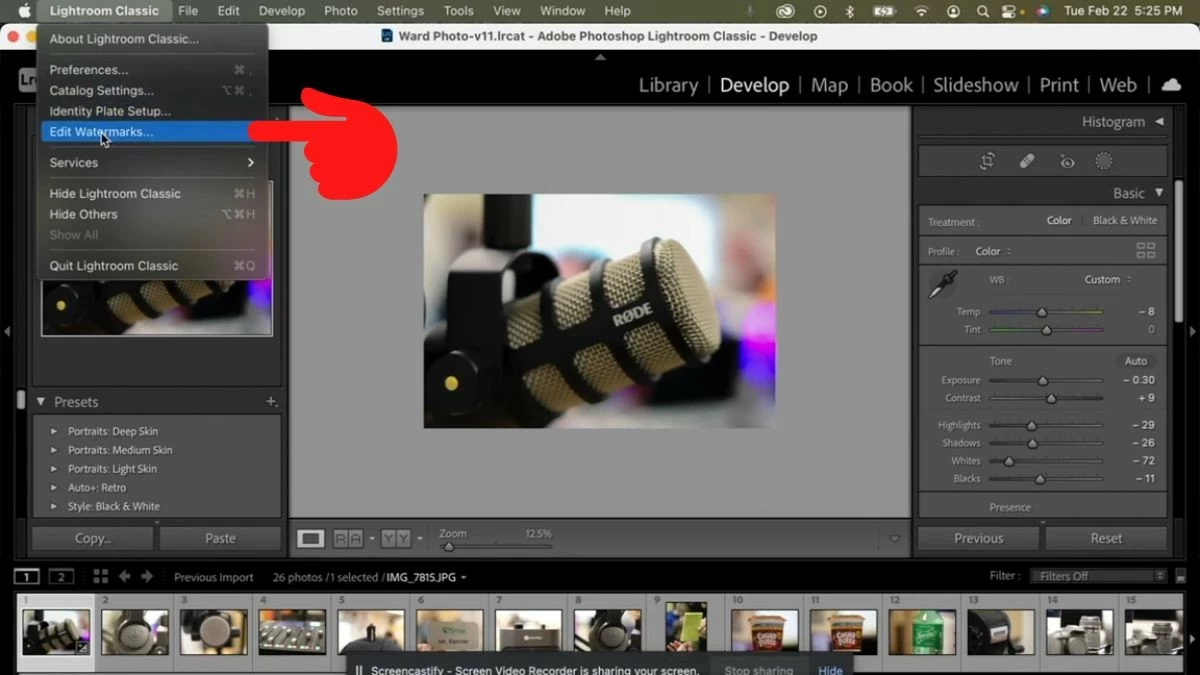
Крок 1: Натисніть значок Lightroom Classic у верхньому лівому куті, поруч із логотипом Apple. Потім виберіть «Редагувати водяні знаки».
 |
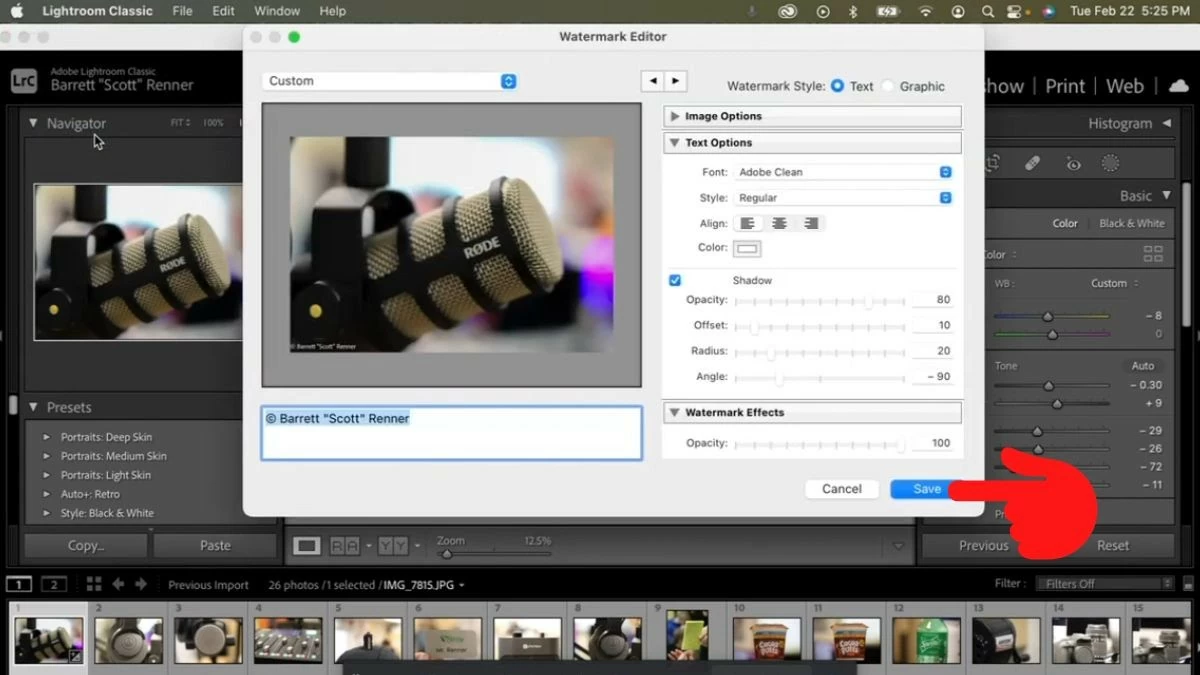
Крок 2: З’явиться вікно налаштування водяного знака. Тут ви можете ввести вміст водяного знака та налаштувати шрифт, розмір, колір, кут тощо. Нарешті, натисніть кнопку «Зберегти», щоб зберегти зміни.
 |
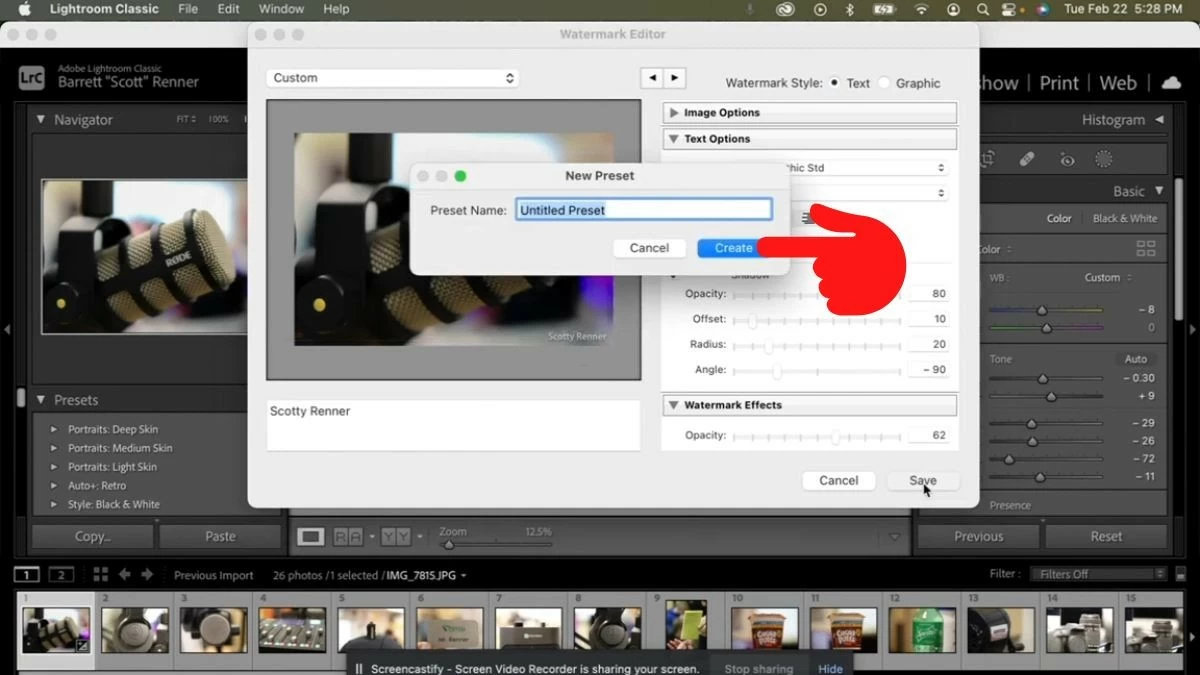
Крок 3: Введіть назву для вашого водяного знака та натисніть кнопку «Створити», щоб його згенерувати.
 |
Крок 4: Ви завершили створення водяного знака. Поверніться до вікна редактора водяних знаків, як у кроці 1, потім натисніть на поле «Налаштування», щоб переглянути створений водяний знак. Тут ви можете перейменувати або видалити його, якщо бажаєте.
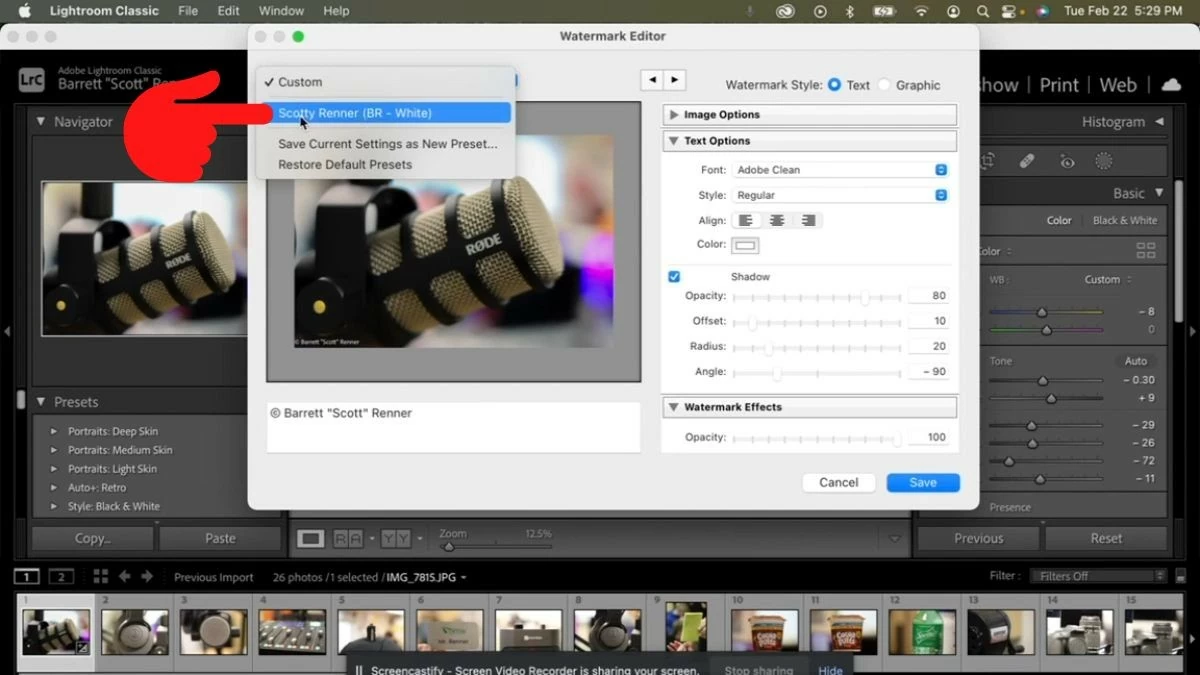 |
Однак на вашому фото все ще немає водяного знака. Щоб додати його, перейдіть до наступного розділу цієї статті.
Посібник з експорту зображень з водяними знаками в Lightroom
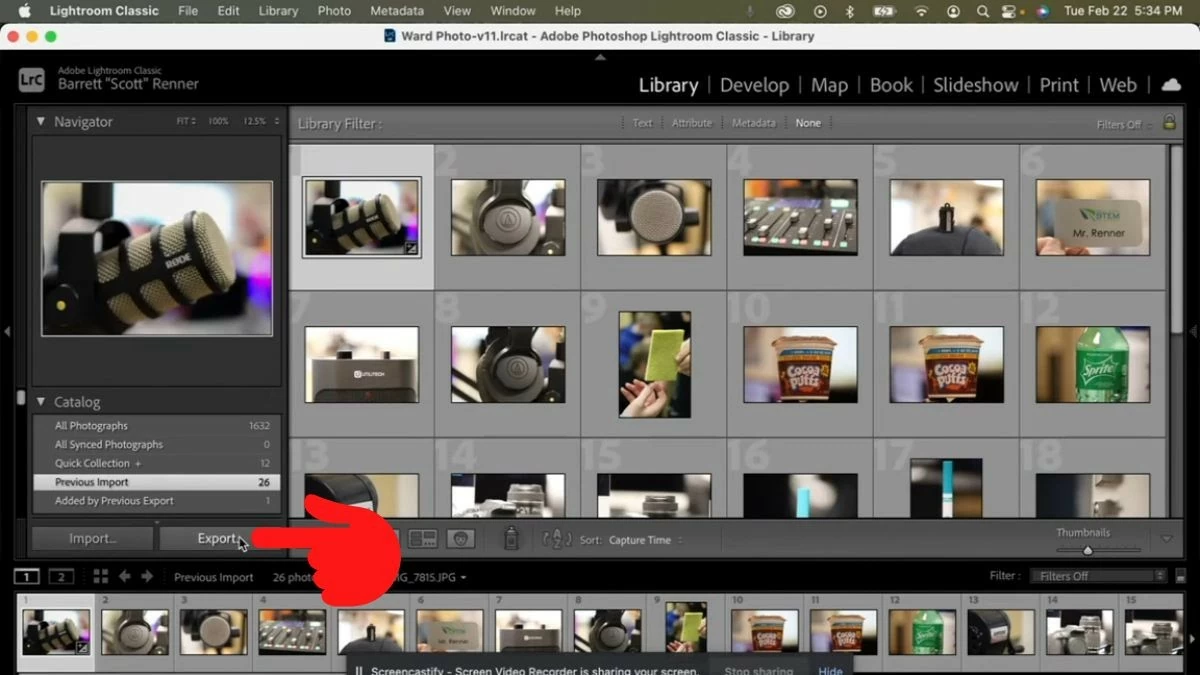
Крок 1: Натисніть на значок «Бібліотека» та виберіть кнопку «Експорт».
 |
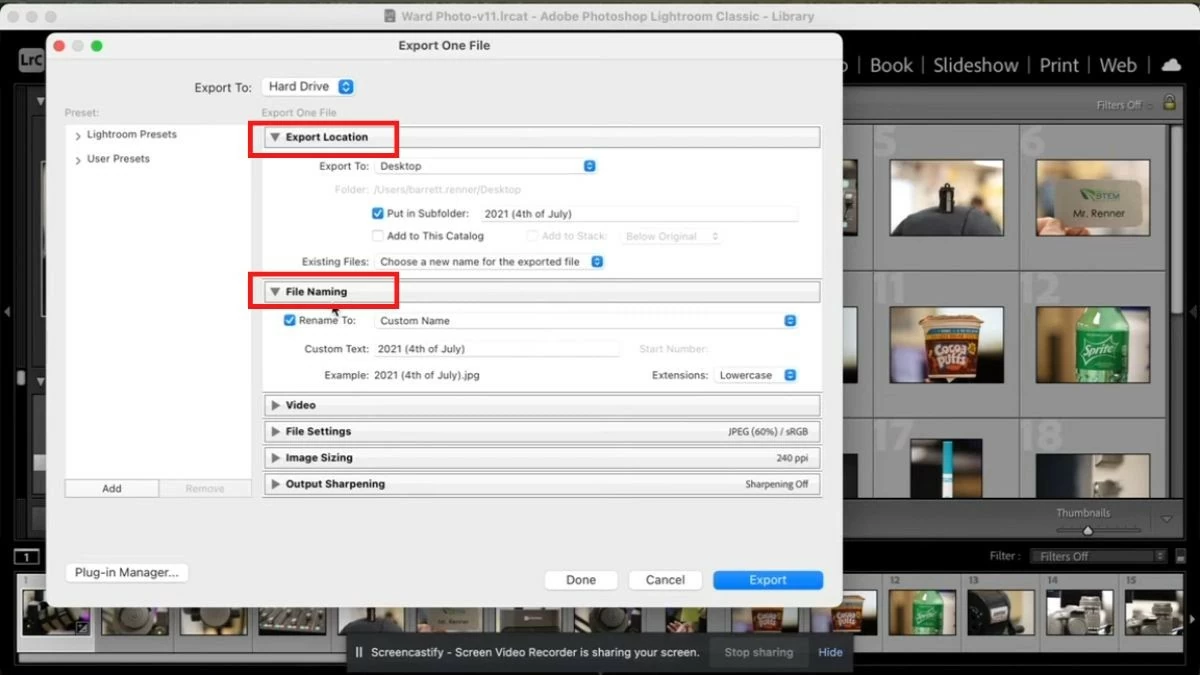
Крок 2: З’явиться вікно налаштування. На вкладці «Місце експорту» ви можете вибрати місце для збереження файлу, а на вкладці «Назви файлів» ви можете назвати файл.
 |
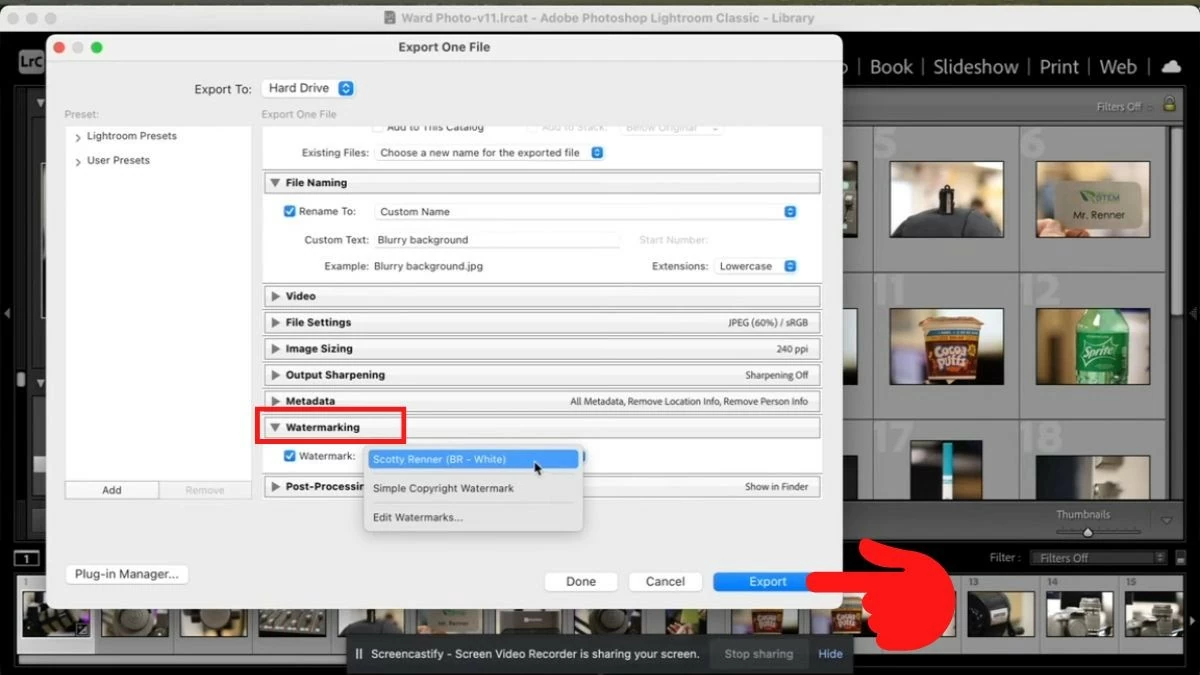
Крок 3: Прокрутіть униз, на вкладці «Водяні знаки» поставте прапорець «Водяний знак» і виберіть водяний знак, який ви створили на попередньому кроці. Нарешті, натисніть кнопку «Експорт», щоб експортувати зображення.
 |
Ця стаття надала вам корисну інформацію про Lightroom та про те, як легко використовувати його на MacBook. Сподіваємося, ця інформація допоможе вам створити багато унікальних зображень!
Джерело: https://baoquocte.vn/su-dung-lightroom-tren-macbook-cuc-don-gian-va-de-ap-dung-287156.html


![[Фото] Прем'єр-міністр Фам Мінь Чінь взяв участь у Конференції з питань виконання завдань на 2026 рік у секторі промисловості та торгівлі](/_next/image?url=https%3A%2F%2Fvphoto.vietnam.vn%2Fthumb%2F1200x675%2Fvietnam%2Fresource%2FIMAGE%2F2025%2F12%2F19%2F1766159500458_ndo_br_shared31-jpg.webp&w=3840&q=75)






































































































Коментар (0)