

Варто зазначити, що PC Manager — це безкоштовний інструмент для Windows, який допомагає користувачам очищати непотрібні файли, керувати програмами автозавантаження та звільняти оперативну пам’ять одним клацанням миші.
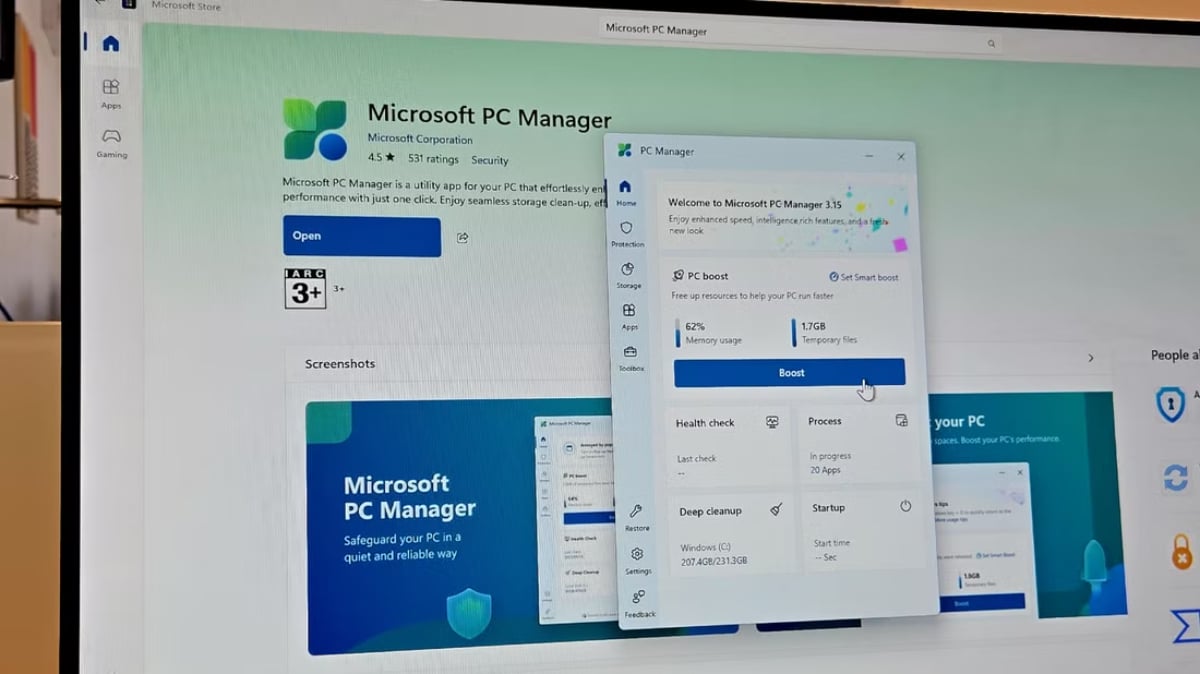
Програму PC Manager можна безкоштовно завантажити в магазині Microsoft Store.
PC Manager об’єднує багато корисних інструментів, зокрема очищення диска, керування автозавантаженням і захист від шкідливих програм, в одній простій у використанні програмі. Він також має екранну панель інструментів для швидкого доступу до функцій підвищення продуктивності, моніторинг використання даних і системної пам’яті в режимі реального часу, а також ярлики для часто використовуваних програм, таких як Snipping Tool, Notepad і Microsoft Edge.
Як завантажити та встановити PC Manager для Windows
Для початку користувачі можуть завантажити та встановити PC Manager з магазину Microsoft. Після встановлення запустіть програму з меню «Пуск». У головному інтерфейсі є велика синя кнопка Boost, яка дозволяє користувачам просто натиснути цю кнопку, щоб видалити тимчасові файли та звільнити системну пам’ять.
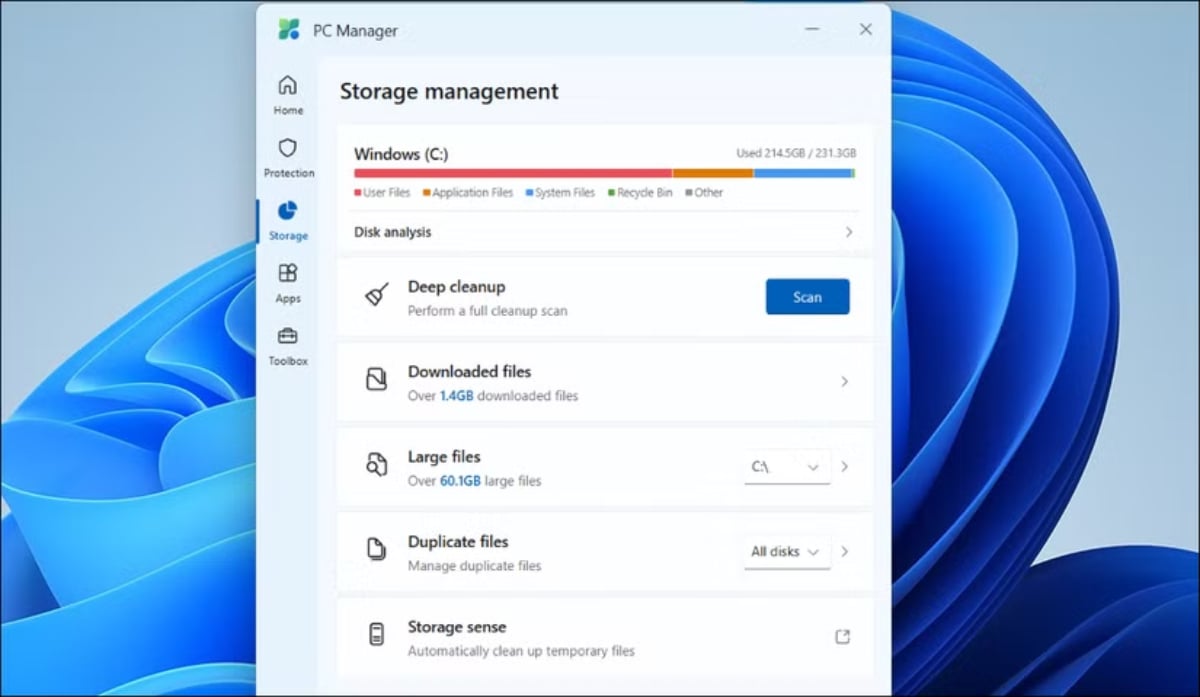
Очищення вашої системи Windows буде набагато простішим за допомогою PC Manager.
Якщо вам потрібна автоматична оптимізація, увімкніть функцію Smart Boost на вкладці «Налаштування». Ця функція дозволяє PC Manager автоматично звільняти пам’ять і видаляти тимчасові файли, коли використання перевищує 1 ГБ.
PC Manager також надає інструменти керування сховищем для сканування системного диска та звільнення місця. На вкладці «Сховище» натисніть «Аналіз диска», щоб побачити загальний обсяг залишкового та використаного простору. Щоб звільнити місце, користувачі можуть використовувати такі опції, як «Завантажити файли», «Великі файли» або «Дублікати файлів», щоб знайти та видалити непотрібні файли. Якщо вам потрібно більше місця, натисніть «Глибоке очищення», щоб очистити кеш веб-браузера та системи.
Крім того, PC Manager дозволяє користувачам легко керувати запущеними програмами без використання диспетчера завдань. Просто натисніть «Керування процесами» на вкладці «Програми», щоб переглянути та примусово закрити будь-яку програму.
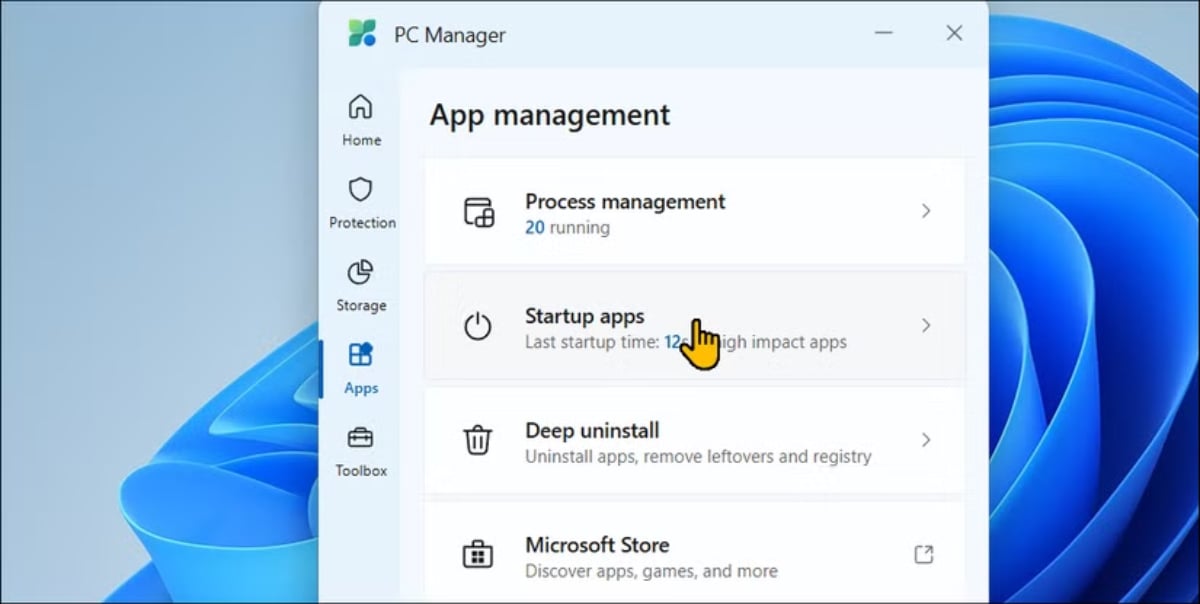
Розділ «Програми» програми «Менеджер ПК».
Крім того, користувачі можуть вимикати непотрібні програми, що запускаються під час запуску, на вкладці «Автозавантаження», щоб Windows працювала плавніше. Диспетчер ПК також надає пропозиції щодо ввімкнення/вимкнення окремих програм на основі їхнього впливу під час запуску.
За допомогою функції глибокого видалення користувачі можуть швидко видаляти невикористовувані програми. Просто відкрийте Deep Uninstall, перегляньте список і натисніть значок кошика, щоб видалити непотрібні програми.
Розділ «Захист системи» у Windows забезпечує швидкий доступ до інструментів для захисту від вірусів і загроз. Користувачі можуть сканувати та встановлювати оновлення Windows, що очікують на оновлення, безпосередньо з інтерфейсу, змінювати налаштування браузера за замовчуванням, відновлювати панель завдань до початкового стану та блокувати спливаючі вікна в програмах.
Зокрема, панель інструментів PC Manager містить часто використовувані інструменти та комбінації клавіш, такі як інструмент «Ножниці», програма «Диктофон», субтитри, блокнот, калькулятор і ярлик для папки знімків екрана. У розділі «Веб-інструменти» користувачі можуть швидко отримати доступ до швидких посилань Edge, перекладача Bing, конвертера валют і пошуку зображень. Крім того, користувачі можуть налаштувати панель інструментів, щоб додавати або видаляти інструменти за потреби.
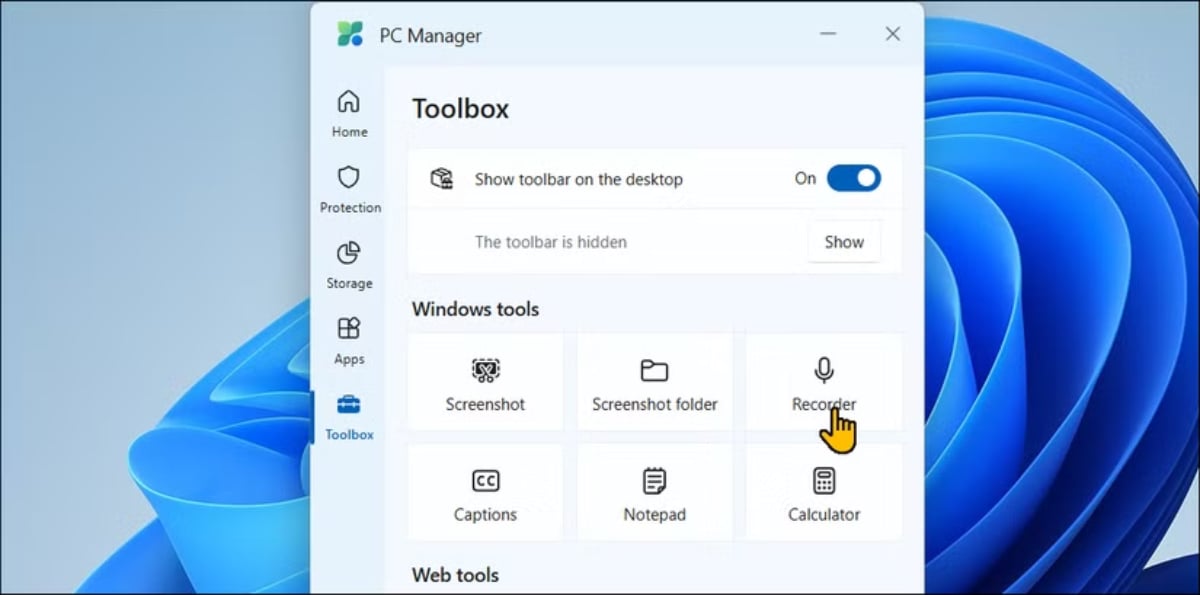
Набір інструментів інтегровано в розділ «Інструменти» програми PC Manager.
Загалом, Microsoft PC Manager – це надійна утиліта для покращення роботи системи для користувачів без технічних знань. Хоча багато утиліт для налаштування системи можуть спричиняти проблеми, цей інструмент пропонує просте та ефективне рішення для користувачів, яке дозволяє видаляти програми, очищати кеш та дисковий простір, примусово закривати програми, що не реагують, та звільняти системну пам’ять з єдиного інтерфейсу. Його функції керування програмами та сховищем набагато інтуїтивніші, ніж вбудовані інструменти Windows, що робить очищення швидким та простим.
Джерело: https://thanhnien.vn/tien-ich-mien-phi-giup-tang-toc-windows-185250303123711675.htm

![[Фото] Генеральний секретар, Президент та його дружина розпочали свій державний візит до Філіппін.](https://vphoto.vietnam.vn/thumb/1200x675/vietnam/resource/IMAGE/2026/05/31/1780230559452_anh-man-hinh-2026-05-31-luc-19-28-11.png)
![[Зображення] Поліція Ханоя офіційно коронована чемпіонами V-ліги 2025/2026](https://vphoto.vietnam.vn/thumb/1200x675/vietnam/resource/IMAGE/2026/05/31/1780244769054_ndo_br_039d561b692be875b13a-jpg.webp)
![[Фото] Урочиста церемонія купання та процесія Будди в Хюе](https://vphoto.vietnam.vn/thumb/1200x675/vietnam/resource/IMAGE/2026/05/31/1780228263543_1-jpg.webp)
![[Фото] Помилуйтеся кораловим «шедевром» серед мільйонної спадщини провінції Даклак.](https://vphoto.vietnam.vn/thumb/1200x675/vietnam/resource/IMAGE/2026/05/31/1780221235105_anh-man-hinh-2026-05-31-luc-16-53-27.png)


















![[Відео] Захід сонця в лагуні Лап Ан – де сонце заходить над рибальськими сітками](https://vphoto.vietnam.vn/thumb/340x192/vietnam/resource/IMAGE/2026/05/31/1780192137701_beach-landscape-sea-water-nature-grass-745871-pxhere-com.jpeg)





































![[Фото] Помилуйтеся кораловим «шедевром» серед мільйонної спадщини провінції Даклак.](https://vphoto.vietnam.vn/thumb/402x226/vietnam/resource/IMAGE/2026/05/31/1780221235105_anh-man-hinh-2026-05-31-luc-16-53-27.png)





























Коментар (0)