

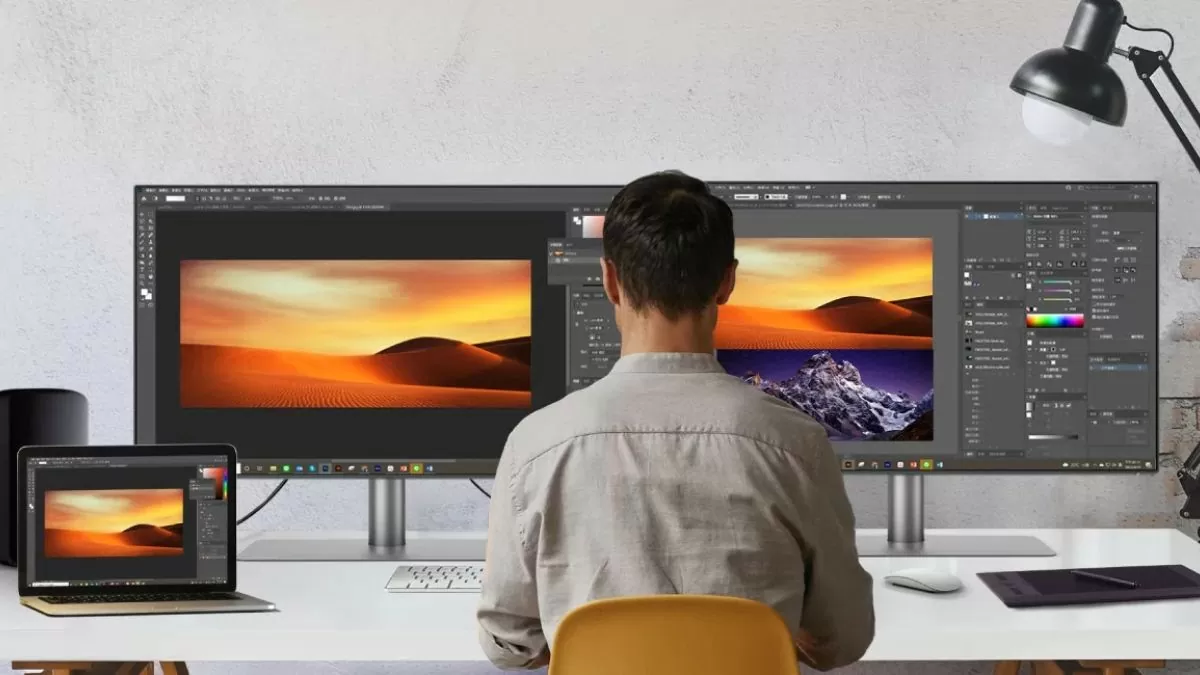
ونڈوز 10 پر دو آزاد مانیٹر استعمال کرنے سے پیداواری صلاحیت میں اضافہ ہوتا ہے۔ یہ مضمون آپ کی دو کمپیوٹر اسکرینوں کے درمیان سوئچ کرنے کے لیے کی بورڈ شارٹ کٹس کے استعمال کے بارے میں رہنمائی کرے گا!
 |
ونڈوز 10 پر دو آزاد کمپیوٹر مانیٹر استعمال کرنے کے بارے میں ہدایات
Windows 10 پر دو آزاد مانیٹر استعمال کرنے کے لیے، آپ کو اپنے کمپیوٹر سے مانیٹر کو صحیح طریقے سے جوڑنے کی ضرورت ہے۔ یہاں مخصوص اقدامات ہیں:
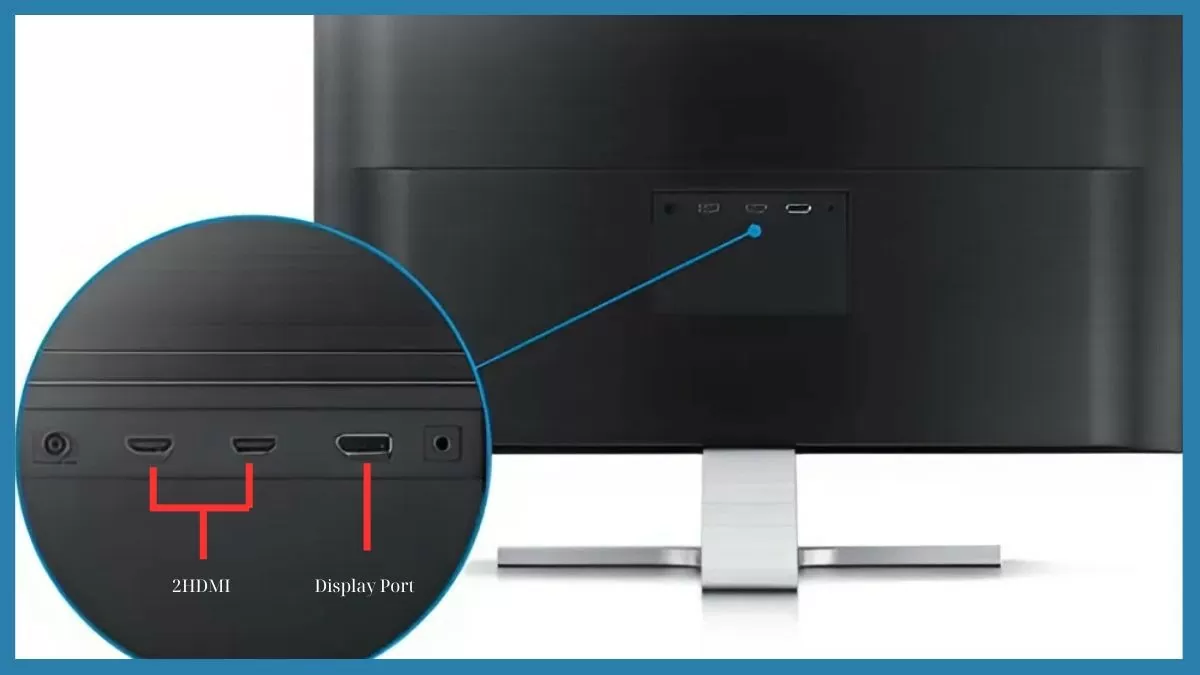
- مین مانیٹر کو جوڑنا : اسے اپنے کمپیوٹر پر HDMI یا DisplayPort پورٹ میں لگائیں۔ یہ کام کے لیے آپ کا مرکزی مانیٹر ہوگا۔
- ثانوی مانیٹر کو جوڑیں : اپنے ورک اسپیس کو بڑھانے کے لیے اسے بقیہ HDMI، ڈسپلے پورٹ، یا VGA پورٹ میں لگائیں۔
- دونوں مانیٹر آن کریں اور کمپیوٹر شروع کریں : سسٹم خود بخود منسلک مانیٹر کا پتہ لگائے گا۔
اگر آپ کا کمپیوٹر ثانوی ڈسپلے کو نہیں پہچانتا ہے، تو آپ کو گرافکس کارڈ پر کیبل یا کنکشنز کو چیک کرنا چاہیے۔
 |
ونڈوز 10 میں ڈوئل مانیٹر کیسے سیٹ اپ کریں۔
دونوں مانیٹرز کو جوڑنے کے بعد، آپ کو ونڈوز 10 پر ڈوئل مانیٹر استعمال کرنے کے لیے ڈسپلے کی ترتیبات کو ایڈجسٹ کرنے کی ضرورت ہے:
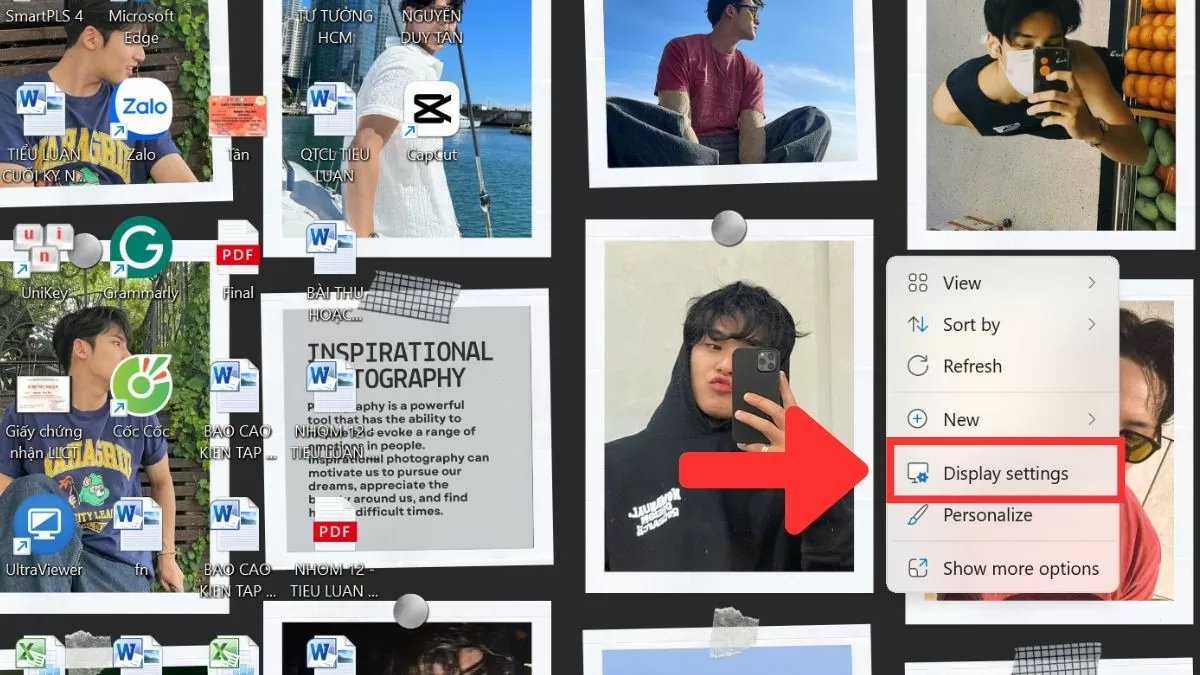
مرحلہ 1 : ڈیسک ٹاپ پر دائیں کلک کریں اور "ڈسپلے سیٹنگز" کو منتخب کریں۔
 |
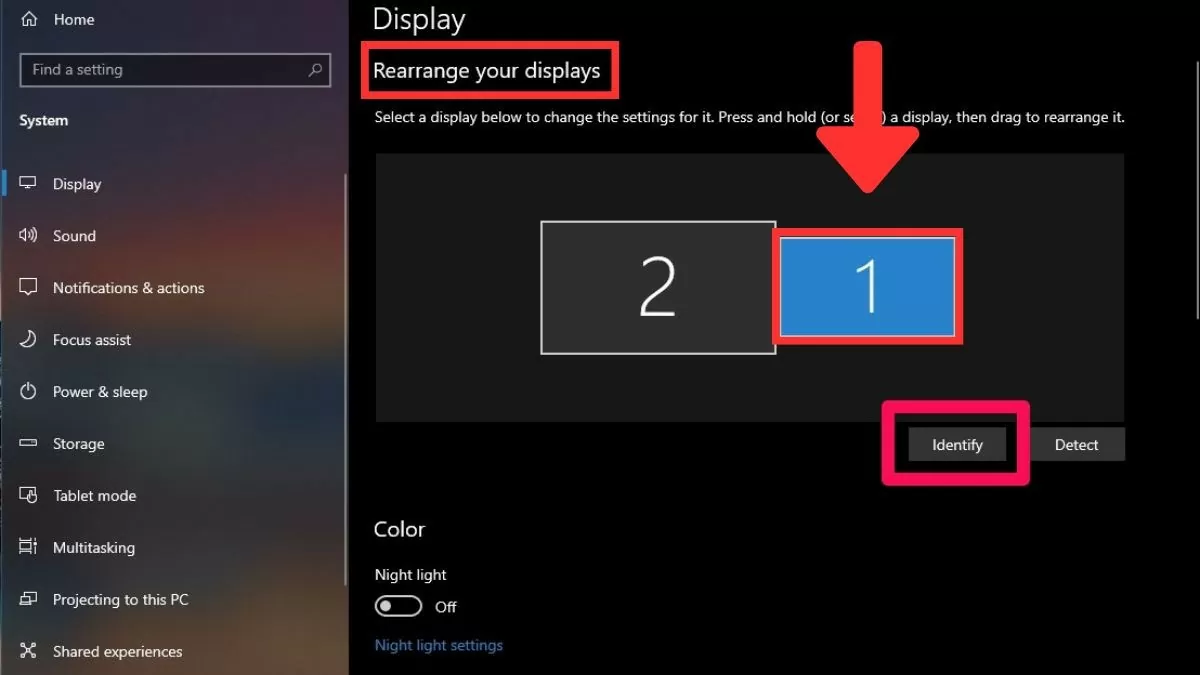
مرحلہ 2: "اپنے ڈسپلے کو دوبارہ ترتیب دیں" سیکشن میں، دونوں اسکرینیں ظاہر ہوں گی۔ آپ اسکرینوں کو اپنی مرضی کے مطابق ترتیب دینے کے لیے گھسیٹ کر چھوڑ سکتے ہیں، ایک آسان کام کی جگہ بنا سکتے ہیں۔
 |
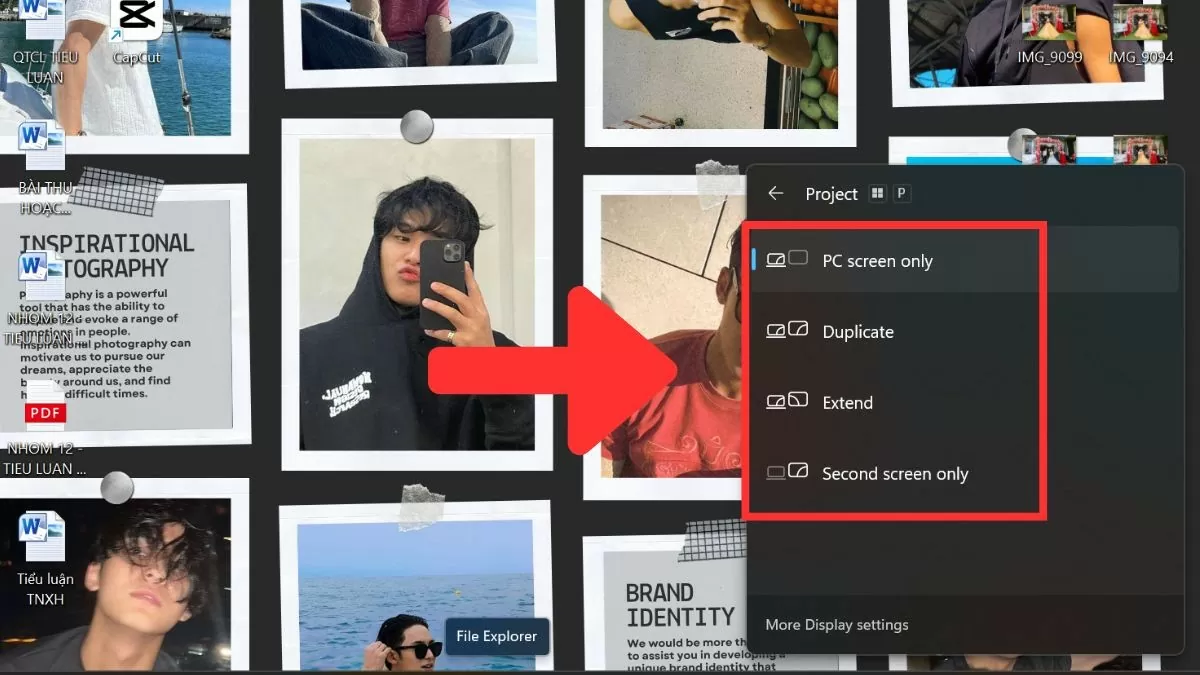
مرحلہ 3: "متعدد ڈسپلے" سیکشن میں، آپ کے پاس یہ ترتیب دینے کے اختیارات ہوں گے کہ مواد کو اسکرینوں پر کیسے دکھایا جاتا ہے۔
 |
خلاصہ یہ کہ ونڈوز 10 پر دو آزاد مانیٹر استعمال کرنا کام کی پیداواری صلاحیت کو بڑھانے کا ایک مؤثر حل ہے، خاص طور پر ان لوگوں کے لیے جنہیں بیک وقت متعدد ونڈوز کے ساتھ کام کرنے کی ضرورت ہے۔ سیٹ اپ کے آسان مراحل اور اسکرینوں کے درمیان سوئچ کرنے کے لیے لچکدار کی بورڈ شارٹ کٹس کے ساتھ، آپ آسانی سے منظم اور تیزی سے اور آسانی سے ونڈوز کے درمیان منتقل کر سکتے ہیں۔
ماخذ


































































































تبصرہ (0)