

 |
| অনলাইনে ব্যক্তিগত তথ্য ফাঁস খুবই বিপজ্জনক। |
ইন্টারনেটে প্রচুর পরিমাণে তথ্য রয়েছে যা আমাদের বেশিরভাগ প্রশ্নের উত্তর দিতে পারে। কোটি কোটি মানুষ প্রতিদিন গুগলে তথ্য অনুসন্ধান করে। আপনি নিম্নলিখিত পদ্ধতিগুলি ব্যবহার করে গুগলের মাধ্যমে আপনার ব্যক্তিগত তথ্যের সাথে আপস করা হয়েছে কিনা তাও পরীক্ষা করতে পারেন।
গুগল অ্যালার্ট টুল ব্যবহার করুন।
গুগল অ্যালার্ট হল গুগলের একটি বিনামূল্যের টুল যা ব্যবহারকারীদের সহজেই তাদের ব্যক্তিগত তথ্য পরীক্ষা করতে সাহায্য করে। গুগল অ্যালার্ট আপনাকে প্রতিদিন, সাপ্তাহিক, এমনকি মাসিক ভিত্তিতে ইন্টারনেটে তথ্য অনুসন্ধান এবং সংকলন করতে সাহায্য করে।
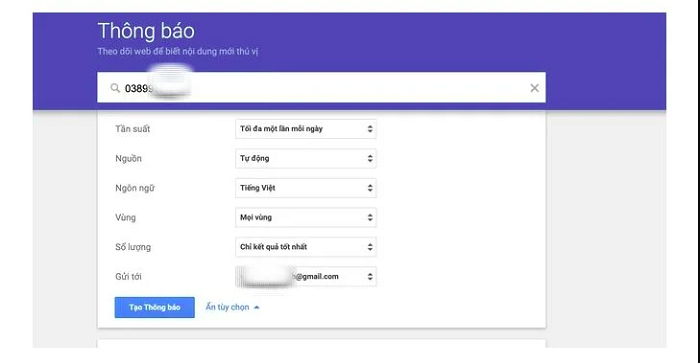 |
আপনার নাম, ফোন নম্বর, বা ইমেল ঠিকানার মতো কীওয়ার্ড সম্বলিত কন্টেন্ট দেখার সাথে সাথেই, Google Alerts আপনার নিবন্ধিত ইমেল ঠিকানার মাধ্যমে আপনাকে একটি সতর্কতা পাঠাবে।
গুগল আপনার সম্পর্কে কী জানে তা পরীক্ষা করে দেখুন।
উপরের পদ্ধতিটি ছাড়াও, আপনার ব্যক্তিগত তথ্য ফাঁস হয়েছে কিনা তা পরীক্ষা করার আরেকটি উপায় রয়েছে।
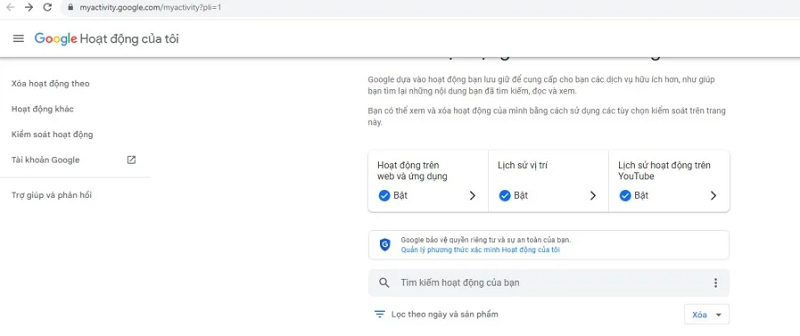
ধাপ ১: প্রথমে, নিম্নলিখিত ঠিকানায় যান: myactivity.google.com/myactivity।
ধাপ ২: এরপর, আপনাকে আপনার গুগল অ্যাকাউন্টে লগ ইন করতে হবে।
যেহেতু গুগল শুধুমাত্র আপনার গুগল অ্যাকাউন্টে লগ ইন করার পরে করা অনুসন্ধান কোয়েরিগুলি সংরক্ষণ করে, তাই আপনি আপনার সমস্ত অনুসন্ধান দেখতে নাও পেতে পারেন। তবে, এই অনুসন্ধান তালিকাটি এখনও আপনাকে আপনার অনুসন্ধান অভ্যাসের একটি সারসংক্ষেপ দিতে পারে।
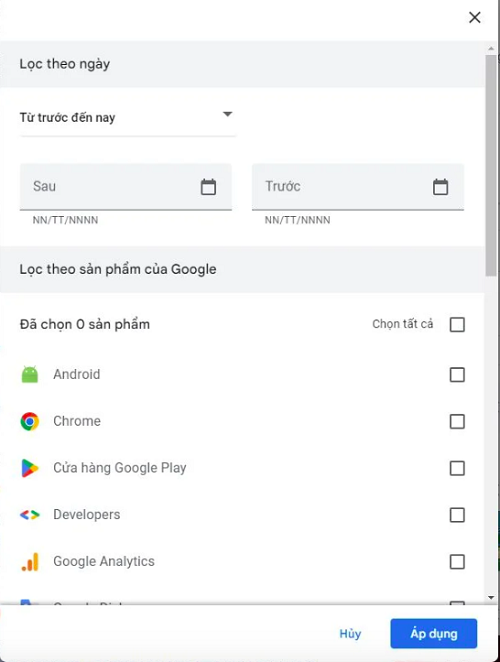
ধাপ ৩: "তারিখ এবং পণ্য অনুসারে ফিল্টার করুন" বোতামে ক্লিক করুন, গুগলের "তারিখ অনুসারে ফিল্টার করুন" বিভাগে "সর্বকালীন" এবং "পণ্য অনুসারে ফিল্টার করুন" বিভাগে "সকল পণ্য" নির্বাচন করুন।
 |
যেহেতু গুগল আপনাকে তারিখ অনুসারে আপনার সাম্প্রতিক অনুসন্ধানের ইতিহাস পর্যালোচনা করার অনুমতি দেয়, তাই আপনি আজ, গত ৭ দিন বা গত ৩০ দিনের জন্য আপনার অনুসন্ধানের ইতিহাস দেখতে পারেন।
 |
ধাপ ৪: গুগল যে ফলাফলগুলি প্রদান করে তা দেখুন।
স্ক্রিনটি এখন আপনার জন্য অনেক তথ্য প্রদর্শন করবে। উদাহরণস্বরূপ:
- আপনি যেসব স্থানে গেছেন
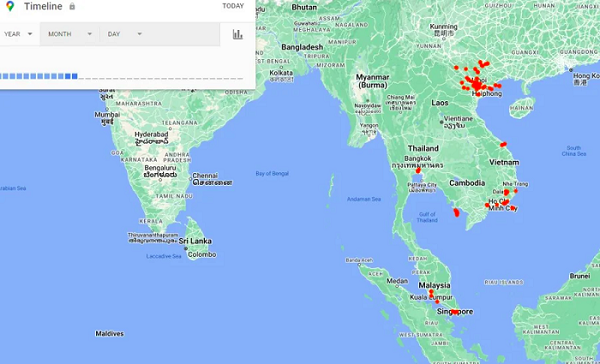 |
স্ক্রিনের বাম দিকে "অন্যান্য গুগল অ্যাক্টিভিটি" নির্বাচন করে আপনি যেসব স্থান পরিদর্শন করেছেন সে সম্পর্কে গুগলের পরিসংখ্যান দেখতে পারেন। পছন্দসই সময়কাল নির্বাচন করার জন্য আপনি "অ্যাক্সেস টাইমলাইন" বিকল্পটি দেখতে পাবেন। বিকল্পভাবে, আপনি সরাসরি এটি https://www.google.com/locationhistory এ অ্যাক্সেস করতে পারেন।
যদি আপনি চান না যে Google আপনার পরিদর্শন করা অবস্থানগুলি রেকর্ড করুক, তাহলে পৃষ্ঠার নীচে "অবস্থান ইতিহাস বিরতি দিন" বোতামে ক্লিক করুন। এরপর একটি নতুন উইন্ডো আসবে। এখানে, কেবল "বিরতি দিন" বোতামে ক্লিক করুন।
[বিজ্ঞাপন_২]
উৎস
![[ছবি] লং থান বিমানবন্দরে দুটি ফ্লাইট সফলভাবে অবতরণ এবং উড্ডয়ন করেছে।](/_next/image?url=https%3A%2F%2Fvphoto.vietnam.vn%2Fthumb%2F1200x675%2Fvietnam%2Fresource%2FIMAGE%2F2025%2F12%2F15%2F1765808718882_ndo_br_img-8897-resize-5807-jpg.webp&w=3840&q=75)
































































































মন্তব্য (0)