

আপনি কি Word-এ দ্রুত এবং সহজে পৃষ্ঠা পরিবর্তন করার কোনো উপায় খুঁজছেন? এই কাজটি খুবই সহজ, কিন্তু অনেকেই এখনও জানেন না এটি কীভাবে করতে হয়। আপনি যদি Word-এ নতুন পৃষ্ঠায় যাওয়ার উপায় খুঁজে থাকেন, তাহলে নিচের নিবন্ধে দেওয়া তথ্যগুলো দেখুন।
 |
| ওয়ার্ডে কীভাবে পৃষ্ঠা উল্টাবেন |
ওয়ার্ডে পৃষ্ঠা পরিবর্তন করার দুটি উপায় আছে: নেভিগেশন পেইন ব্যবহার করে অথবা কাট ও পেস্ট পদ্ধতি। এই কাজটি বেশ সহজ, কিন্তু আপনি যদি এখনও এটি করতে না জানেন, তাহলে ওয়ার্ডে নতুন পৃষ্ঠায় যাওয়ার জন্য এই নির্দেশাবলী অনুসরণ করুন:
নেভিগেশন প্যানেল ব্যবহার করুন
বিভিন্ন বিভাগের জন্য পৃষ্ঠা বিভাজন সাজানোর আগে যদি আপনি একটি ওয়ার্ড ফাইলের সামগ্রিক বিষয়বস্তু দেখতে চান, তাহলে এই ধাপগুলো অনুসরণ করুন:
ধাপ ১: আপনি যে Word ফাইলটি সম্পাদনা করতে চান সেটি খুলুন এবং View ট্যাবে ক্লিক করে Navigation Pane নির্বাচন করুন।
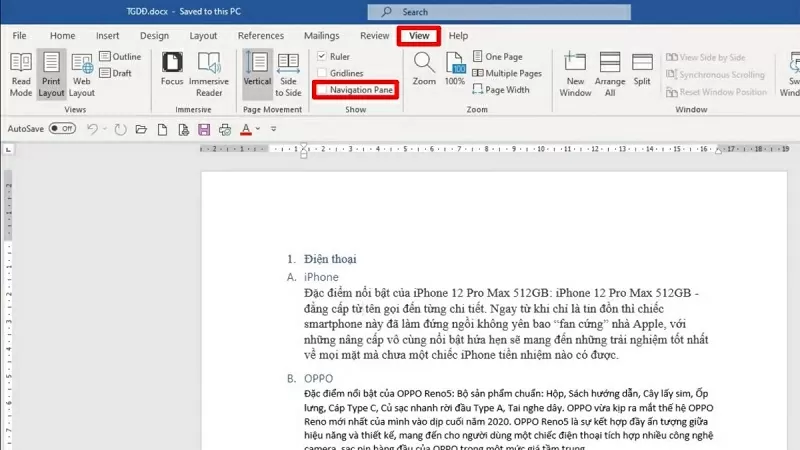 |
| ভিউ ট্যাবে ক্লিক করুন এবং নেভিগেশন পেইন নির্বাচন করুন। |
ধাপ ২: এরপর, প্রদর্শিত নেভিগেশন প্যানে হেডিংস (Headings) নির্বাচন করুন।
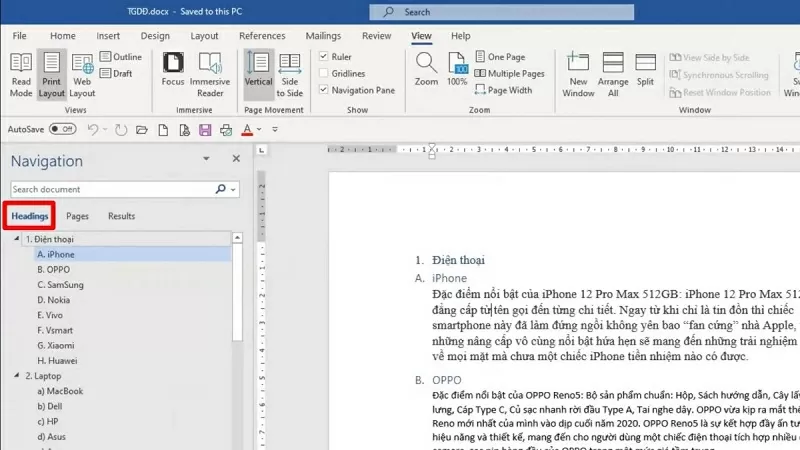 |
| হেডিংস বিকল্পটি নির্বাচন করুন। |
ধাপ ৩: যে হেডিংটি সরাতে চান, সেটির উপর চাপ দিয়ে ধরে রাখুন, তারপর সেটিকে আপনার পছন্দসই স্থানে টেনে নিয়ে যান এবং মাউস ছেড়ে দিন। এরপর ফাইলটি স্বয়ংক্রিয়ভাবে আইটেমগুলো পুনর্বিন্যাস করবে এবং আপনার টেনে এনে ছেড়ে দেওয়া ক্রম অনুসারে পৃষ্ঠাটি সরিয়ে দেবে।
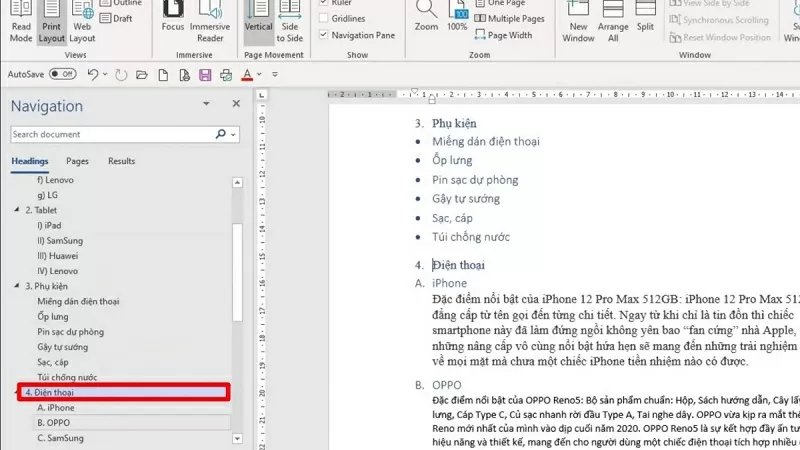 |
| শিরোনামটি টেনে নতুন অবস্থানে রাখুন। |
কাট ও পেস্ট বৈশিষ্ট্যটি ব্যবহার করুন।
এটি সবচেয়ে সহজ পদ্ধতি যা যে কেউ করতে পারে। এই পদ্ধতির মূলনীতি হলো কাট ও পেস্ট কমান্ড, যা নিম্নরূপ:
ধাপ ১: আপনার ওয়ার্ড ফাইলটি খুলুন।
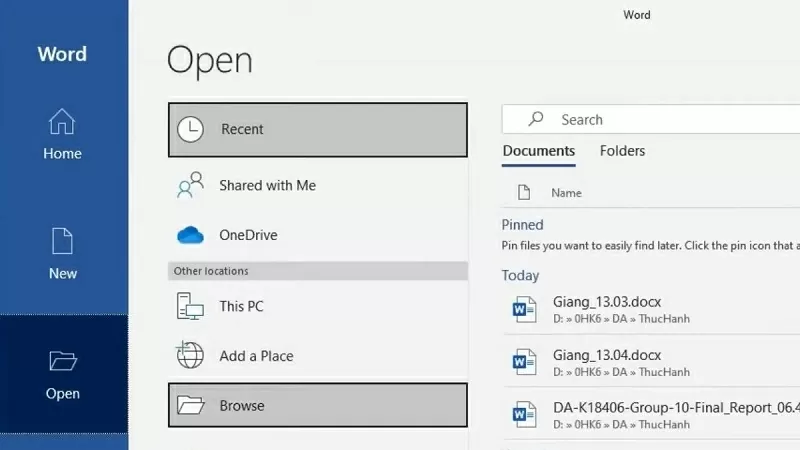 |
| ওয়ার্ড ফাইলটি খুলুন। |
ধাপ ২: যে অংশটি সরাতে চান তা হাইলাইট করুন এবং তারপর Ctrl + X চাপুন।
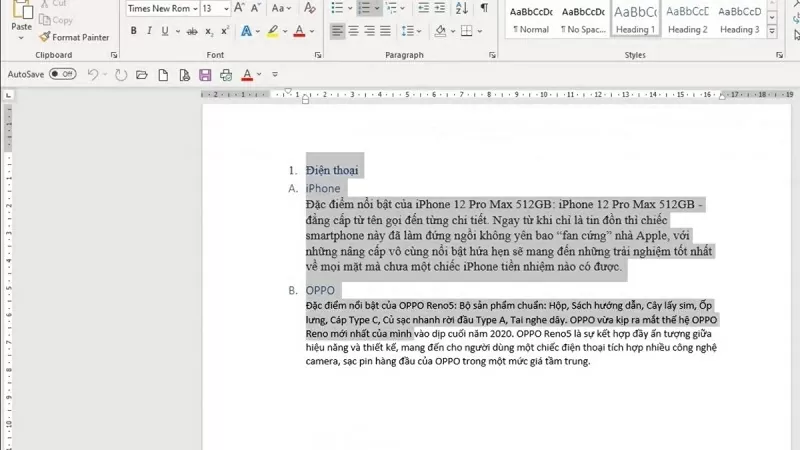 |
| বিষয়বস্তু হাইলাইট করুন এবং তারপর Ctrl + X চাপুন। |
ধাপ ৩: কাঙ্ক্ষিত স্থানে যান এবং Ctrl + V চাপুন।
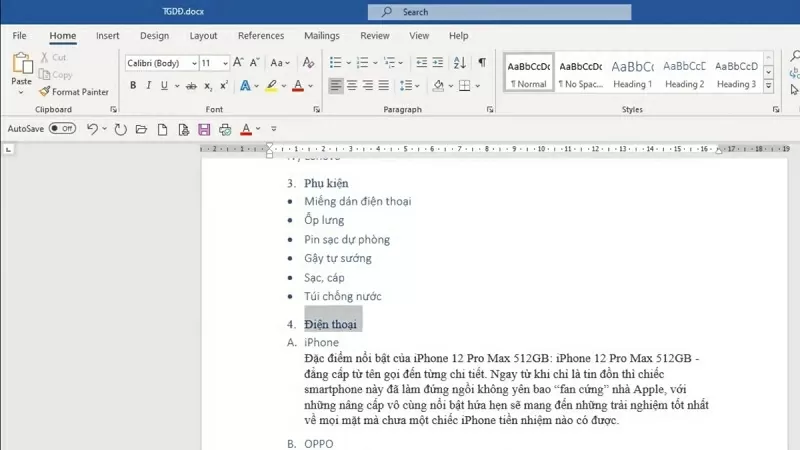 |
| কাঙ্ক্ষিত স্থানে যান এবং Ctrl + V চাপুন। |
উপরে ওয়ার্ডে কীভাবে পৃষ্ঠা পরিবর্তন করতে হয় তার একটি নির্দেশিকা দেওয়া হলো। আশা করি, এই নির্দেশিকাটি আপনাকে আপনার ওয়ার্ড ফাইলগুলির বিন্যাস পরিচালনা ও পুনর্বিন্যাস করতে সাহায্য করবে।
[বিজ্ঞাপন_২]
উৎস

























![[ছবি] ফিলিপাইনে রাষ্ট্রীয় সফরে আসা সাধারণ সম্পাদক ও রাষ্ট্রপতি তো লাম এবং তাঁর স্ত্রীকে স্বাগত জানাতে আয়োজিত সংবর্ধনা।](https://vphoto.vietnam.vn/thumb/1200x675/vietnam/resource/IMAGE/2026/06/01/1780295488620_vna-potal-chieu-dai-chao-mung-tong-bi-thu-chu-tich-nuoc-to-lam-va-phu-nhan-tham-cap-nha-nuoc-toi-philippines-8798060-7855-jpg.webp)










































































মন্তব্য (0)