

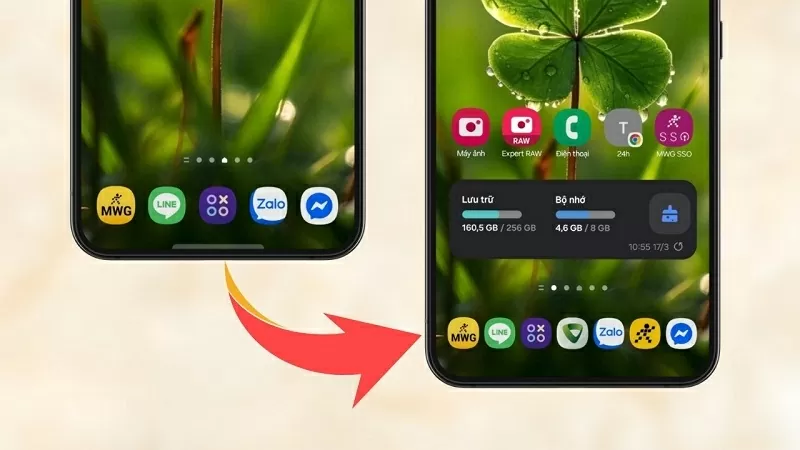
আপনার স্যামসাং ফোনের ফেভারিটস বার আপনাকে খোঁজাখুঁজি করে সময় নষ্ট না করেই প্রায়শই ব্যবহৃত অ্যাপগুলিতে দ্রুত অ্যাক্সেস দেয়। আপনি যদি এই অংশে আরও অ্যাপ যোগ করতে চান, তাহলে স্যামসাং-এর ফেভারিটস বারে কীভাবে একাধিক অ্যাপ যোগ করবেন, তা জানতে নিচের নির্দেশিকাটি দেখুন।
 |
| স্যামসাং-এর ফেভারিটস বারে কীভাবে অ্যাপ যুক্ত করবেন |
স্যামসাং-এর ফেভারিটস বারে আরও অ্যাপ যোগ করলে এর ব্যবহার আরও সুবিধাজনক হয়ে ওঠে। নিচে স্যামসাং-এর ফেভারিটস বারে অ্যাপ যোগ করার বিস্তারিত ধাপগুলো দেওয়া হলো; চলুন শুরু করা যাক।
ধাপ ১: আপনার স্যামসাং ফোনে Good Lock অ্যাপটি খুলুন এবং চালিয়ে যাওয়ার জন্য ব্যবহারের শর্তাবলী নিশ্চিত করুন।
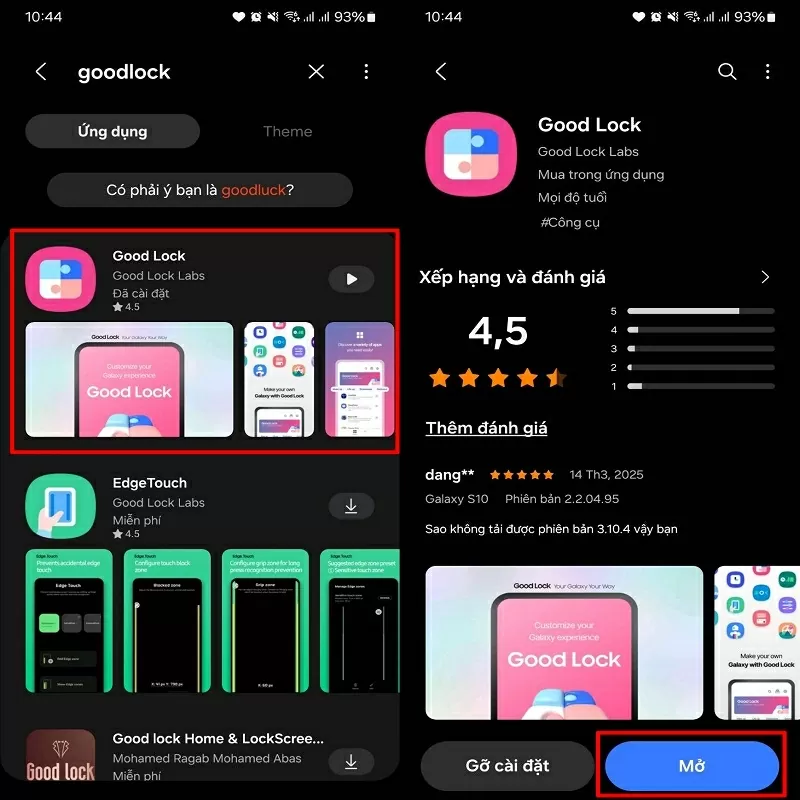 |
| Good Lock অ্যাপটি খুলুন। |
ধাপ ২: এরপর, নিচে স্ক্রল করে HomeUp খুঁজুন। ডাউনলোড ও ইনস্টল করার জন্য এটিতে ক্লিক করুন। ইনস্টলেশন সম্পূর্ণ হলে, HomeUp সক্রিয় করতে Start-এ ক্লিক করুন।
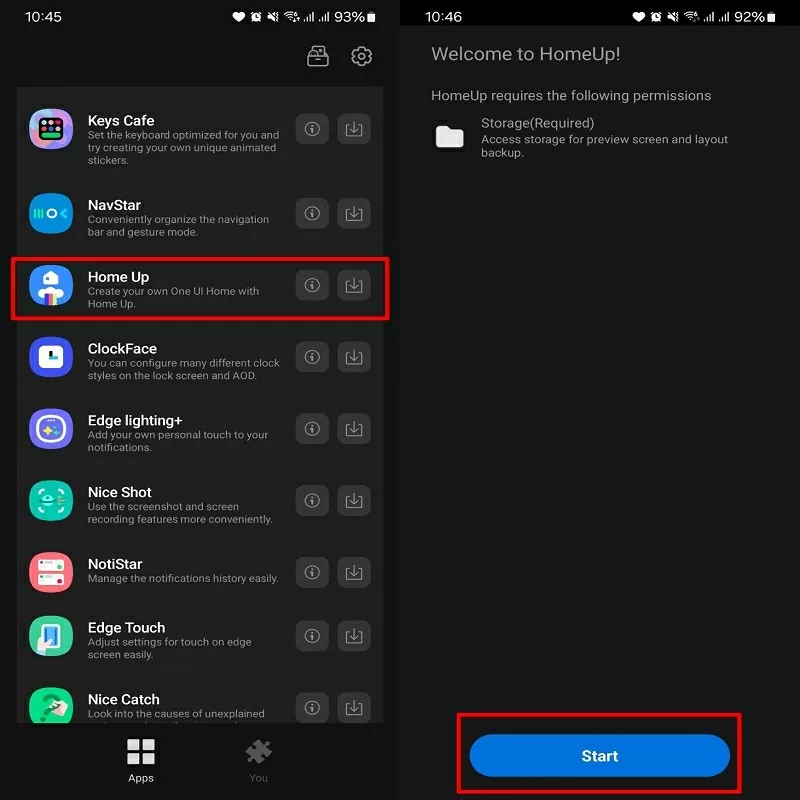 |
| হোমআপ সক্রিয় করতে স্টার্ট চাপুন। |
ধাপ ৩: এবার, ফিচারটি চালু করতে HomeUp সুইচটি টগল করুন। তারপর, হোম স্ক্রিন ইন্টারফেসটি কাস্টমাইজ করতে Home Screen নির্বাচন করুন।
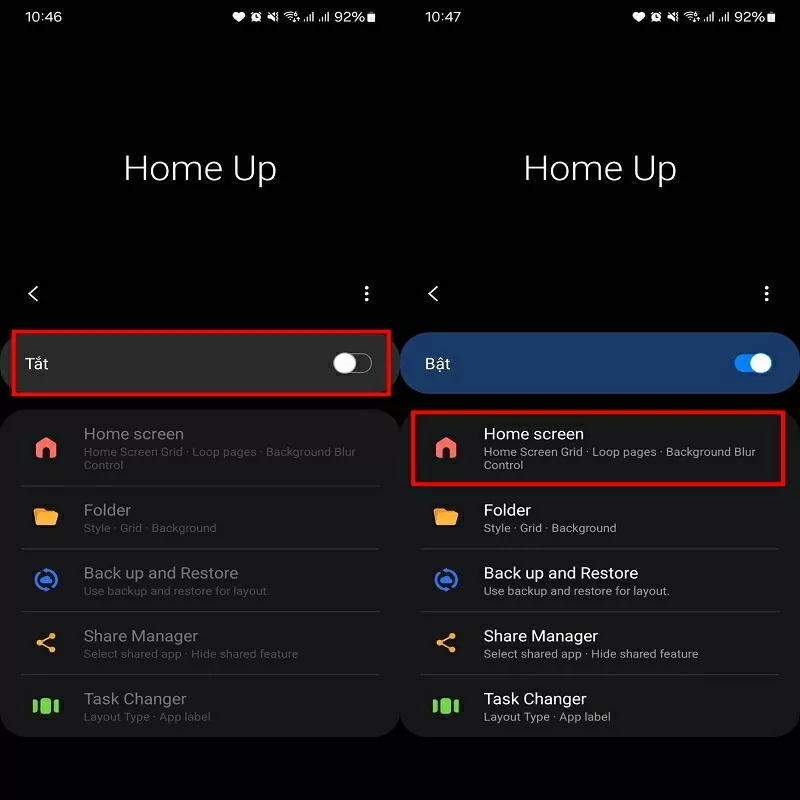 |
| হোম স্ক্রিন ইন্টারফেসটি কাস্টমাইজ করতে হোম স্ক্রিন অপশনটি নির্বাচন করুন। |
ধাপ ৪: ফেভারিটস ম্যাক্স কাউন্ট সেকশনটি খুঁজুন এবং ফেভারিটস বারে আরও অ্যাপ স্টোরেজ স্পেস যোগ করতে পছন্দের অ্যাপের সর্বোচ্চ সংখ্যা ৯-এ পরিবর্তন করুন।
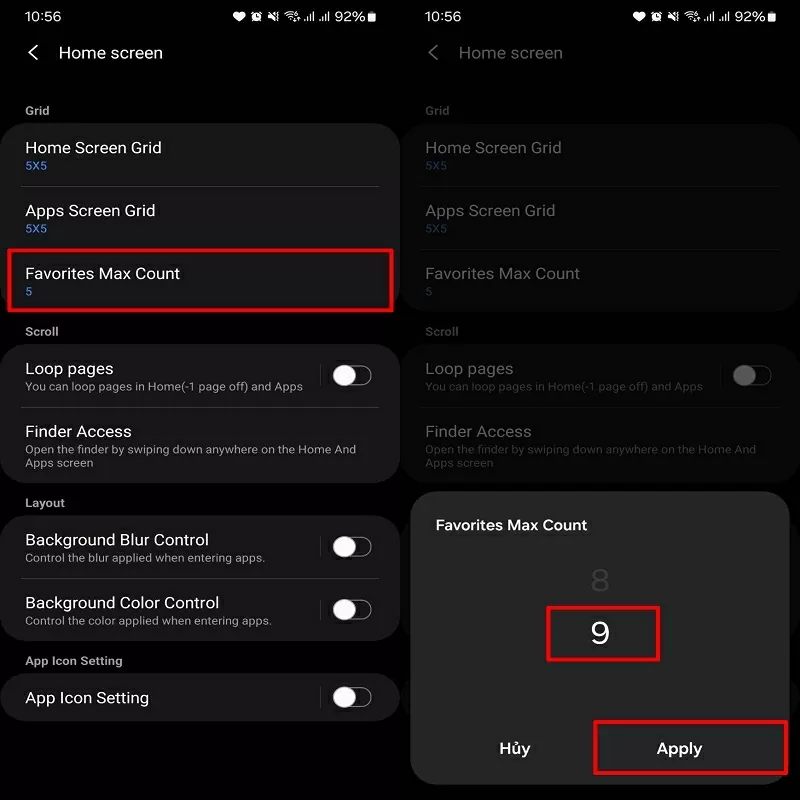 |
| পছন্দের অ্যাপের সর্বোচ্চ সংখ্যা ৯-এ সেট করুন। |
উপরের ধাপগুলো সম্পন্ন করার পর, আপনার স্যামসাং ফোনের ফেভারিটস বারে আরও অ্যাপ দেখা যাবে, ফলে সেগুলো ব্যবহার করা আরও সুবিধাজনক হবে। দেখার জন্য ধন্যবাদ।
[বিজ্ঞাপন_২]
উৎস





![[ছবি] হ্যানয় সিটি পার্টি কমিটির স্থায়ী কমিটির পলিটব্যুরো কর্তৃক পরিচালিত দ্বিতীয় পরিদর্শনের ফলাফলের খসড়া প্রতিবেদন অনুমোদনের সভায় সভাপতিত্ব করছেন সাধারণ সম্পাদক ও সভাপতি তো লাম।](https://vphoto.vietnam.vn/thumb/1200x675/vietnam/resource/IMAGE/2026/05/26/1779789811432_a2-bnd-4430-9620-jpg.webp)



































































































মন্তব্য (0)