

আপনার ম্যাকবুকের পাসওয়ার্ড ভুলে যাওয়াটা কেউই চায় না, কিন্তু তা পুনরুদ্ধার করা সহজ। এই নিবন্ধে আপনার ম্যাকবুক এয়ার, এম১, এম২ এবং প্রো-এর পাসওয়ার্ড কীভাবে পরিবর্তন করবেন, সে বিষয়ে নির্দেশনা দেওয়া হয়েছে!
 |
ইন্টেল-ভিত্তিক ম্যাকবুকে কীভাবে দ্রুত আপনার পাসওয়ার্ড পুনরুদ্ধার করবেন
আপনার ইন্টেল-ভিত্তিক ম্যাকবুকের পাসওয়ার্ড ভুলে গেলে কীভাবে তা পুনরুদ্ধার করবেন, তার বিস্তারিত নির্দেশাবলী নিচে দেওয়া হলো। এটি খুবই সহজ এবং যে কেউ এই ধাপগুলো অনুসরণ করতে পারেন:
ধাপ ১: আপনার ম্যাকবুকটি বন্ধ করুন।
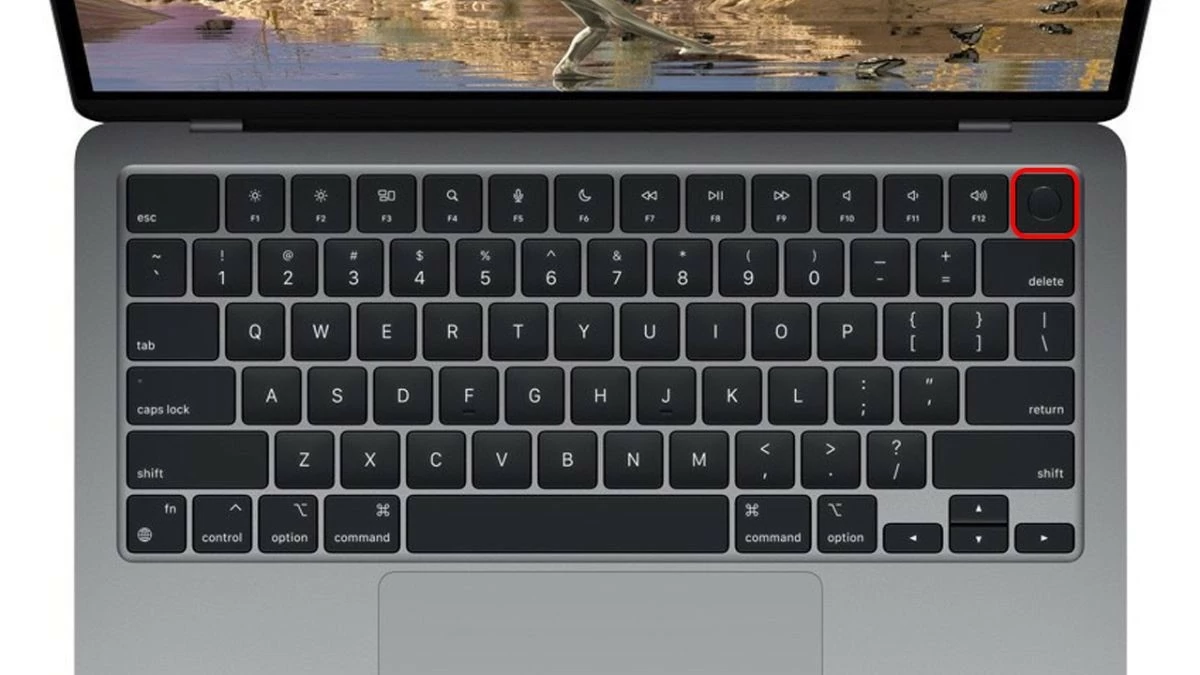 |
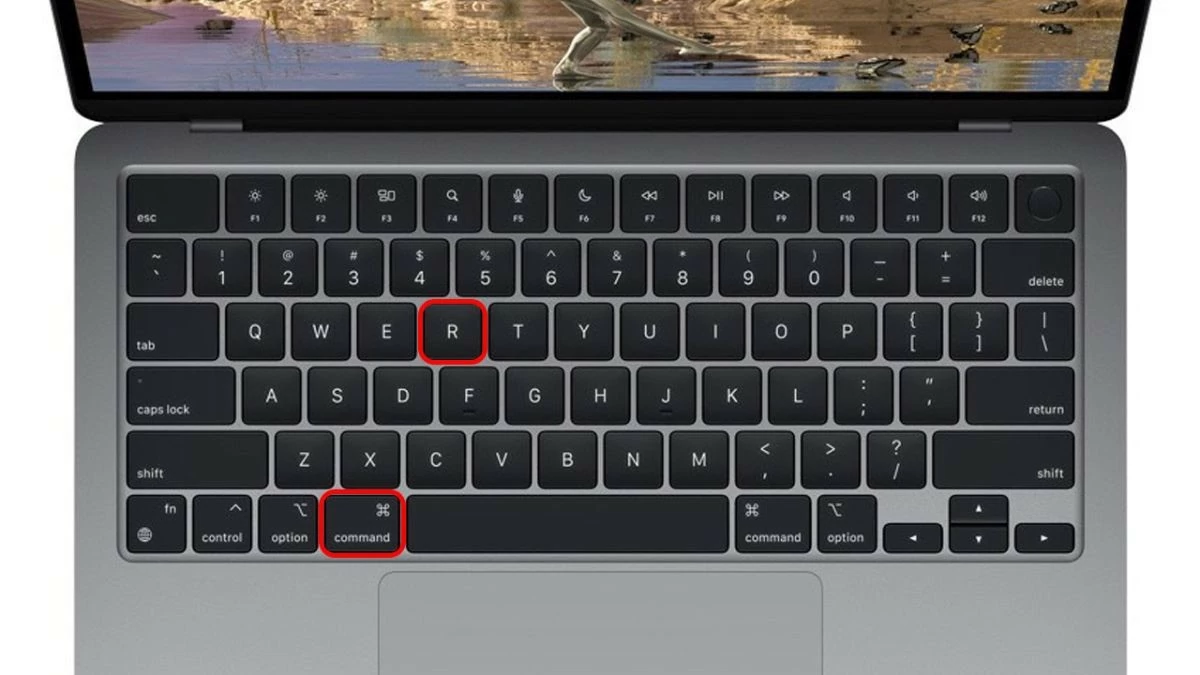
ধাপ ২: Command ( ⌘ ) + R কী-গুলো চেপে ধরে রাখুন, তারপর আপনার ম্যাকবুকের পাওয়ার বাটনটি চাপুন।
 |
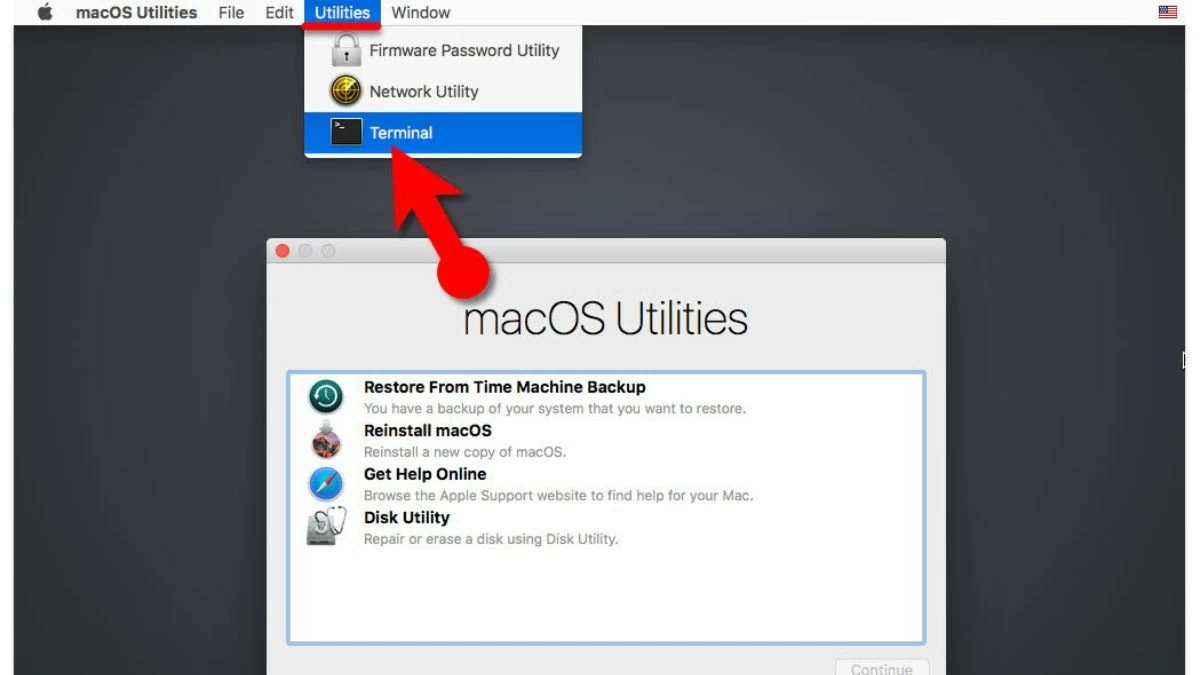
ধাপ ৩: ইউটিলিটিস বিভাগে যান, তারপর কমান্ড লাইন উইন্ডো খুলতে টার্মিনাল নির্বাচন করুন।
 |
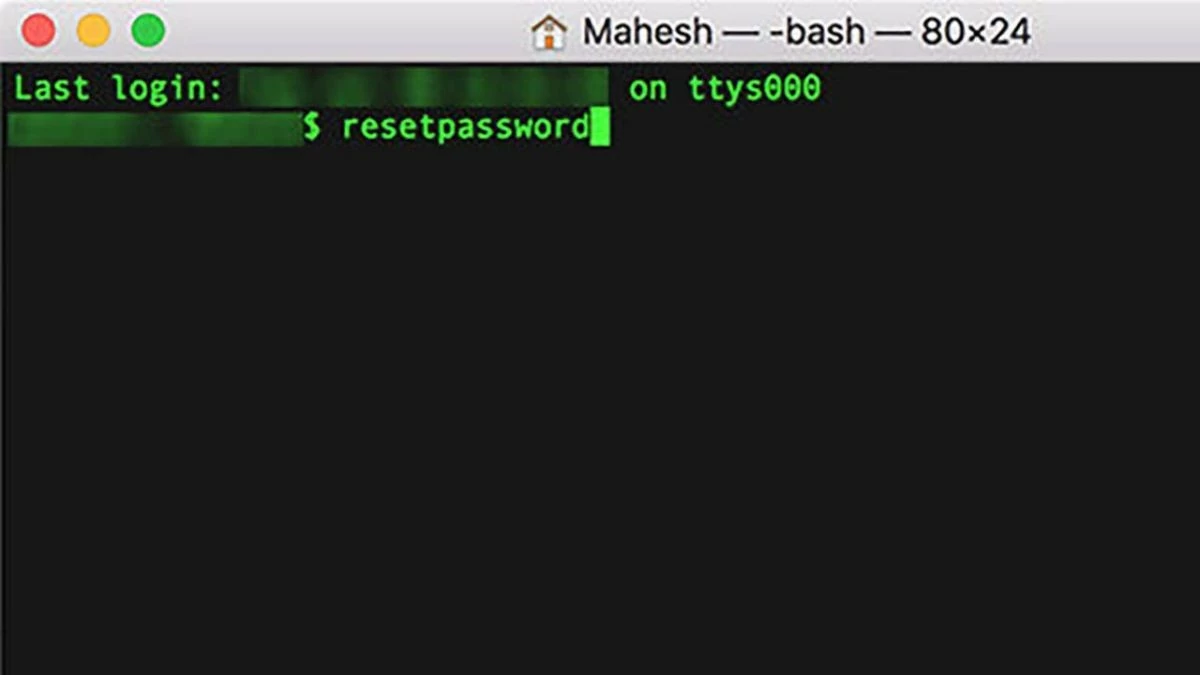
ধাপ ৪: টার্মিনালে resetpassword কমান্ডটি টাইপ করুন এবং এন্টার চাপুন।
 |
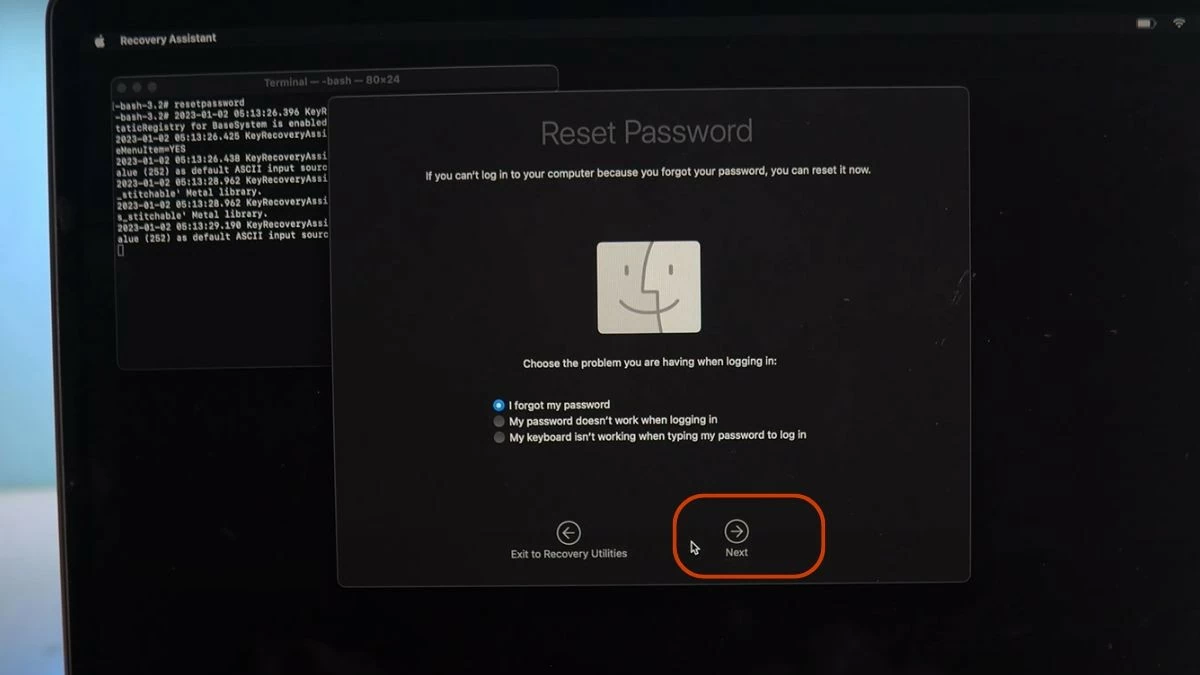
ধাপ ৫: আপনার অ্যাপল তথ্য নিশ্চিত করার পর ' চালিয়ে যান' নির্বাচন করুন।
 |
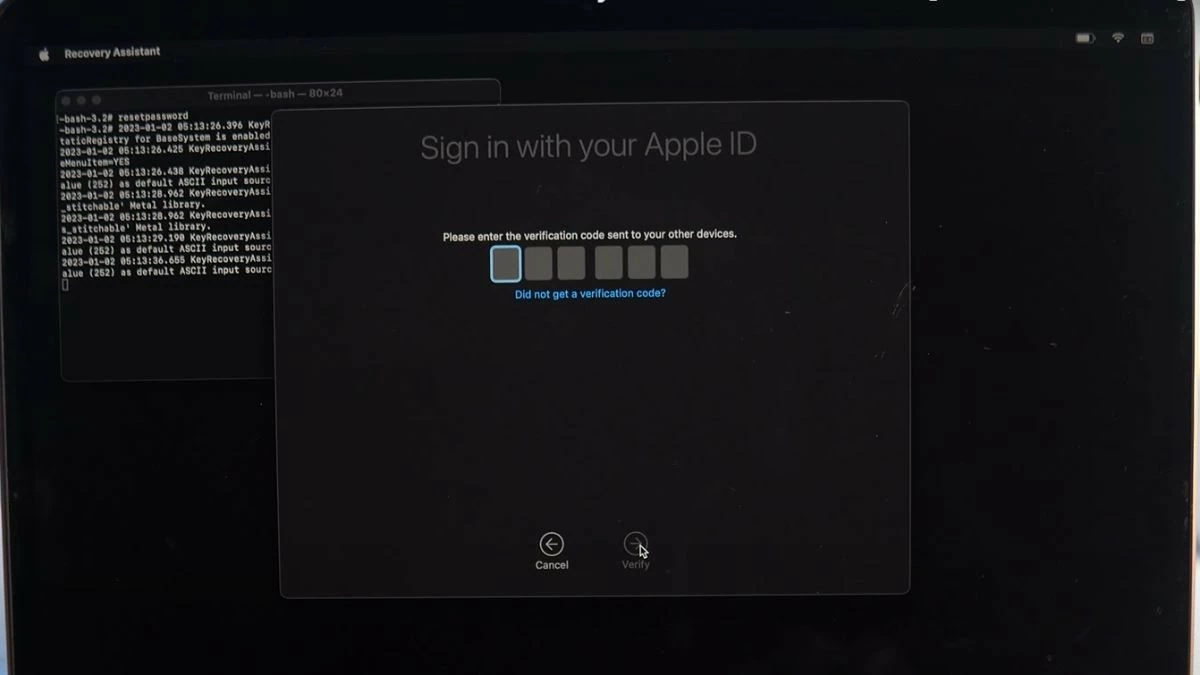
ধাপ ৬: এরপর, ভেরিফিকেশন কোডটি প্রবেশ করান এবং 'চালিয়ে যান ' নির্বাচন করুন।
 |
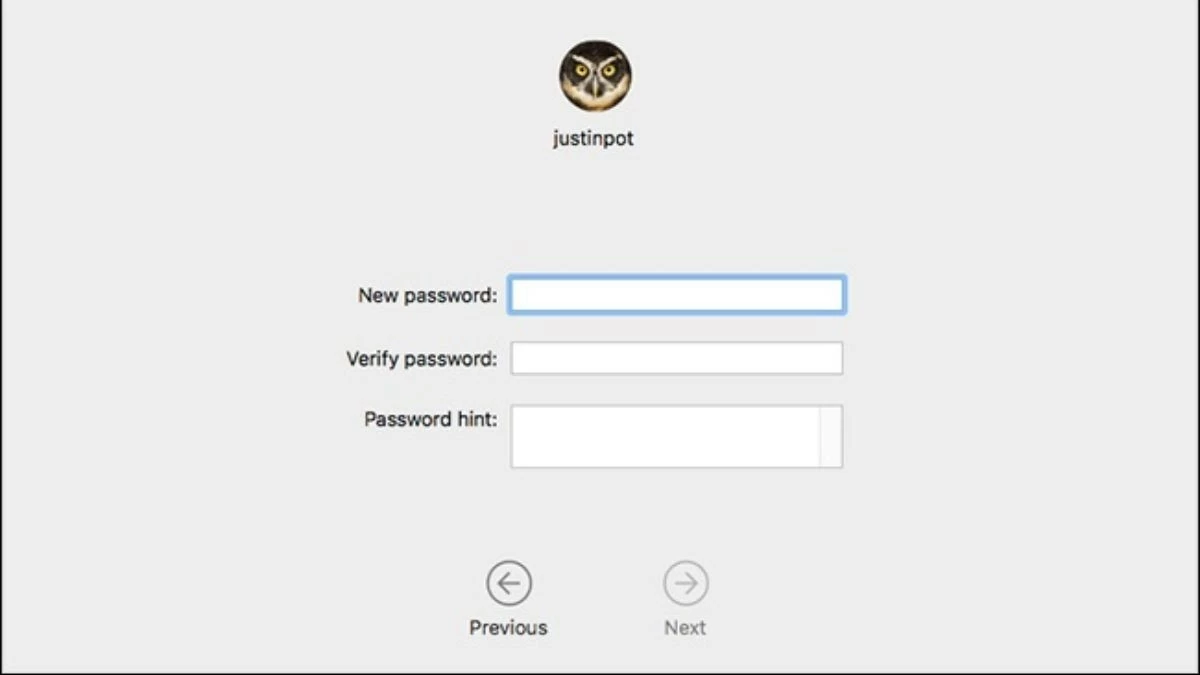
ধাপ ৭: একটি নতুন পাসওয়ার্ড সেট করুন এবং ম্যাকবুকের পাসওয়ার্ড পরিবর্তন প্রক্রিয়াটি সম্পন্ন করতে ' চালিয়ে যান' (Continue) বাটনে ক্লিক করুন।
 |
আপনার ম্যাকবুক এয়ার এম১ এর পাসওয়ার্ড কার্যকরভাবে পুনরুদ্ধার করার উপায়
আপনি যদি আপনার ম্যাকবুক এম১-এর পাসওয়ার্ড ভুলে যান, তবে তা পুনরুদ্ধার করতে এই ধাপগুলো অনুসরণ করুন:
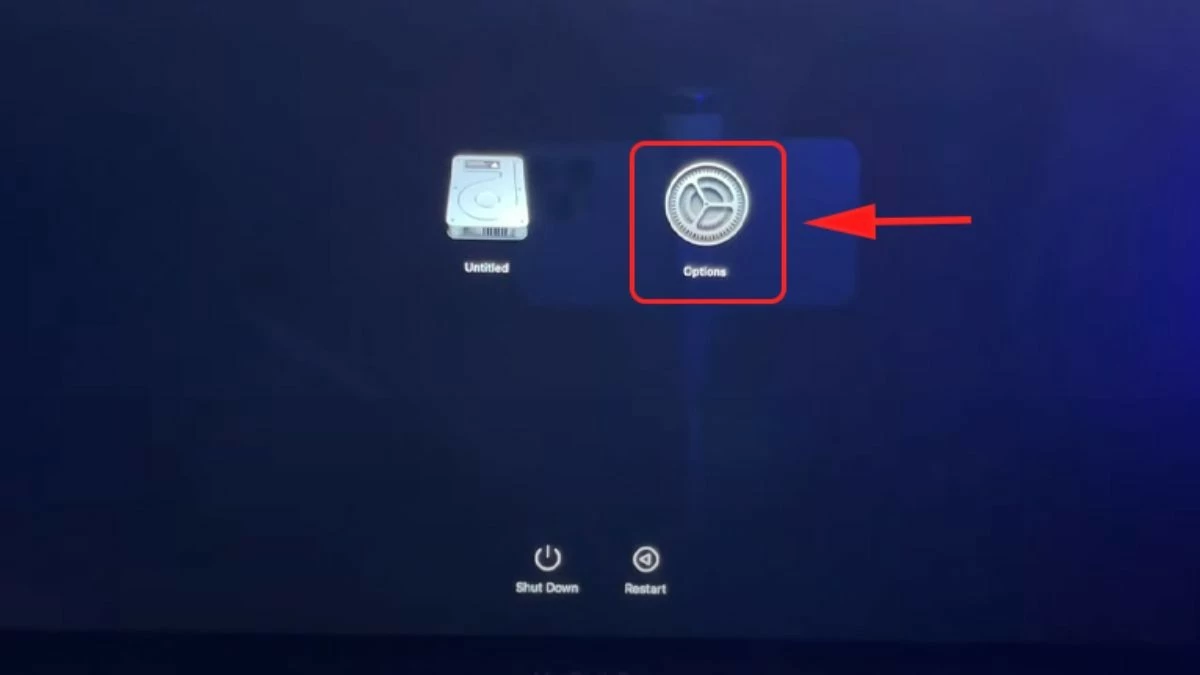
ধাপ ১: ডিভাইসটি বন্ধ করুন, তারপর গিয়ার আইকনটি না দেখা পর্যন্ত পাওয়ার বাটনটি চেপে ধরে রাখুন। Options নির্বাচন করুন এবং Continue চাপুন।
 |
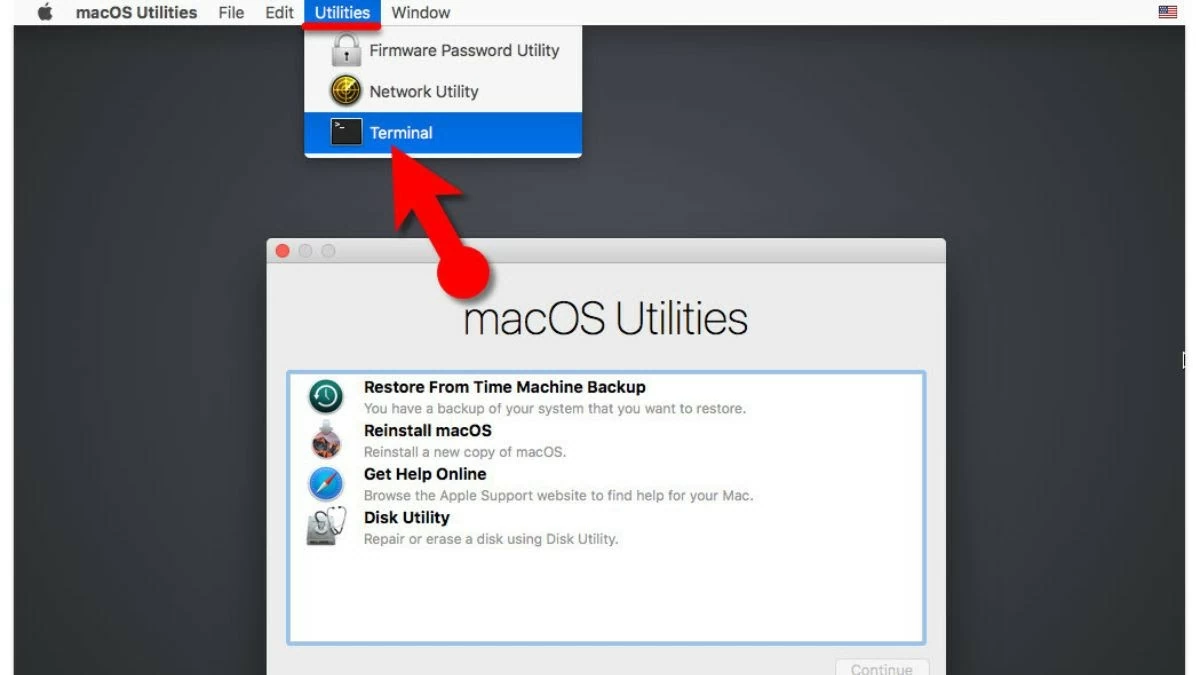
ধাপ ২: ইউটিলিটিস বিভাগে, টার্মিনাল- এ ক্লিক করুন।
 |
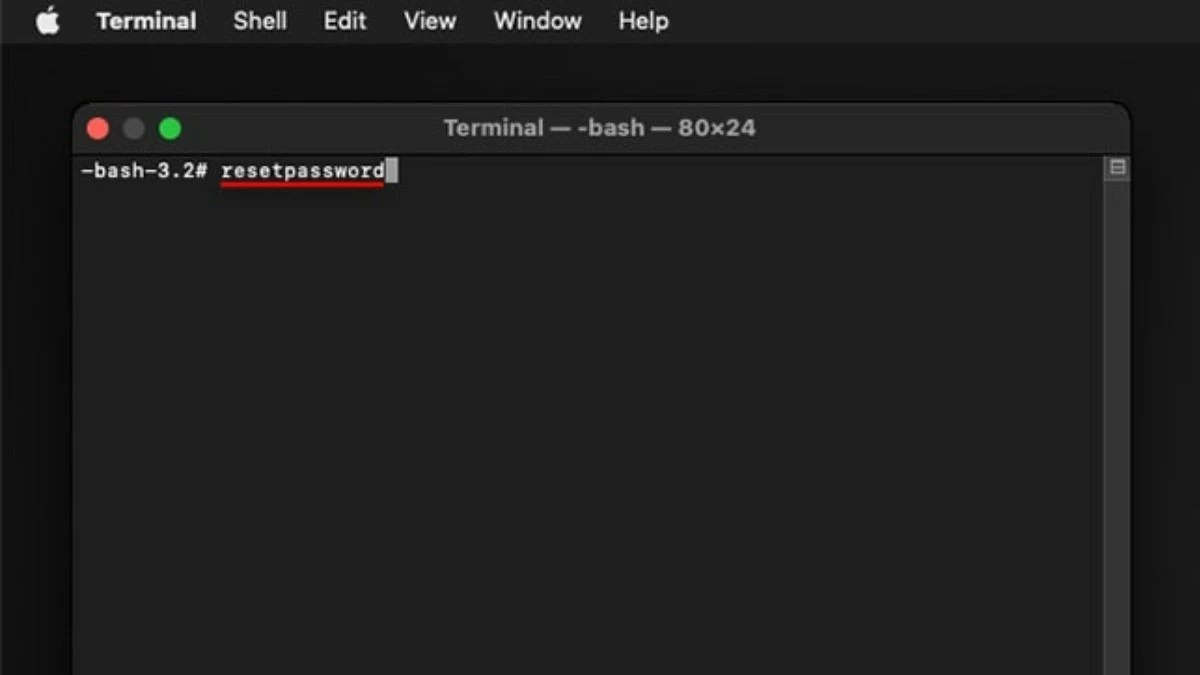
ধাপ ৩: resetpassword কমান্ডটি টাইপ করুন এবং এন্টার চাপুন।
 |
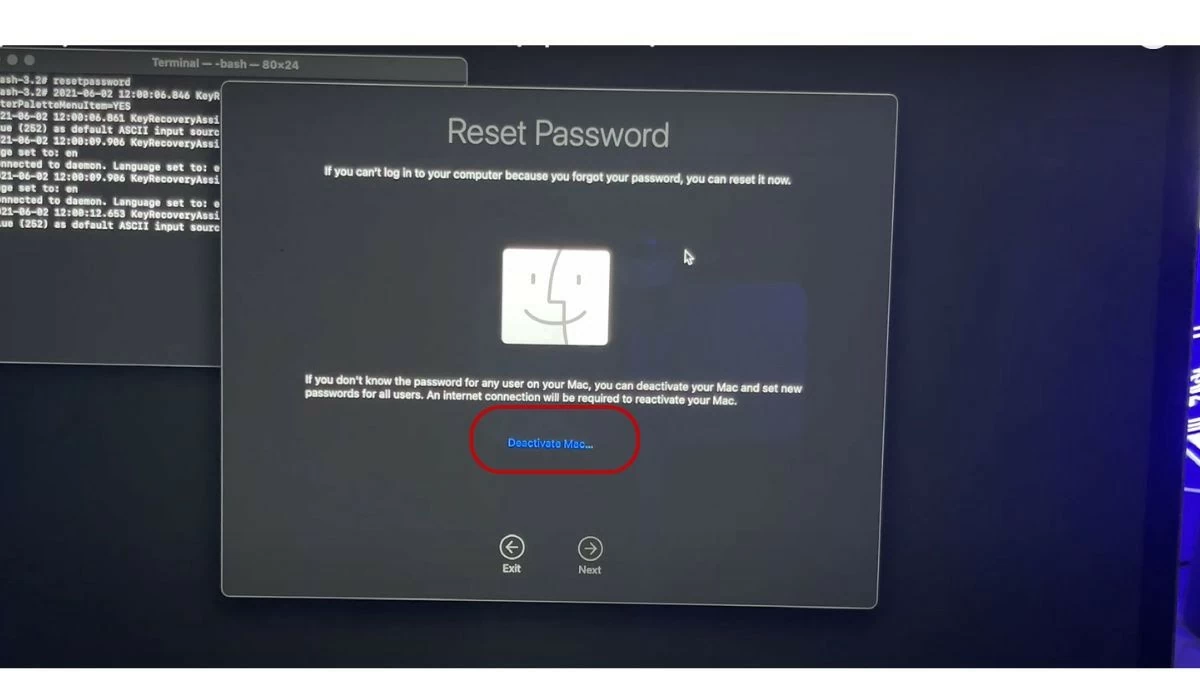
ধাপ ৪: Deactivate Mac-এ ক্লিক করুন এবং ডিভাইসটিতে iCloud থাকলে Deactivate নির্বাচন করুন।
 |
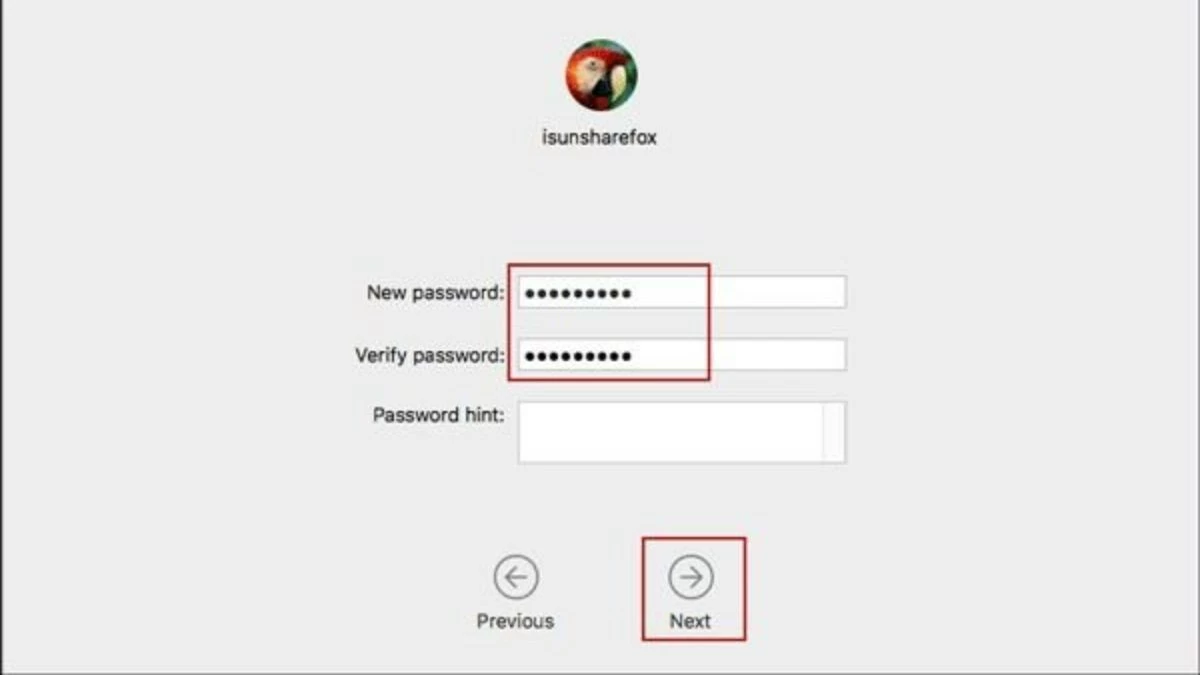
ধাপ ৫: প্রক্রিয়াটি সম্পন্ন করতে iCloud-এ লগ ইন করুন এবং আপনার পাসওয়ার্ড পরিবর্তন করুন।
 |
অন্যান্য ম্যাকবুক মডেলে আপনার পাসওয়ার্ড কীভাবে পুনরুদ্ধার করবেন
আপনি যদি আপনার ম্যাকবুক এয়ার বা ম্যাকবুক এম১-এর পাসওয়ার্ড ভুলে যান, তবে চিন্তা করবেন না, কারণ এটি পুনরুদ্ধার করা খুবই সহজ। নিচে সেই ধাপগুলো দেওয়া হলো যা বর্তমানে অনেক ব্যবহারকারী অনুসরণ করেন এবং সফলভাবে ব্যবহার করেছেন।
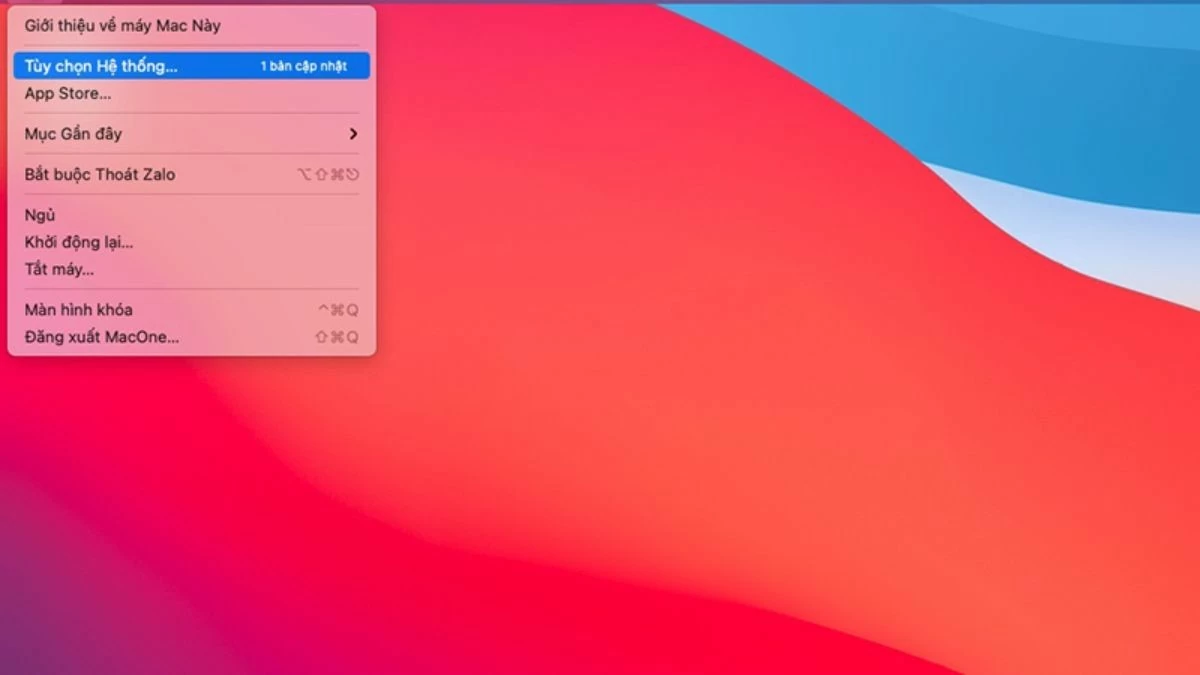
ধাপ ১: সিস্টেম প্রেফারেন্সেস → ইউজার অ্যান্ড গ্রুপস- এ ক্লিক করুন।
 |
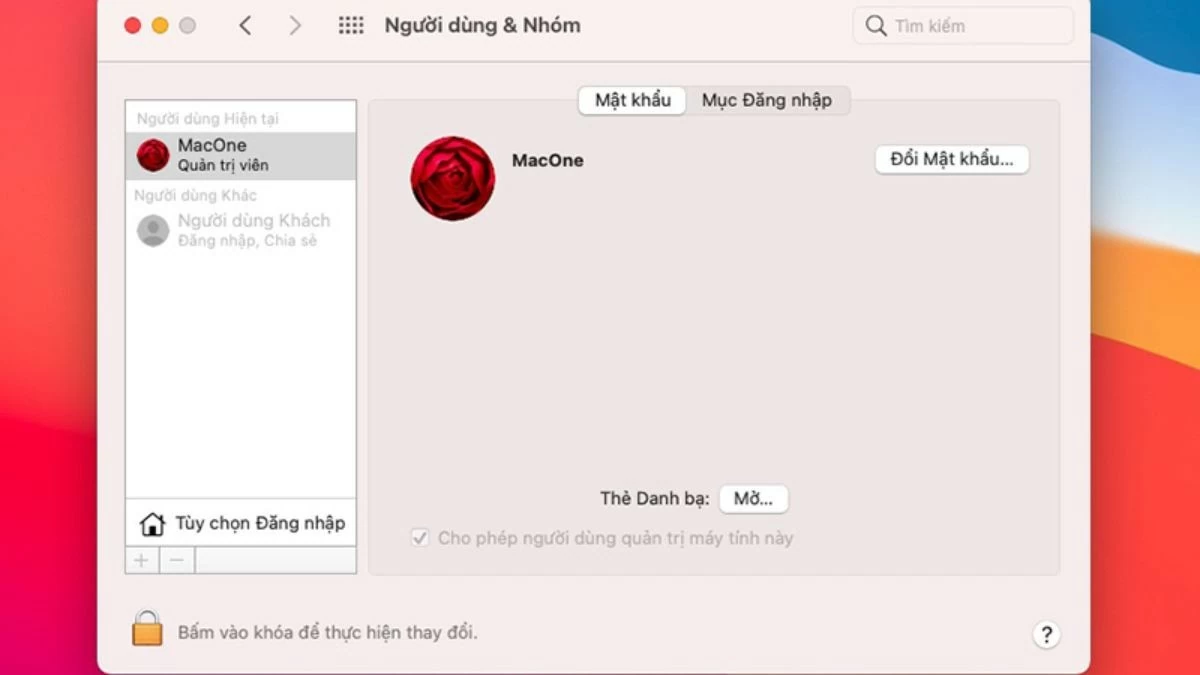
ধাপ ২: ব্যবহারকারী ও গ্রুপ বিভাগে পাসওয়ার্ড পরিবর্তন নির্বাচন করুন।
 |
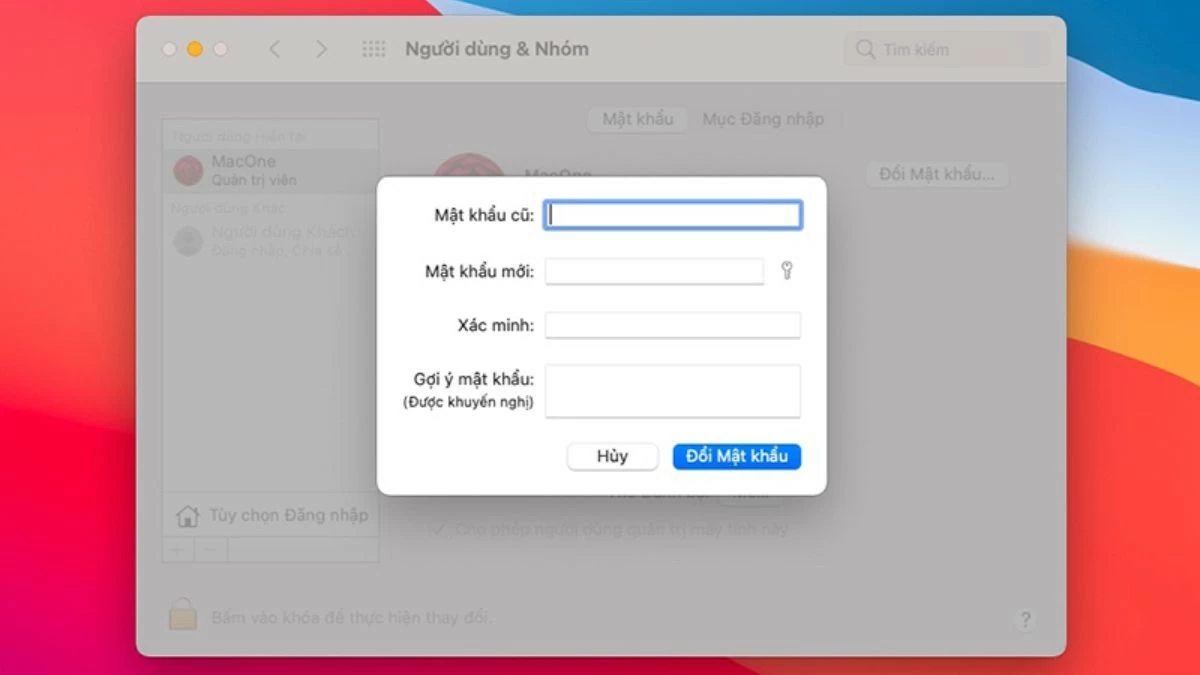
ধাপ ৩: আপনার পুরোনো পাসওয়ার্ড ও নতুন পাসওয়ার্ড প্রবেশ করিয়ে তা যাচাই করুন, তারপর ‘Change Password’-এ ক্লিক করুন।
 |
অন্য অ্যাকাউন্ট থেকে কীভাবে আপনার ম্যাকবুকের পাসওয়ার্ড পরিবর্তন করবেন।
আপনি যখন আপনার ম্যাকবুকের পাসওয়ার্ড ভুলে যান, তখন অন্য একটি অ্যাকাউন্ট ব্যবহার করা সহ এটি পুনরুদ্ধার করার বিভিন্ন উপায় রয়েছে। যদি আপনার একটি ম্যাকবুকে একাধিক অ্যাকাউন্ট থাকে, তাহলে দ্রুত আপনার পাসওয়ার্ড পুনরুদ্ধার করতে নিচের ধাপগুলো অনুসরণ করুন:
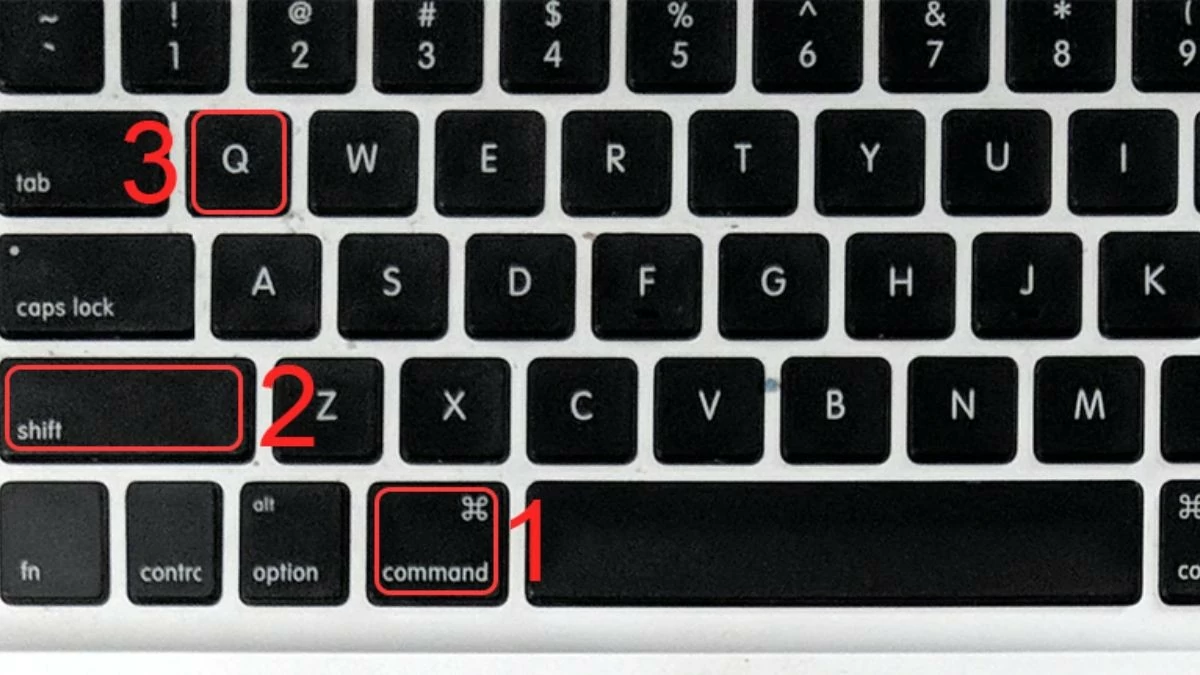
ধাপ ১: যে অ্যাকাউন্টের পাসওয়ার্ড আপনার মনে নেই, সেটি থেকে লগ আউট করতে Command + Shift + Q চাপুন।
 |
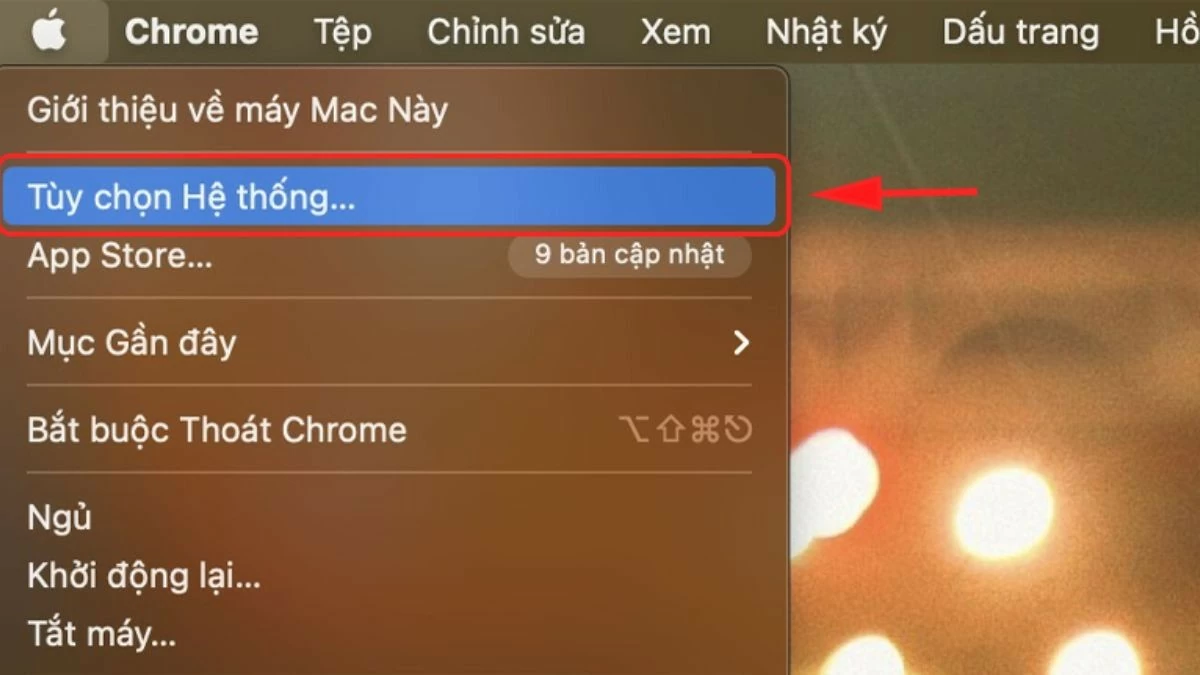
ধাপ ২: যে অ্যাকাউন্টের পাসওয়ার্ড আপনার মনে আছে, সেটি অ্যাক্সেস করতে সিস্টেম প্রেফারেন্সেস- এ ক্লিক করুন।
 |
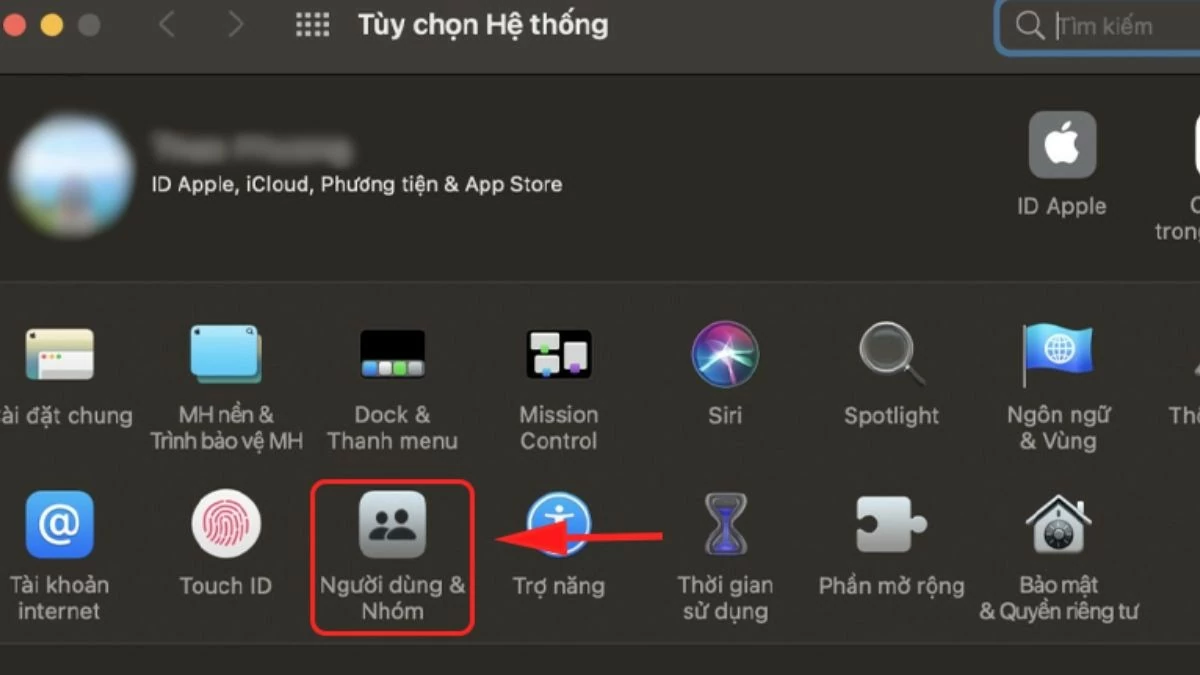
ধাপ ৩: ব্যবহারকারী ও গ্রুপসমূহ নির্বাচন করুন।
 |
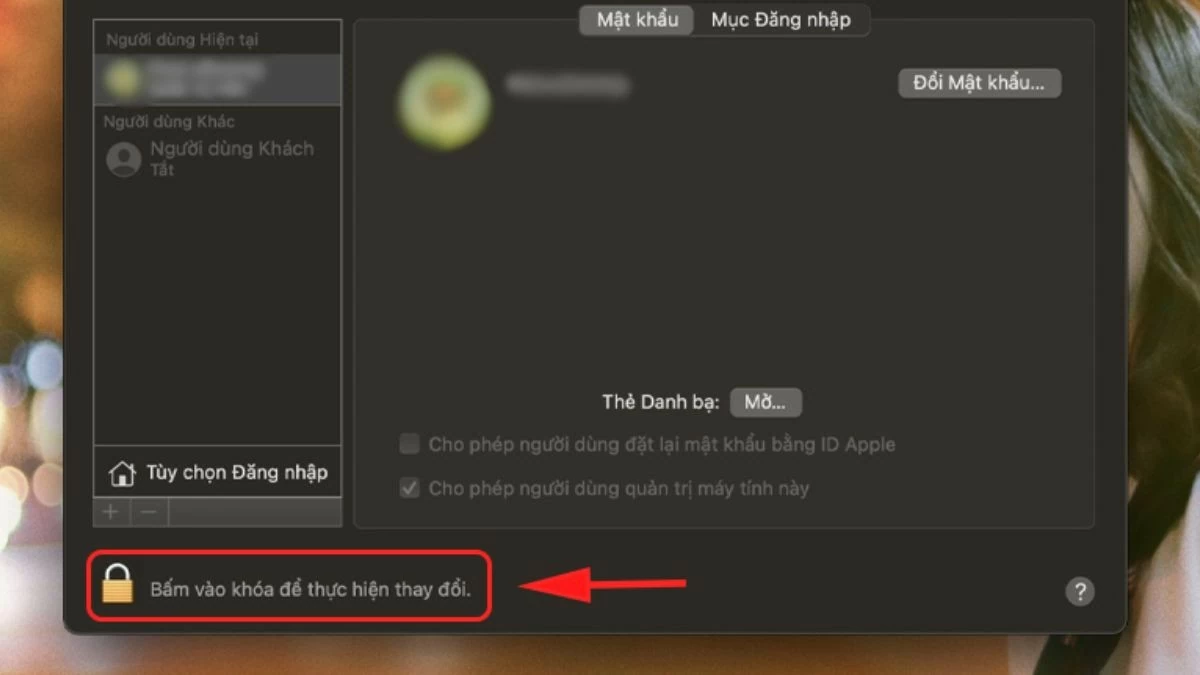
ধাপ ৪: পরিবর্তনগুলো প্রয়োগ করতে আনলক-এ ট্যাপ করুন।
 |
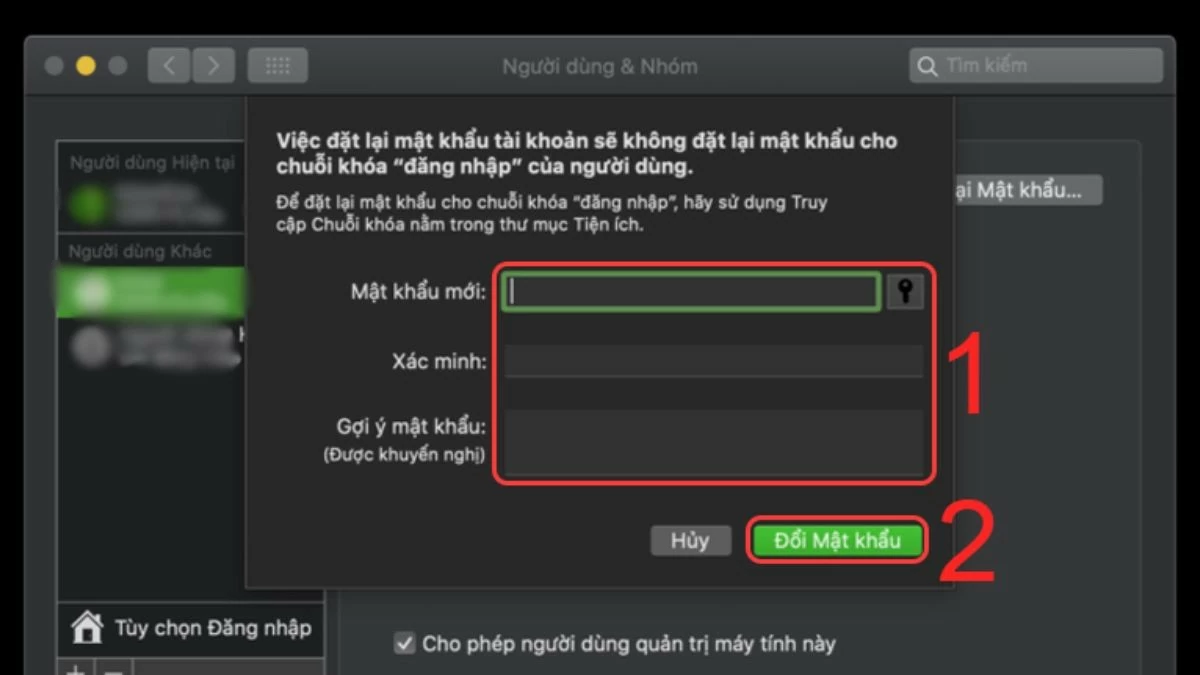
ধাপ ৫: যে অ্যাকাউন্টের পাসওয়ার্ড ভুলে গেছেন, সেটিতে ক্লিক করুন, তারপর প্রক্রিয়াটি সম্পন্ন করতে পাসওয়ার্ডটি রিসেট করুন।
 |
ম্যাকবুকে কীভাবে দ্রুত আপনার পাসওয়ার্ড পরিবর্তন করবেন
নিয়মিত আপনার ম্যাকবুকের পাসওয়ার্ড পরিবর্তন করলে নিরাপত্তা বাড়ে এবং অ্যাক্সেস পরিচালনা করা সহজ হয়। নিচে ম্যাকবুক এয়ার, এম১, এম২ এবং প্রো-তে কীভাবে দ্রুত ও নিরাপদে আপনার পাসওয়ার্ড পরিবর্তন করবেন, তার একটি বিস্তারিত নির্দেশিকা দেওয়া হলো।
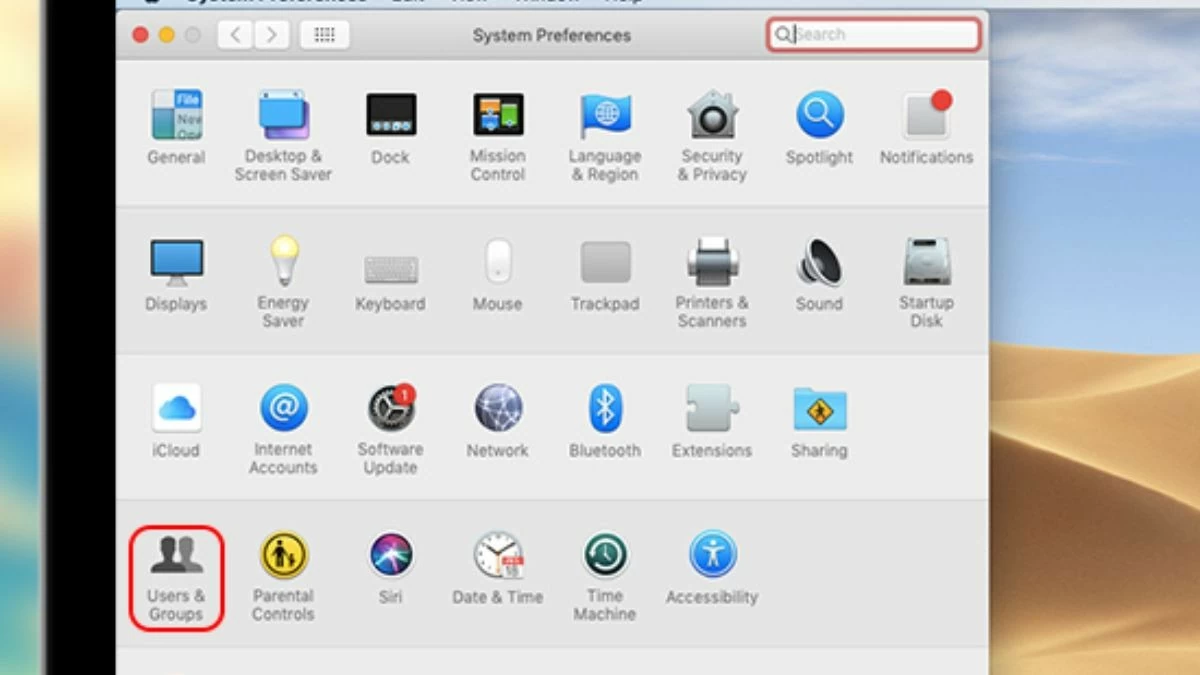
ধাপ ১: সিস্টেম প্রেফারেন্সেস → ইউজার্স অ্যান্ড গ্রুপস -এ ক্লিক করুন।
 |
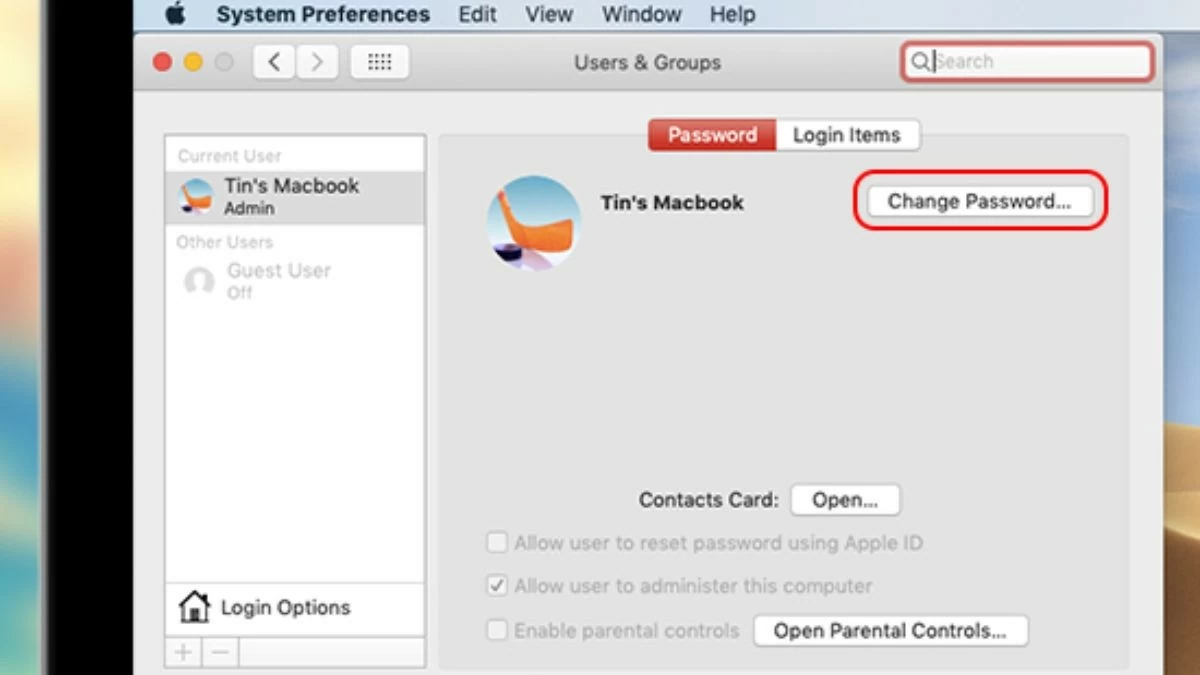
ধাপ ২: ‘Change Password’ অপশনটিতে ক্লিক করুন।
 |
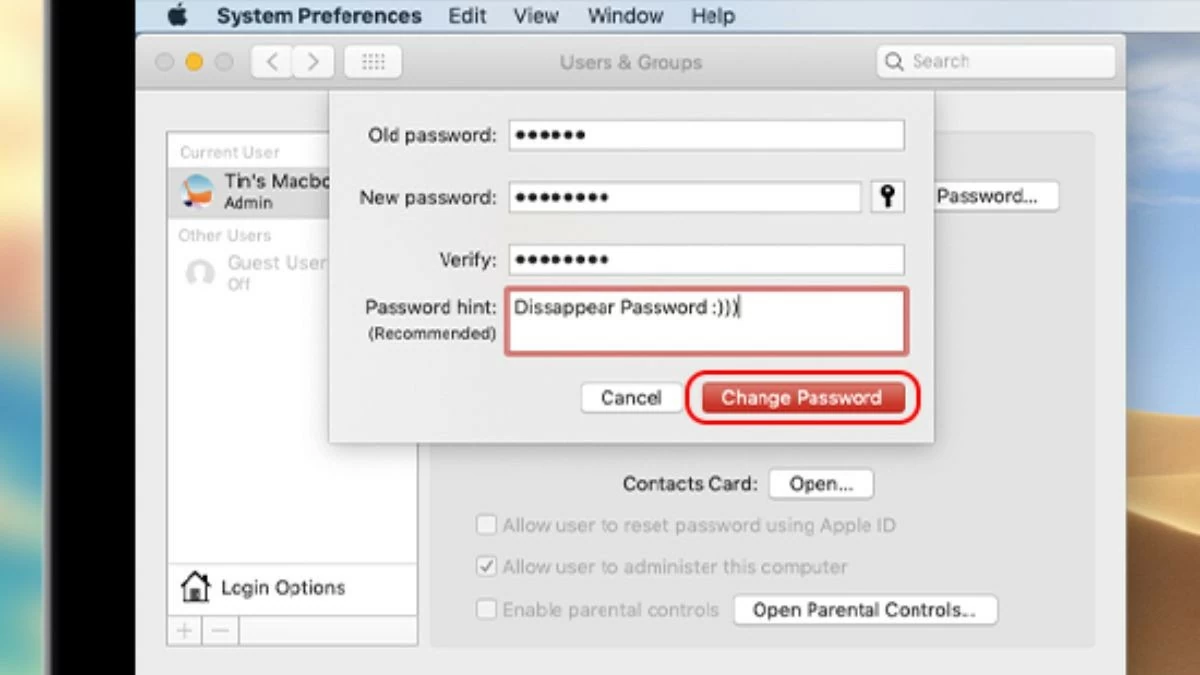
ধাপ ৩: আপনার পুরোনো পাসওয়ার্ড ও নতুন পাসওয়ার্ড দিন, নতুন পাসওয়ার্ডটি যাচাই করুন এবং তারপর প্রক্রিয়াটি সম্পন্ন করতে 'Change Password'-এ ক্লিক করুন।
 |
উপরের নিবন্ধটিতে আপনার ম্যাকবুকের পাসওয়ার্ড ভুলে গেলে তা পুনরুদ্ধার করার বিস্তারিত নির্দেশাবলী দেওয়া হয়েছে। আপনার ম্যাকবুক এয়ার, এম১, এম২, বা প্রো-এর পাসওয়ার্ড পরিবর্তন করে, আপনি তৃতীয় পক্ষের সহায়তা ছাড়াই আত্মবিশ্বাসের সাথে আপনার ডিভাইসে পুনরায় প্রবেশাধিকার পেতে পারেন। এছাড়াও, আপনার ডিভাইসে প্রবেশাধিকার আরও ভালোভাবে পরিচালনা করার জন্য আপনার নিয়মিত পাসওয়ার্ড পরিবর্তন করা উচিত।
[বিজ্ঞাপন_২]
উৎস


![[ছবি] হ্যানয় সিটি পার্টি কমিটির স্থায়ী কমিটির পলিটব্যুরো কর্তৃক পরিচালিত দ্বিতীয় পরিদর্শনের ফলাফলের খসড়া প্রতিবেদন অনুমোদনের সভায় সভাপতিত্ব করছেন সাধারণ সম্পাদক ও সভাপতি তো লাম।](https://vphoto.vietnam.vn/thumb/1200x675/vietnam/resource/IMAGE/2026/05/26/1779789811432_a2-bnd-4430-9620-jpg.webp)























































































মন্তব্য (0)