

কম্পিউটার ব্যবহার করার সময়, আপনি হয়তো "F5" বৈশিষ্ট্যটির কথা শুনেছেন। এই নিবন্ধটি আপনাকে "F5 রিফ্রেশ" এবং এর ব্যবহার সম্পর্কে আরও বুঝতে সাহায্য করবে যাতে আপনি এটি আরও কার্যকরভাবে ব্যবহার করতে পারেন!
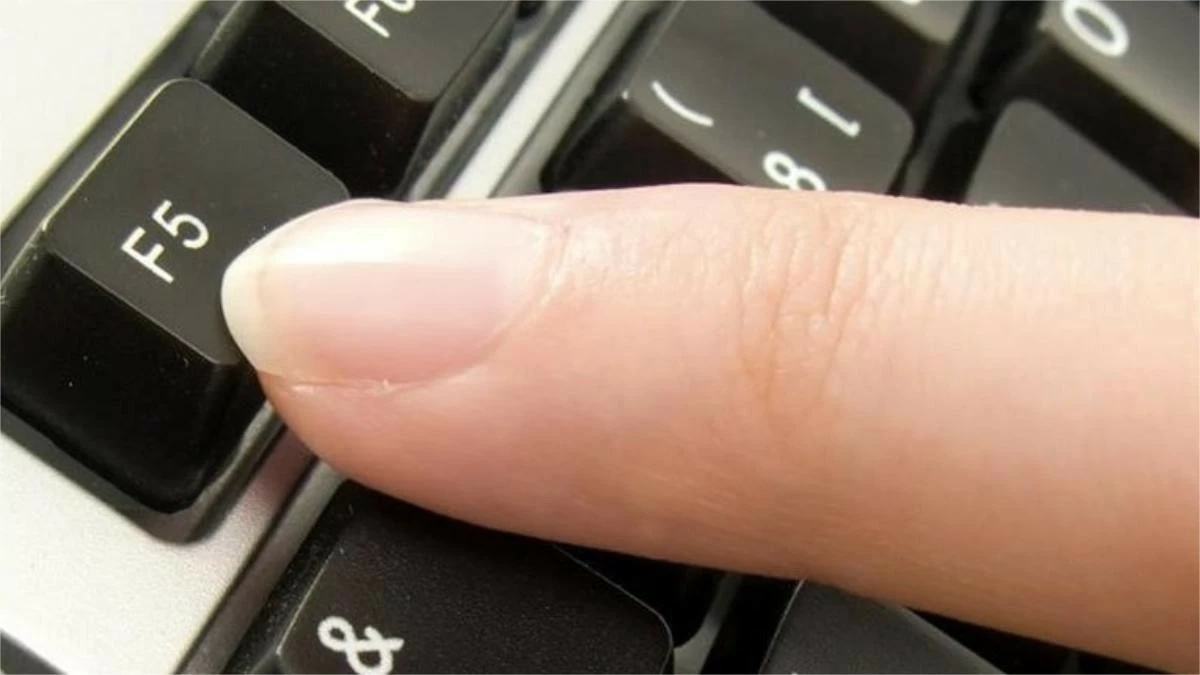 |
রিফ্রেশ হলো একটি কম্পিউটার বৈশিষ্ট্য যা একটি উইন্ডো বা স্ক্রিনের বর্তমান অবস্থা পুনরায় লোড করে। যখন আপনি F5 চাপেন, তখন ডিভাইসটি সিস্টেমকে কোনও ডেটা পরিবর্তন বা মুছে না ফেলেই বিষয়বস্তু আপডেট এবং পুনরায় প্রদর্শনের জন্য অনুরোধ করে। নতুন ডেটা প্রদর্শনে বিলম্ব হলে এই বৈশিষ্ট্যটি প্রায়শই ব্যবহৃত হয়, তবে এটি ডিভাইসের কার্যকারিতা দ্রুত করে না।
রিফ্রেশ বৈশিষ্ট্যটি কীভাবে সঠিকভাবে ব্যবহার করবেন
প্রতিটি অপারেটিং সিস্টেম ভার্সনের রিফ্রেশ করার পদ্ধতি আলাদা, তবে সবগুলোই কম্পিউটার রিস্টার্ট না করেই সিস্টেমের অবস্থা আপডেট করার লক্ষ্য রাখে। F5 রিফ্রেশ বোঝার পর, প্রতিটি ভার্সনে এই বৈশিষ্ট্যটি কীভাবে কার্যকরভাবে ব্যবহার করবেন সে সম্পর্কে এখানে একটি নির্দেশিকা দেওয়া হল:
উইন্ডোজ ৮/৮.১ কম্পিউটারে রিফ্রেশ করুন।
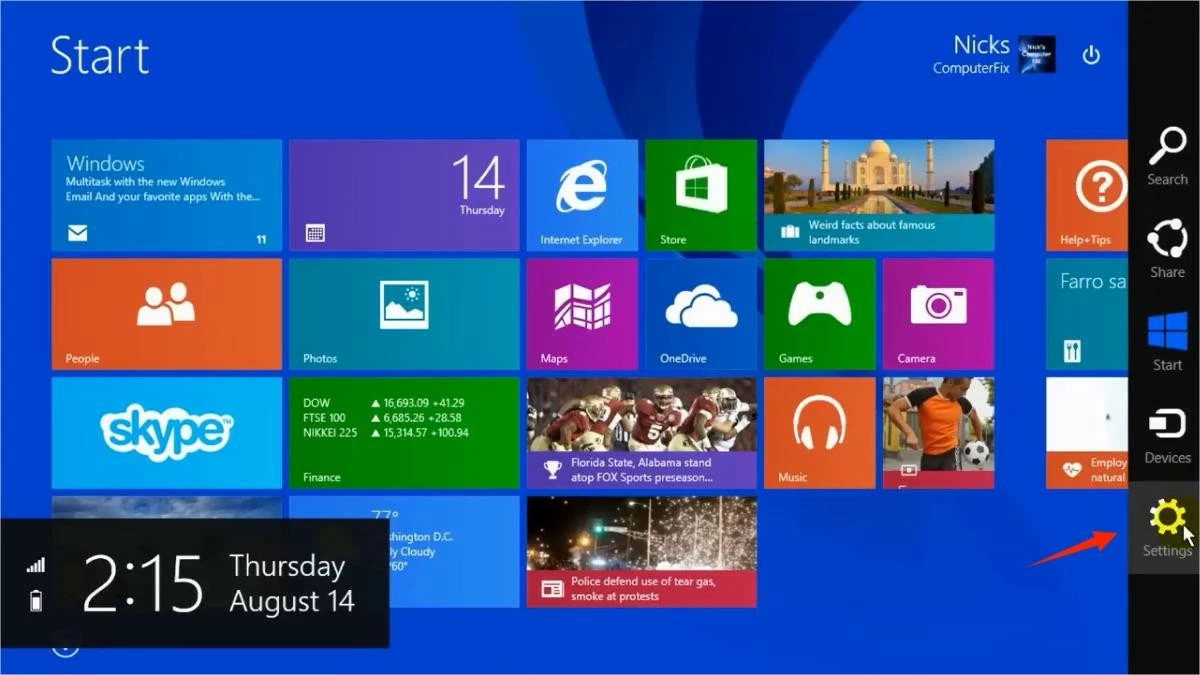
উইন্ডোজ ৮/৮.১ এ রিফ্রেশ করার পদ্ধতি এখানে দেওয়া হল:
ধাপ ১: আপনার মাউসটি স্ক্রিনের ডান দিকে টেনে আনুন এবং "সেটিংস" নির্বাচন করুন।
 |
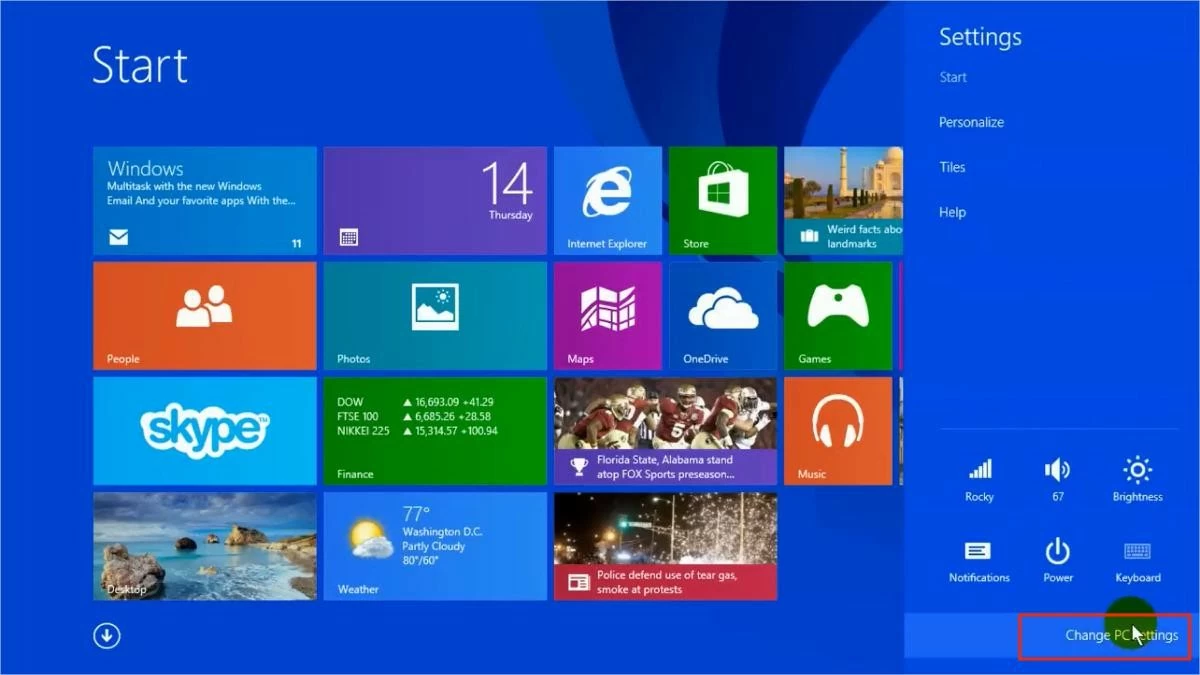
ধাপ ২: এরপর, "পিসি সেটিংস পরিবর্তন করুন" নির্বাচন করুন।
 |
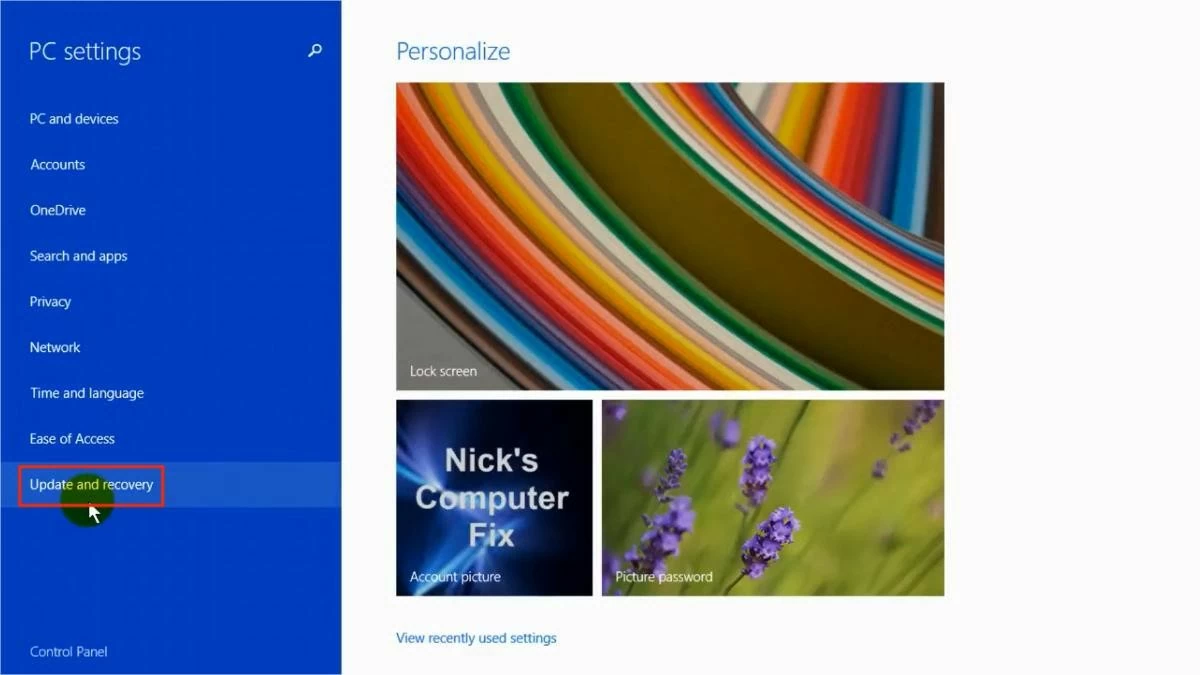
ধাপ ৩: এরপর, "আপডেট এবং পুনরুদ্ধার" এ ক্লিক করুন।
 |
ধাপ ৪: বাম দিকে "Recovery" এ ক্লিক করুন।
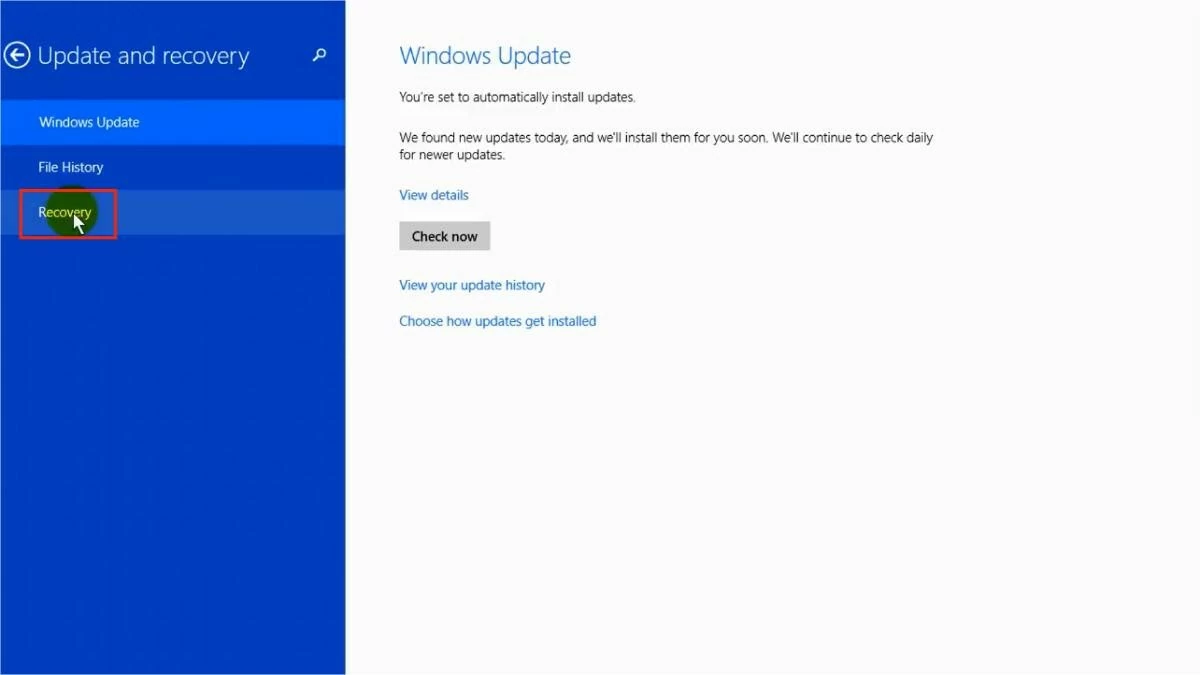 |
ধাপ ৫: "আপনার ফাইলগুলিকে প্রভাবিত না করেই আপনার পিসি রিফ্রেশ করুন" এর অধীনে "শুরু করুন" এ ক্লিক করুন এবং সিস্টেমটি প্রক্রিয়াকরণ শেষ হওয়ার জন্য অপেক্ষা করুন।
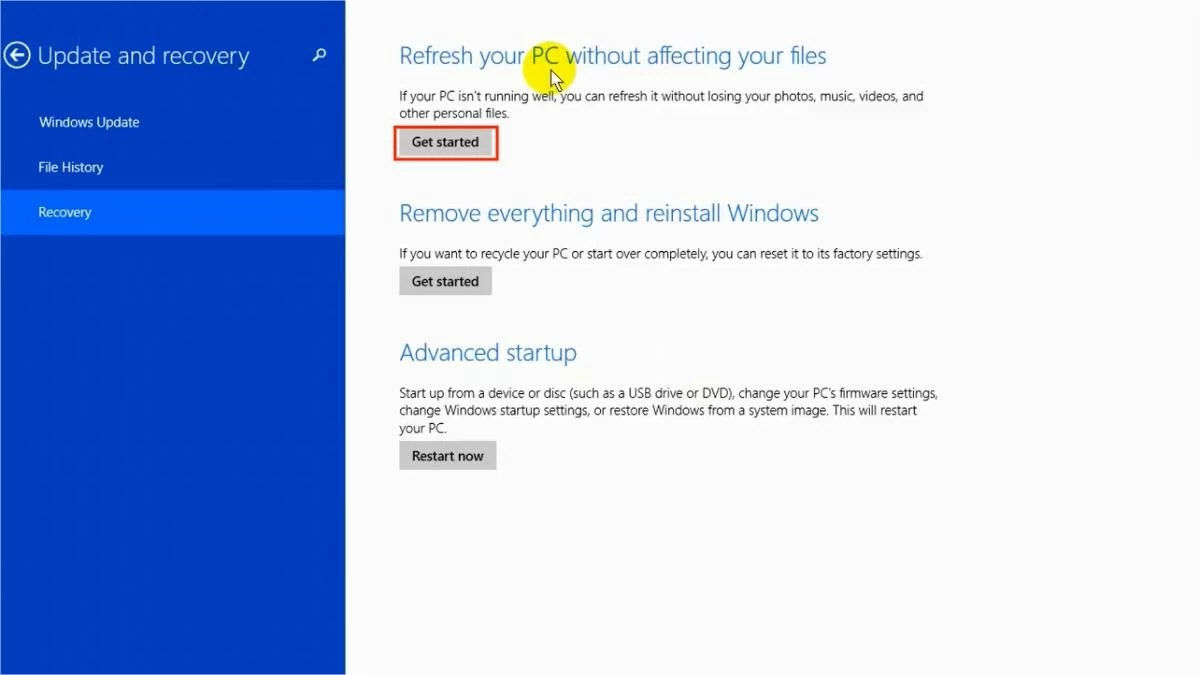 |
উইন্ডোজ ৮/৮.১-এ রিফ্রেশ করার জন্য এই সমস্ত ধাপগুলি দেওয়া হল।
একটি Windows 10 কম্পিউটারে রিফ্রেশ করুন।
এখন আপনি রিফ্রেশ বুঝতে পেরেছেন, উইন্ডোজ ১০ এ এই বৈশিষ্ট্যটি কীভাবে ব্যবহার করবেন তার একটি নির্দেশিকা এখানে দেওয়া হল:
ধাপ ১: "স্টার্ট" এ ক্লিক করুন এবং "সেটিংস" নির্বাচন করুন।
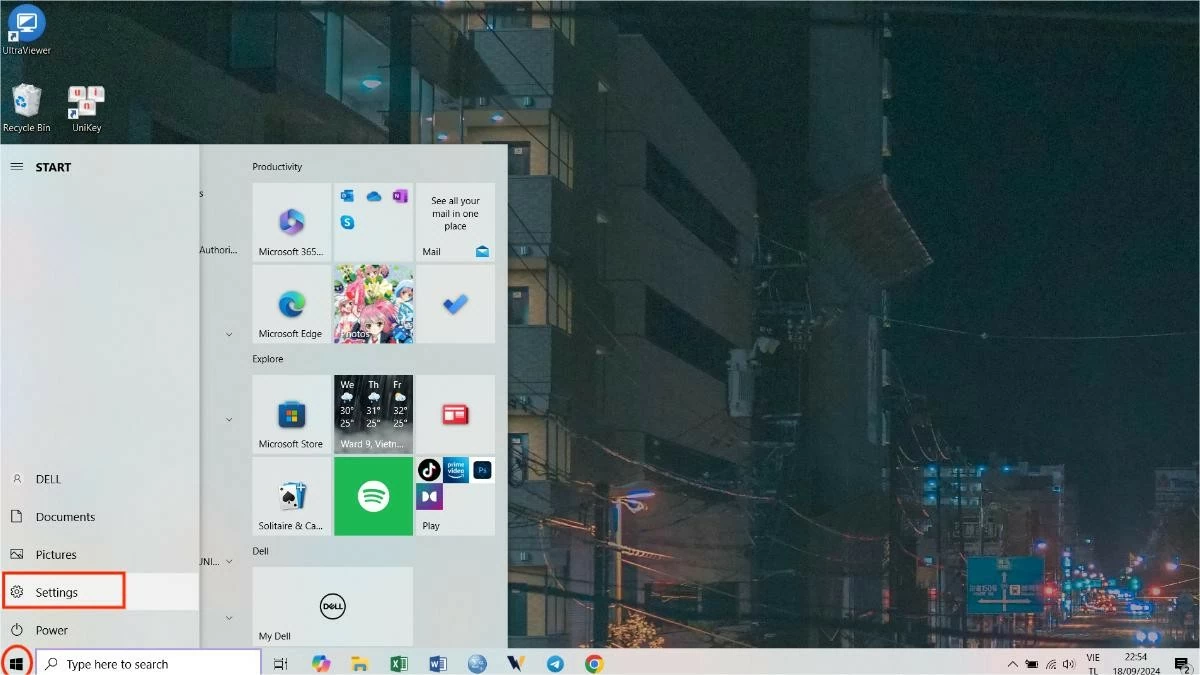 |
ধাপ ২: এরপর, "আপডেট এবং নিরাপত্তা" নির্বাচন করুন।
ধাপ ৩: এরপর, "Recovery" এ ক্লিক করুন। "Reset this PC" এর অধীনে, "Get start" বোতামে ক্লিক করুন।
ধাপ ৪: রিফ্রেশ প্রক্রিয়াটি সম্পূর্ণ করতে "আমার ফাইলগুলি রাখুন" নির্বাচন করুন।
একটি Windows 11 কম্পিউটারে রিফ্রেশ করুন।
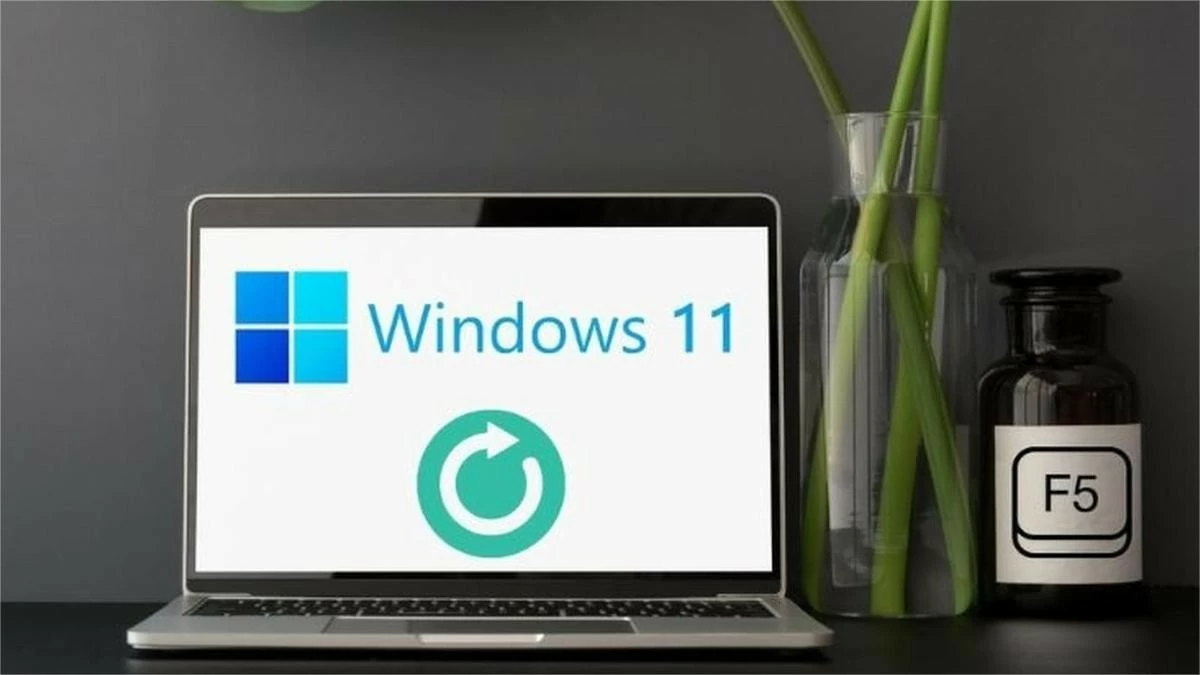
এই অপারেটিং সিস্টেমে, রিফ্রেশ প্রক্রিয়াটি উইন্ডোজ ১০-এর মতোই। আপনার উইন্ডোজ ১১ কম্পিউটারটি সহজেই রিফ্রেশ করতে আপনাকে কেবল উপরের চারটি ধাপ অনুসরণ করতে হবে। এই অপারেটিং সিস্টেমটি একটি স্বজ্ঞাত ইন্টারফেস সহ অপ্টিমাইজ করা হয়েছে, যা আপনার ব্যক্তিগত ডেটা প্রভাবিত না করেই সমস্যাগুলি সমাধান করার জন্য F5 ফাংশনটি খুঁজে বের করা এবং ব্যবহার করা সহজ করে তোলে।
 |
সংক্ষেপে, এই নিবন্ধটি আপনার প্রশ্নের উত্তর দিয়েছে, "F5 রিফ্রেশ কী এবং এর ব্যবহার কী?"। এই বৈশিষ্ট্যটি কেবল সিস্টেমের অবস্থা আপডেট করে না বরং ছোটখাটো ত্রুটিগুলি দ্রুত ঠিক করতেও সাহায্য করে। রিফ্রেশের কার্যকারিতা বোঝার মাধ্যমে, আপনি এটি আরও কার্যকরভাবে ব্যবহার করতে পারেন, যার ফলে কাজের দক্ষতা উন্নত হয় এবং আপনার ব্যক্তিগত অভিজ্ঞতা বৃদ্ধি পায়।
[বিজ্ঞাপন_২]
সূত্র: https://baoquocte.vn/xem-ngay-cach-su-dung-refresh-tren-may-tinh-hieu-qua-va-tien-loi-289985.html


![[ছবি] পঞ্চদশ জাতীয় পরিষদের ১০ম অধিবেশনের সমাপনী অনুষ্ঠান](/_next/image?url=https%3A%2F%2Fvphoto.vietnam.vn%2Fthumb%2F1200x675%2Fvietnam%2Fresource%2FIMAGE%2F2025%2F12%2F11%2F1765448959967_image-1437-jpg.webp&w=3840&q=75)


![[ছবি] প্রধানমন্ত্রী ফাম মিন চিন রাশিয়ার রোসাটম কর্পোরেশনের প্রধান নির্বাহী কর্মকর্তার সাথে ফোনে কথা বলছেন।](/_next/image?url=https%3A%2F%2Fvphoto.vietnam.vn%2Fthumb%2F1200x675%2Fvietnam%2Fresource%2FIMAGE%2F2025%2F12%2F11%2F1765464552365_dsc-5295-jpg.webp&w=3840&q=75)


















































































মন্তব্য (0)