

Mnoho uživatelů iPhonů se zajímá o to, jak upravit nastavení fotoaparátu, aby pořizovali lepší fotografie. Chcete-li dosáhnout vyvážených a harmonických snímků, zkuste použít tento trik s úpravou mřížky fotoaparátu iPhonu!
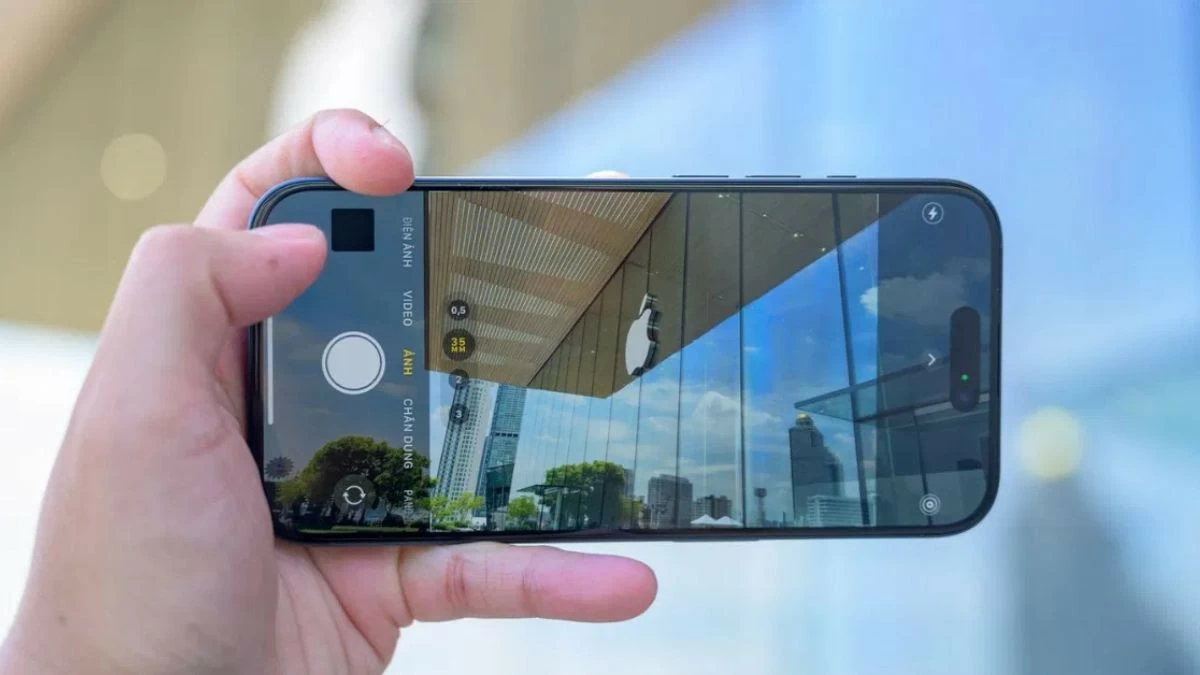 |
Tento článek vám pomůže upravit nastavení fotoaparátu iPhonu a pořizovat krásné a ostré fotografie. Pokud chcete, aby vaše fotografie byly živější a úžasnější, nenechte si ujít tyto tipy pro nastavení fotoaparátu iPhonu.
Pokyny k úpravě nastavení fotoaparátu pro různé režimy snímání.
Abyste maximálně využili fotografické možnosti vašeho iPhonu, je třeba odpovídajícím způsobem upravit režimy fotoaparátu.
Krok 1: Na domovské obrazovce iPhonu otevřete aplikaci Nastavení , poté sjeďte dolů a vyberte Fotoaparát .
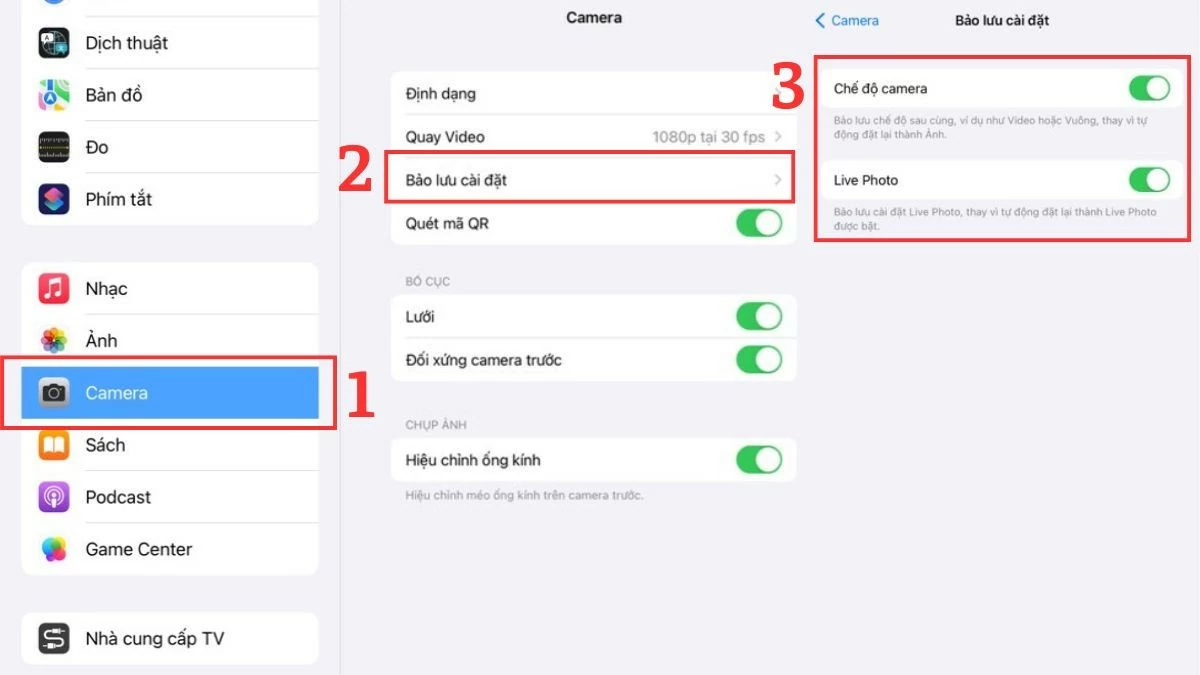 |
Krok 2: V nastavení fotoaparátu iPhonu vyberte možnost „Uložit nastavení“, jak je znázorněno na obrázku.
Krok 3: Zde uvidíte 4 možnosti, z nichž každá nabízí jiný zážitek z fotografování.
To uživatelům umožňuje snadný přístup k základním nastavením fotoaparátu, jako jsou běžné fotografie, videa , portréty atd., aniž by je museli upravovat. Zároveň se všechna nastavení filtrů uloží, což vám umožní kdykoli použít tato nastavení fotoaparátu iPhonu a pořizovat krásné fotografie.
Pokyny, jak v kameře povolit režim mřížky.
Aby vaše fotografie vypadaly profesionálněji a dokonaleji, zkuste použít následující tip pro úpravu mřížky fotoaparátu iPhonu:
Krok 1: Otevřete aplikaci Nastavení a přejděte dolů do sekce Rozvržení v části Fotoaparát iPhonu .
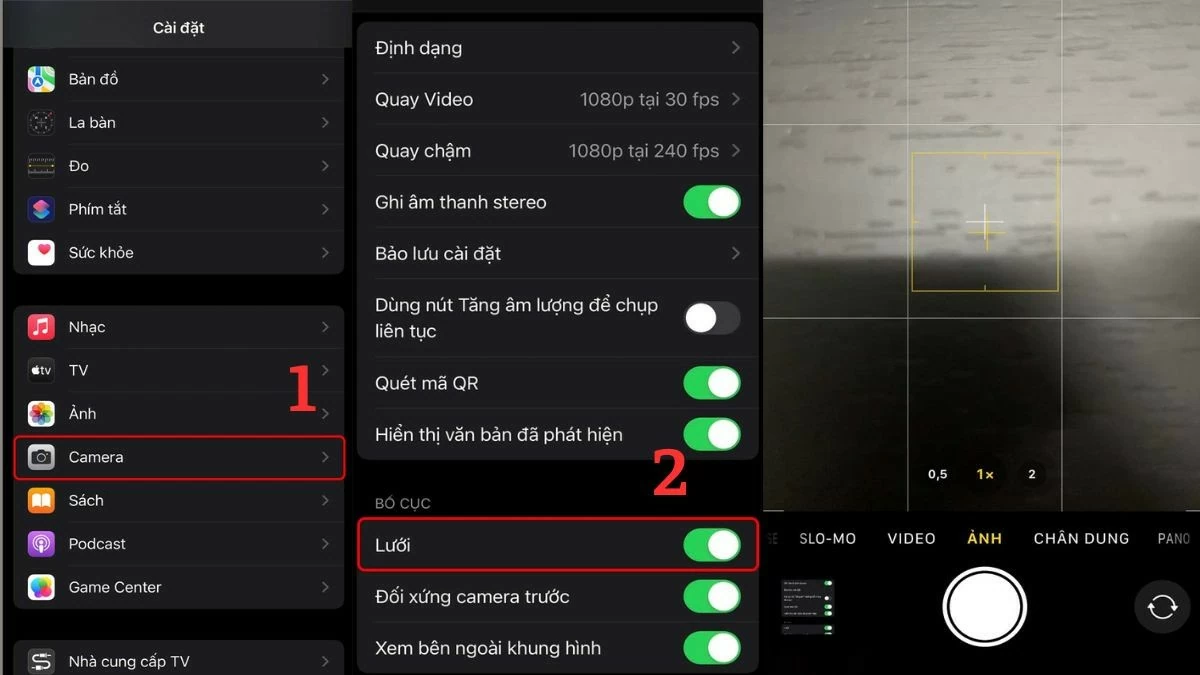 |
Krok 2: Posunutím kruhového tlačítka doprava, jak je znázorněno výše, aktivujete funkci Mřížka kamery.
Krok 3: Posledním krokem při úpravě fotoaparátu iPhonu je návrat do aplikace Fotoaparát a zahájení kreativní práce s mřížkou.
Pokyny k použití automatického HDR
Automatické HDR je také oblíbeným způsobem, jak zostřit fotografie na iPhonu. Tato funkce pomáhá vylepšit fotografie s protisvětlem, čímž dodává obrazu živost a hloubku.
Krok 1: Otevřete aplikaci Nastavení a v sekci Fotoaparát na iPhonu přejděte do aplikace Fotoaparát .
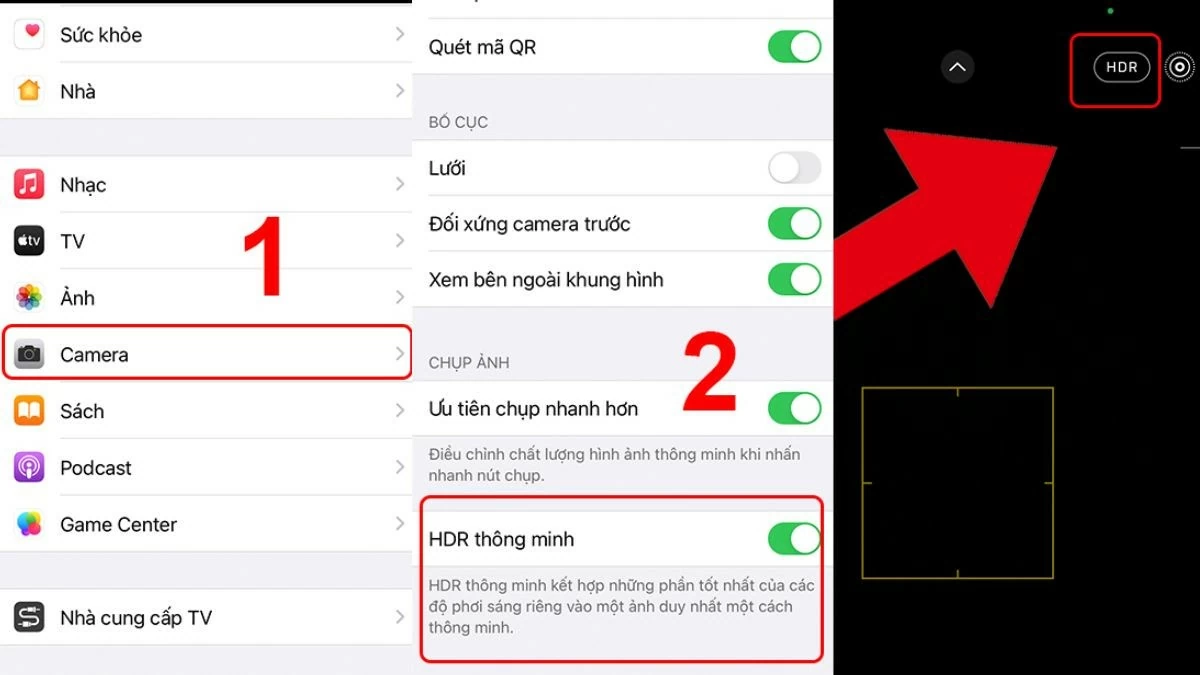 |
Krok 2: Dále posuňte kruhové tlačítko doprava, jak je znázorněno na obrázku, a aktivujte funkci Smart HDR.
Krok 3: Vraťte se do aplikace Fotoaparát a začněte fotografovat s povoleným HDR.
Pokyny, jak zapnout režim Zrcadlový přední fotoaparát pro lichotivé selfie.
Pokud váš iPhone používá systém iOS 14 nebo novější, můžete fotoaparát upravit tak, aby se zabránilo zkreslení obličeje, a to následujícím způsobem:
Krok 1 : Nejprve otevřete aplikaci Nastavení a přejděte do sekce Rozvržení v aplikaci Fotoaparát na vašem iPhonu.
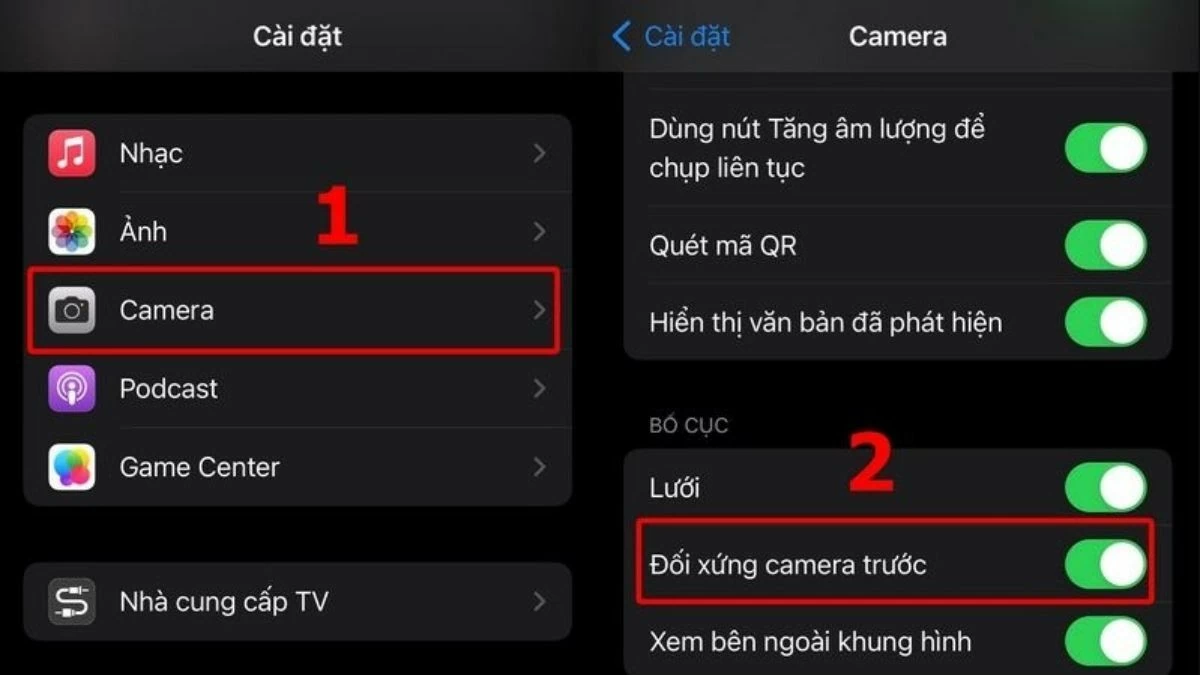 |
Krok 2: Posuňte kruhové tlačítko doprava pro aktivaci funkce Zrcadlový přední fotoaparát, jak je znázorněno na obrázku níže.
Krok 3: Vraťte se do aplikace Fotoaparát a s jistotou pořiďte selfie pomocí předního fotoaparátu, aniž byste se museli obávat asymetrie obličeje.
Průvodce úpravou osvětlení fotografií
Správným nastavením jasu a kontrastu fotoaparátu vašeho iPhonu vytvoříte zcela nové fotografie. Zjistěte jak!
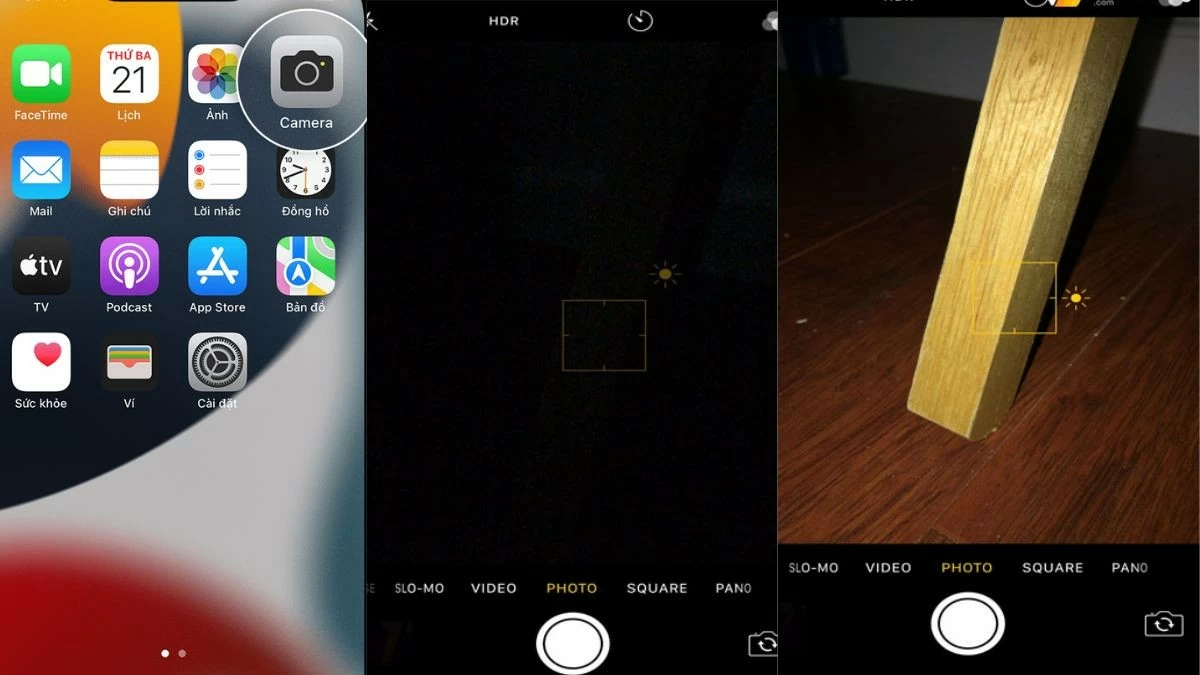 |
Krok 1: Nejprve otevřete aplikaci Fotoaparát na domovské obrazovce iPhonu jako obvykle.
Krok 2: Klepněte na oblast obrázku, kde chcete upravit jas nebo tmavost.
Krok 3 : Upravte jas obrazovky fotoaparátu iPhonu podle svých představ posunutím posuvníku nahoru nebo dolů.
Návod k použití černobílého filtru.
Stačí jen pár jednoduchých kroků na fotoaparátu vašeho iPhonu a můžete vytvářet umělecké černobílé fotografie.
Krok 1: Otevřete aplikaci Fotoaparát na domovské obrazovce iPhonu.
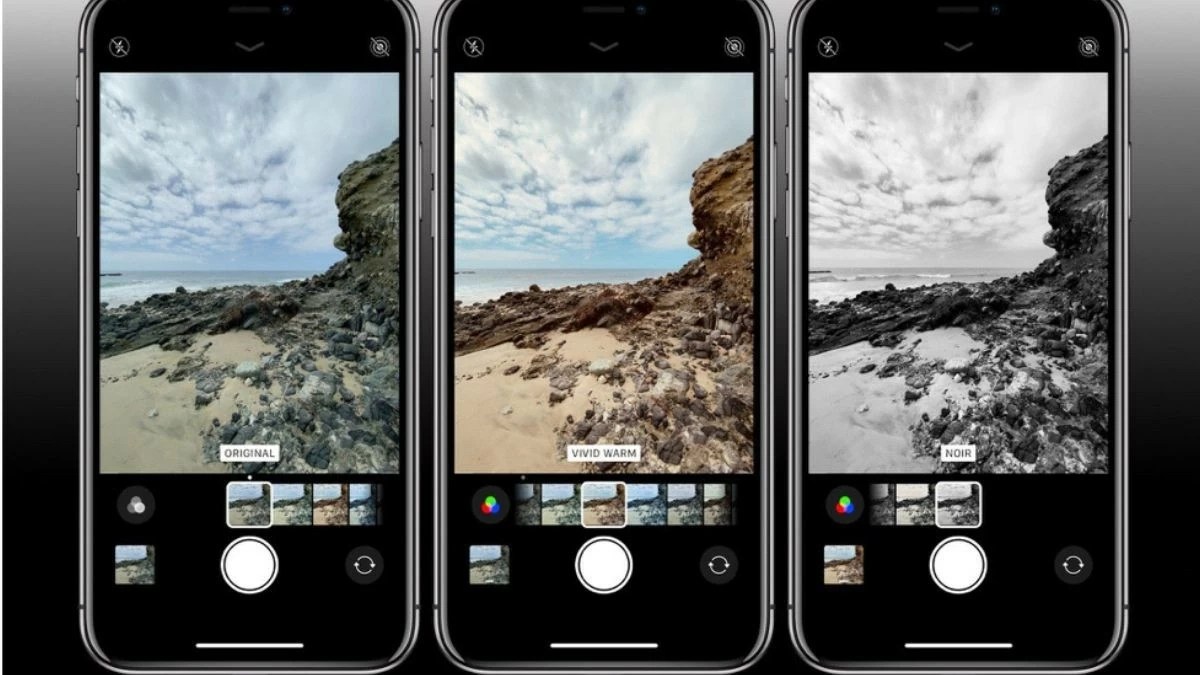 |
Krok 2: Klepněte na ikonu tří protínajících se kruhů na panelu nástrojů Fotoaparát.
Krok 3: Nakonec jednoduše vyberte filtr Černobílá (Noir) pro dokončení procesu.
Průvodce zaostřováním na objekt při fotografování.
Jedním ze způsobů, jak upravit fotoaparát iPhonu pro pořizování krásných fotografií, je zaostřit na objekt, konkrétně takto:
Krok 1 : Nejprve otevřete aplikaci Fotoaparát na domovské obrazovce iPhonu.
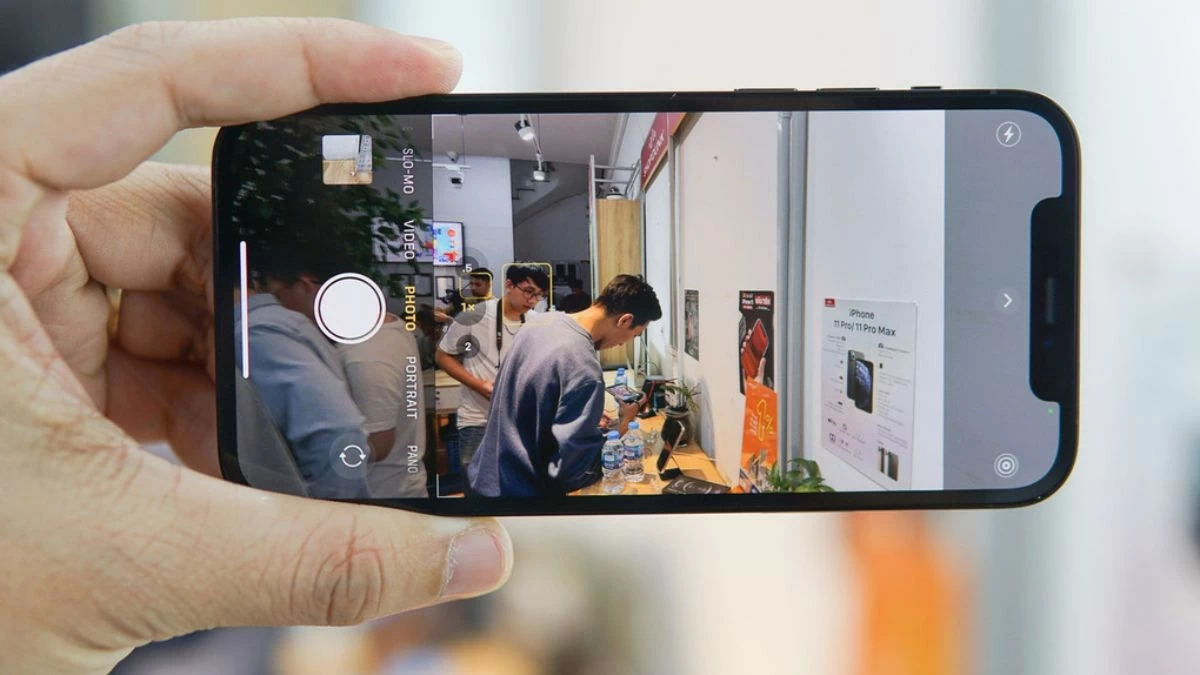 |
Krok 2: Dále přesuňte kameru A a zaostřte na objekt nebo oblast, kterou chcete vyfotografovat.
Krok 3: Poté stisknutím a podržením zaostřte a uzamkněte světlo a pořiďte několik působivých fotografií.
Průvodce prohlížením fotografických filtrů
Pochopení fotografických filtrů je jedním z důležitých způsobů úpravy ostrosti obrázků na iPhonu, které byste neměli přehlížet.
Krok 1: Klepněte na ikonu Fotoaparát na domovské obrazovce iPhonu.
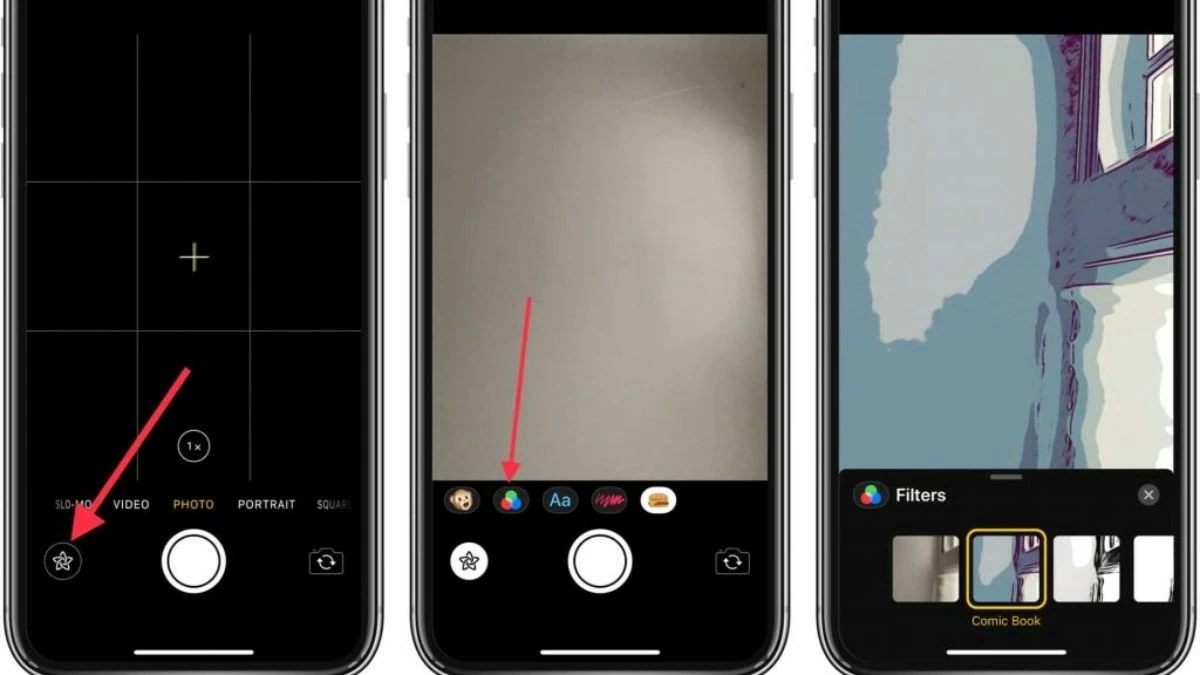 |
Krok 2: Klepnutím na ikonu se třemi protínajícími se kruhy prozkoumejte různé barevné filtry.
Krok 3: Nakonec si vyberte filtr podle svých představ a začněte fotit jedinečné fotografie.
Doufejme, že s výše uvedenými informacemi jste zvládli, jak upravit fotoaparát iPhonu a pořizovat krásné a ostré fotografie. Nezapomeňte experimentovat s úpravou mřížky fotoaparátu iPhonu a vytvářet harmonické a působivé snímky.
Zdroj: https://baoquocte.vn/cach-chinh-camera-iphone-chup-hinh-ro-net-va-sang-tao-283383.html
![[Fotografie] Premiér Pham Minh Chinh přijal guvernéra provincie Točigi (Japonsko)](/_next/image?url=https%3A%2F%2Fvphoto.vietnam.vn%2Fthumb%2F1200x675%2Fvietnam%2Fresource%2FIMAGE%2F2025%2F12%2F16%2F1765892133176_dsc-8082-6425-jpg.webp&w=3840&q=75)


![[Živě] Slavnostní předávání cen komunitní činnosti 2025](/_next/image?url=https%3A%2F%2Fvphoto.vietnam.vn%2Fthumb%2F1200x675%2Fvietnam%2Fresource%2FIMAGE%2F2025%2F12%2F16%2F1765899631650_ndo_tr_z7334013144784-9f9fe10a6d63584c85aff40f2957c250-jpg.webp&w=3840&q=75)

![[Obrázek] Neutuchající bojovnost vietnamských ženských fotbalistek](/_next/image?url=https%3A%2F%2Fvphoto.vietnam.vn%2Fthumb%2F1200x675%2Fvietnam%2Fresource%2FIMAGE%2F2025%2F12%2F17%2F1765990260956_ndo_br_4224760955870434771-copy-jpg.webp&w=3840&q=75)












































































Komentář (0)