

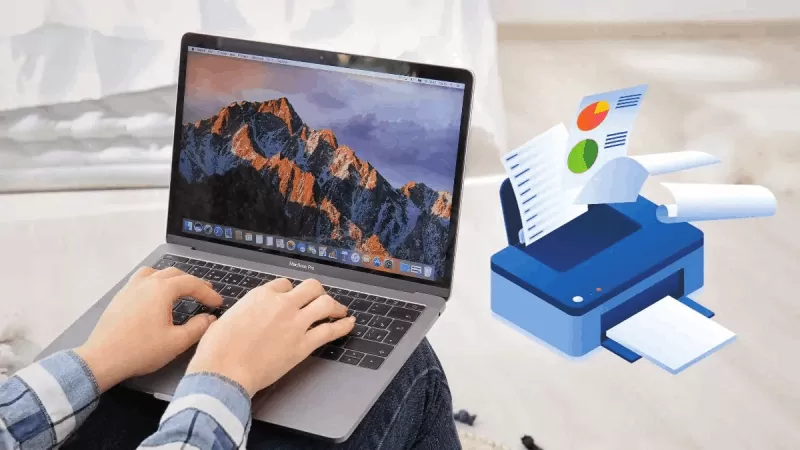
Hledáte návod, jak nainstalovat tiskárnu do MacBooku pomocí USB disku? V tomto článku vám ukážu, jak připojit MacBook k tiskárně přes USB!
 |
| Průvodce, jak snadno nainstalovat tiskárnu do MacBooku pomocí USB disku. |
V této metodě budete k připojení tiskárny k MacBooku postupovat celkem v 7 krocích. Podrobné kroky jsou následující:
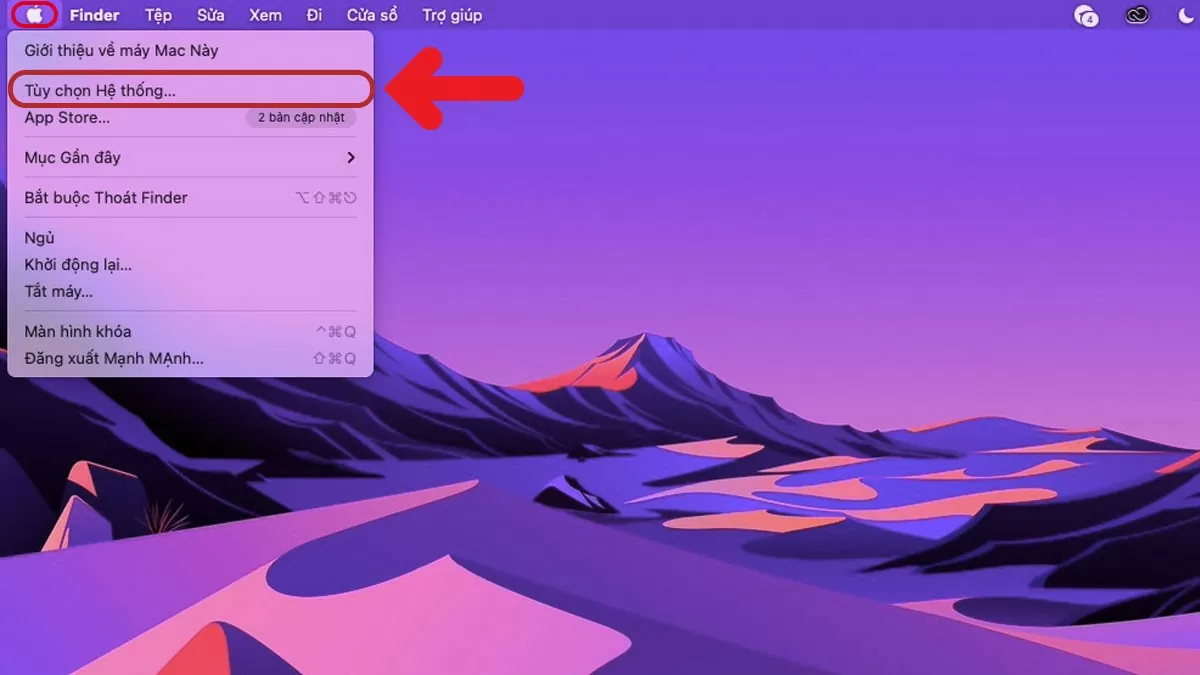
Krok 1: Zapojte jeden konec USB kabelu do tiskárny a druhý konec do MacBooku. Poté zapněte tiskárnu, otevřete MacBook, přejděte do nabídky Apple a klikněte na Předvolby systému.
 |
| Průvodce, jak snadno nainstalovat tiskárnu do MacBooku pomocí USB disku. |
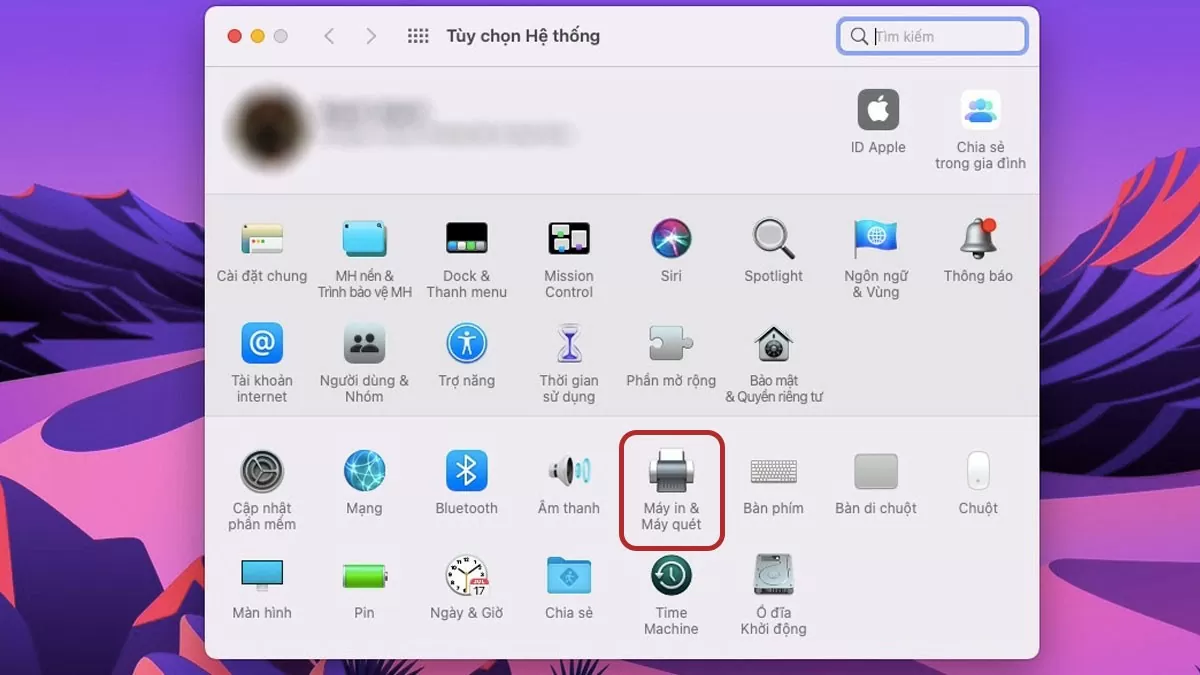
Krok 2: Po zobrazení rozhraní vyberte možnost Tiskárny a skenery.
 |
| Průvodce, jak snadno nainstalovat tiskárnu do MacBooku pomocí USB disku. |
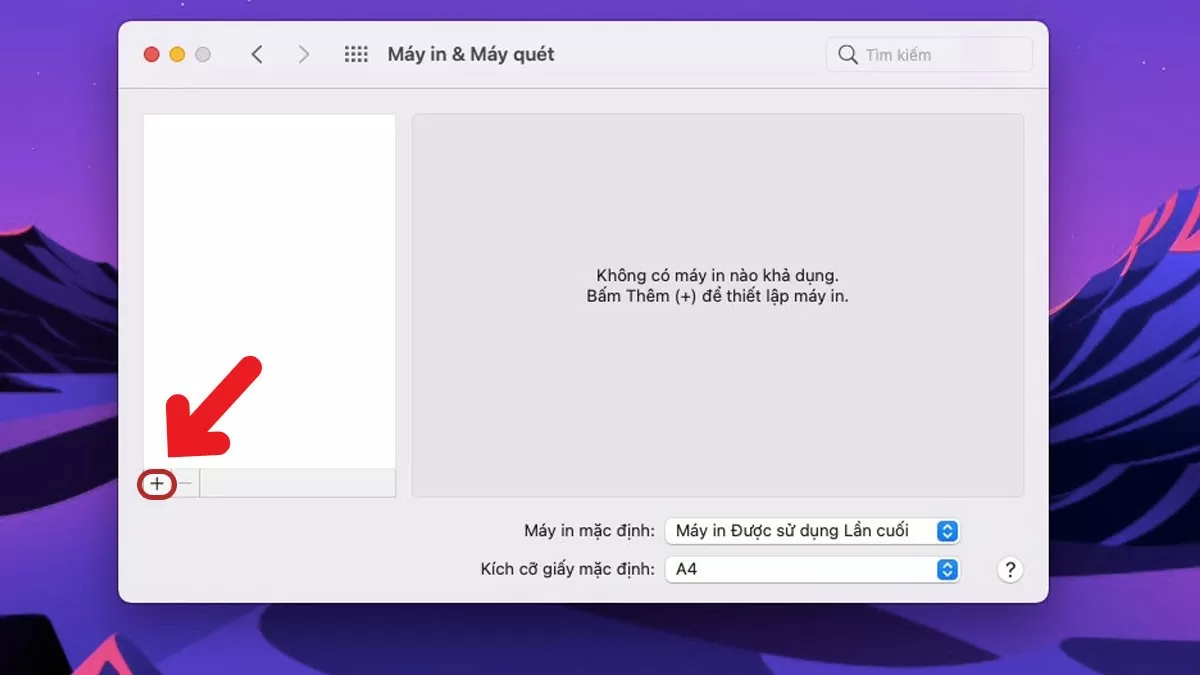
Krok 3 : Klikněte na ikonu „+“ v levém horním rohu, jak je znázorněno na obrázku.
 |
| Průvodce, jak snadno nainstalovat tiskárnu do MacBooku pomocí USB disku. |
Krok 4: Klikněte na „Použít“ a poté vyberte „Vybrat software“.
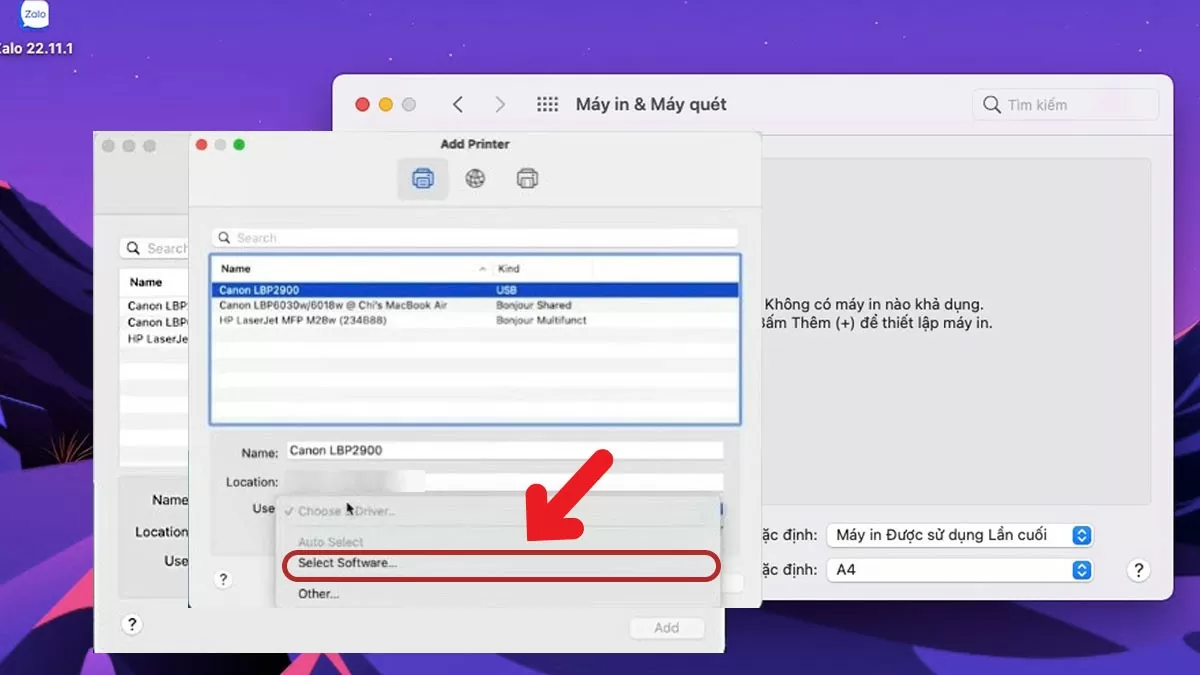 |
| Průvodce, jak snadno nainstalovat tiskárnu do MacBooku pomocí USB disku. |
Krok 5: Zadejte název zařízení, na kterém chcete tiskárnu nainstalovat do MacBooku, a poté klikněte na OK.
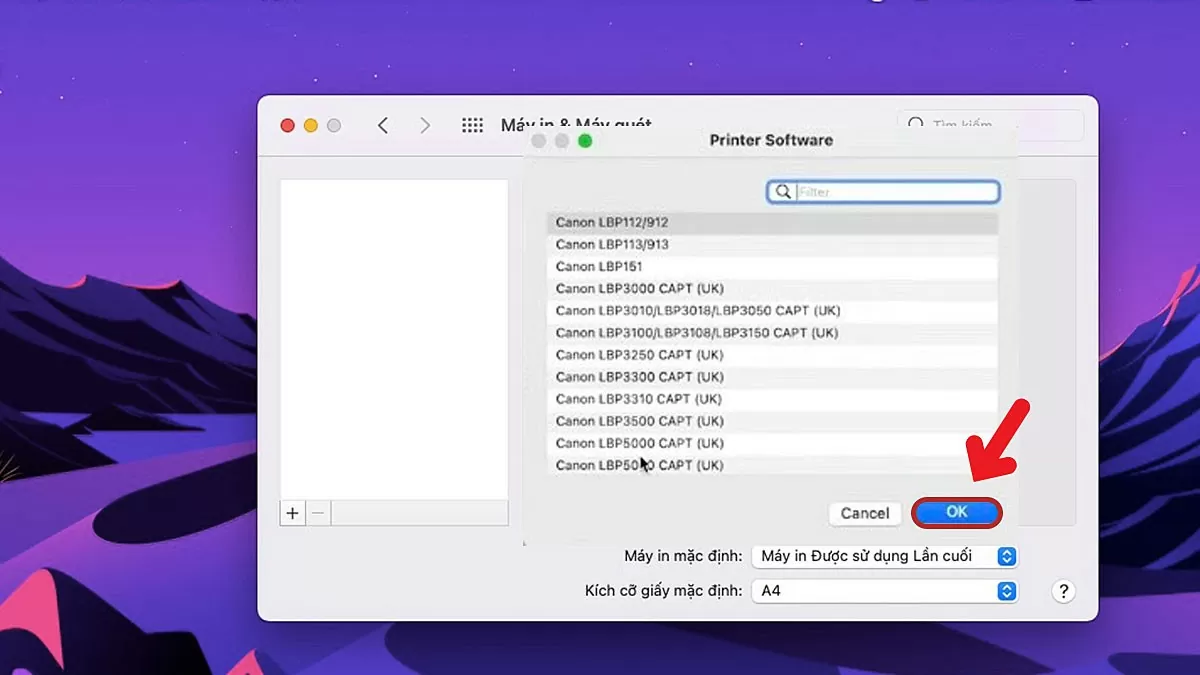 |
| Průvodce, jak snadno nainstalovat tiskárnu do MacBooku pomocí USB disku. |
Krok 6: Poté klikněte na tlačítko Přidat pro dokončení procesu instalace.
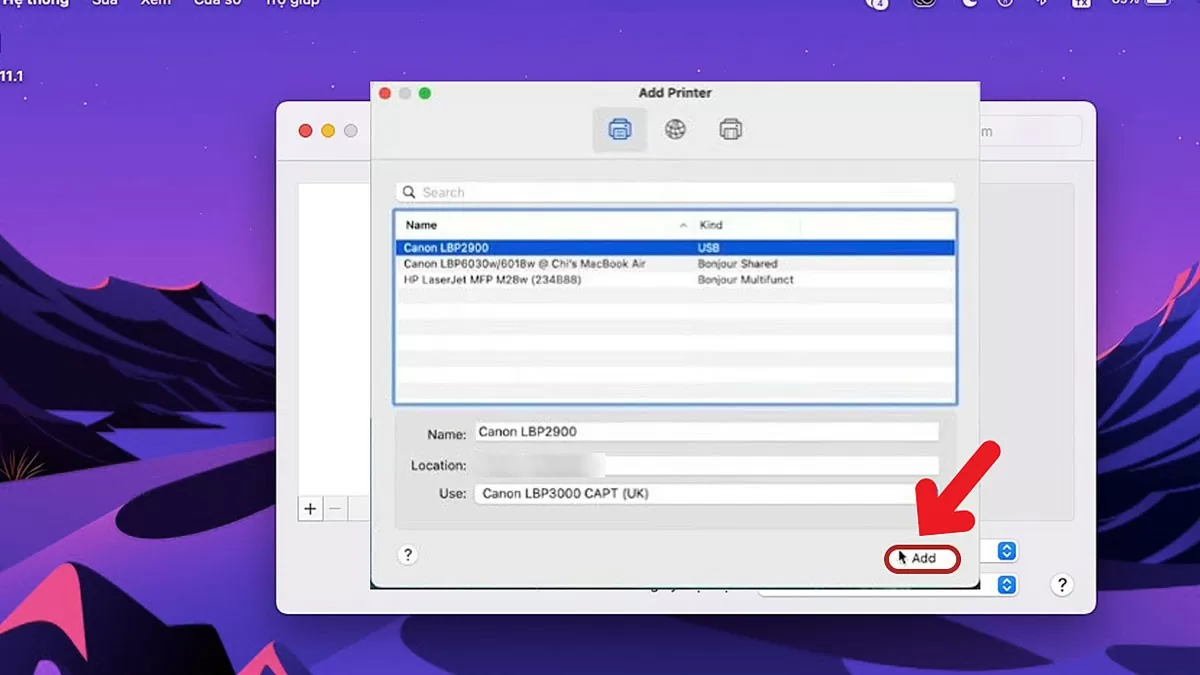 |
| Průvodce, jak snadno nainstalovat tiskárnu do MacBooku pomocí USB disku. |
Krok 7: Jakmile je připojení úspěšné, obrazovka MacBooku se zobrazí, jak je znázorněno na obrázku níže.
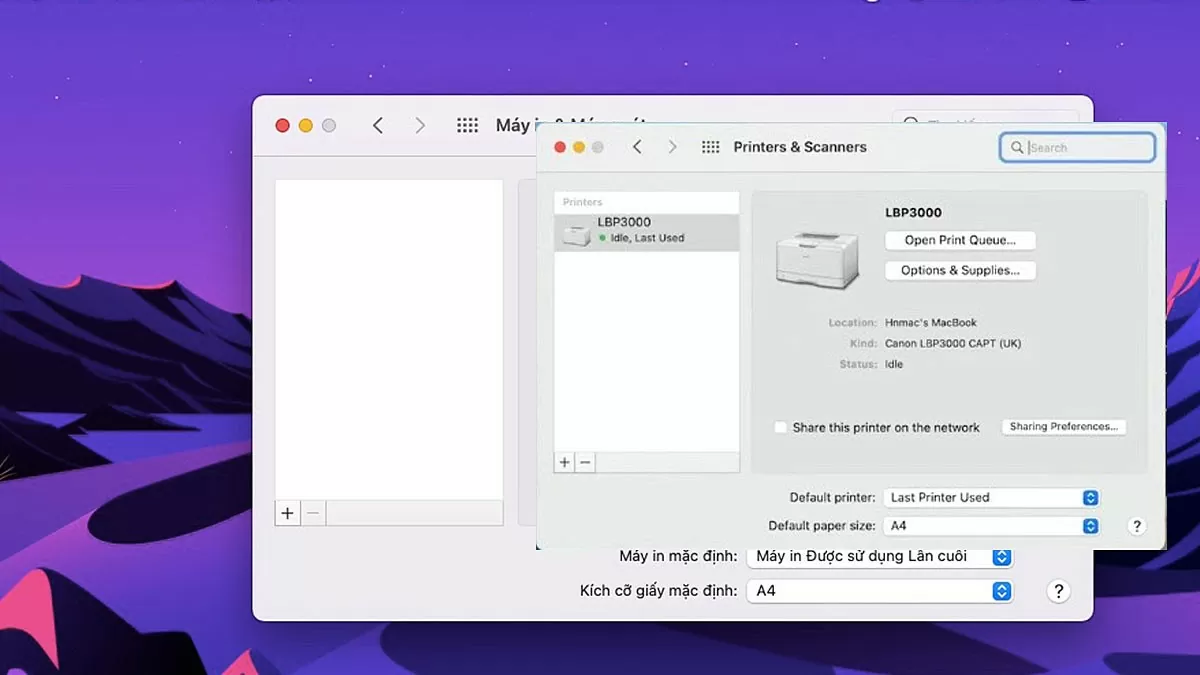 |
| Průvodce, jak snadno nainstalovat tiskárnu do MacBooku pomocí USB disku. |
Tento článek vás provedl 7 jednoduchými kroky k nastavení tiskárny na vašem MacBooku, takže je neuvěřitelně snadné ho dodržovat. Doufáme, že výše uvedené kroky úspěšně dokončíte!
Zdroj: https://baoquocte.vn/huong-dan-cach-cai-may-in-cho-macbook-bang-usb-de-dang-278225.html


![[Foto] Generální tajemník a prezident To Lam předsedá schůzi, na které schvaluje návrh zprávy o výsledcích druhé inspekce politbyra Stálého výboru Hanojského městského výboru strany.](https://vphoto.vietnam.vn/thumb/1200x675/vietnam/resource/IMAGE/2026/05/26/1779789811432_a2-bnd-4430-9620-jpg.webp)







































































Komentář (0)