

Sestavení požadovaných formulářů
| Kód formuláře | Obsah | Kroky, které je třeba podniknout |
| 05/QTT-TNCN | Formulář pro konečné zúčtování daně z příjmu fyzických osob (souhrn) | Kroky 4, 7 |
| 05-1/BK-QTT-TNCN | Seznam údajů o zaměstnancích | Krok 8 |
| 05-2/BK-QTT-TNCN | Individuální daňové přiznání na základě plné daňové sazby. | Krok 10 |
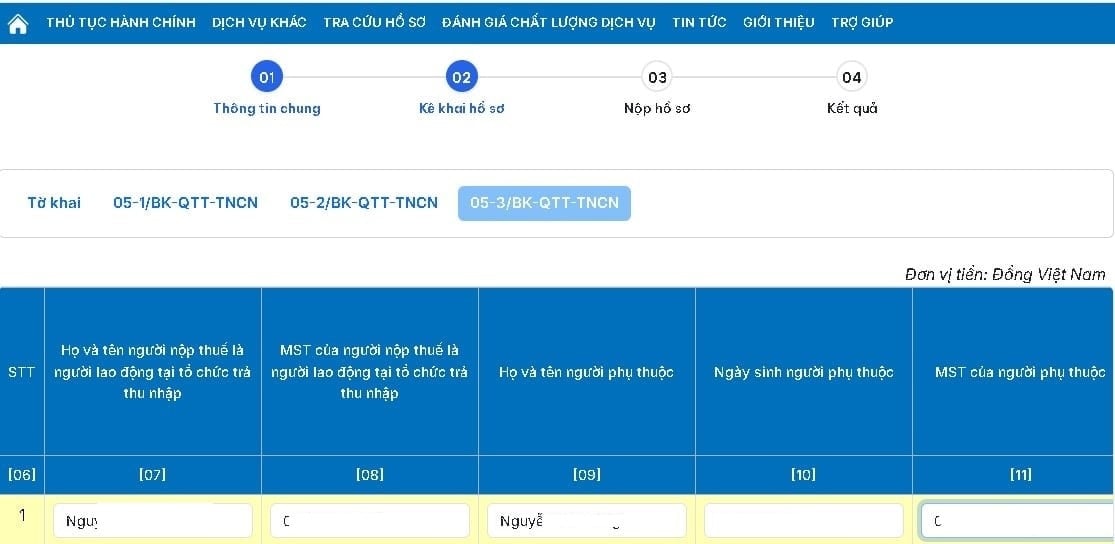
| 05-3/BK-QTT-TNCN | Podrobný seznam osob vyživovaných pro odpočet osobního příjmu | Krok 9 |
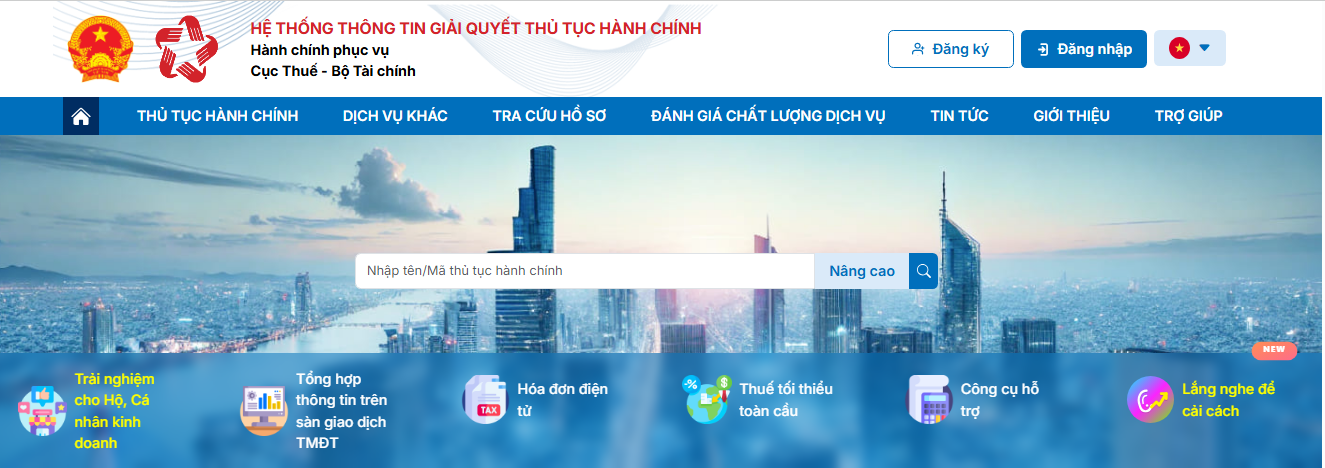
Krok 1: Přístup k portálu veřejných služeb
| Operace | Detail |
| Přístup | Otevřete webový prohlížeč → Přejděte na adresu https://dichvucong.gdt.gov.vn/ |
Krok 2: Přihlaste se do systému
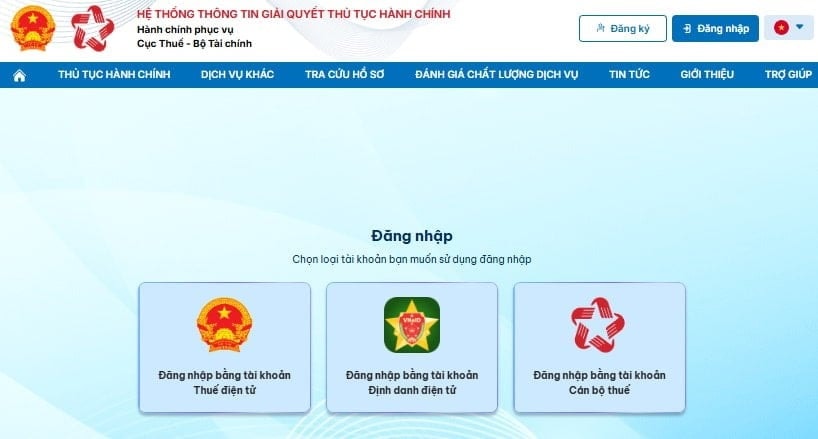
| Jak se přihlásit | Poučit |
| Metoda 1 | Přihlaste se pomocí svého elektronického daňového účtu (DIČ + heslo). |
| Metoda 2 | Přihlaste se pomocí svého elektronického průkazu totožnosti (VNeID). |
| Přihlášení uživatele | Vyberte možnost „Firma“ |
Krok 3: Vyberte administrativní postup pro dokončení daňového přiznání k dani z příjmu fyzických osob.
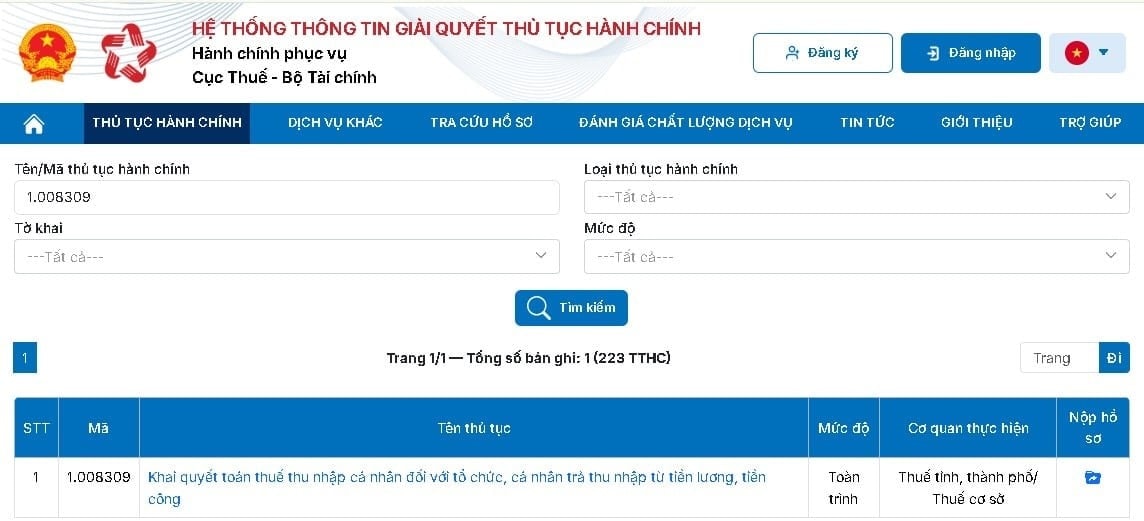
| TT | Operace |
| 3.1 | Vyberte „Kategorie administrativních postupů“ |
| 3.2 | Vyhledejte a vyberte správní řád: 1.008309 – Prohlášení o konečném zúčtování daně z příjmu fyzických osob pro organizace a fyzické osoby vyplácející příjmy ze mzdy a platu. |
Krok 4: Vyberte formulář 05/QTT-TNCN
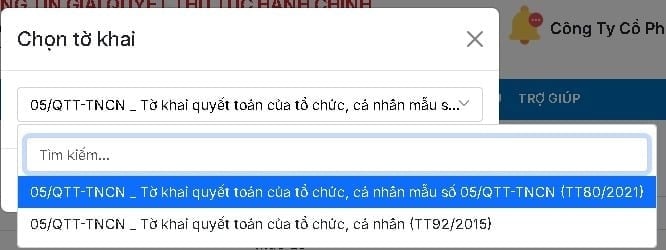
| TT | Operace |
| 4.1 | Klikněte na ikonu „Odeslat žádost“ . |
| 4.2 | Vyberte 05/QTT-TNCN — Formulář konečného zúčtování daně z příjmu fyzických osob pro organizace a jednotlivce vyplácející příjmy z platů a mezd |
Krok 5: Vyberte způsob deklarace.
| Formulář | Poučit |
| Online prohlášení | Vyberte „Deklarovat online“ → Klikněte na „Pokračovat“ → Zadejte informace přímo v systému. |
| Odeslat XML soubor | Vyberte „Odeslat soubor XML“ → Nahrajte soubor XML exportovaný ze softwaru HTKK. |
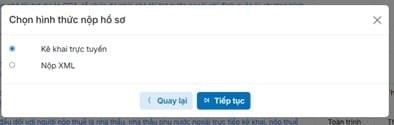
Tato příručka se vztahuje na online podávání .
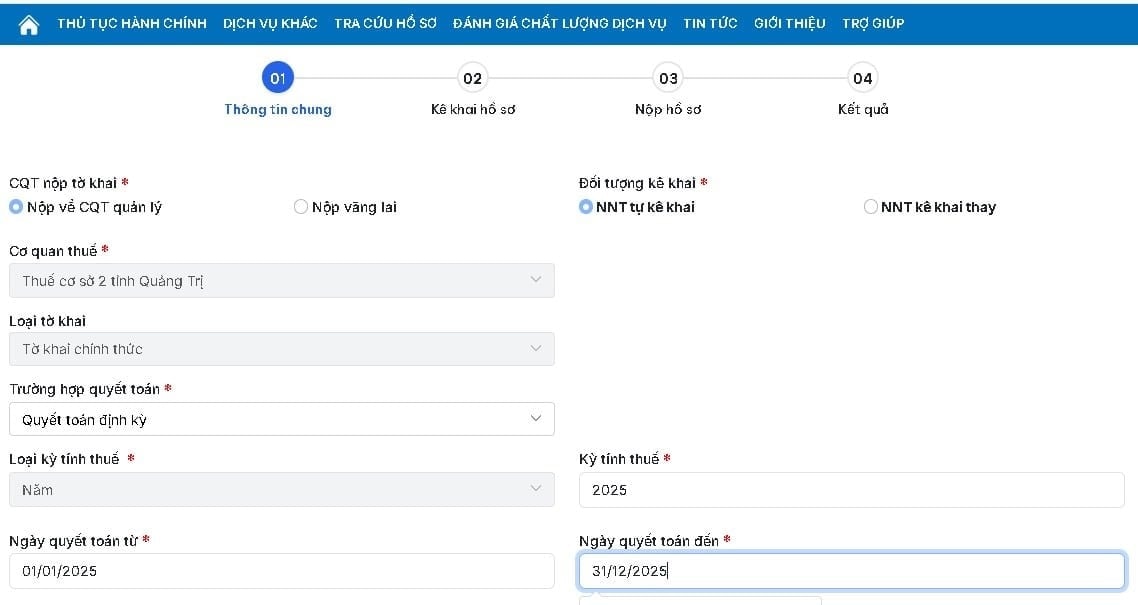
Krok 6: Vyplňte počáteční informace ve formuláři žádosti.
| Informace | Detail |
| Daňový úřad to obdrží. | Vyberte výchozí nebo dočasné nastavení (pokud je k dispozici) |
| Deklarant | Výchozí nastavení je „Vlastní prohlášení daňového poplatníka“. |
| Zdaňovací období | Vyberte rok 2025 (daňové období, za které potřebujete daň vyrovnat). |
| Kompletní | Klikněte na tlačítko „Pokračovat“ pro pokračování k dalšímu kroku. |
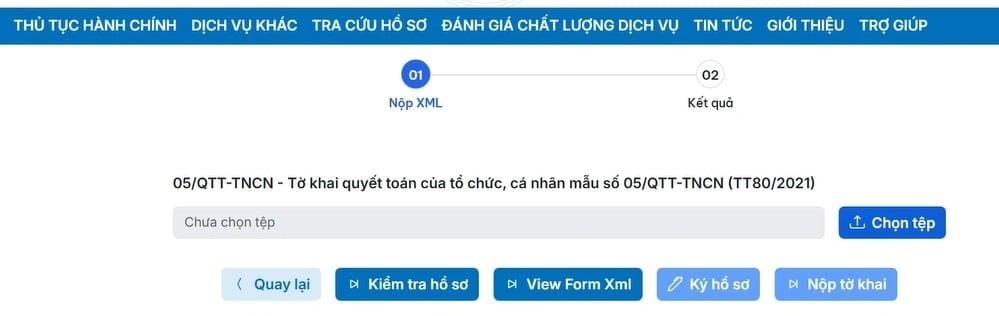
V případě odeslání XML souboru si daňoví poplatníci vyberou XML soubor s vyúčtováním daně exportovaný z aplikace pro podporu daňových přiznání HTKK k nahrání do systému.
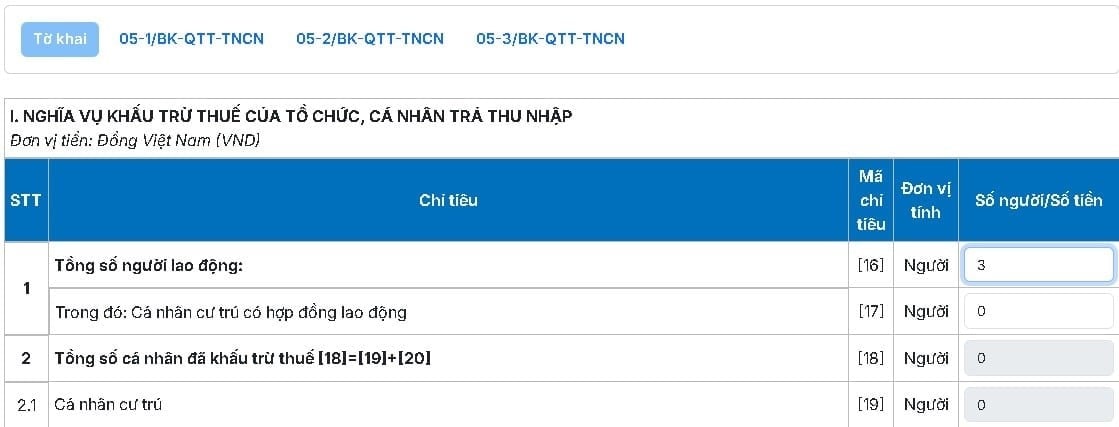
Krok 7: Aktualizujte informace ve formuláři 05/QTT-TNCN
| Informace k zadání | Detail |
| Celkový počet zaměstnanců | Uveďte celkový počet zaměstnanců během zdaňovacího období. |
| Počet rezidentů s pracovními smlouvami | Uveďte počet rezidentů s pracovními smlouvami. |
| Kompletní | Klikněte na „Zkontrolovat profil“ → Systém automaticky zkontroluje data. |
Krok 8: Vyplňte formulář 05-1/BK-QTT-TNCN
| TT | Operace |
| 8.1 | Vyberte formulář 05-1/BK-QTT-TNCN → Aktualizujte podrobné informace o každém zaměstnanci (celé jméno, daňový kód, příjem, sražená daň atd.) |
| 8.2 | Systém dočasně ukládá záznamy , aby si je daňoví poplatníci mohli prohlédnout. Můžete vyhledávat pomocí funkce „Vyhledat dočasně uložené záznamy“ . |
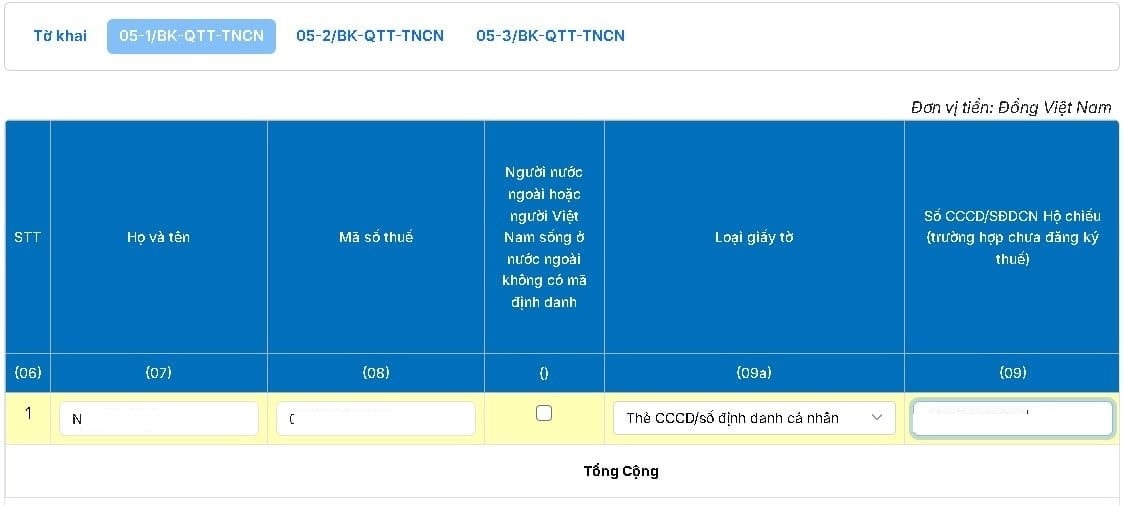
Důležitá poznámka: Na tlačítko „Odeslat žádost“ klikněte pouze tehdy, pokud je stav administrativního řízení „Informace zkontrolovány – Schváleno“ . Pokud stav není schválen, je třeba se před odesláním vrátit zpět a zkontrolovat a opravit informace.
Krok 9: Vyplňte seznam závislých.
| TT | Operace |
| 9.1 | Vyberte formulář 05-3/BK-QTT-TNCN → Aktualizujte podrobný seznam vyživovaných osob pro odpočet rodinných přídavků. |
| 9.2 | Uveďte úplné informace o každé vyživované osobě: celé jméno, daňové identifikační číslo/číslo občanského průkazu, datum narození, vztah a období pro odpočet daně. |
| 9.3 | Po dokončení → Pokračujte v podávání žádosti, pokud je stav uspokojivý. |
Krok 10: Podejte daňové přiznání k dani z příjmu v plné sazbě daně.
| TT | Operace |
| 10.1 | Vyberte formulář 05-2/BK-QTT-TNCN → Prohlášení fyzických osob podléhajících výpočtu daně v plné sazbě daně |
| 10.2 | Klikněte na „Pokračovat“ → Zkontrolujte všechny informace ve formuláři žádosti. |
| 10.3 | Zadejte kód Captcha → Klikněte na tlačítko „Pokračovat“ |
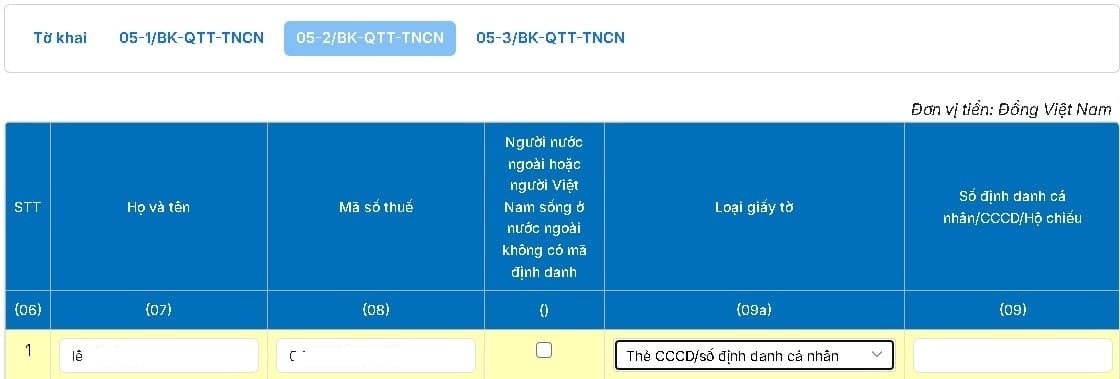
Krok 11: Zkontrolujte a podepište formulář prohlášení.
| TT | Operace |
| 11.1 | Vraťte se na formulář prohlášení → Klikněte na „Zkontrolovat informace“ |
| 11.2 | Systém provede závěrečnou kontrolu všech dat před odesláním. |
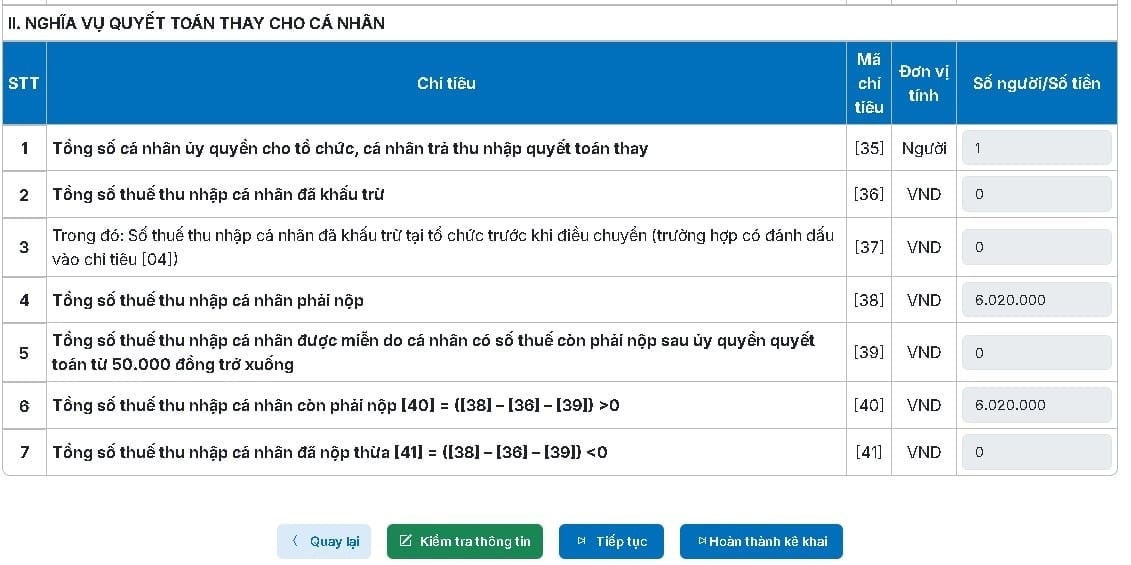
Krok 12: Zkontrolujte a potvrďte stav žádosti
| TT | Operace |
| 12.1 | Přejděte na „Vyhledat dočasné záznamy“ → Zkontrolovat stav záznamu |
| 12.2 | Potvrďte stav zobrazení „Úspěšně“ → Pokračujte v provádění |
| 12.3 | Ještě jednou zkontrolujte své údaje → Zadejte kód Captcha → Klikněte na „Pokračovat“ |
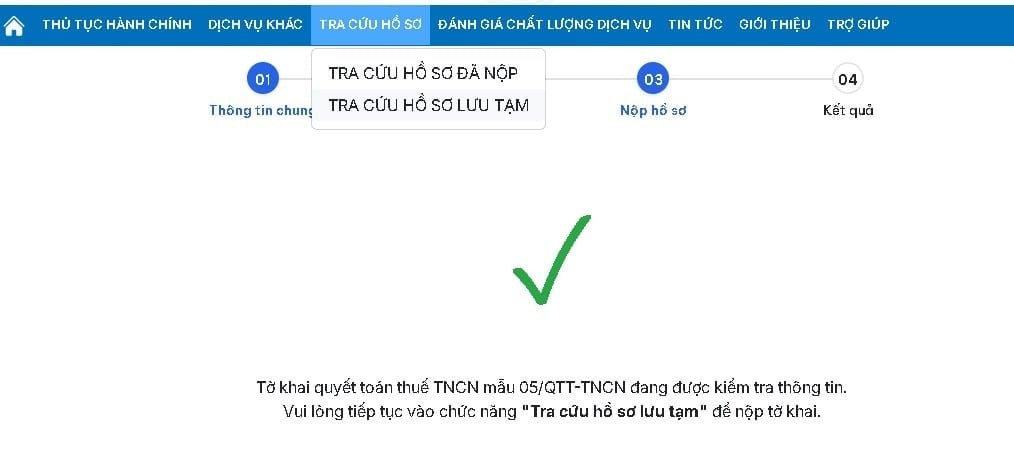
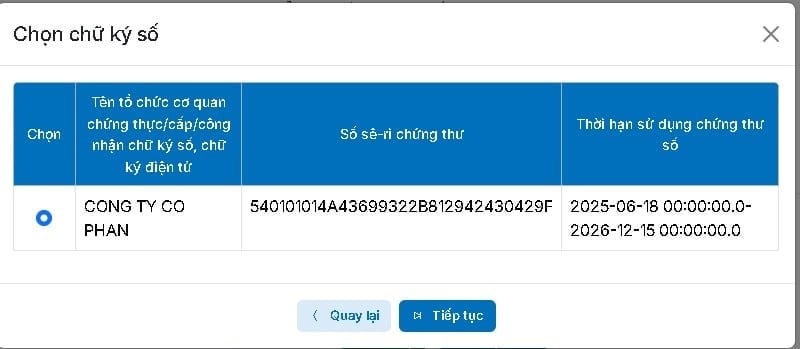
Krok 13: Podepište token a dokončete odeslání prohlášení.
| TT | Operace |
| 13.1 | Vložte token digitálního podpisu do počítače (USB token). |
| 13.2 | Klikněte na „Pokračovat“ → Systém vás vyzve k zadání PINu tokenu → Potvrďte podpisem. |
| 13.3 | Systém zobrazí oznámení „Daňové přiznání úspěšně odesláno“ – vyplnění daňového přiznání k dani z příjmu fyzických osob pomocí formuláře 05/QTT-TNCN. |
Zdroj: https://baonghean.vn/huong-dan-quyet-toan-thue-tncn-2026-บน-cong-dich-vu-cong-10332274.html























![[Foto] Recepce na uvítanou generálního tajemníka a prezidenta To Lama a jeho manželky na jejich státní návštěvě Filipín](https://vphoto.vietnam.vn/thumb/1200x675/vietnam/resource/IMAGE/2026/06/01/1780295488620_vna-potal-chieu-dai-chao-mung-tong-bi-thu-chu-tich-nuoc-to-lam-va-phu-nhan-tham-cap-nha-nuoc-toi-philippines-8798060-7855-jpg.webp)








































































Komentář (0)