

Tento článek odráží osobní názor technologického recenzenta Philipa Bernea z Tech Radar.
Na chytrých telefonech nejvíc nesnáším nabídku Nastavení. Organizace nabídky Nastavení je pro výrobce velmi obtížný úkol a dnešní telefony to dokazují. I ty nejlepší telefony mají hroznou nabídku Nastavení.
Ale právě proto se chci ve své argumentaci zaměřit na Nastavení, abych vysvětlil, proč je software OneUI od Samsungu tak špatný a proč je iOS od Applu lepší. Připravte se, protože zatímco Nastavení je špatné všude, obzvlášť špatné je na telefonech Samsung.
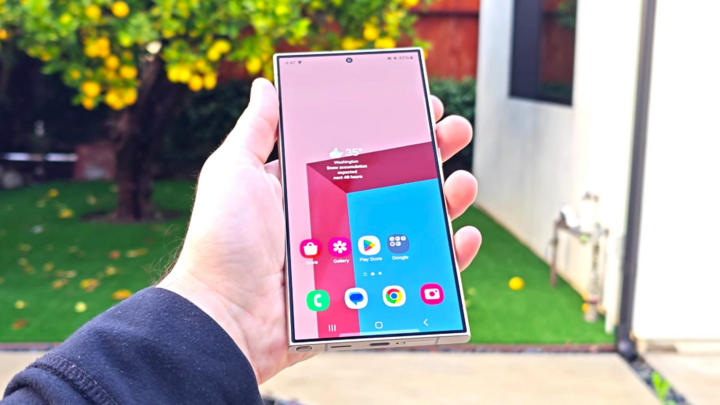
Samsung Galaxy S24 Ultra. (Obrázek: Notebookcheck)
Co nejlepšího můžu očekávat od nabídky Nastavení? Nic. Upřímně. Doufám, že Nastavení nikdy nebudu muset používat. Na ideálním smartphonu by Nastavení neexistovalo. Revoluce umělé inteligence v chytrých telefonech směřuje k této fázi. Nakonec bude AI spravovat Nastavení. Řeknete AI, co potřebujete, a ona se sama upraví.
Aby tohoto cíle dosáhl, Samsung by mohl mít nejlepší aplikaci Nastavení na jakémkoli smartphonu. Bixby, tolik kritizovaný digitální asistent od Samsungu, je navržen tak, aby spravoval Nastavení. Většinu toho, co chcete se svým Galaxy dělat, a na co si budu níže stěžovat, dokáže Bixby zjednodušit.
Podržte tlačítko Bixby a požádejte telefon, aby „zapnul Wi-Fi hotspot“ nebo „změnil režim zobrazení na Živý režim“, a Bixby to udělá. Bixby zná Nastavení lépe než kterýkoli jiný člověk. To je část problému: Nastavení Galaxy je tak složité, že potřebuje umělou inteligenci.
Nastavení by mělo být minimalistické.
Zpět k mému původnímu argumentu: Čím jednodušší a méně časově náročná instalace, tím lépe.
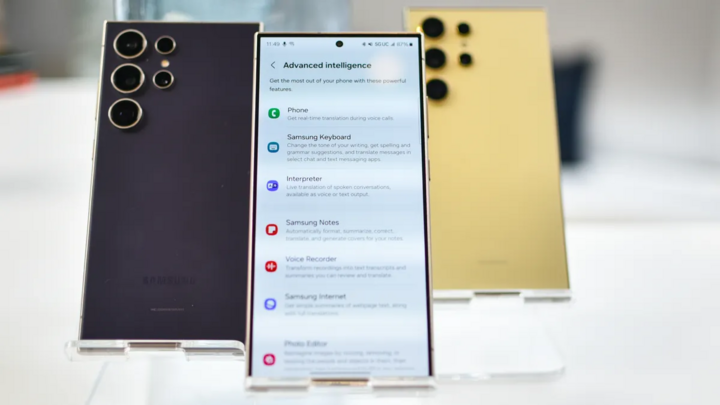
Nastavení na zařízeních Galaxy jsou často „hluboko pohřbená a skrytá“. (Obrázek: Future)
Nejběžnější nastavení telefonu by měla být dostupná pouhým přejetím prstem. Na iPhonu 15 přejetím prstem dolů z pravého horního rohu obrazovky můžu okamžitě přistupovat nejen k jasu obrazovky a Wi-Fi, ale také rychle klepnout na režim Nerušit, aktivovat úsporný režim, vzdáleně otevřít Apple TV nebo dokonce vytvořit novou připomínku.
Na Samsungu Galaxy S24 jsem přejel prstem dolů od horního okraje obrazovky a uviděl jsem šest tlačítek Rychlého nastavení a také spoustu oznámení. Abych našel všechna Rychlá nastavení, musel jsem přejet prstem znovu. To je rozdíl mezi Applem a Samsungem. Na telefonu Samsung vyžaduje příliš mnoho úkolů další kroky.
Fanoušci Samsungu na mě budou křičet, protože všechna tlačítka Rychlého nastavení se zobrazí jediným přejetím prstem, ale je to možnost, kterou je třeba ručně povolit. Kde se tato možnost povoluje? Po dvojitém přejetí prstem dolů se zobrazí malá ikona tužky „Přizpůsobit“. Klepnutím na tuto ikonu můžete aktivovat několik užitečných funkcí, například zobrazení všech Rychlých nastavení jedním přejetím prstem.
Můžete si také nastavit aktivní roh pro zobrazení všech Rychlých nastavení najednou, stejně jako to dělá Apple. Samozřejmě hodně štěstí s nalezením této možnosti, i když by ideálně měla být ve výchozím nastavení povolena. Ve skutečnosti hodně štěstí s nalezením jakékoli z těchto možností.
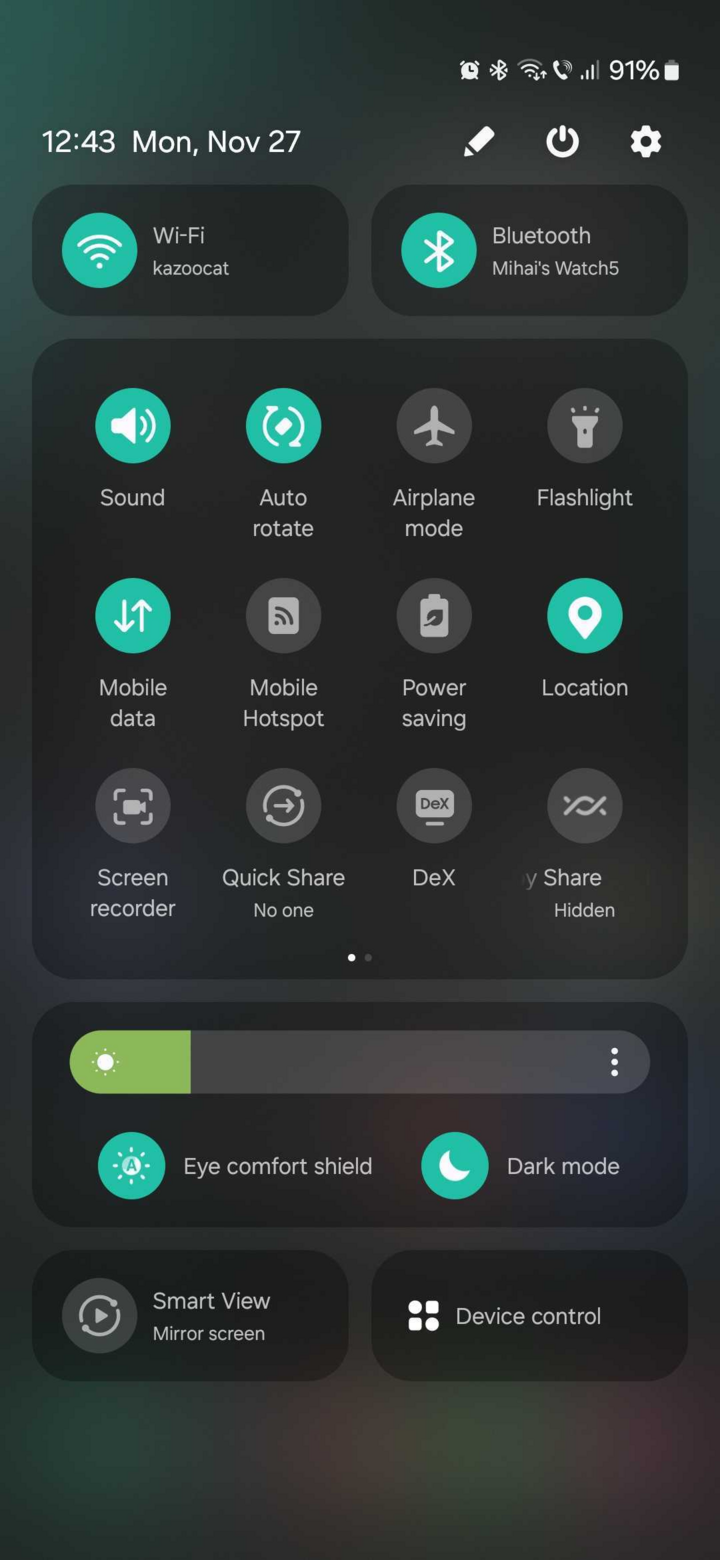
Nabídka rychlého nastavení na Galaxy. (Obrázek: Sammobile)
Jen si pomyslete, že tyto možnosti ve skutečnosti nejsou v aplikaci Nastavení. Chcete vidět tlačítka Rychlé nastavení jediným přejetím prstem? Tato možnost nikde v nabídce Nastavení není. Najdete ji pouze v malém menu tužky, které jsem zmínil výše a ke kterému se dostanete pouze dvojitým přejetím prstem dolů. Najednou se můj Galaxy S24 Ultra zdál spíš jako navigaci v bludišti než v moderním smartphonu.
Uživatelské rozhraní (UI) by mělo být konzistentní.
Pokud jde o aplikaci Nastavení, Apple a Samsung mají velmi odlišné filozofie. Na iPhonu jsou všechna nastavení v aplikaci Nastavení. Všechna nastavení pro každou aplikaci, kterou používáte, stejně jako všechna základní nastavení telefonu, jsou na jednom místě. Seznam Nastavení je proto velmi dlouhý, protože zahrnuje všechny aplikace v telefonu.
Na Galaxy S24, stejně jako na všech telefonech s Androidem, je Nastavení v každé aplikaci. Bylo by v pořádku, kdyby Nastavení bylo dobře organizované. Moje nastavení Gmailu je v Gmailu a nastavení Facebooku ve Facebooku, ale všechna ostatní nastavení v telefonu by měla být v aplikaci Nastavení. Bohužel telefony Samsung to takto neorganizují a nezdá se, že by zde bylo nějaké konzistentní uspořádání.
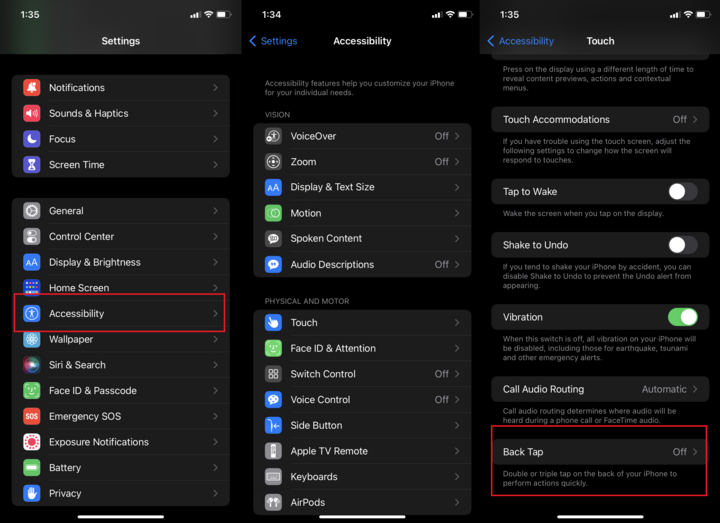
Menu v systému iOS je dlouhé, ale není těžké si na něj zvyknout. (Obrázek: PCMag)
Někdy se nastavení nachází v aplikaci Nastavení. Jindy jsou skryta pod podivnými malými ikonami, jako je například výše uvedený příklad s „tužkou“. Pokud kdekoli na svém Galaxy vidíte záhadnou sadu teček, řadu naskládaných pixelů, mohlo by se jednat o skrytou nabídku nastavení.
Nejhorší ze všeho je, že aplikace Nastavení od Samsungu je obrovský chaos. I když má aplikace Nastavení od Applu velmi dlouhý seznam, jakmile ji začnete prozkoumávat, je velmi snadné si na ni zvyknout. Ať už hledáte jakoukoli funkci, dostanete se k ní během jednoho nebo dvou kroků.
Abych to otestoval, vybral jsem 10 běžných důvodů, proč používám nabídku Nastavení. Bez použití pokročilých zkratek, jako je stisknutí a podržení tlačítka Rychlé nastavení, a bez pouhého hledání požadovaného nastavení jsem si zmapoval počet kroků potřebných k dosažení mého cíle v Nastavení na iPhonu 15 a Galaxy S24. Výsledky byly jasné.
| Funkce | iPhone/iOS 17 | Galaxy/OneUI 6.1 | Počet kroků (iPhone/Galaxy) | Vítězná strana |
| Zapněte hotspot Wi-Fi. | Nastavení > Osobní hotspot > Povolit připojení ostatním | Nastavení > Připojení > Mobilní hotspot a sdílení připojení > Přepnout mobilní hotspot | 3/4 | iPhone |
| Změnit tapetu | Nastavení > Tapeta | Nastavení > Tapeta a styl | 2/2 | Mír |
| Zapněte režim úspory baterie. | Nastavení: Baterie > Režim nízké spotřeby | Nastavení > Péče o zařízení > Klepněte na „Baterie“ > Úspora energie | 3/4 | iPhone |
| Přidat zařízení Bluetooth | Nastavení > Bluetooth | Nastavení > Připojení > Bluetooth > Klepněte na „Bluetooth“ | 2/4 | iPhone |
| Zapněte tmavý režim | Nastavení > Displej a jas > Vyberte „Tmavý“ | Nastavení > Displej > Tmavý | 2/2 | Mír |
| Uvolněte místo v paměti. | Nastavení > Obecné > Úložiště iPhonu > Doporučené | Nastavení > Péče o zařízení > Klepněte na „Úložiště“ > Zkontrolovat staré soubory; „Nepoužívané aplikace“; „Duplicitní soubory“; „Velké soubory“ | 4/4 | Mír |
| Zkontrolovat aktualizace systému | Nastavení > Obecné > Aktualizace softwaru | Nastavení > Péče o zařízení > Aktualizace softwaru | 3/3 | Mír |
| Změna hesla pro zámek obrazovky | Nastavení > Face ID a přístupový kód > Změnit přístupový kód | Nastavení > Zamčená obrazovka a zabezpečení > Typ zámku obrazovky > PIN/Vzor/atd. | 3/4 | iPhone |
| Vypněte oznámení aplikace Tinder. | Nastavení > Oznámení > Tinder > Přepínač Povolit oznámení | Nastavení > Oznámení > Oznámení aplikací > Tinder > Přepínač Povolit oznámení | 4/5 | iPhone |
| Obnovení továrního nastavení. | Nastavení > Obecné > Přenos nebo reset iPhonu > Příprava na nový iPhone / Reset / Vymazat veškerý obsah a nastavení | Nastavení > Obecná správa > Obnovit > Obnovit ... všechna nastavení / Nastavení mobilní sítě / Nastavení Wi-Fi a Bluetooth / Nastavení usnadnění přístupu / Obnovení továrních dat | 4/4 | Mír |
Telefony Galaxy nejsou nikdy rychlejší než jejich konkurenti. V polovině těchto nastavení iPhone provede méně kroků než Galaxy. V druhé polovině sekce Nastavení provede stejný počet kroků na každém telefonu. Na telefonech Galaxy není nic rychlejšího.
Samsung sice může mít rychlejší procesor, více megapixelů a všechny specifikace, které si přeje. Ale nemohou porazit Apple, pokud uživatelský zážitek nebude lepší. To je důkaz, že telefony Samsung se složitěji používají. Více kroků znamená pomalejší výkon. Je načase, aby Samsung výrazně vylepšil svůj software, pokud chce mít nejlepší a nejrychlejší telefon, jaký je v současnosti k dispozici.
Zdroj
![[Obrázek] Téměř 125 000 studentů z Hanoje složilo přijímací zkoušku z literatury pro 10. ročník.](https://vphoto.vietnam.vn/thumb/1200x675/vietnam/resource/IMAGE/2026/05/30/1780117233041_ndo_br_thiet-ke-chua-co-ten-2-png.webp)























![[Fotografie] Obdivujte korálové „mistrovské dílo“ uprostřed milion let starého dědictví provincie Dak Lak.](https://vphoto.vietnam.vn/thumb/1200x675/vietnam/resource/IMAGE/2026/05/30/1780107638639_y25-jpg.webp)






























































Komentář (0)