

Chcete nahrávat obrazovku svého telefonu s Androidem a zachytit důležité okamžiky? Zde je nejjednodušší způsob, jak nahrávat obrazovku telefonu s Androidem!
 |
Průvodce, jak snadno a rychle nahrát obrazovku vašeho Androidu.
Nahrávání obrazovky je oblíbená funkce na telefonech s Androidem. Pokud nevíte, jak ji používat, podívejte se na níže uvedeného průvodce nahráváním obrazovky pro Android!
Pokyny, jak nahrávat obrazovku Androidu pomocí vestavěných nástrojů.
Většina moderních zařízení Android má vestavěný nástroj pro nahrávání obrazovky. Pokud nevíte, jak tuto funkci používat, podívejte se prosím na následující návod se dvěma jednoduchými metodami:
Povolte nahrávání obrazovky z notifikační lišty.
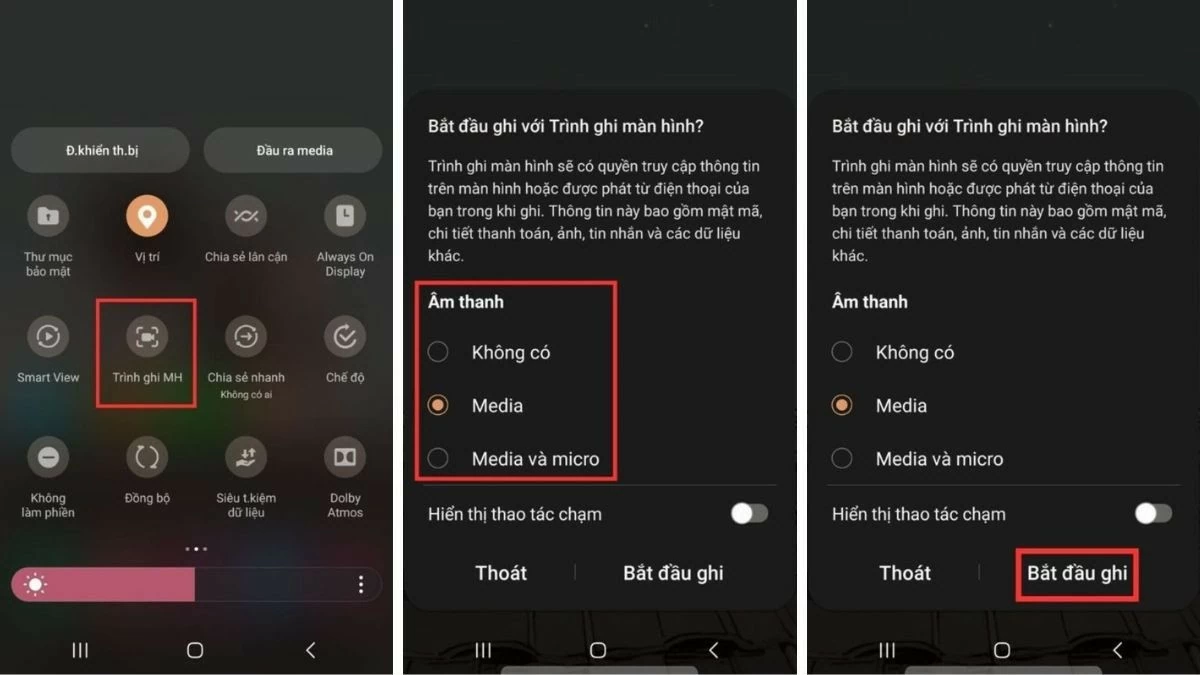
Zde jsou základní kroky pro nahrávání obrazovky telefonu Android pomocí notifikační lišty:
Krok 1: Přejetím prstem dolů od horního okraje obrazovky otevřete panel oznámení, poté klepněte na ikonu se třemi řádky a vyberte možnost „Spustit nahrávání obrazovky“.
Krok 2: Zobrazí se odpočítávání; jakmile skončí, telefon automaticky spustí nahrávání.
Krok 3: Pokud chcete ukončit nahrávání, klepněte na kruhovou ikonu zobrazující čas na obrazovce pro uložení videa.
 |
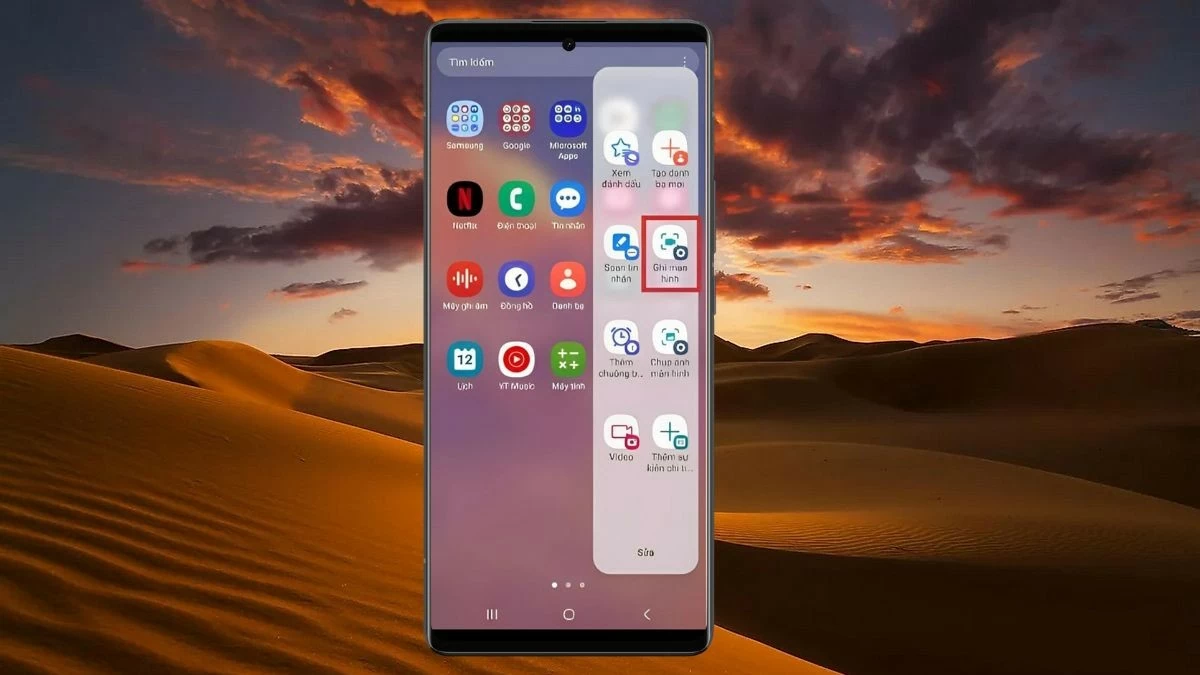
Aktivujte nahrávání obrazovky z panelu nástrojů.
Kromě použití notifikační lišty můžete obrazovku v systému Android nahrávat také pomocí panelu nástrojů. Jednoduše přejeďte prstem od okraje obrazovky telefonu směrem dovnitř, čímž otevřete panel nástrojů, a poté vyberte funkci nahrávání obrazovky a spusťte nahrávání požadovaného videa.
 |
Návod, jak nahrávat obrazovku Androidu pomocí aplikace.
Ne všechna zařízení Android mají vestavěnou funkci nahrávání obrazovky. Proto můžete k nahrávání videí z obrazovky použít aplikace třetích stran. Jednou z nich je:
Mobizen Screen Recorder
Mobizen Screen Recorder je populární aplikace s mnoha vynikajícími funkcemi, jako je editace videa, přidávání efektů a úprava kvality videa od 240P do 1080P. Chcete-li nahrávat obrazovku systému Android pomocí této aplikace, postupujte takto:
Krok 1: Stáhněte a nainstalujte aplikaci Mobizen Screen Recorder z Obchodu Google Play a poté ji otevřete.
Krok 2: Otevřete aplikaci nebo video, které chcete nahrát, klepněte na ikonu Mobizen na pravé straně obrazovky a výběrem ikony fotoaparátu spusťte nahrávání.
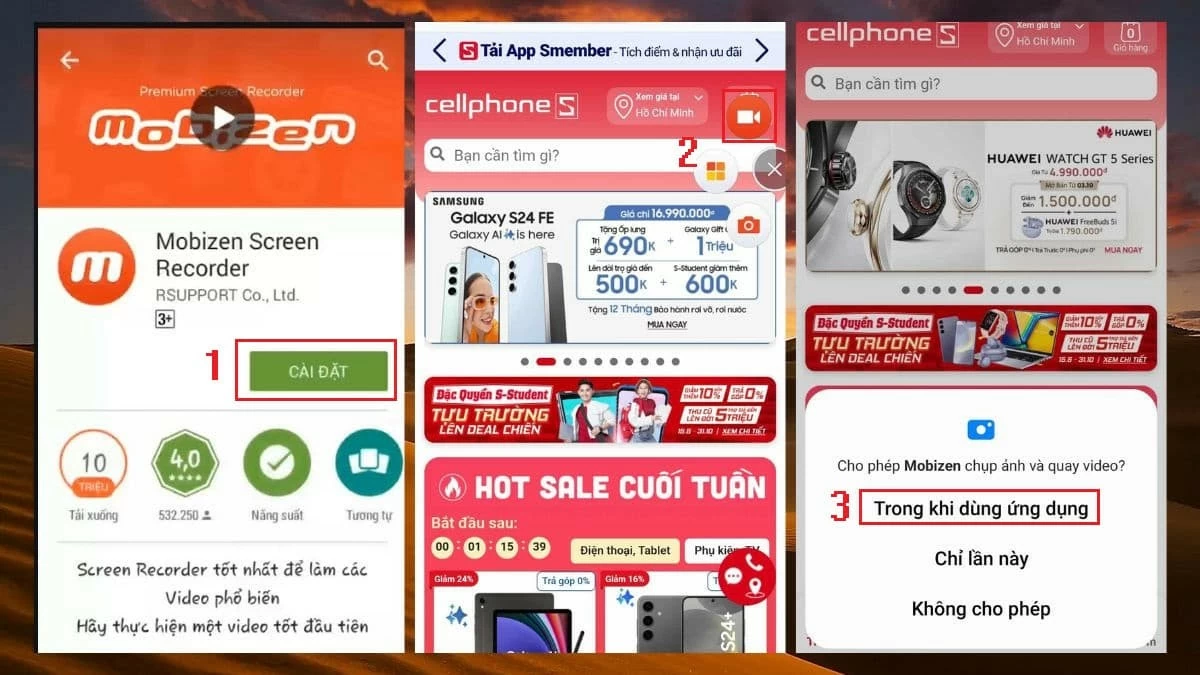 |
Krok 3: Klepněte na možnost pro udělení přístupu Mobizenu a poté vyberte „Spustit nyní“ pro zahájení nahrávání.
Krok 4: Po skončení odpočítávání aplikace automaticky začne nahrávat obrazovku. Chcete-li nahrávání zastavit, jednoduše klepněte na kruhovou ikonu zobrazující čas.
 |
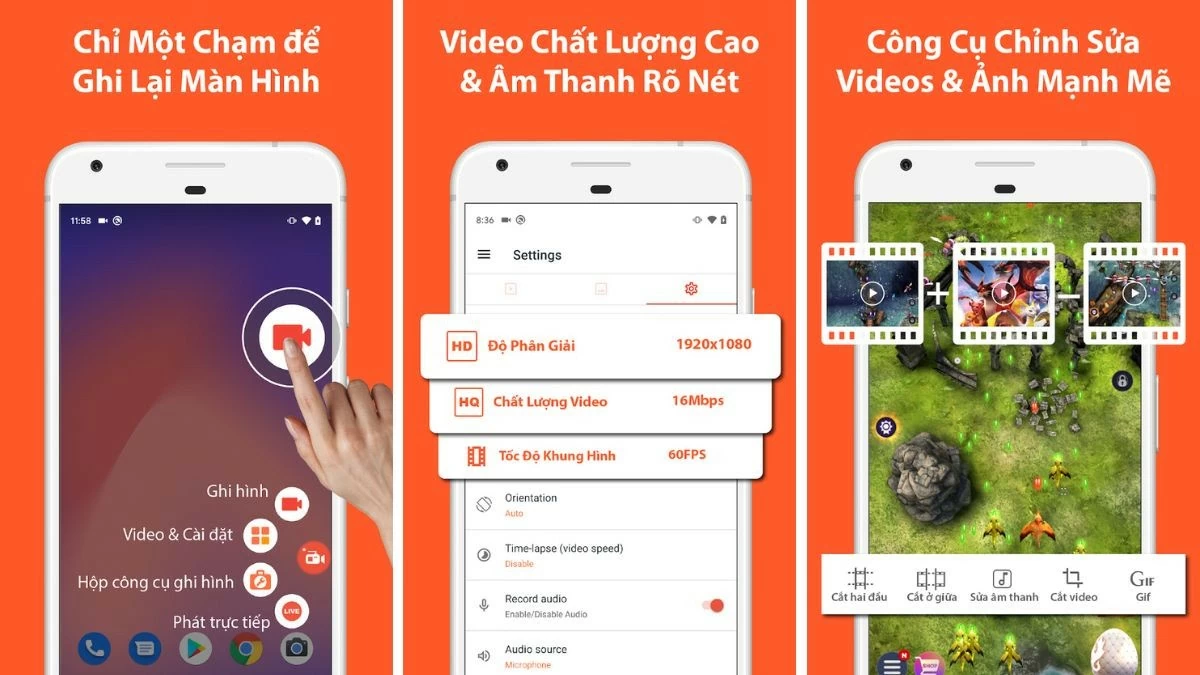
Aplikace AZ Screen Recorder
AZ Screen Recorder je aplikace pro nahrávání videa s mnoha funkcemi, jako je časosběrné nahrávání, přidávání log k videím a úprava snímkové frekvence. Tento software podporuje nahrávání obrazovky telefonu v ostré kvalitě, od HD do Full HD. Po nahrání se video automaticky uloží do vaší knihovny.
 |
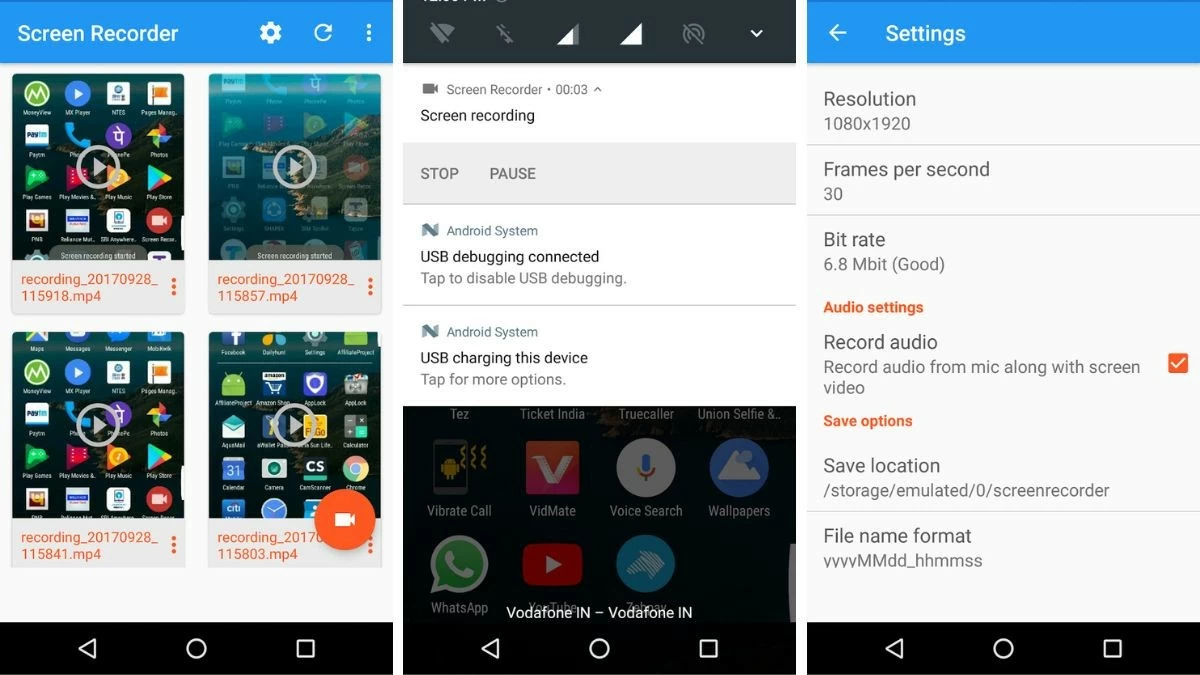
Aplikace pro nahrávání obrazovky
Screen Recorder je bezplatná aplikace pro nahrávání videa s neomezeným časem, která vám umožní zachytit okamžiky během online her nebo videohovorů. Nahraná videa jsou přehledně uspořádaná, takže je snadno vyhledáváte a spravujete.
 |
Výše uvedený podrobný návod obsahuje návod, jak nahrávat obrazovku telefonu s Androidem. Doufejme, že s těmito tipy snadno nahráváte videa z obrazovky na svém telefonu s Androidem a uchováváte si tak své oblíbené momenty.
Zdroj

![[Foto] Premiér Pham Minh Chinh přijal laoského ministra školství a sportu Thongsalitha Mangnormeka](/_next/image?url=https%3A%2F%2Fvphoto.vietnam.vn%2Fthumb%2F1200x675%2Fvietnam%2Fresource%2FIMAGE%2F2025%2F12%2F16%2F1765876834721_dsc-7519-jpg.webp&w=3840&q=75)
![[Živě] Slavnostní předávání cen komunitní činnosti 2025](/_next/image?url=https%3A%2F%2Fvphoto.vietnam.vn%2Fthumb%2F1200x675%2Fvietnam%2Fresource%2FIMAGE%2F2025%2F12%2F16%2F1765899631650_ndo_tr_z7334013144784-9f9fe10a6d63584c85aff40f2957c250-jpg.webp&w=3840&q=75)

![[Obrázek] Uniklé snímky před slavnostním předáváním cen Community Action Awards 2025.](/_next/image?url=https%3A%2F%2Fvphoto.vietnam.vn%2Fthumb%2F1200x675%2Fvietnam%2Fresource%2FIMAGE%2F2025%2F12%2F16%2F1765882828720_ndo_br_thiet-ke-chua-co-ten-45-png.webp&w=3840&q=75)
![[Fotografie] Premiér Pham Minh Chinh přijal guvernéra provincie Točigi (Japonsko)](/_next/image?url=https%3A%2F%2Fvphoto.vietnam.vn%2Fthumb%2F1200x675%2Fvietnam%2Fresource%2FIMAGE%2F2025%2F12%2F16%2F1765892133176_dsc-8082-6425-jpg.webp&w=3840&q=75)


















































































Komentář (0)