

Víte, jak používat Lightroom na MacBooku k úpravě fotografií? Je to skvělý software pro designéry. Tento článek vás provede základy používání Lightroomu!
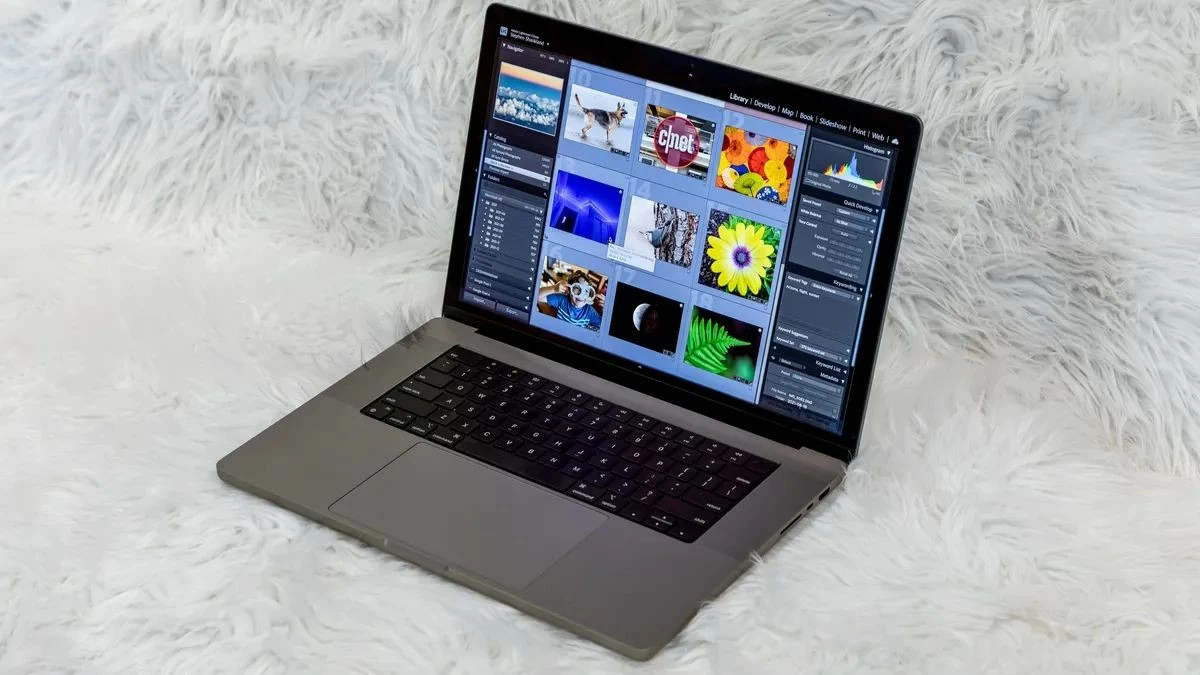 |
Rychlé používání základního Lightroomu na MacBooku
Níže je podrobný návod, jak používat Lightroom na MacBooku. Podívejte se na něj!
Jak najít Lightroom na MacBooku
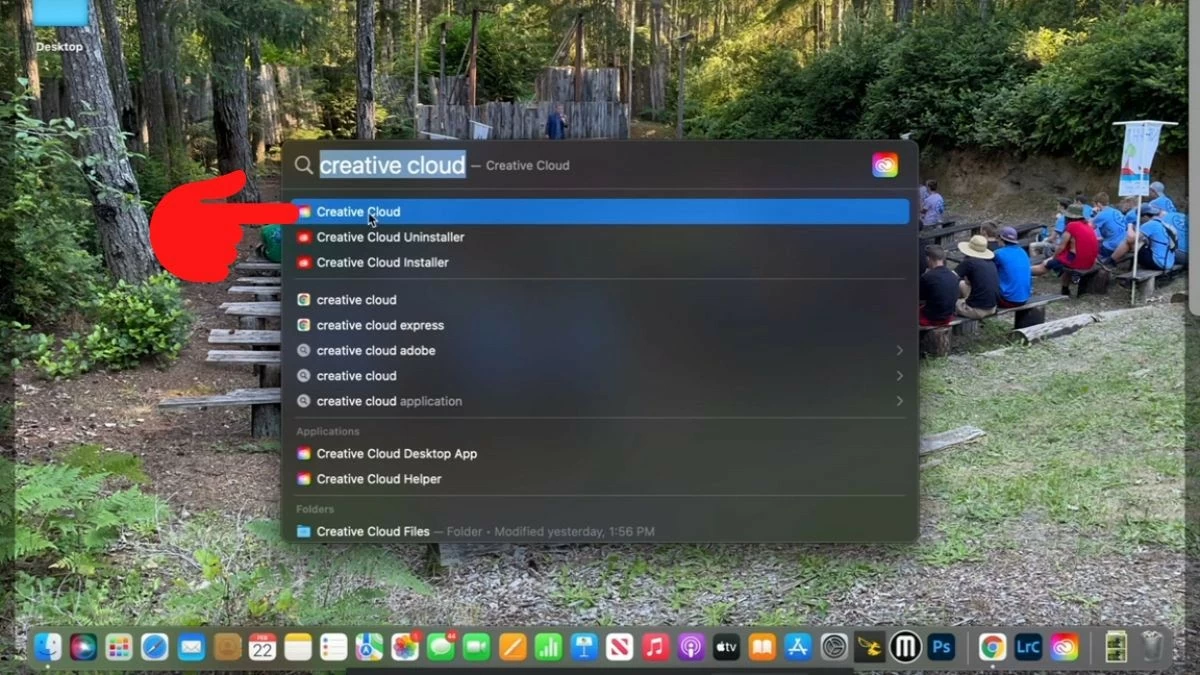
Krok 1: Otevřete aplikaci Creative Cloud jejím vyhledáním v počítači.
 |
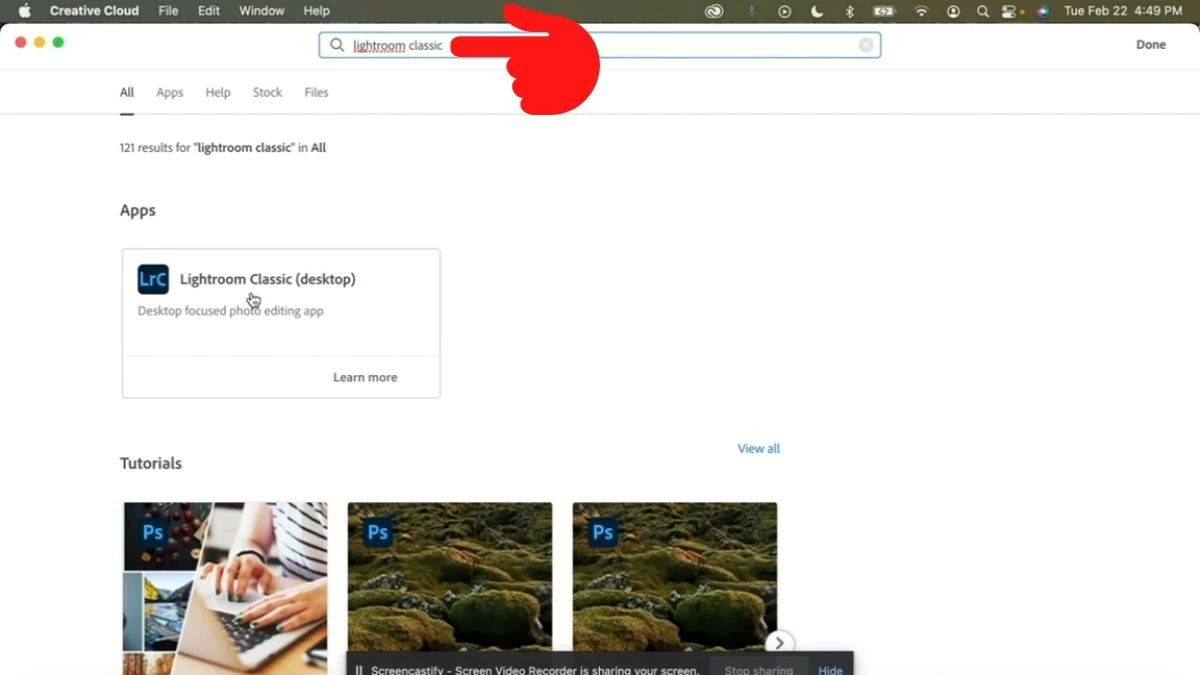
Krok 2: Do vyhledávacího řádku zadejte „Lightroom Classic“ a aplikace se zobrazí s celým názvem Lightroom Classic (desktop).
 |
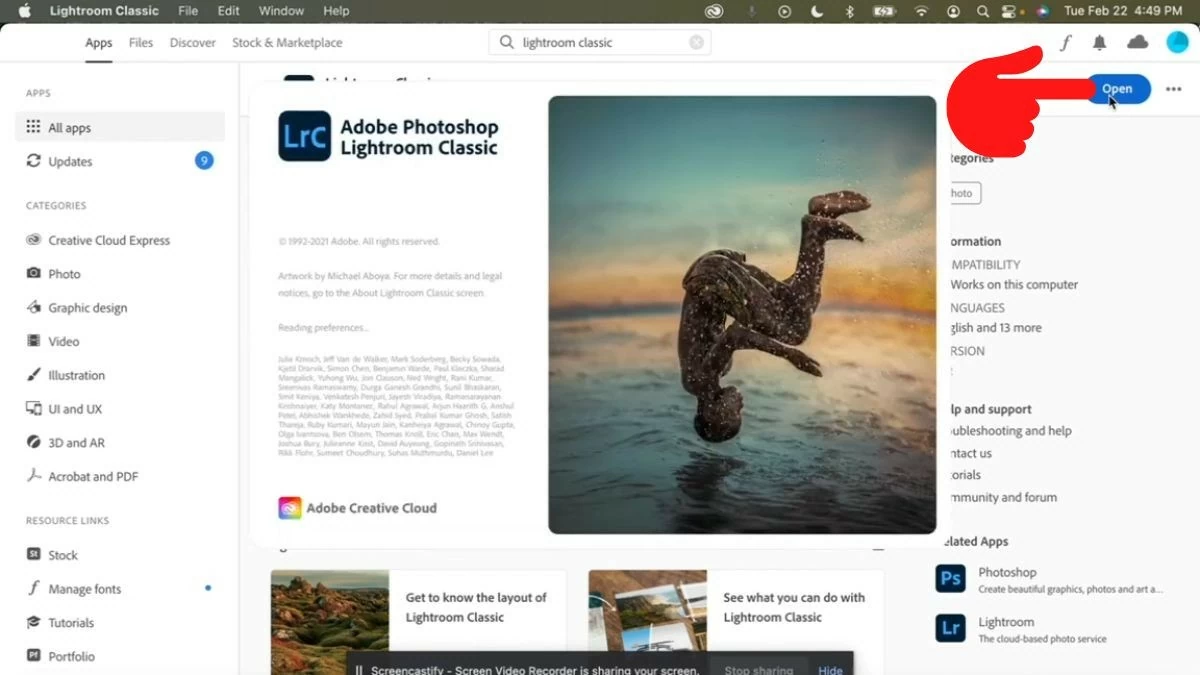
Krok 3: Klepněte na aplikaci, poté se vpravo zobrazí tlačítko „Otevřít“. Kliknutím na něj nástroj stáhnete a nainstalujete.
 |
Průvodce úpravou obrázků v Lightroomu
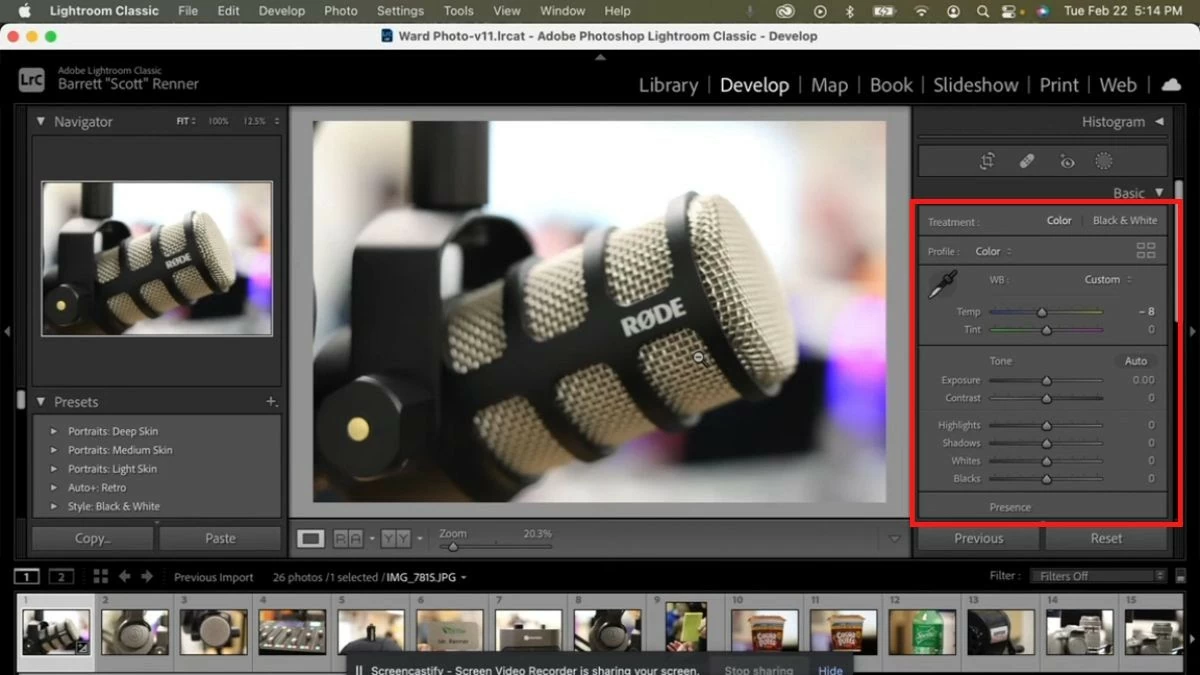
Chcete-li upravovat obrázky v Lightroomu, můžete upravit parametry v panelu jejich přetažením doleva nebo doprava, dokud nedosáhnete požadované barvy.
 |
Průvodce vytvářením vodoznaků na obrázcích v Lightroomu na MacBooku
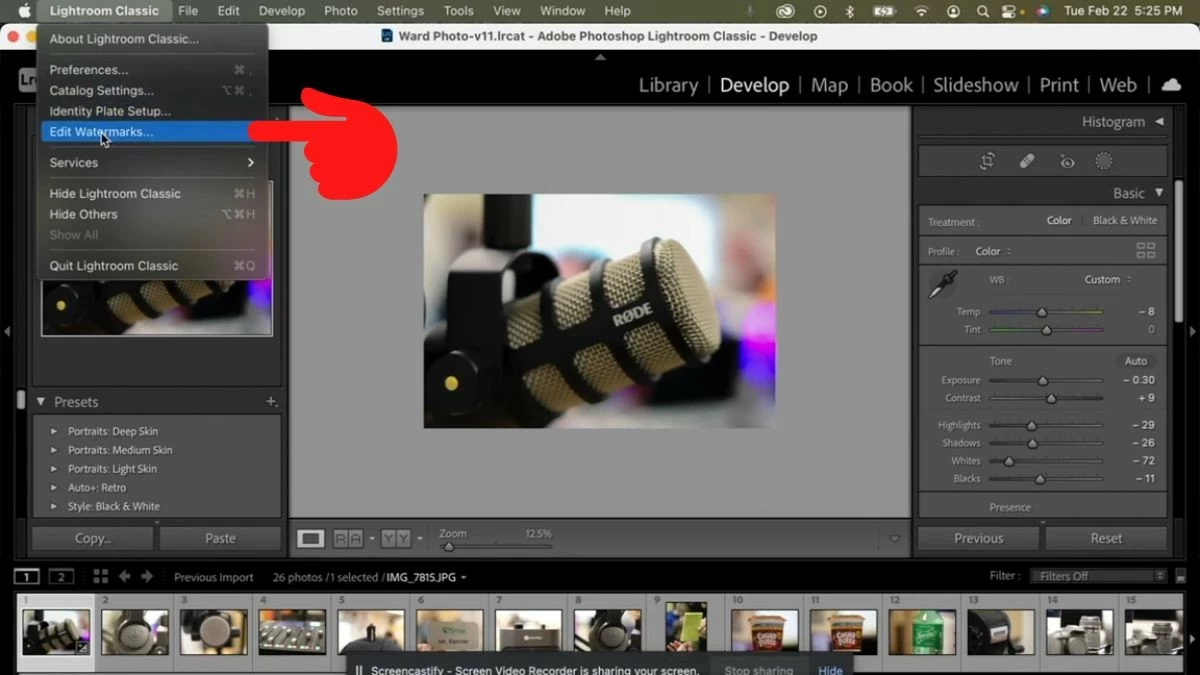
Krok 1: Klikněte na ikonu Lightroom Classic v levém horním rohu vedle loga Apple. Poté vyberte možnost „Upravit vodoznaky“.
 |
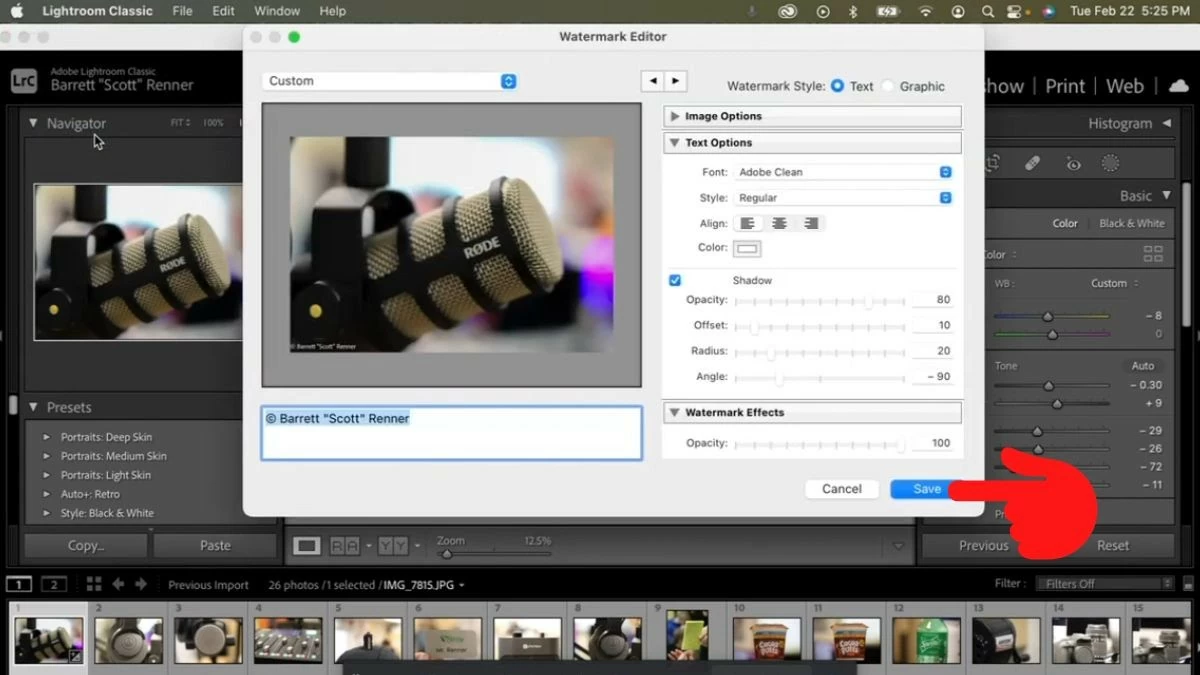
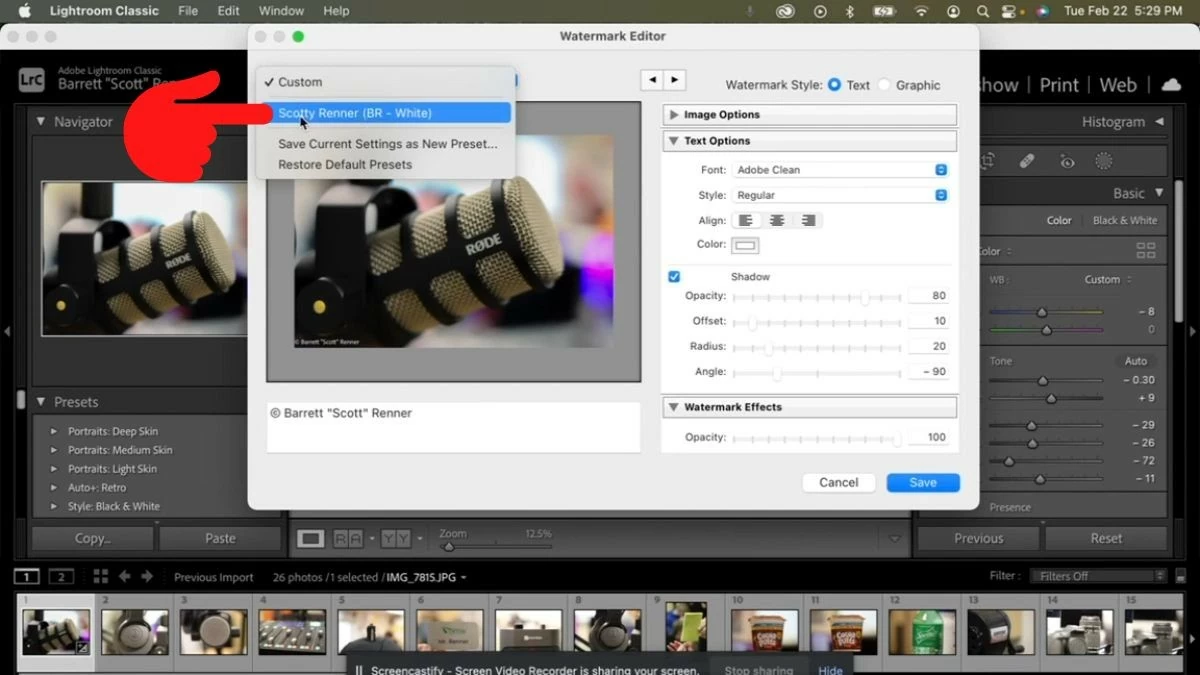
Krok 2: Zobrazí se okno pro úpravu vodoznaku. Zde můžete zadat obsah vodoznaku a upravit písmo, velikost, barvu, úhel atd. Nakonec klikněte na tlačítko „Uložit“ pro uložení.
 |
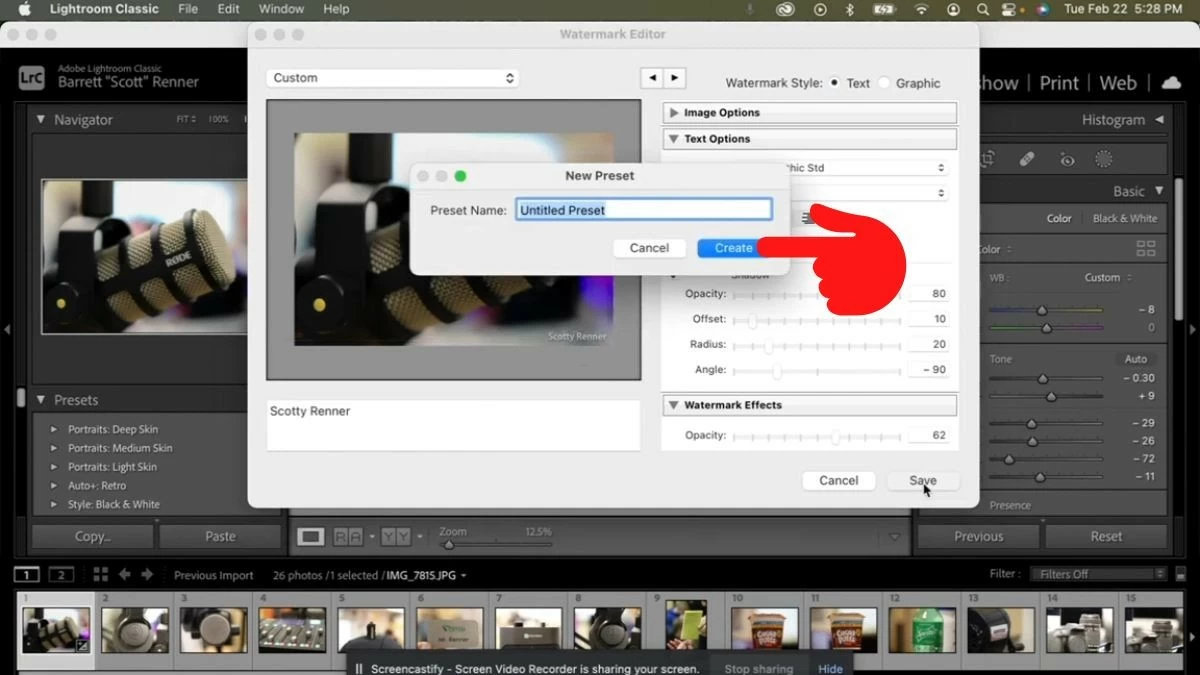
Krok 3: Zadejte název vodoznaku a kliknutím na tlačítko „Vytvořit“ jej vygenerujte.
 |
Krok 4: Dokončili jste vytvoření vodoznaku. Vraťte se do okna editoru vodoznaků jako v kroku 1 a poté klikněte na pole „Vlastní“ pro zobrazení vytvořeného vodoznaku. Zde jej můžete v případě potřeby přejmenovat nebo odstranit.
 |
Vaše fotografie však stále nemá vodoznak. Chcete-li jej přidat, pokračujte prosím k další části tohoto článku.
Průvodce exportem obrázků s vodoznaky v Lightroomu
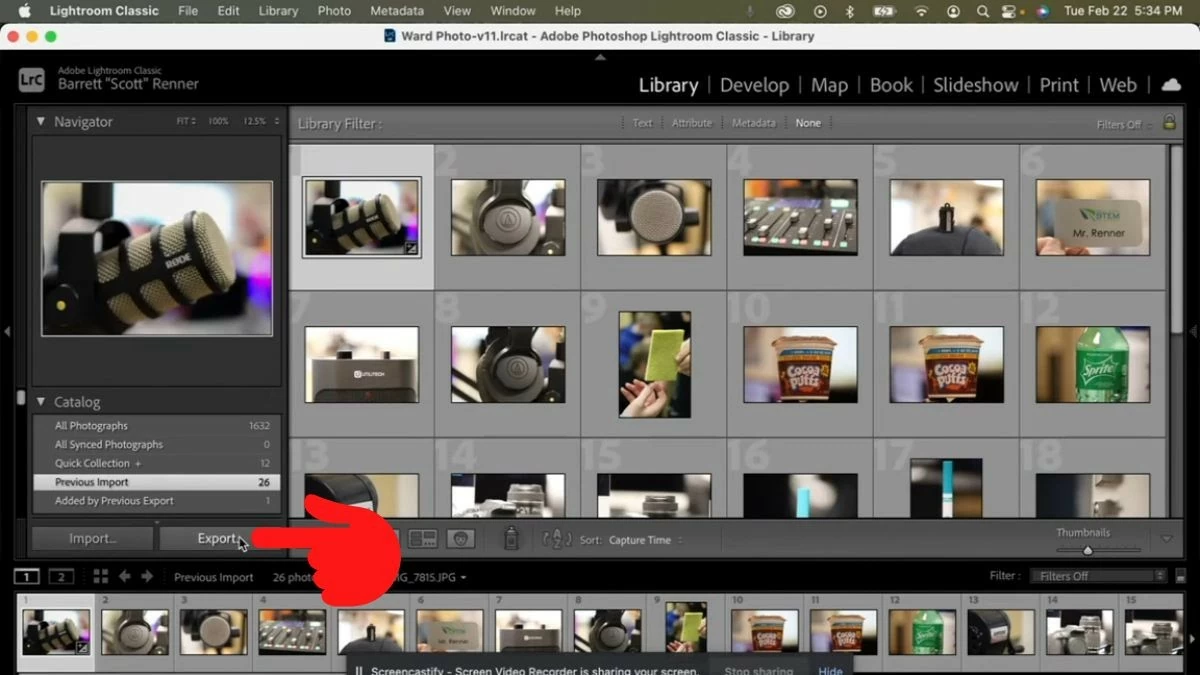
Krok 1: Klikněte na ikonu „Knihovna“ a vyberte tlačítko „Exportovat“.
 |
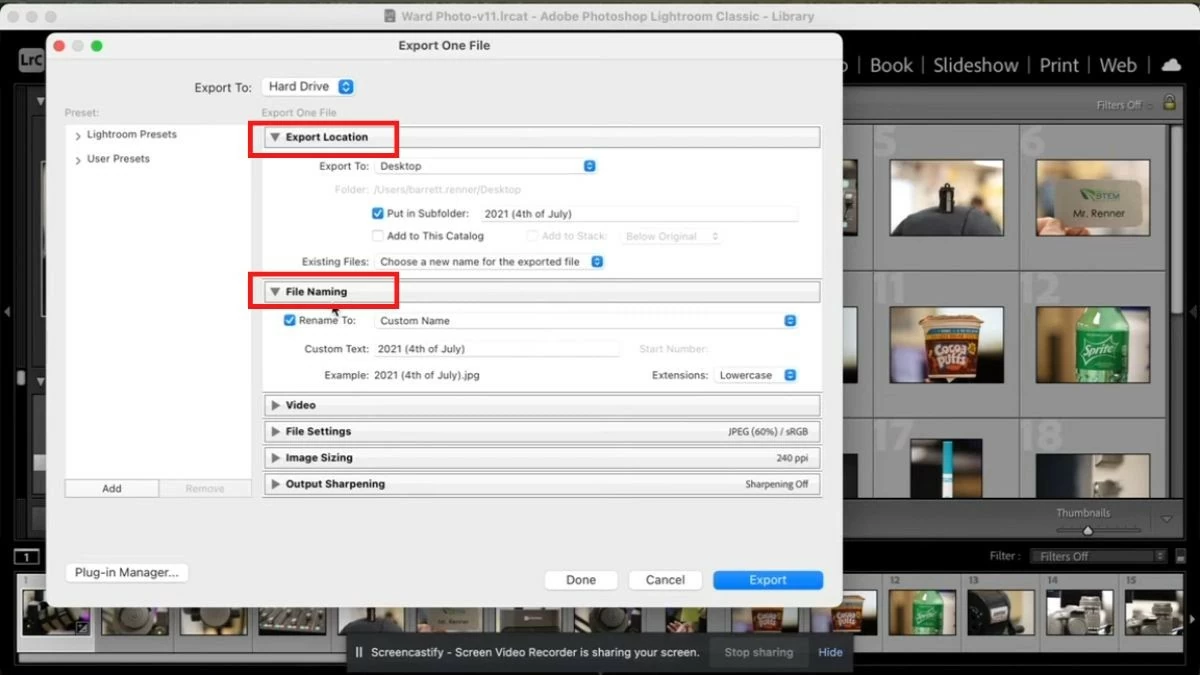
Krok 2: Zobrazí se okno pro přizpůsobení. Na kartě Umístění exportu můžete vybrat, kam chcete soubor uložit, a na kartě Pojmenování souboru můžete soubor pojmenovat.
 |
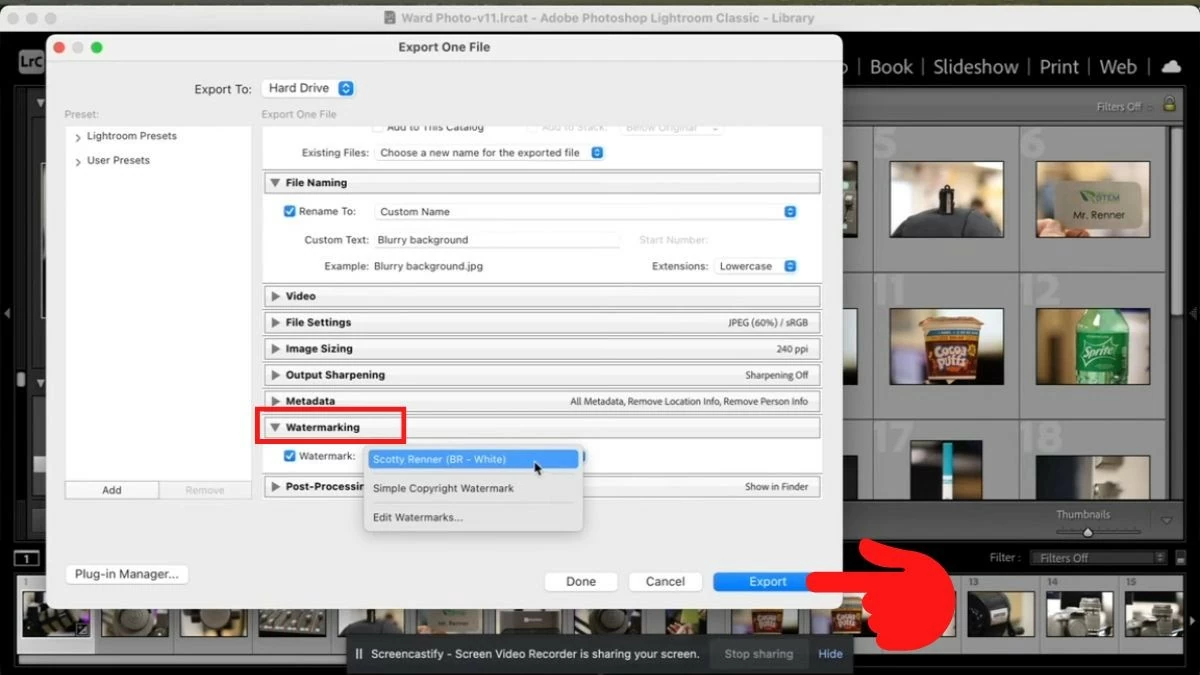
Krok 3: Přejděte dolů, na kartě Vodoznak zaškrtněte políčko „Vodoznak“ a vyberte vodoznak, který jste vytvořili v předchozím kroku. Nakonec klikněte na tlačítko „Exportovat“ pro export obrázku.
 |
Tento článek vám poskytl užitečné informace o Lightroomu a o tom, jak jej snadno používat na MacBooku. Doufejme, že vám tyto informace pomohou vytvořit mnoho jedinečných obrázků!
Zdroj: https://baoquocte.vn/su-dung-lightroom-tren-macbook-cuc-don-gian-va-de-ap-dung-287156.html


![[Foto] Premiér Pham Minh Chinh se účastní konference o plnění úkolů pro rok 2026 v odvětví průmyslu a obchodu](/_next/image?url=https%3A%2F%2Fvphoto.vietnam.vn%2Fthumb%2F1200x675%2Fvietnam%2Fresource%2FIMAGE%2F2025%2F12%2F19%2F1766159500458_ndo_br_shared31-jpg.webp&w=3840&q=75)











































































































Komentář (0)