

 |
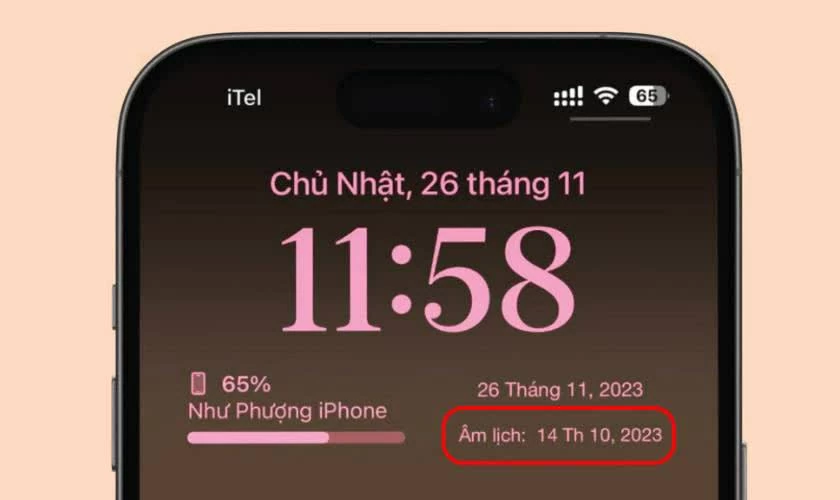
| Anleitung zum Einrichten des Mondkalenders auf einem iPhone mit iOS 26.3 in wenigen Schritten. |
Viele vietnamesische Nutzer sind es gewohnt, auf ihren iPhones mit iOS 26.3 den Mondkalender zu verwenden. Obwohl Apple die Benutzeroberfläche aktualisiert hat, ist die Mondkalenderfunktion noch nicht ohne Weiteres verfügbar. Dieser Artikel erklärt Ihnen daher, wie Sie sie installieren können, um die Monddaten einfacher zu verfolgen.
Anleitung zum einfachen Einrichten des Mondkalenders auf dem iPhone unter iOS 26.3
Das Hinzufügen eines Mondkalenders zu Ihrem iPhone mit iOS 26.3 ist über die Systemeinstellungen ganz einfach. Folgen Sie einfach diesen Schritten:
Schritt 1: Öffnen Sie zunächst die Einstellungen auf Ihrem iPhone.
Tippen Sie auf dem Startbildschirm auf das Symbol „Einstellungen“ mit dem grauen Zahnrad. Hier verwalten Sie alle Optionen und Funktionen Ihres iPhones.
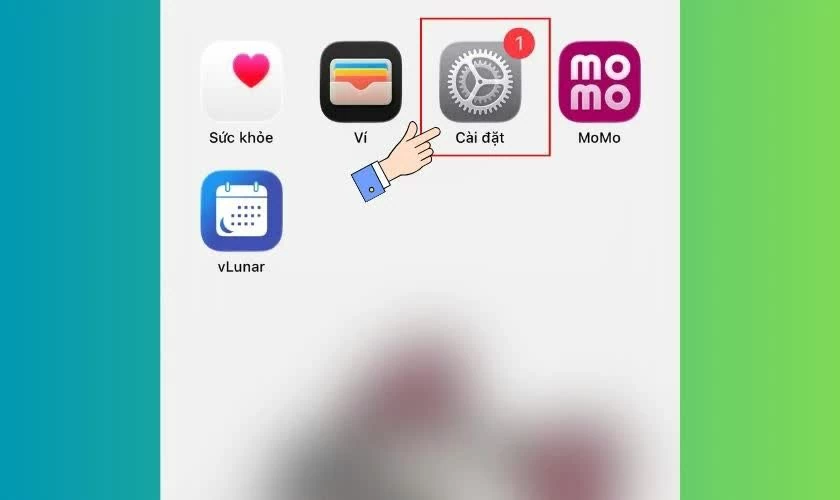 |
| Öffnen Sie zunächst die Einstellungen auf Ihrem iPhone. |
Schritt 2: Gehen Sie zum Bereich „Apps“ und wählen Sie „Kalender“ aus.
Scrollen Sie in den Einstellungen nach unten, um die Liste der vorinstallierten Anwendungen anzuzeigen. Suchen und tippen Sie auf „Kalender“ – die Standardanwendung zum Verwalten von Tagen, Monaten und Ereignissen.
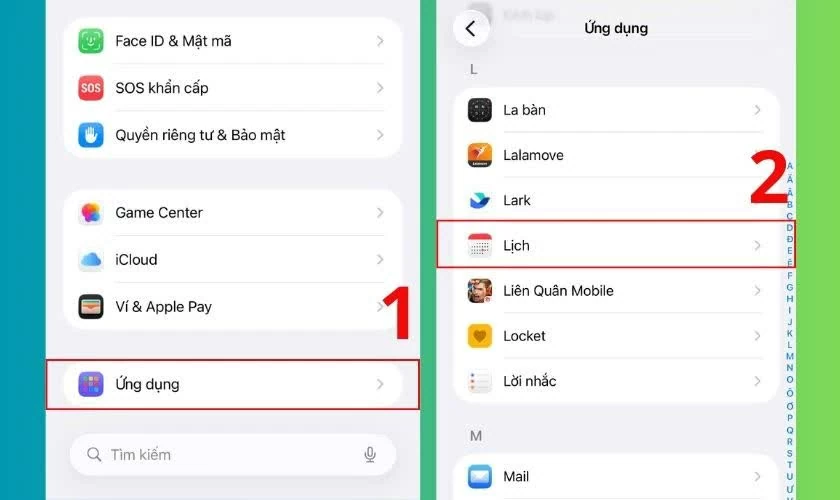 |
| Gehen Sie zum Bereich „Apps“ und wählen Sie „Kalender“ aus. |
Schritt 3: Wählen Sie als Nächstes „Alternative Kalender“ aus.
Nachdem Sie die Einstellungen der Kalender-App geöffnet haben, sehen Sie die Option „Alternative Kalender“ . Tippen Sie darauf, um die vom System unterstützten zusätzlichen Kalendertypen anzuzeigen.
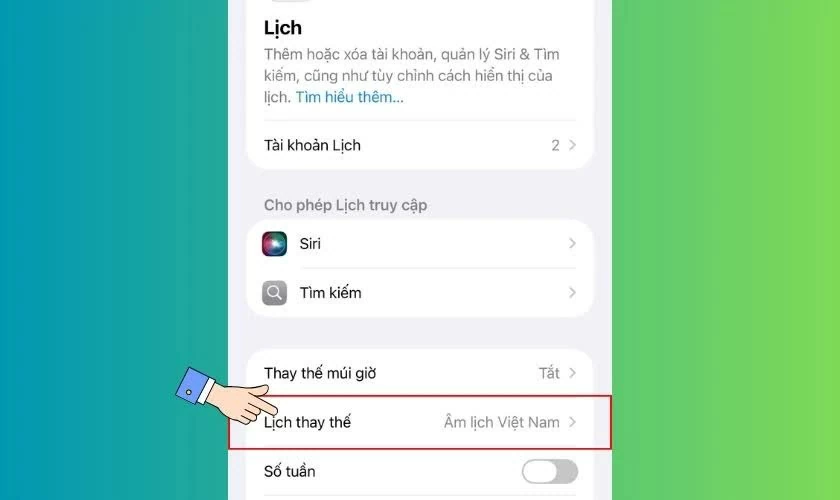 |
| Wählen Sie anschließend „Alternative Kalender“ aus. |
Schritt 4: Schalten Sie den vietnamesischen Mondkalender ein.
Wählen Sie in der angezeigten Liste je nach Anzeigeversion den Mondkalender oder die entsprechende Option für Vietnamesisch/Chinesisch aus. Nach der Aktivierung wird der Mondkalender automatisch neben dem Sonnenkalender in der Kalender-App angezeigt.
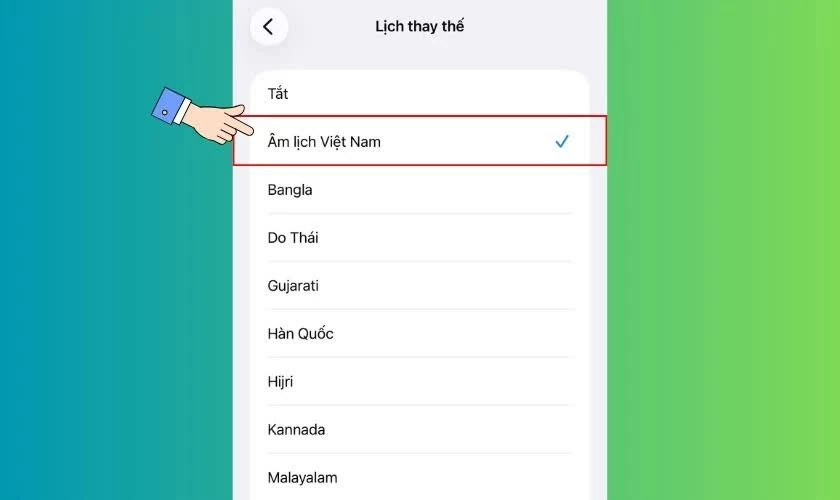 |
| Schalten Sie den vietnamesischen Mondkalender ein. |
Nach der Fertigstellung öffnen Sie einfach die Kalender-App, um sowohl die gregorianischen als auch die Monddaten bequem zu verfolgen, was für den Alltag, Feiertage und die Arbeit sehr praktisch ist.
Oben finden Sie eine Anleitung, wie Sie den Mondkalender einfach und unkompliziert auf Ihrem iPhone mit iOS 26.3 installieren. Mit wenigen Schritten in den Einstellungen können Sie den Mondkalender parallel zum gregorianischen Kalender nutzen – praktisch für Arbeit, Alltag und Feiertage. Wir hoffen, dieser Tipp hilft Ihnen, Ihr iPhone effizienter und besser an Ihre täglichen Gewohnheiten anzupassen.
Quelle: https://baoquocte.vn/huong-dan-cach-cai-lich-am-cho-iphone-ios-263-chi-trong-vai-buoc-361657.html




![[Bild] Knapp 125.000 Schüler in Hanoi haben die Literaturprüfung für die Aufnahmeprüfung zur 10. Klasse abgelegt.](https://vphoto.vietnam.vn/thumb/1200x675/vietnam/resource/IMAGE/2026/05/30/1780117233041_ndo_br_thiet-ke-chua-co-ten-2-png.webp)
























![[Foto] Bewundern Sie das Korallen-"Meisterwerk" inmitten des millionen Jahre alten Erbes der Provinz Dak Lak.](https://vphoto.vietnam.vn/thumb/1200x675/vietnam/resource/IMAGE/2026/05/30/1780107638639_y25-jpg.webp)














































































Kommentar (0)