

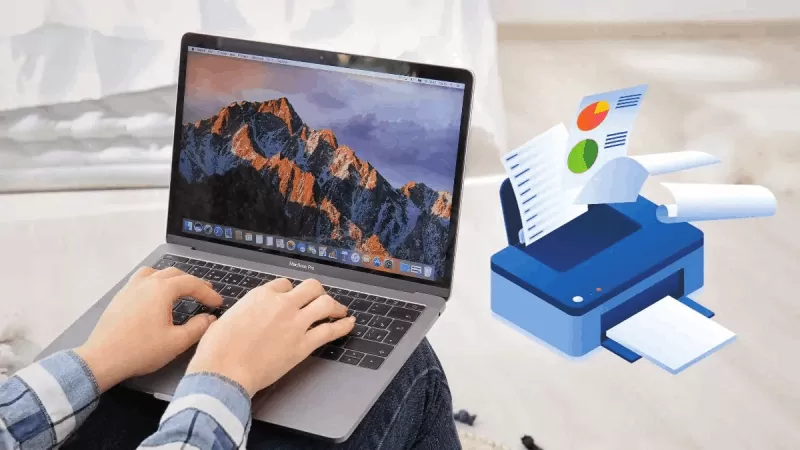
Ψάχνετε για οδηγίες σχετικά με τον τρόπο εγκατάστασης ενός εκτυπωτή στο MacBook σας χρησιμοποιώντας μια μονάδα USB; Σε αυτό το άρθρο, θα σας δείξω πώς να συνδέσετε το MacBook σας σε έναν εκτυπωτή μέσω USB!
 |
| Ένας οδηγός για το πώς να εγκαταστήσετε εύκολα έναν εκτυπωτή στο MacBook σας χρησιμοποιώντας μια μονάδα USB. |
Με αυτήν τη μέθοδο, θα ακολουθήσετε συνολικά 7 βήματα για να συνδέσετε τον εκτυπωτή στο MacBook σας. Τα λεπτομερή βήματα έχουν ως εξής:
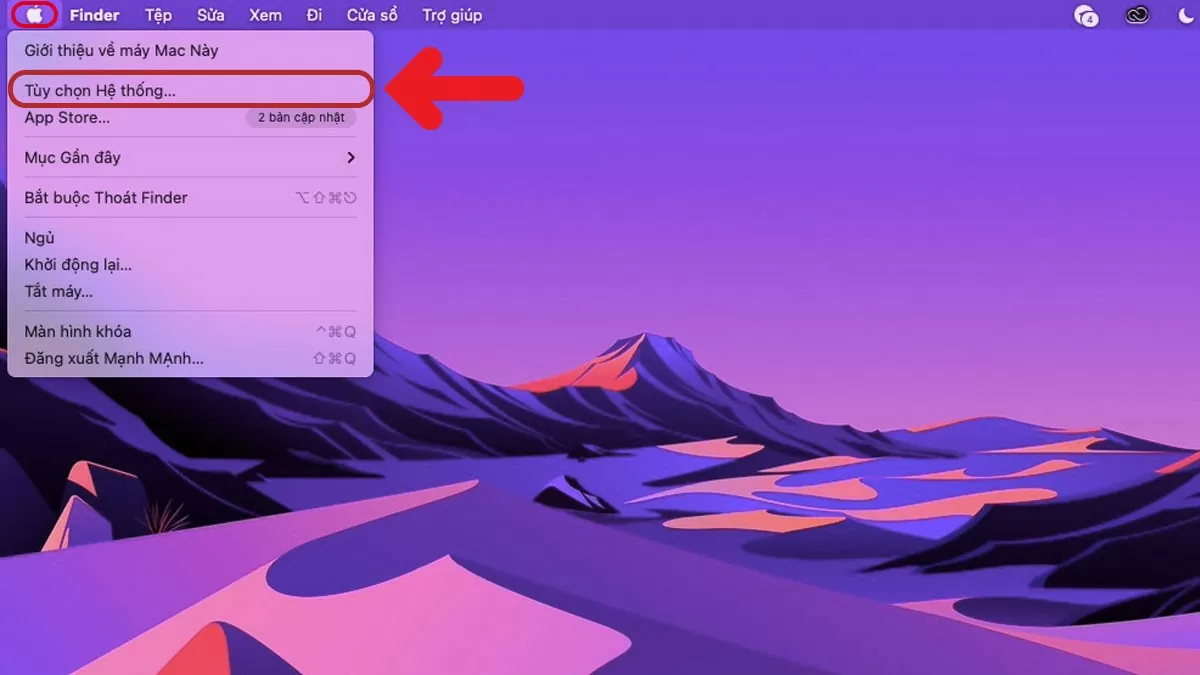
Βήμα 1: Συνδέστε το ένα άκρο του καλωδίου USB στον εκτυπωτή και το άλλο άκρο στο MacBook σας. Στη συνέχεια, ενεργοποιήστε τον εκτυπωτή, ανοίξτε το MacBook σας, μεταβείτε στο μενού Apple και κάντε κλικ στις Προτιμήσεις συστήματος.
 |
| Ένας οδηγός για το πώς να εγκαταστήσετε εύκολα έναν εκτυπωτή στο MacBook σας χρησιμοποιώντας μια μονάδα USB. |
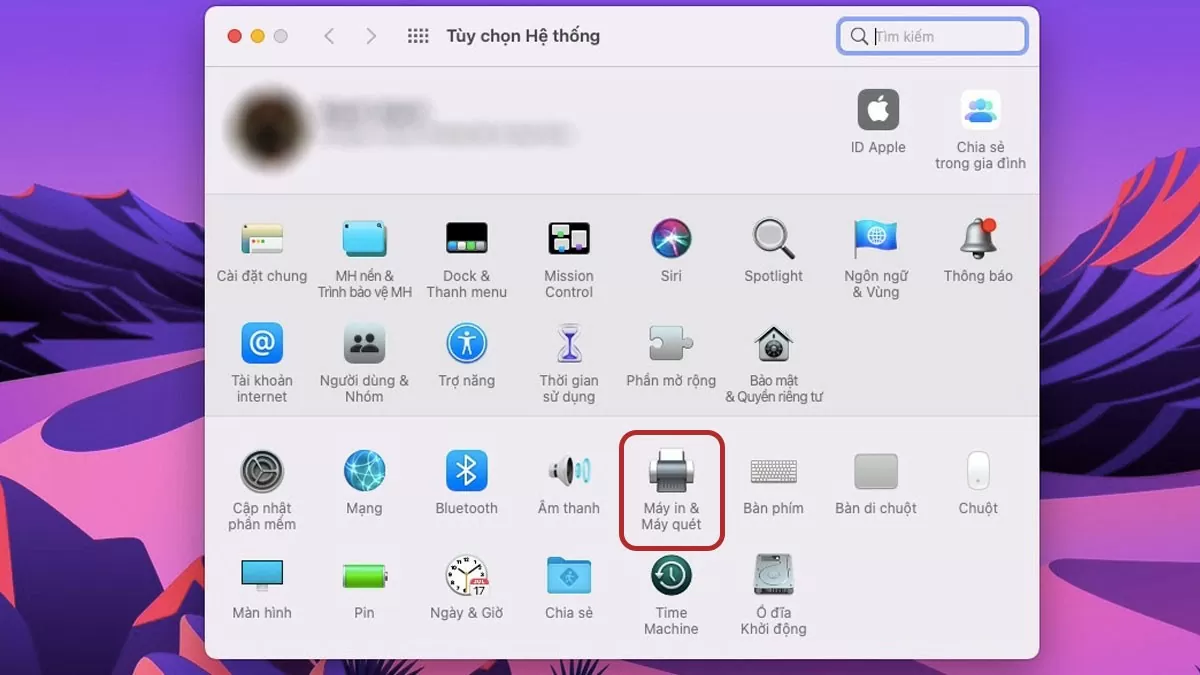
Βήμα 2: Όταν εμφανιστεί η διεπαφή, επιλέξτε την επιλογή Εκτυπωτές & Σαρωτές.
 |
| Ένας οδηγός για το πώς να εγκαταστήσετε εύκολα έναν εκτυπωτή στο MacBook σας χρησιμοποιώντας μια μονάδα USB. |
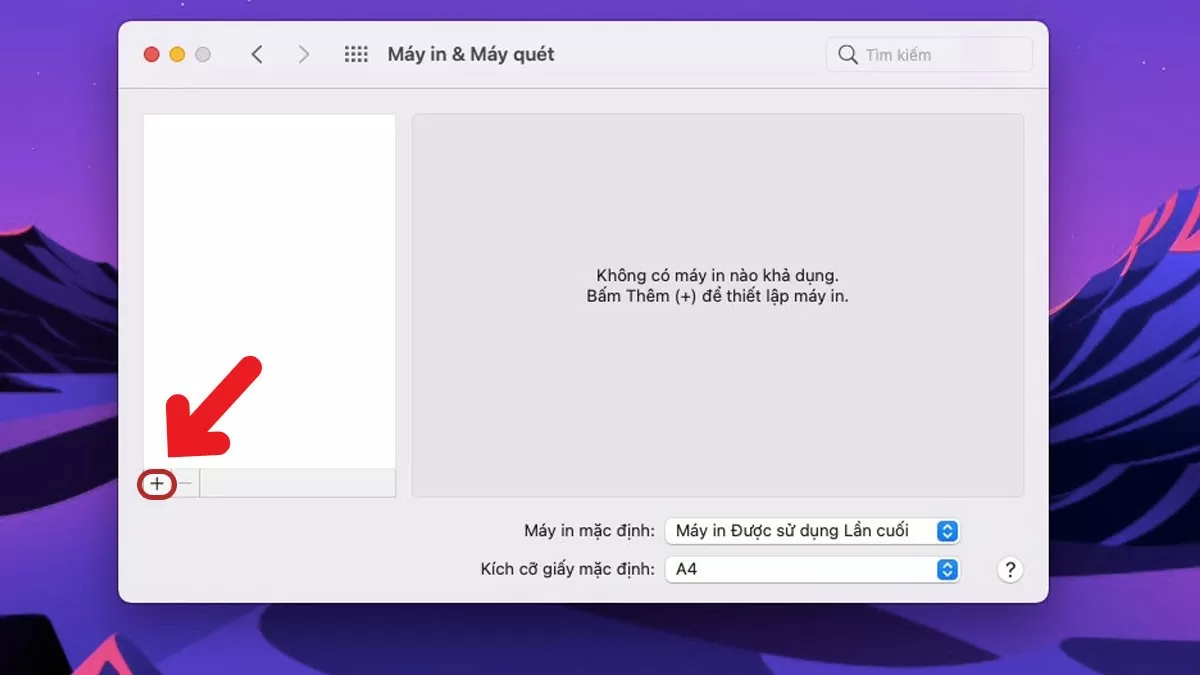
Βήμα 3 : Κάντε κλικ στο εικονίδιο "+" στην επάνω αριστερή γωνία, όπως φαίνεται στην εικόνα.
 |
| Ένας οδηγός για το πώς να εγκαταστήσετε εύκολα έναν εκτυπωτή στο MacBook σας χρησιμοποιώντας μια μονάδα USB. |
Βήμα 4: Κάντε κλικ στο "Χρήση" και, στη συνέχεια, επιλέξτε "Επιλογή Λογισμικού".
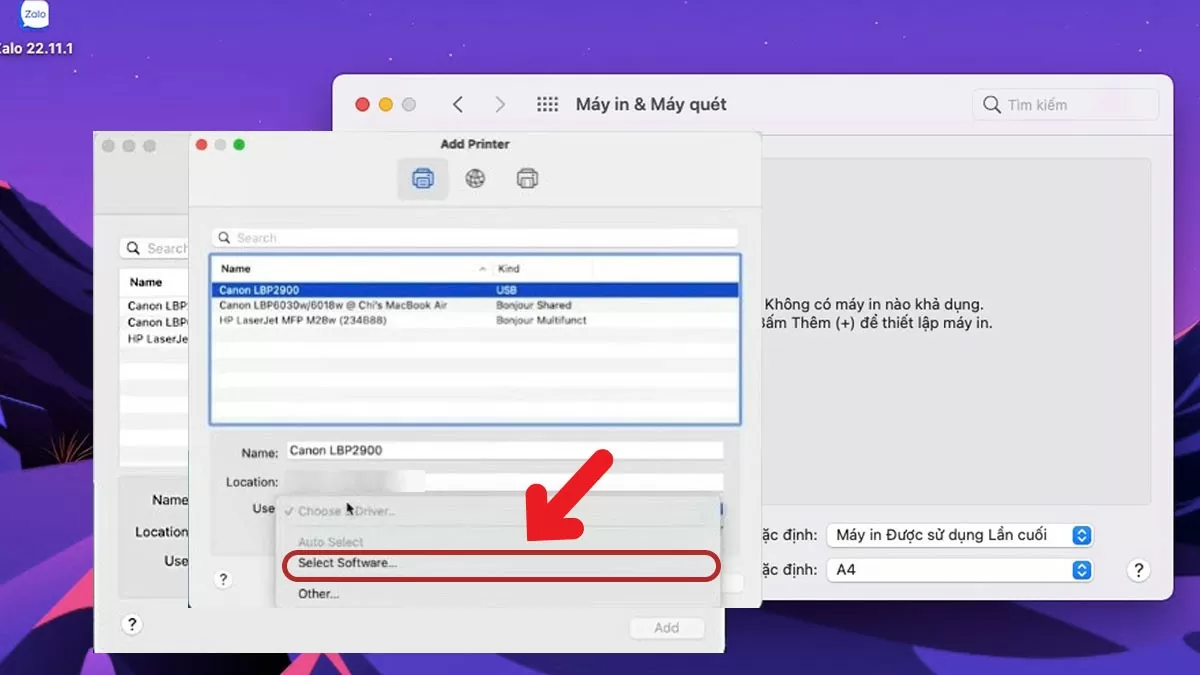 |
| Ένας οδηγός για το πώς να εγκαταστήσετε εύκολα έναν εκτυπωτή στο MacBook σας χρησιμοποιώντας μια μονάδα USB. |
Βήμα 5: Εισαγάγετε το όνομα της συσκευής στην οποία θέλετε να εγκαταστήσετε τον εκτυπωτή στο MacBook σας και, στη συνέχεια, κάντε κλικ στο OK.
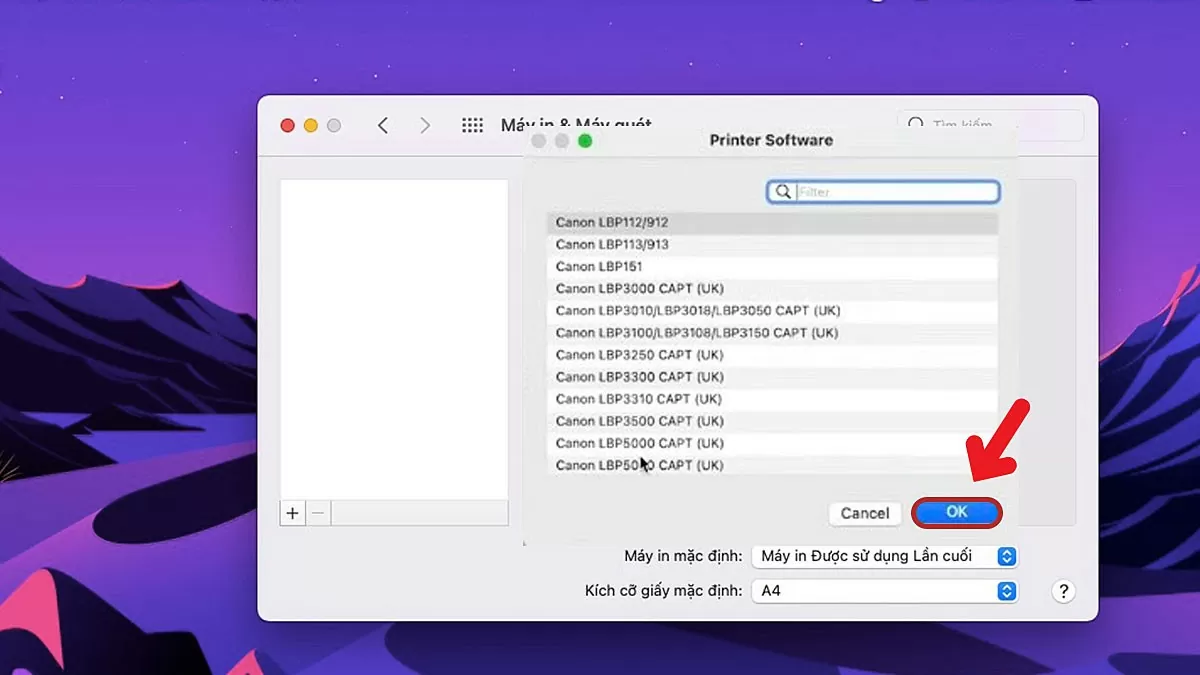 |
| Ένας οδηγός για το πώς να εγκαταστήσετε εύκολα έναν εκτυπωτή στο MacBook σας χρησιμοποιώντας μια μονάδα USB. |
Βήμα 6: Στη συνέχεια, κάντε κλικ στο κουμπί Προσθήκη για να ολοκληρώσετε τη διαδικασία εγκατάστασης.
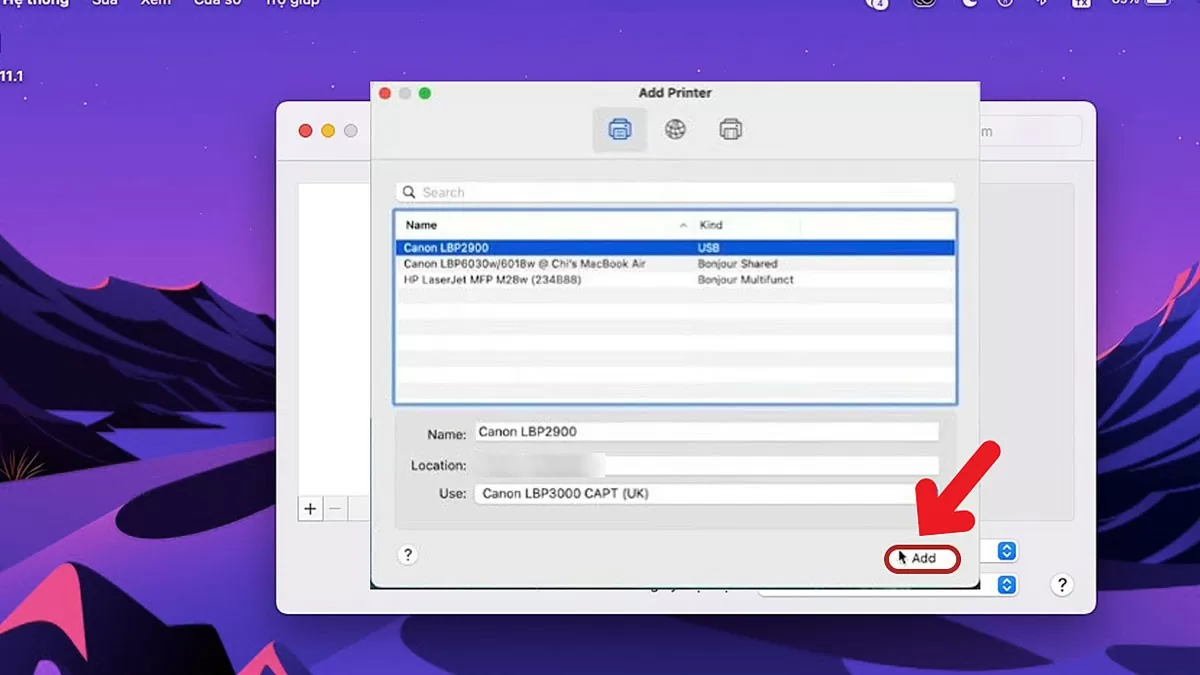 |
| Ένας οδηγός για το πώς να εγκαταστήσετε εύκολα έναν εκτυπωτή στο MacBook σας χρησιμοποιώντας μια μονάδα USB. |
Βήμα 7: Μόλις η σύνδεση ολοκληρωθεί με επιτυχία, η οθόνη του MacBook θα εμφανιστεί όπως φαίνεται στην παρακάτω εικόνα.
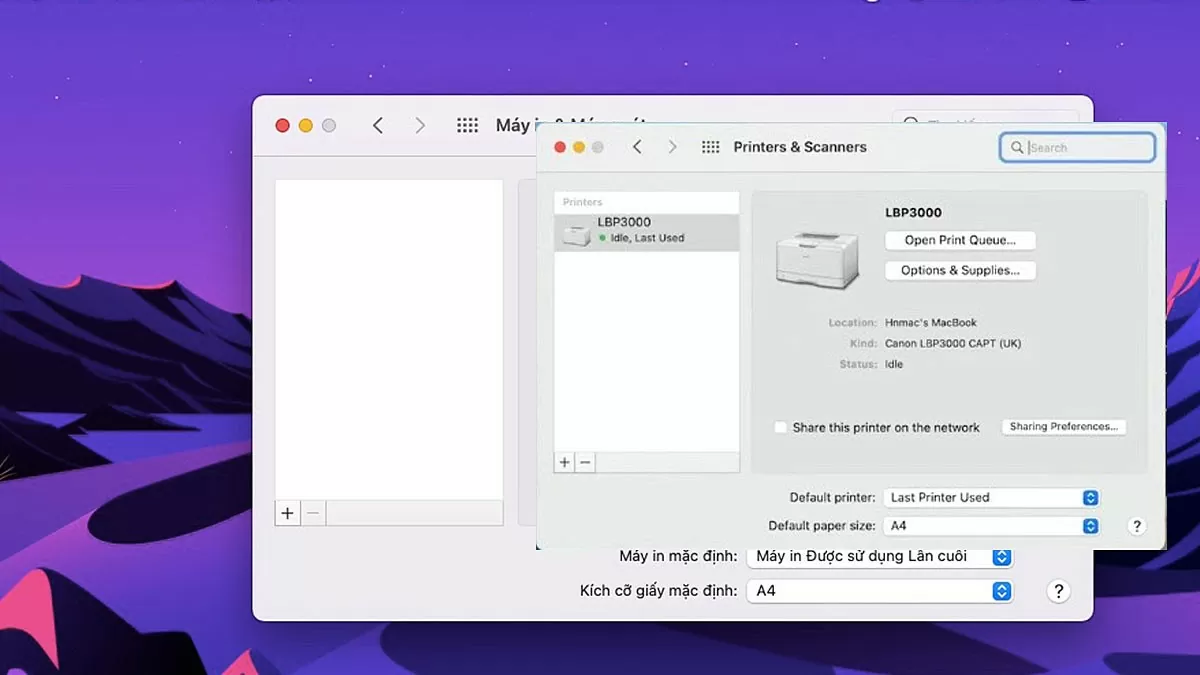 |
| Ένας οδηγός για το πώς να εγκαταστήσετε εύκολα έναν εκτυπωτή στο MacBook σας χρησιμοποιώντας μια μονάδα USB. |
Αυτό το άρθρο σας καθοδηγεί σε 7 απλά βήματα για να ρυθμίσετε έναν εκτυπωτή στο MacBook σας, καθιστώντας την παρακολούθηση απίστευτα εύκολη. Ελπίζουμε να ολοκληρώσετε με επιτυχία τα βήματα που αναφέρθηκαν παραπάνω!
[διαφήμιση_2]
Πηγή: https://baoquocte.vn/huong-dan-cach-cai-may-in-cho-macbook-bang-usb-de-dang-278225.html


![[Φωτογραφία] Ο Γενικός Γραμματέας και Πρόεδρος Το Λαμ προεδρεύει της συνεδρίασης για την έγκριση του σχεδίου έκθεσης σχετικά με τα αποτελέσματα της δεύτερης επιθεώρησης από το Πολιτικό Γραφείο της Μόνιμης Επιτροπής της Κομματικής Επιτροπής της Πόλης του Ανόι.](https://vphoto.vietnam.vn/thumb/1200x675/vietnam/resource/IMAGE/2026/05/26/1779789811432_a2-bnd-4430-9620-jpg.webp)







































































































Σχόλιο (0)