

برش تصاویر در پاورپوینت یک ترفند ساده اما فوقالعاده مفید است که به برجسته کردن محتوا کمک میکند. این ویژگی اغلب برای جلب توجه به عناصر مهم استفاده میشود.
 |
در زیر دستورالعملهای دقیقی در مورد ۳ روش برای برش تصاویر به دلخواه در پاورپوینت ارائه شده است که به شما در ایجاد تصاویر چشمگیر کمک میکند.
دستورالعمل برش تصاویر در پاورپوینت به اندازههای دلخواه.
برش تصاویر در پاورپوینت به اندازههای دلخواه به شما این امکان را میدهد که به راحتی تصاویر را مطابق نیاز خود ویرایش کنید. برای برش تصویر به اندازه دلخواه خود در پاورپوینت، این مراحل ساده را دنبال کنید:
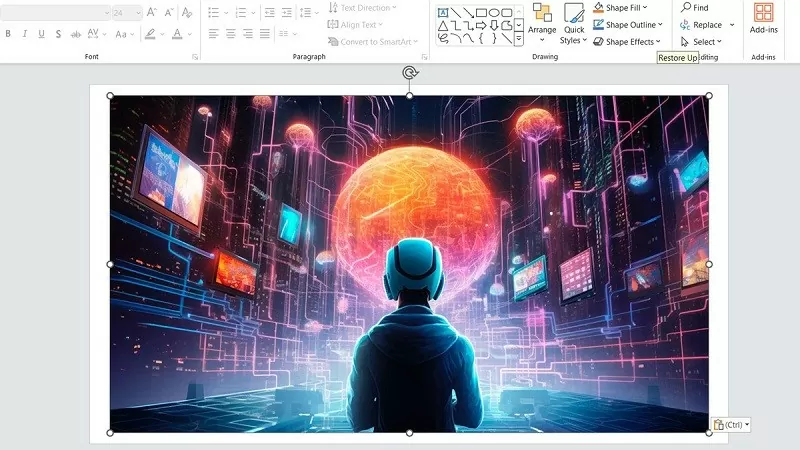
مرحله ۱: ابتدا تصویری را که میخواهید در پاورپوینت برش دهید، انتخاب کنید.
 |
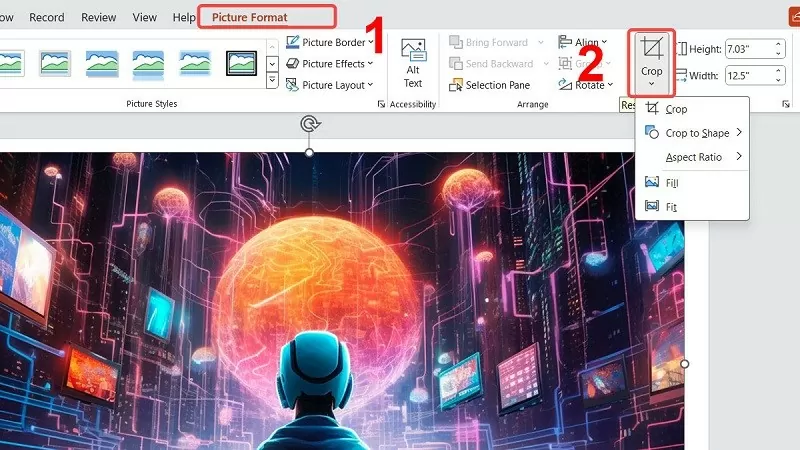
مرحله ۲: در نوار ابزار، عبارت «Picture Format» را پیدا کنید، سپس روی گزینه «Crop» در زیر «Size» کلیک کنید تا تصویر در پاورپوینت تنظیم شود.
 |
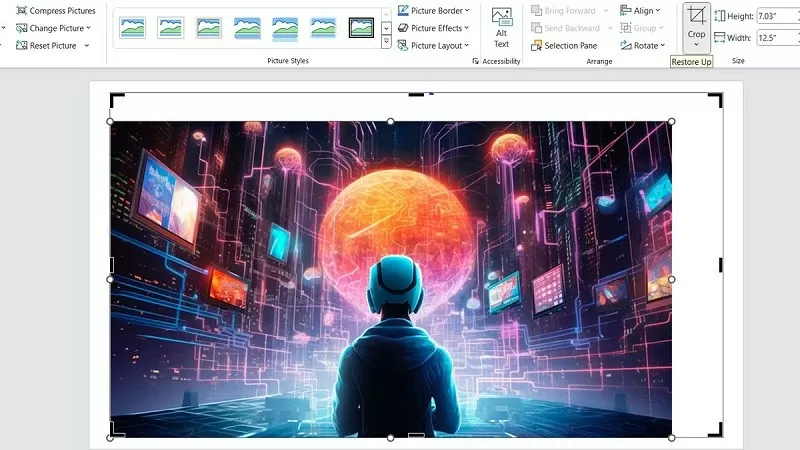
مرحله ۳: روی نقاط مشخص شده کلیک کرده و نگه دارید و آنها را برای برش به نزدیکترین قسمت بکشید. اگر میخواهید تصویر یکنواختی داشته باشید، هنگام استفاده از ماوس، کلید "CTRL" را فشار داده و نگه دارید. پس از اتمام کار، کلید "Esc" را فشار دهید تا به حالت عادی برگردید.
 |
دستورالعمل نحوه برش تصاویر در پاورپوینت به هر شکلی.
در اینجا یک روش ساده برای برش تصویر به شکل دایره یا مربع در پاورپوینت ارائه شده است؛ هر کسی میتواند این کار را انجام دهد.
مرحله ۱: تصویری را که میخواهید با استفاده از روش برش شکل در پاورپوینت برش دهید، انتخاب کنید.
 |
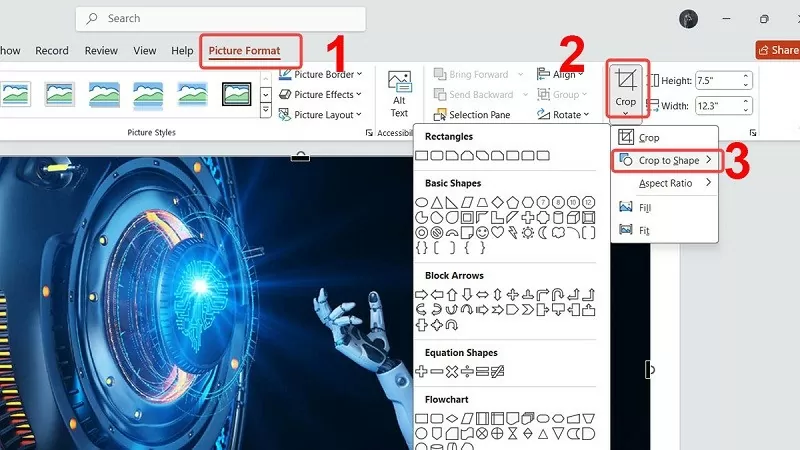
مرحله ۲: سپس، به برگهای به نام «Picture Format» بروید، سپس در گزینه «Crop»، گزینه «Crop to Shape» را انتخاب کنید. شکلی را که میخواهید برای پاورپوینت خود برش دهید، انتخاب کنید.
 |
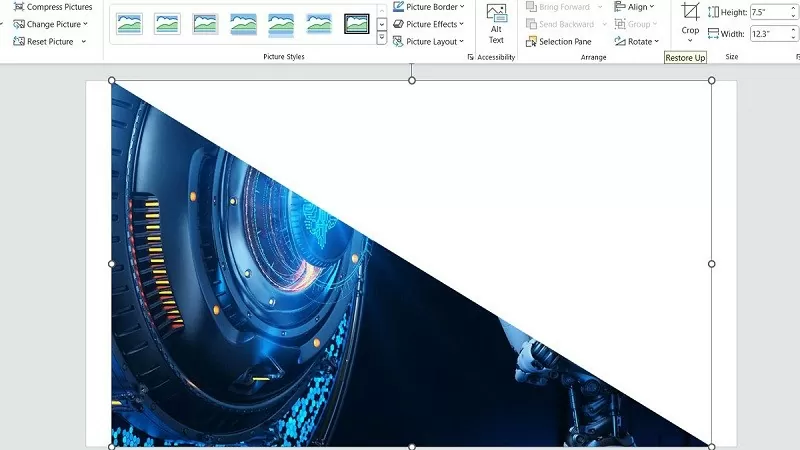
مرحله ۳: پس از اینکه تصویر به دلخواه برش داده شد، دستورالعملهای بالا را برای برش تصویر در پاورپوینت دنبال کنید.
 |
دستورالعمل برش تصاویر در پاورپوینت با نسبت ابعاد استاندارد.
اگر میخواهید تصاویر را با نسبت ابعاد استاندارد برش دهید و مطمئن شوید که با طراحی اسلاید شما مطابقت دارند، پاورپوینت ابزارهایی را برای کمک به شما در انجام این کار ارائه میدهد. برش تصاویر با نسبت ابعاد ثابت باعث میشود ظاهر بهتری داشته باشند و طرحبندی ارائه را حرفهایتر نگه دارند. در زیر نحوه برش تصاویر با نسبت ابعاد استاندارد در پاورپوینت آمده است.
مرحله ۱: تصویری را که میخواهید در پاورپوینت برش دهید، پیدا کرده و انتخاب کنید.
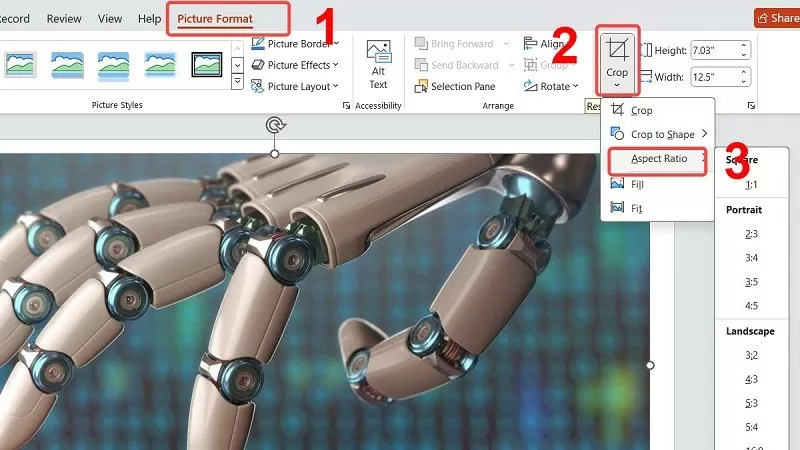 |
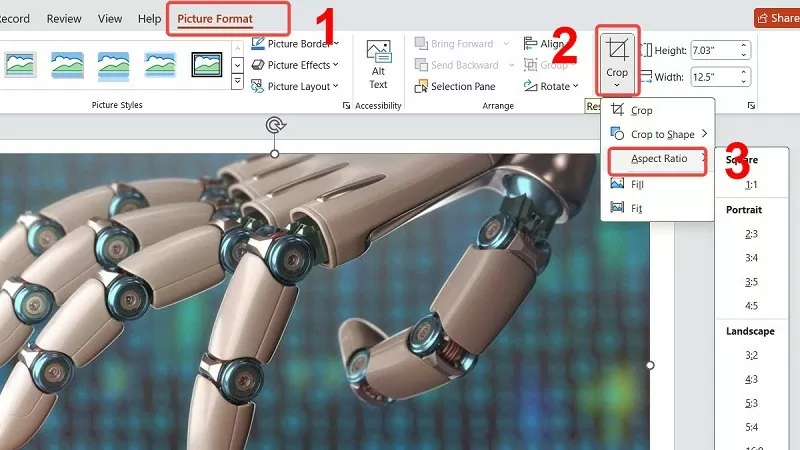
مرحله ۲: به بخش «Picture Format» بروید، سپس پس از انتخاب «Crop»، روی گزینه «Aspect Ratio» کلیک کنید.
 |
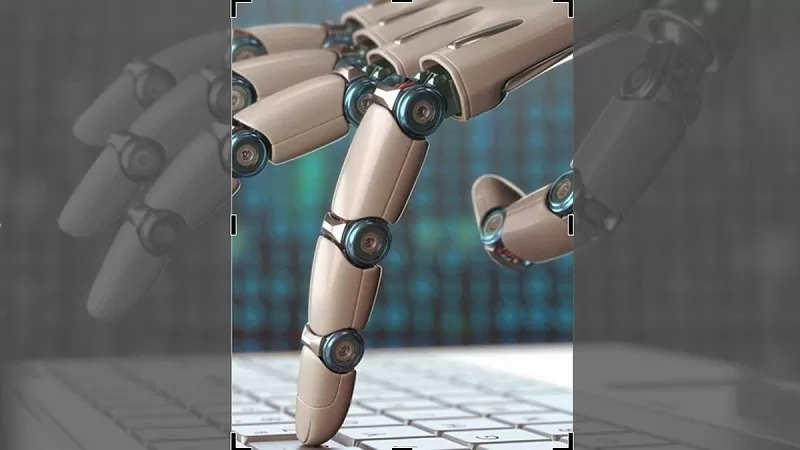
مرحله ۳: در اینجا، روی نسبت مورد نظر خود در لیست کلیک کنید. در نهایت، کلید "ESC" را فشار دهید تا به حالت پیشفرض برگردید.
 |
در بالا سه روش برای برش تصاویر در پاورپوینت برای ویرایش سریع آنها ارائه شده است. امیدواریم این نکات به شما در ایجاد اسلایدهای بینقص کمک کند.
منبع
![[عکس] نخست وزیر فام مین چین از وزیر آموزش و ورزش لائوس، تونگسالیت مانگنورمک، استقبال کرد.](/_next/image?url=https%3A%2F%2Fvphoto.vietnam.vn%2Fthumb%2F1200x675%2Fvietnam%2Fresource%2FIMAGE%2F2025%2F12%2F16%2F1765876834721_dsc-7519-jpg.webp&w=3840&q=75)
























































































نظر (0)