

دانستن نحوه ایجاد کدهای QR برای اسناد، راهی عالی برای به اشتراک گذاشتن دادههای مهم به صورت حرفهای و راحت است. این مقاله شما را در مورد نحوه ایجاد کدهای QR راهنمایی میکند!
 |
با myqrcode.com به سرعت کدهای QR را برای اسناد آنلاین ایجاد کنید.
ایجاد کدهای QR برای اسناد با ابزار آنلاین myqrcode.com آسان است. تنها در چند مرحله ساده، میتوانید کدهای حرفهای ایجاد کنید بدون اینکه نیازی به دانلود نرمافزارهای پیچیده داشته باشید. این وبسایت رابط کاربری راحتی دارد، از فرمتهای مختلف اسناد مانند PDF و Word پشتیبانی میکند و حتی لینکهای مستقیم به وبسایتها را ارائه میدهد. همچنین میتوانید رنگها را سفارشی کنید و لوگوها را به دلخواه خود اضافه کنید. در اینجا نحوه ایجاد یک کد QR برای سند خود با استفاده از myqrcode.com آورده شده است:
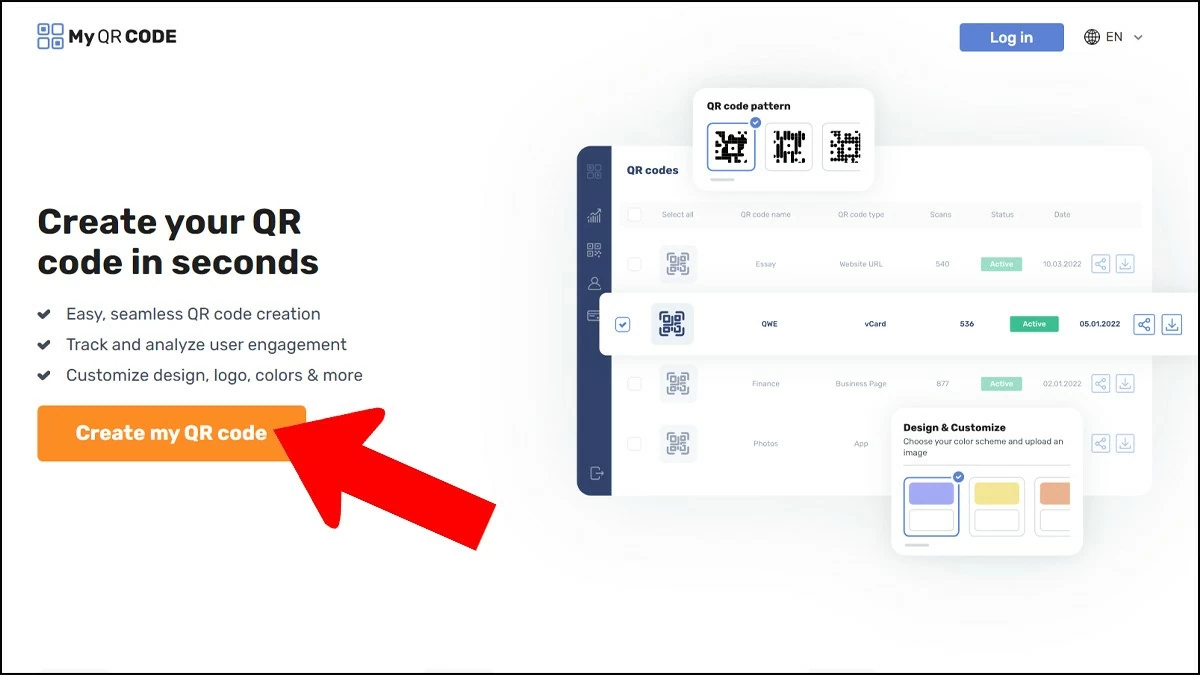
مرحله ۱: ابتدا به Myqrcode.com بروید و نوع کد QR مناسب را انتخاب کنید. در رابط اصلی، روی «ایجاد کد QR من» کلیک کنید.
در اینجا، میتوانید نوع کدی را که متناسب با نیازهای شماست، از URLها و متن گرفته تا اسناد PDF، انتخاب کنید. انتخاب نوع کد مناسب به شما کمک میکند تا اسناد را سریع و دقیق اسکن کرده و به آنها دسترسی پیدا کنید. پس از انتخاب خود، به سادگی مراحل آسان ایجاد یک کد QR برای سند خود را دنبال کنید.
 |
مرحله ۲: دادههایی که باید تبدیل شوند را آپلود کنید و اطلاعات را وارد کنید.
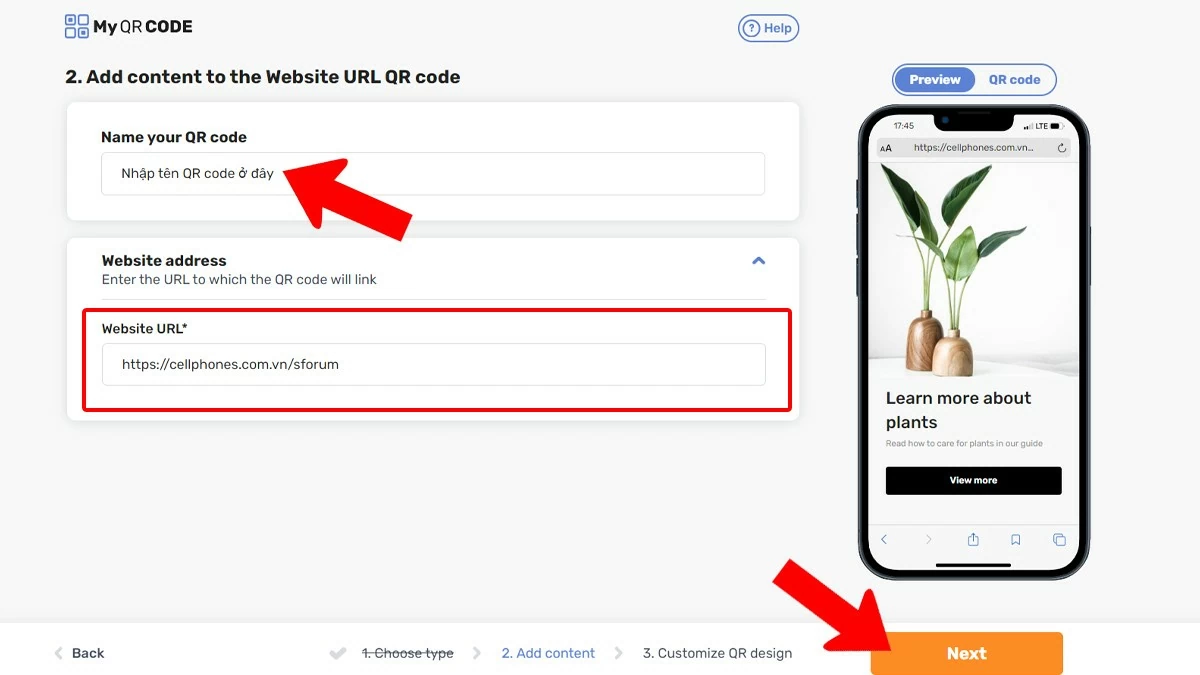
برای ایجاد یک کد QR برای یک سند، اولین قدم آپلود نوع دادهای است که میخواهید تبدیل کنید. میتوانید بسته به نیاز خود از بین فرمتهایی مانند PDF، تصاویر یا لینکهای وبسایت انتخاب کنید.
در بخش «نامگذاری کد QR»، نام مورد نظر خود را وارد کنید، سپس «بعدی» را فشار دهید. در مرحله بعد، میتوانید دادهها را از رایانه خود بارگذاری کنید یا پیوندی را که میخواهید کد برای آن تولید شود، در فیلد خالی جایگذاری کنید.
 |
مرحله ۳: سبک کد را مطابق با ترجیح خود طراحی کنید.
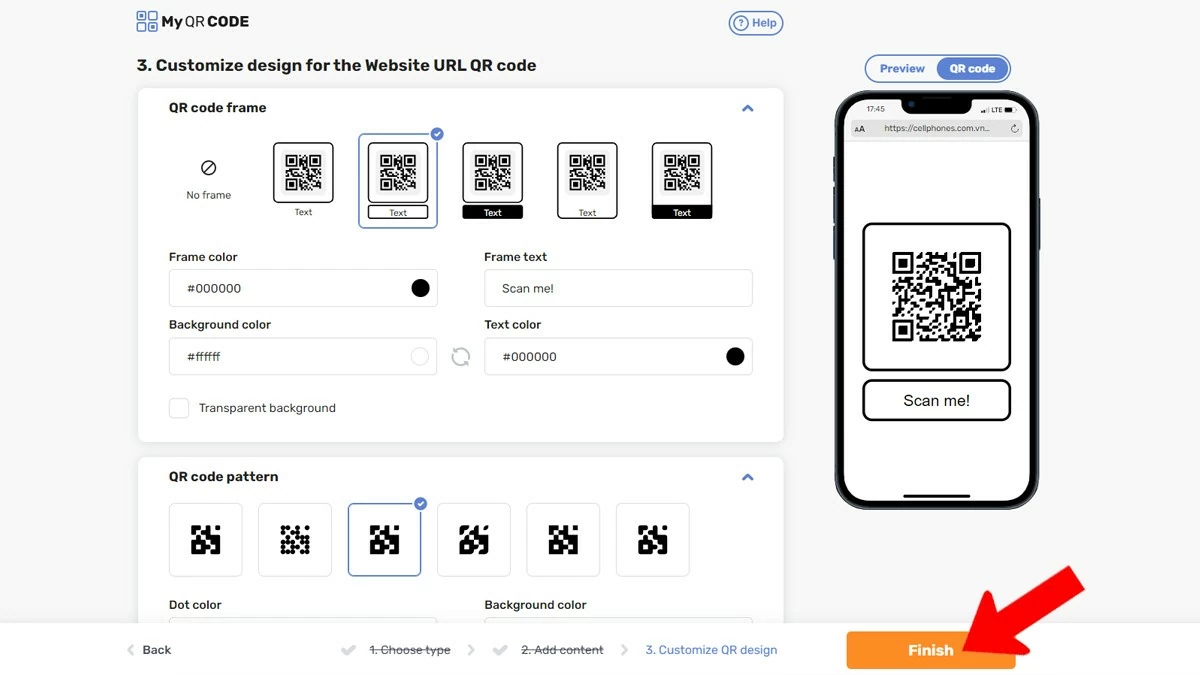
پس از وارد کردن اطلاعات و انتخاب نوع کد QR در myqrcode.com، مرحله بعدی طراحی کد به دلخواه شماست. در رابط طراحی، میتوانید عناصر زیادی را برای ایجاد یک کد منحصر به فرد و جذاب تنظیم کنید، از جمله:
- رنگها را انتخاب کنید: با انتخاب رنگهایی که با برند یا سبک شخصی شما هماهنگ هستند، جذابیت کد خود را افزایش دهید.
- اضافه کردن لوگو: برای افزایش شناخت برند، لوگوی شرکت یا نشان شخصی خود را در آن ادغام کنید.
- یک شکل انتخاب کنید: از بین اشکال مختلف، یکی را انتخاب کنید تا کد QR شما منحصر به فرد شود.
- پیشنمایش: قبل از نهایی کردن طرح، پیشنمایشی از آن را ببینید تا مطمئن شوید که مطابق با نیازهای شما است.
 |
مرحله ۴: در مرحله بعد، کد سند را دانلود کرده و از آن استفاده کنید.
پس از تکمیل مراحل بالا، روی دکمه «پایان» کلیک کنید تا سیستم یک کد QR برای شما ایجاد کند. کد بلافاصله تولید میشود و میتوانید آن را به صورت تصویر (PNG، JPEG) یا SVG دانلود کنید. سپس این کد را میتوان در یک سند چاپ کرد، از طریق ایمیل ارسال کرد یا به سرعت و به راحتی در پلتفرمهای آنلاین به اشتراک گذاشت.
دستورالعملهایی در مورد نحوه ایجاد آسان کدهای QR برای اسناد آنلاین با استفاده از me-qr.com.
با me-qr.com، ایجاد کدهای QR برای اسناد مختلف سادهتر و راحتتر از همیشه است. تنها در چند مرحله ساده، میتوانید کدهای QR زیبا و حرفهای ایجاد کنید تا در اسناد خود ادغام کنید. این مقاله به طور مفصل نحوه استفاده از me-qr.com برای ایجاد کدهای QR را به شما آموزش میدهد و به اشتراکگذاری اطلاعات را آسان کرده و تجربه کاربری را بهبود میبخشد.
برای ایجاد کدهای QR به راحتی برای کار و مطالعه، داشتن یک لپتاپ کاملاً ضروری است.
مرحله ۱: نوع کد QR مناسب را انتخاب کنید.
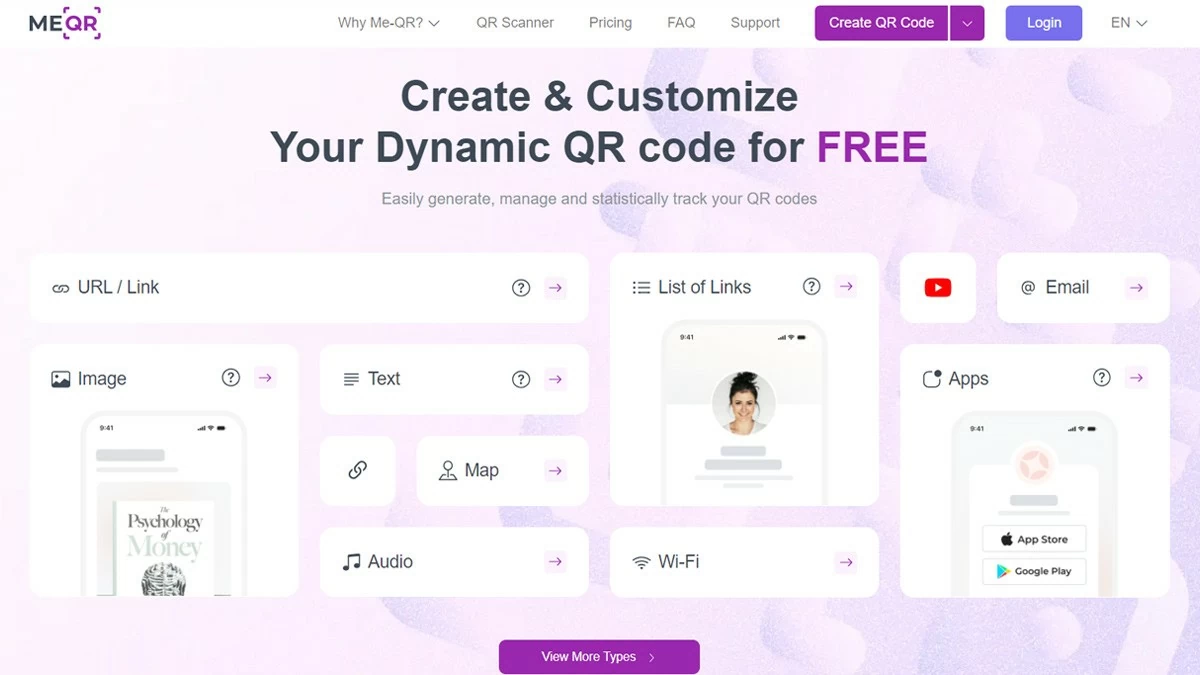
ایجاد کدهای QR برای اسناد با me-qr.com بسیار ساده است. ابتدا نوع کد QR را که به بهترین وجه با نیازهای شما مطابقت دارد، شناسایی و انتخاب کنید. این وبسایت گزینههای زیادی از جمله URL، متن، ایمیل، شماره تلفن، آدرس و بسیاری موارد دیگر را ارائه میدهد. انتخاب قالب مناسب به شما کمک میکند تا اطلاعات خود را به طور دقیق و مؤثر منتقل کنید.
 |
مرحله ۲: نوع دادهای را که برای ایجاد یک کد QR آنلاین از آن نیاز دارید، انتخاب کنید.
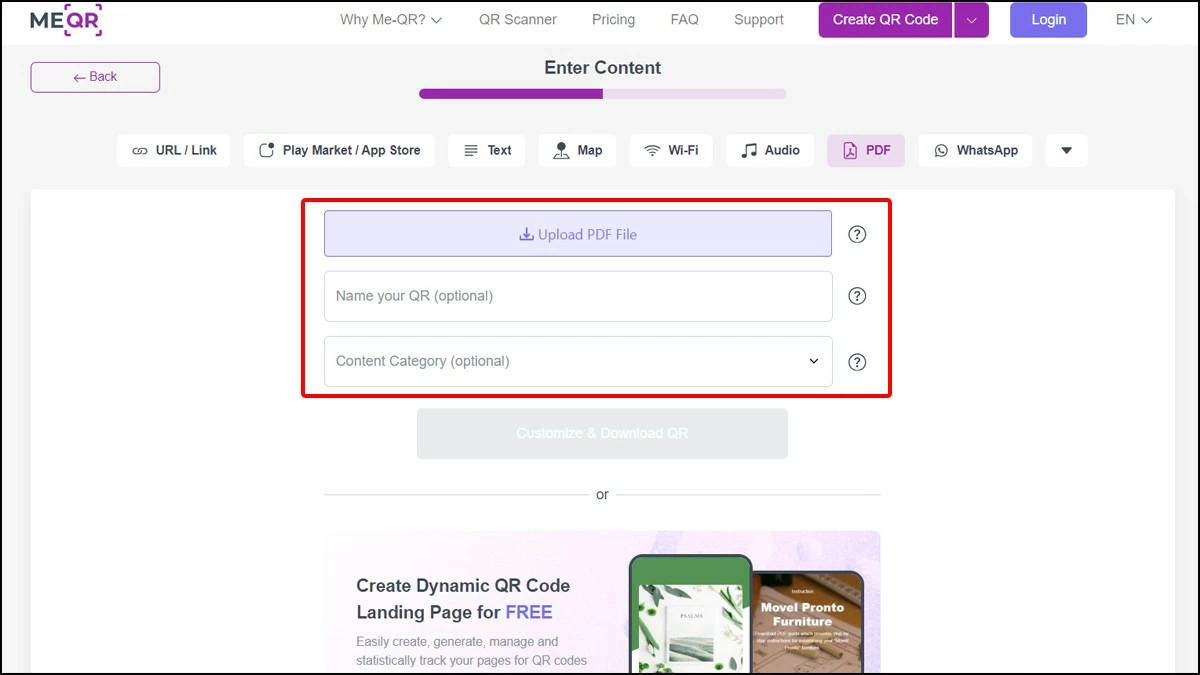
در مرحله ۲ فرآیند ایجاد کد QR در me-qr.com، نوع دادهای را که میخواهید به کد QR تبدیل کنید، انتخاب خواهید کرد. این وبسایت از فرمتهای مختلفی از جمله URL، متن، اسناد PDF، تصاویر و بسیاری دیگر پشتیبانی میکند. برای ایجاد کد QR برای یک سند PDF یا Word، کافیست گزینه "Text" یا "PDF" را انتخاب کرده و فایل را آپلود کنید.
 |
مرحله ۳: کد QR را به دلخواه خود سفارشی کنید و آن را دانلود کنید.
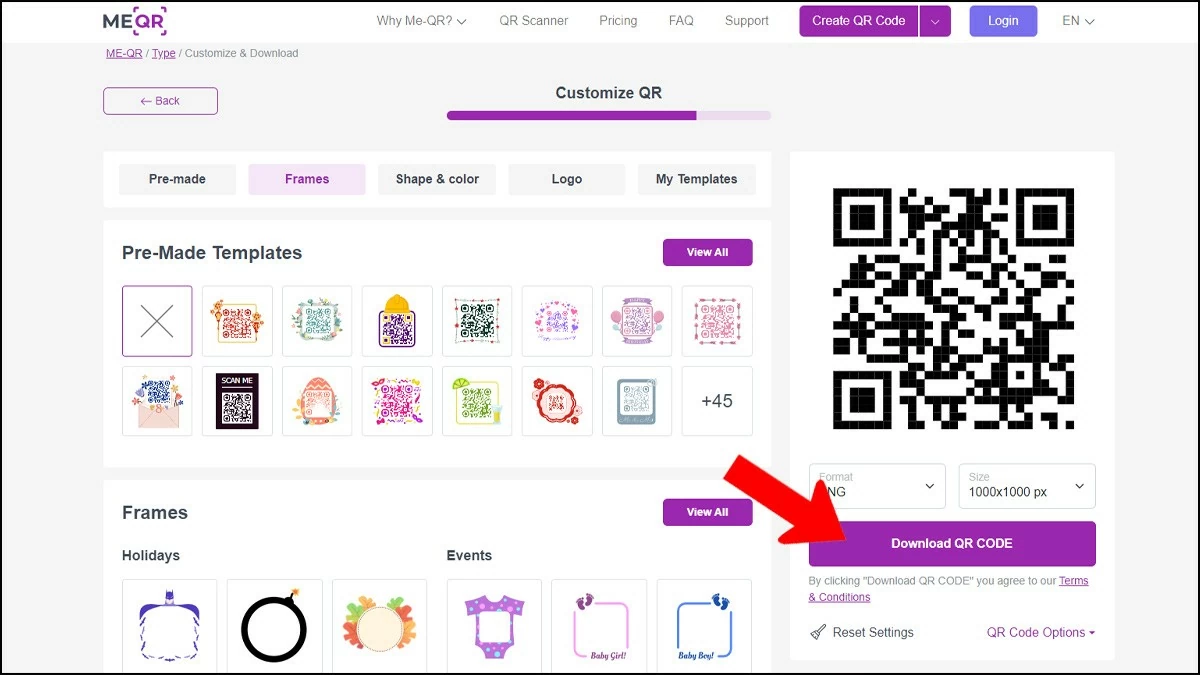
پس از وارد کردن محتوای سند یا لینکهای لازم، میتوانید با تغییر رنگها، اضافه کردن لوگو یا انتخاب سبکهای مختلف، کد QR را به دلخواه خود سفارشی کنید. این ویژگی نه تنها شناخت برند را افزایش میدهد، بلکه جلوهای حرفهای به سند شما میبخشد. پس از تکمیل سفارشیسازیها، کافیست روی دکمه «دانلود کد QR» کلیک کنید تا کد تولید شده در رایانه شما ذخیره شود و برای استفاده کاری یا شخصی آماده باشد.
 |
دستورالعملهای ایجاد کدهای QR برای لینکها و اسناد با استفاده از QR-Tiger
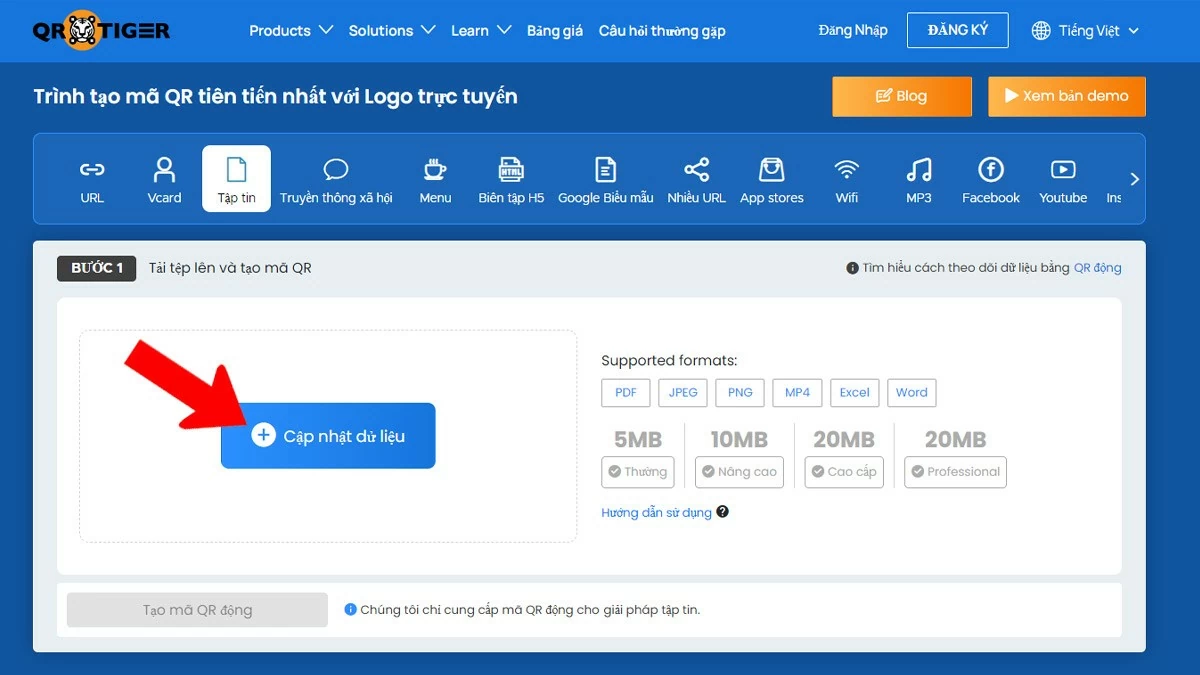
QR-Tiger یک ابزار آنلاین مناسب است که به شما کمک میکند تا به سرعت کدهای QR را برای اسناد Word، PDF یا لینکها ایجاد کنید. با رابط کاربری آسان، پشتیبانی از زبان ویتنامی و ویژگیهای فراوان، کاربران فقط به چند مرحله ساده برای ایجاد یک کد QR نیاز دارند. QR-Tiger علاوه بر امکان سفارشیسازی کدها به دلخواه شما، گزینههای پیشرفته بسیاری را نیز برای رفع نیازهای فردی و تجاری ارائه میدهد و اشتراکگذاری اطلاعات را آسانتر میکند.
مرحله ۱: نوع کد QR مناسب را انتخاب کنید.
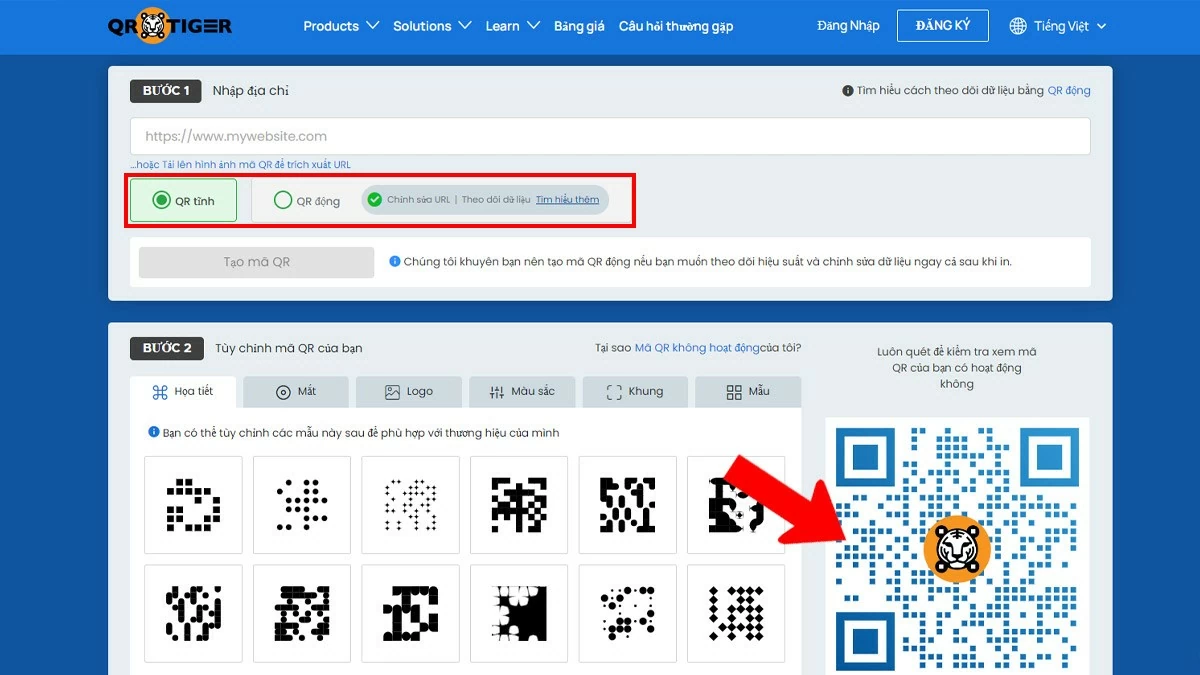
اولین قدم در ایجاد یک کد QR، انتخاب نوع مناسب است. در رابط QR-Tiger، میتوانید بین کدهای QR ایستا یا پویا یکی را انتخاب کنید. کدهای ایستا معمولاً برای لینکهای ثابت استفاده میشوند، در حالی که کدهای پویا به شما امکان میدهند اطلاعات را پس از ایجاد، بدون تغییر کد اصلی، ویرایش کنید. این امر انعطافپذیری در بهروزرسانی محتوا بدون تأثیر بر کد QR مشترک را فراهم میکند.
 |
مرحله ۲: کد QR را ایجاد و سفارشی کنید
پس از انتخاب قالب کد QR مورد نظر خود در QR-Tiger، مرحله بعدی ایجاد و سفارشیسازی کد QR متناسب با نیازهای شماست. در رابط اصلی، لینک یا سندی را که میخواهید تبدیل کنید وارد کنید. سپس میتوانید ظاهر کد QR را با انتخاب رنگها، سبکها یا اضافه کردن یک لوگو متناسب با برند خود سفارشی کنید. این کار نه تنها باعث میشود کد QR حرفهایتر به نظر برسد، بلکه تشخیص آن نیز آسانتر میشود.
 |
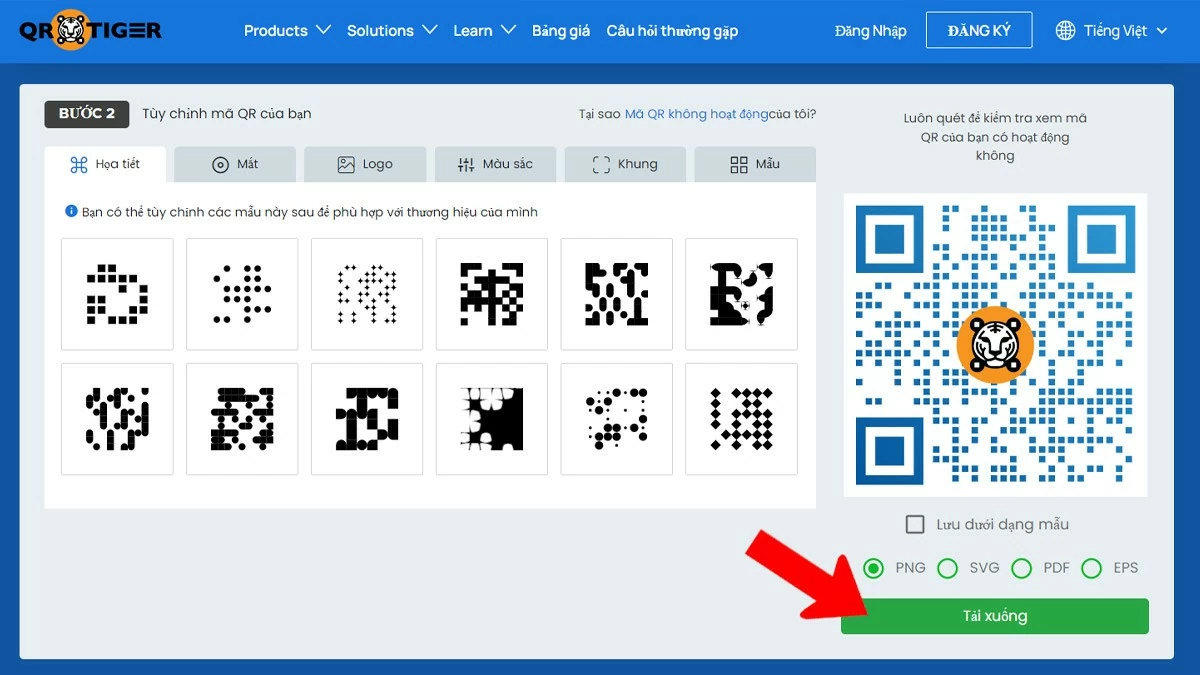
مرحله ۳: بررسی و دانلود
پس از اتمام ایجاد کد QR برای سند خود در QR-Tiger، مرحله بعدی بررسی و دانلود کد QR برای استفاده است. با اسکن کردن آن با تلفن خود، مطمئن شوید که کد به لینک یا سند صحیحی که میخواهید به اشتراک بگذارید، منتهی میشود. اگر کد به درستی کار کرد، میتوانید آن را در قالبهای رایج مانند PNG، JPG یا SVG دانلود کنید. بررسی و دانلود کد QR از QR-Tiger، دقت و حرفهای بودن آن را قبل از استفاده برای اهداف شخصی یا حرفهای تضمین میکند.
 |
ایجاد کدهای QR برای اسناد نه تنها اشتراکگذاری اطلاعات را ساده میکند، بلکه مزایای عملی زیادی نیز ارائه میدهد. با روشهای شرح داده شده، میتوانید کدهای QR منحصر به فرد و حرفهای را برای اسناد مختلف مانند فایلهای Word و PDF ایجاد کنید و به کاربران امکان دسترسی سریع به محتوایی را که میخواهید به اشتراک بگذارید، بدهید.
منبع

![[عکس] نخست وزیر فام مین چین از استاندار استان توچیگی (ژاپن) استقبال کرد](/_next/image?url=https%3A%2F%2Fvphoto.vietnam.vn%2Fthumb%2F1200x675%2Fvietnam%2Fresource%2FIMAGE%2F2025%2F12%2F16%2F1765892133176_dsc-8082-6425-jpg.webp&w=3840&q=75)
![[زنده] مراسم اهدای جوایز اقدامات اجتماعی ۲۰۲۵](/_next/image?url=https%3A%2F%2Fvphoto.vietnam.vn%2Fthumb%2F1200x675%2Fvietnam%2Fresource%2FIMAGE%2F2025%2F12%2F16%2F1765899631650_ndo_tr_z7334013144784-9f9fe10a6d63584c85aff40f2957c250-jpg.webp&w=3840&q=75)
![[عکس] نخست وزیر فام مین چین از وزیر آموزش و ورزش لائوس، تونگسالیت مانگنورمک، استقبال کرد.](/_next/image?url=https%3A%2F%2Fvphoto.vietnam.vn%2Fthumb%2F1200x675%2Fvietnam%2Fresource%2FIMAGE%2F2025%2F12%2F16%2F1765876834721_dsc-7519-jpg.webp&w=3840&q=75)

![[تصویر] تصاویر لو رفته پیش از مراسم اهدای جوایز اقدامات اجتماعی ۲۰۲۵.](/_next/image?url=https%3A%2F%2Fvphoto.vietnam.vn%2Fthumb%2F1200x675%2Fvietnam%2Fresource%2FIMAGE%2F2025%2F12%2F16%2F1765882828720_ndo_br_thiet-ke-chua-co-ten-45-png.webp&w=3840&q=75)






























































![[عکس] نخست وزیر فام مین چین در مجمع اقتصادی ویتنام 2025 شرکت می کند](https://vphoto.vietnam.vn/thumb/402x226/vietnam/resource/IMAGE/2025/12/16/1765893035503_ndo_br_dsc-8043-jpg.webp)


































نظر (0)