

 |
CapCut का टेलीप्रॉम्प्टर फ़ीचर निर्देशात्मक वीडियो रिकॉर्ड करने या सामग्री को सटीक रूप से पढ़ने के लिए बहुत उपयोगी है। CapCut पर टेलीप्रॉम्प्टर का उपयोग करते समय, आप सामग्री को प्रभावित किए बिना सामान्य रूप से वीडियो रिकॉर्ड कर सकते हैं। CapCut पर टेलीप्रॉम्प्टर का उपयोग करने के सरल चरण नीचे दिए गए हैं।
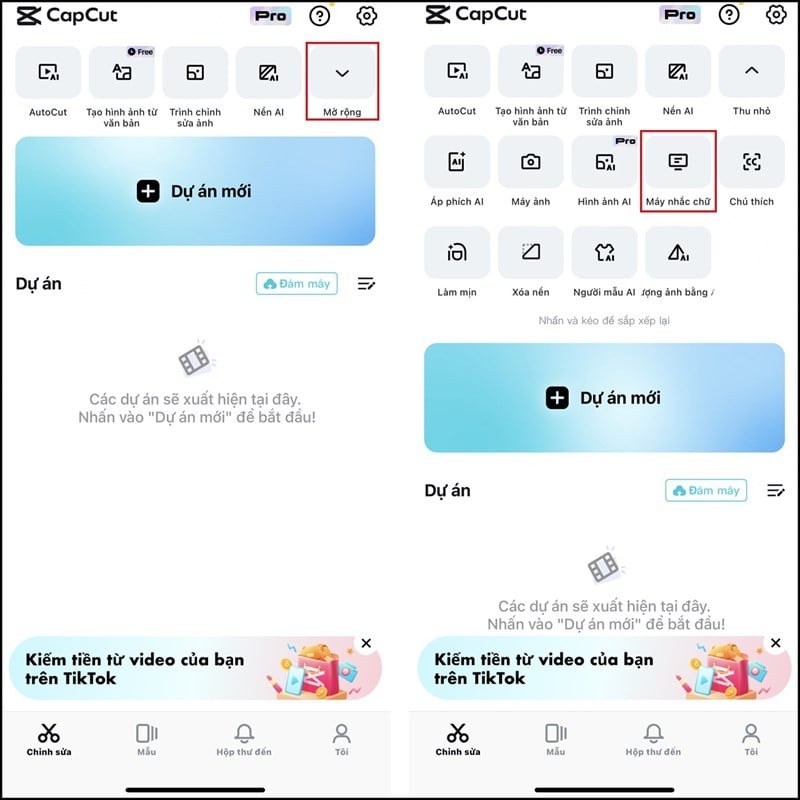
चरण 1: सबसे पहले, CapCut ऐप खोलें और एडिट चुनें, फिर एक्सपैंड बटन पर टैप करें। यहां, टेलीप्रॉम्प्टर विकल्प ढूंढें और चुनें।
 |
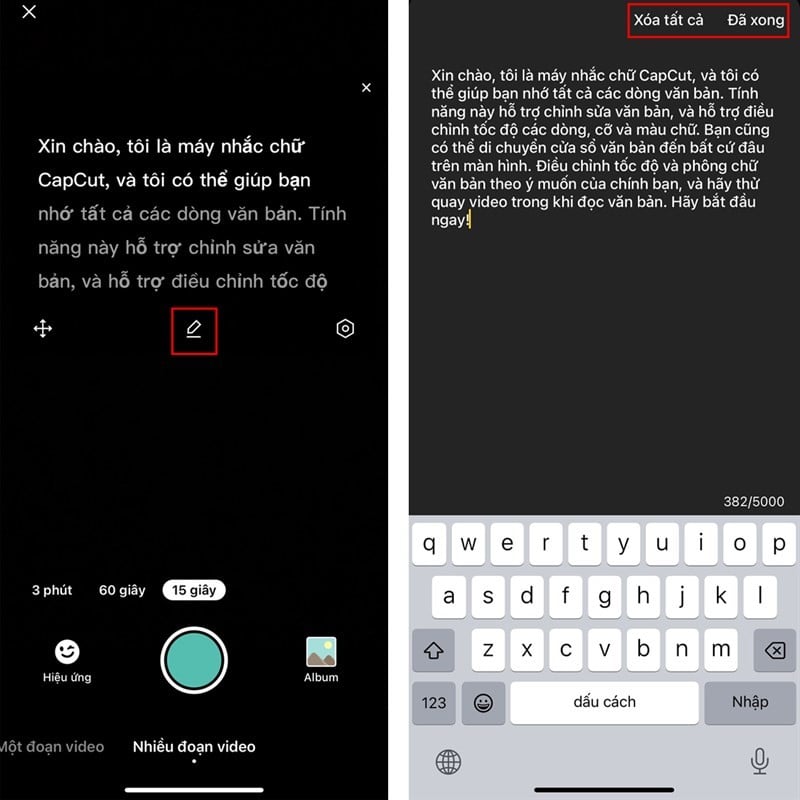
चरण 2: अब CapCut पर टेलीप्रॉम्प्टर इंटरफ़ेस दिखाई देगा। अपना टेलीप्रॉम्प्टर संदेश लिखने के लिए पेन आइकन पर क्लिक करें। फिर, परिचय हटाने के लिए "सभी हटाएं" चुनें और अपना संदेश टाइप करें। टाइपिंग पूरी करने के बाद, "हो गया" बटन पर क्लिक करें।
 |
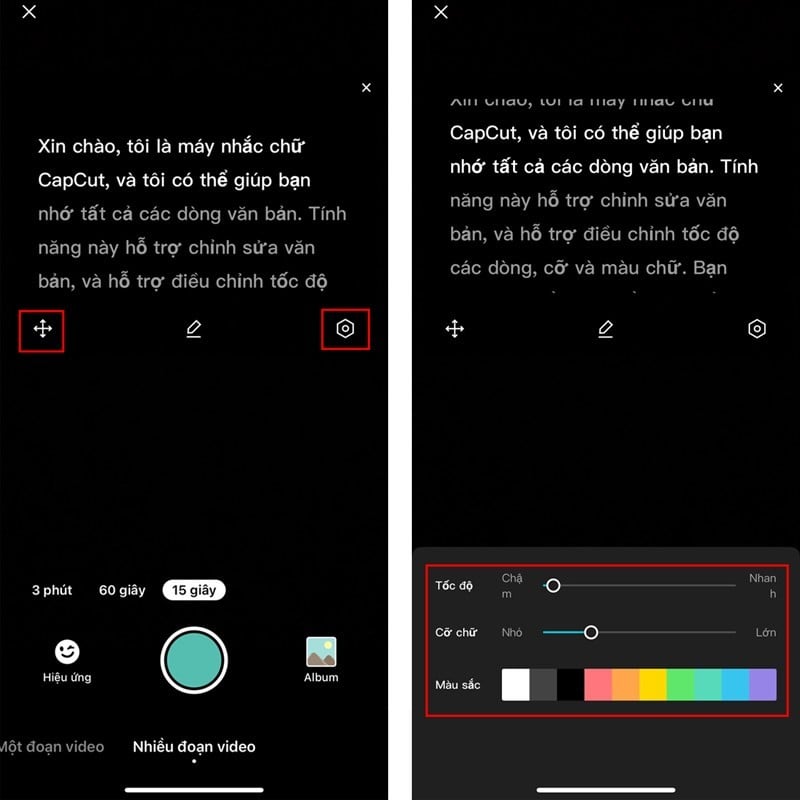
चरण 3: परिणाम स्क्रीन पर दिखाई देंगे। आप आवश्यकतानुसार स्थिति को समायोजित करने के लिए मूव आइकन पर क्लिक कर सकते हैं, या फ़ॉन्ट आकार, गति और रंग को समायोजित करने के लिए सेटिंग्स आइकन का चयन कर सकते हैं।
 |
इस लेख में हमने आपको CapCut पर टेलीप्रॉम्प्टर का उपयोग करने का तरीका बताया है। हम आपके सफल अनुभव और CapCut पर आगे भी कई सुखद अनुभवों की कामना करते हैं।
[विज्ञापन_2]
स्रोत
![[फोटो] राष्ट्रीय सभा की पार्टी समिति के सचिव और राष्ट्रीय सभा के अध्यक्ष राष्ट्रीय सभा की पार्टी समिति की स्थायी समिति और कार्यकारी समिति की बैठक की अध्यक्षता कर रहे हैं।](https://vphoto.vietnam.vn/thumb/1200x675/vietnam/resource/IMAGE/2026/06/03/1780480353201_ndo_br_bnd-2585-jpg.webp)



![[फोटो] महासचिव और अध्यक्ष तो लाम केंद्रीय आयोजन समिति के साथ एक बैठक की अध्यक्षता कर रहे हैं।](https://vphoto.vietnam.vn/thumb/1200x675/vietnam/resource/IMAGE/2026/06/03/1780482764658_a1-bnd-4741-3342-jpg.webp)
![[फोटो] वियतनाम ट्रेड यूनियन के 14वें कांग्रेस का पहला सत्र](https://vphoto.vietnam.vn/thumb/1200x675/vietnam/resource/IMAGE/2026/06/03/1780465947883_ndo_br_img-3852-jpg.webp)



















































![[वीडियो] लैप आन लैगून में सूर्यास्त – जहाँ सूरज मछली पकड़ने के जालों के ऊपर अस्त होता है](https://vphoto.vietnam.vn/thumb/1200x675/vietnam/resource/IMAGE/2026/05/31/1780192137701_beach-landscape-sea-water-nature-grass-745871-pxhere-com.jpeg)





































टिप्पणी (0)