

मैकबुक पर सफारी में गुप्त मोड खोलना, ब्राउज़िंग इतिहास या कुकीज़ को सहेजे बिना वेब ब्राउज़ करने का एक सरल तरीका है। यह सुविधा तब विशेष रूप से उपयोगी होती है जब आपको अपनी जानकारी सुरक्षित रखनी हो या एक साथ कई खातों में लॉग इन करना हो।
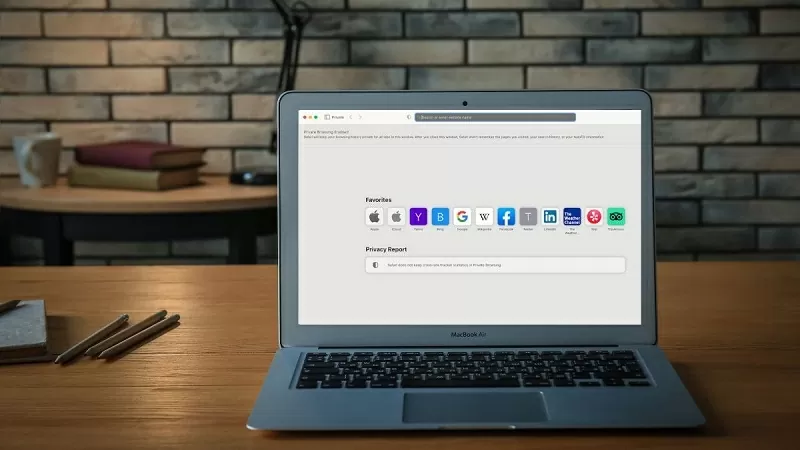 |
वेब ब्राउज़िंग को और अधिक सुरक्षित बनाने के लिए, उपयोगकर्ता अपने मैकबुक पर सफारी में इनकॉग्निटो मोड सक्रिय कर सकते हैं। इनकॉग्निटो टैब खोलने के दो सामान्य तरीके हैं, जो अलग-अलग उपयोगकर्ताओं की ज़रूरतों के लिए उपयुक्त हैं। नीचे मैकबुक पर सफारी में इनकॉग्निटो टैब खोलने का विस्तृत तरीका बताया गया है; निर्देशों का पालन करें और इसे आज़माएं।
कीबोर्ड शॉर्टकट का उपयोग करें
अगर आप अपने मैकबुक पर सफारी में गुप्त मोड वाले टैब जल्दी खोलना चाहते हैं, तो आप एक सुविधाजनक कीबोर्ड शॉर्टकट का इस्तेमाल कर सकते हैं। यह तब खास तौर पर उपयोगी होता है जब आपको समय बर्बाद किए बिना बार-बार गुप्त मोड वाले टैब खोलने की जरूरत पड़ती है।
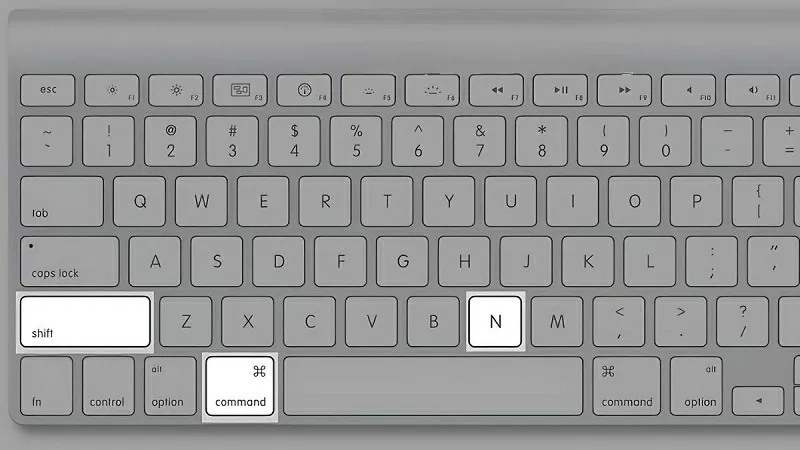
आप कीबोर्ड शॉर्टकट Command + Shift + N का उपयोग कर सकते हैं। यह शॉर्टकट आपको Safari में गुप्त मोड में एक नई विंडो जल्दी से खोलने की सुविधा देता है। सक्रिय होने पर, यह मोड आपकी ब्राउज़िंग हिस्ट्री, कुकीज़ या लॉगिन जानकारी को सेव नहीं करेगा, जिससे आप वेब को अधिक सुरक्षित और निजी रूप से ब्राउज़ कर सकेंगे।
 |
सफारी मेनू का उपयोग करें।
यदि आप कीबोर्ड शॉर्टकट से परिचित नहीं हैं या सफारी इंटरफेस के साथ सीधे बातचीत करना पसंद करते हैं, तो मेनू के माध्यम से एक गुप्त टैब खोलें।
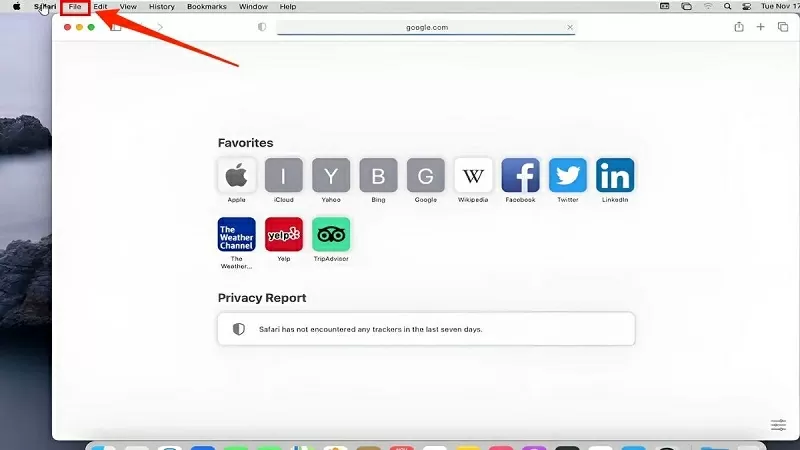
चरण 1: सफारी ब्राउज़र खोलें, फिर स्क्रीन के ऊपरी बाएँ कोने पर जाएँ और मेनू बार से "फ़ाइल" चुनें।
 |
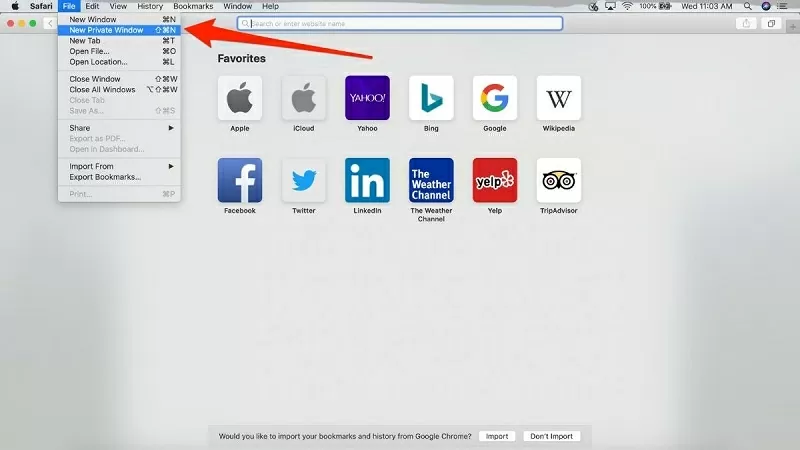
चरण 2: विकल्पों की सूची में, "नया निजी विंडो" ढूंढें और चुनें ताकि गुप्त ब्राउज़िंग विंडो खुल सके।
 |
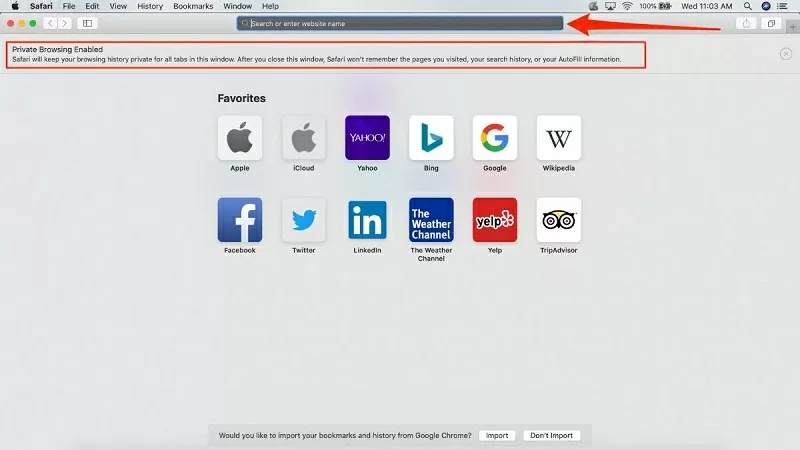
चरण 3: अब एक नई सफारी विंडो खुलेगी जिसमें डार्क इंटरफेस होगा और कोने में "प्राइवेट" शब्द लिखा होगा, जिससे आपको पता चलेगा कि आप प्राइवेट मोड का उपयोग कर रहे हैं।
 |
इस लेख में हमने आपको अपने मैकबुक पर सफारी में गुप्त मोड खोलने के दो तरीके बताए हैं। पढ़ने के लिए धन्यवाद।
[विज्ञापन_2]
स्रोत


























































































टिप्पणी (0)