

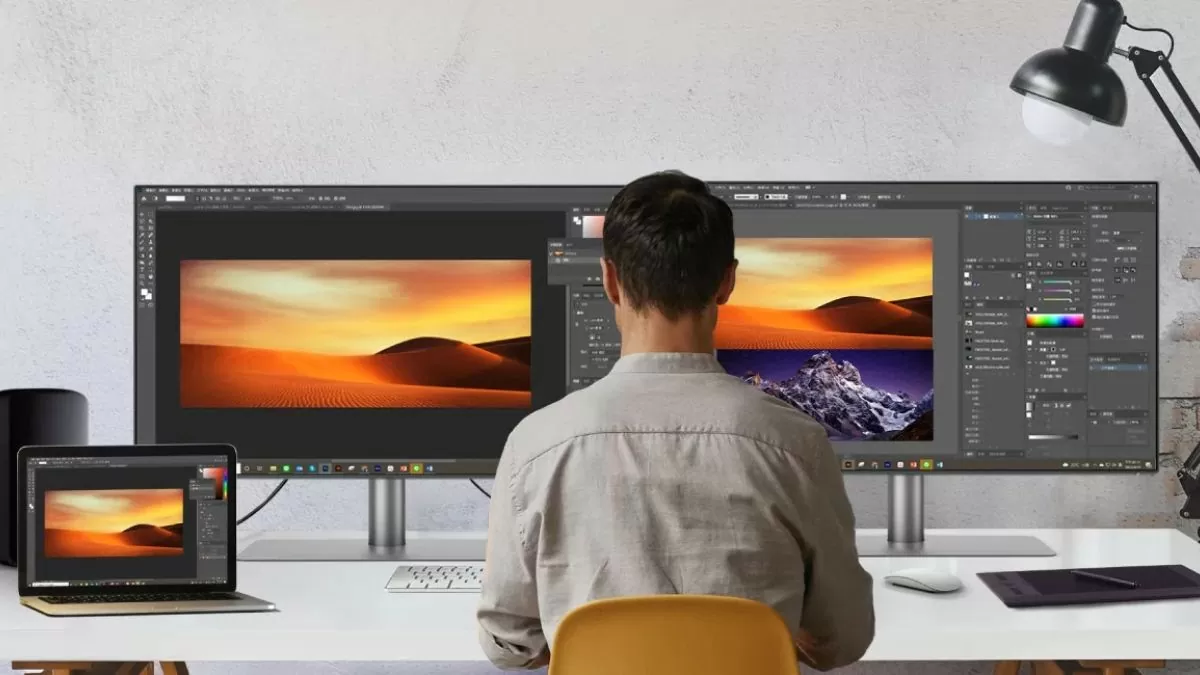
विंडोज 10 पर दो स्वतंत्र मॉनिटर का उपयोग करने से उत्पादकता बढ़ती है। यह लेख आपको बताएगा कि कीबोर्ड शॉर्टकट का उपयोग करके आप अपने कंप्यूटर की दो स्क्रीन के बीच कैसे स्विच कर सकते हैं!
 |
विंडोज 10 पर दो स्वतंत्र कंप्यूटर मॉनिटर का उपयोग करने के निर्देश
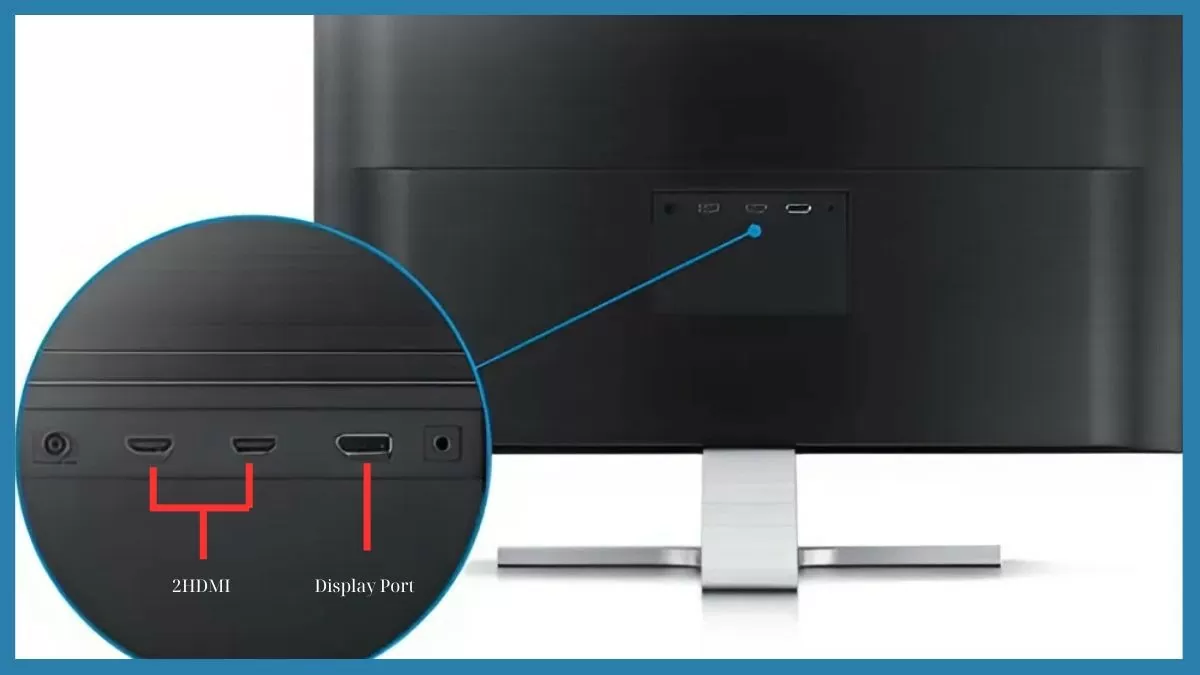
विंडोज 10 पर दो स्वतंत्र मॉनिटर का उपयोग करने के लिए, आपको मॉनिटर को अपने कंप्यूटर से सही ढंग से कनेक्ट करना होगा। इसके लिए विशिष्ट चरण इस प्रकार हैं:
- मुख्य मॉनिटर को कनेक्ट करना : इसे अपने कंप्यूटर के HDMI या DisplayPort पोर्ट में प्लग करें; यह आपके काम के लिए आपका मुख्य मॉनिटर होगा।
- दूसरा मॉनिटर कनेक्ट करें : अपने कार्यक्षेत्र को विस्तारित करने के लिए इसे शेष HDMI, DisplayPort या VGA पोर्ट में प्लग करें।
- दोनों मॉनिटर चालू करें और कंप्यूटर शुरू करें : सिस्टम स्वचालित रूप से कनेक्टेड मॉनिटर का पता लगा लेगा।
यदि आपका कंप्यूटर सेकेंडरी डिस्प्ले को नहीं पहचानता है, तो आपको केबल या ग्राफिक्स कार्ड पर कनेक्शन की जांच करनी चाहिए।
 |
विंडोज 10 में डुअल मॉनिटर कैसे सेट करें
दो मॉनिटर कनेक्ट करने के बाद, आपको विंडोज 10 पर डुअल मॉनिटर का उपयोग करने के लिए डिस्प्ले सेटिंग्स को समायोजित करने की आवश्यकता होगी:
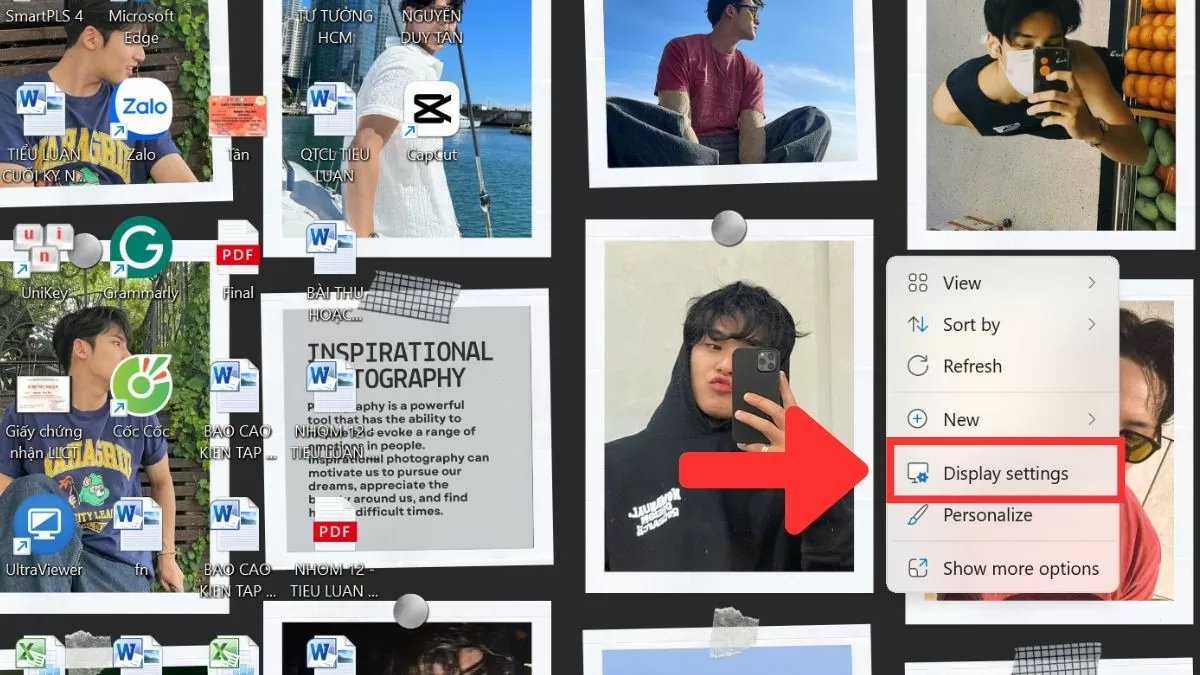
चरण 1 : डेस्कटॉप पर राइट-क्लिक करें और "डिस्प्ले सेटिंग्स" चुनें।
 |
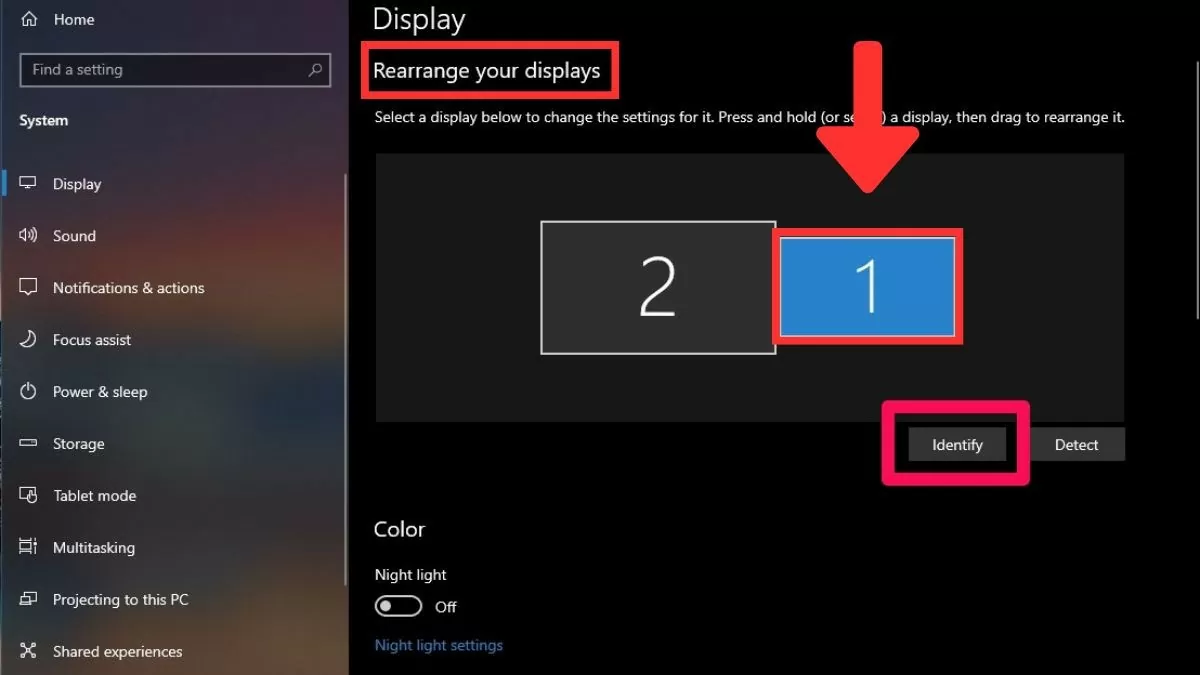
चरण 2: "अपने डिस्प्ले को पुनर्व्यवस्थित करें" अनुभाग में, दोनों स्क्रीन प्रदर्शित होंगी। आप स्क्रीन को ड्रैग और ड्रॉप करके अपनी इच्छानुसार व्यवस्थित कर सकते हैं, जिससे एक सुविधाजनक कार्यक्षेत्र बन जाएगा।
 |
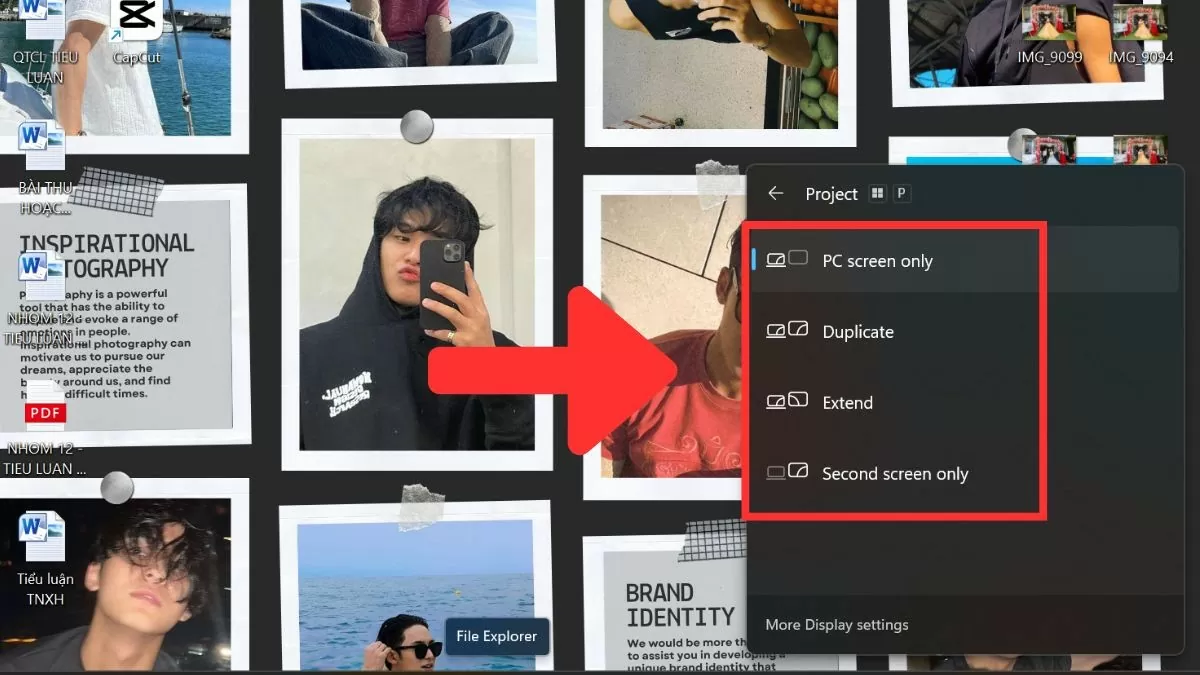
चरण 3: "मल्टीपल डिस्प्ले" सेक्शन में, आपको यह कॉन्फ़िगर करने के विकल्प मिलेंगे कि स्क्रीन पर सामग्री कैसे प्रदर्शित की जाएगी।
 |
संक्षेप में, विंडोज 10 पर दो स्वतंत्र मॉनिटर का उपयोग कार्य उत्पादकता बढ़ाने का एक प्रभावी समाधान है, विशेष रूप से उन लोगों के लिए जिन्हें एक साथ कई विंडो पर काम करने की आवश्यकता होती है। सरल सेटअप चरणों और स्क्रीन के बीच स्विच करने के लिए लचीले कीबोर्ड शॉर्टकट के साथ, आप आसानी से विंडो को प्रबंधित कर सकते हैं और उनके बीच तेजी से और सुविधाजनक रूप से आगे बढ़ सकते हैं।
[विज्ञापन_2]
स्रोत


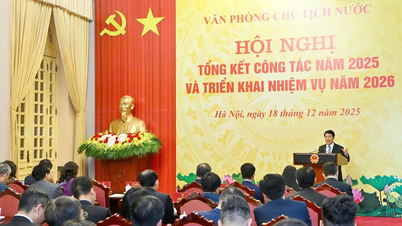
![[छवि] केंद्रीय पार्टी कार्यालय ने 2025 के कार्यों का सारांश प्रस्तुत किया](/_next/image?url=https%3A%2F%2Fvphoto.vietnam.vn%2Fthumb%2F1200x675%2Fvietnam%2Fresource%2FIMAGE%2F2025%2F12%2F18%2F1766065572073_vptw-hoi-nghi-tong-ket-89-1204-jpg.webp&w=3840&q=75)













































































टिप्पणी (0)