

क्या आप अपने मैकबुक पर यूएसबी ड्राइव का उपयोग करके प्रिंटर इंस्टॉल करने के तरीके के बारे में जानकारी ढूंढ रहे हैं? इस लेख में, मैं आपको दिखाऊंगा कि यूएसबी के माध्यम से अपने मैकबुक को प्रिंटर से कैसे कनेक्ट करें!
 |
| यूएसबी ड्राइव का उपयोग करके अपने मैकबुक पर आसानी से प्रिंटर इंस्टॉल करने के तरीके पर एक गाइड। |
इस विधि में, आपको अपने मैकबुक से प्रिंटर को कनेक्ट करने के लिए कुल 7 चरणों का पालन करना होगा। विस्तृत चरण इस प्रकार हैं:
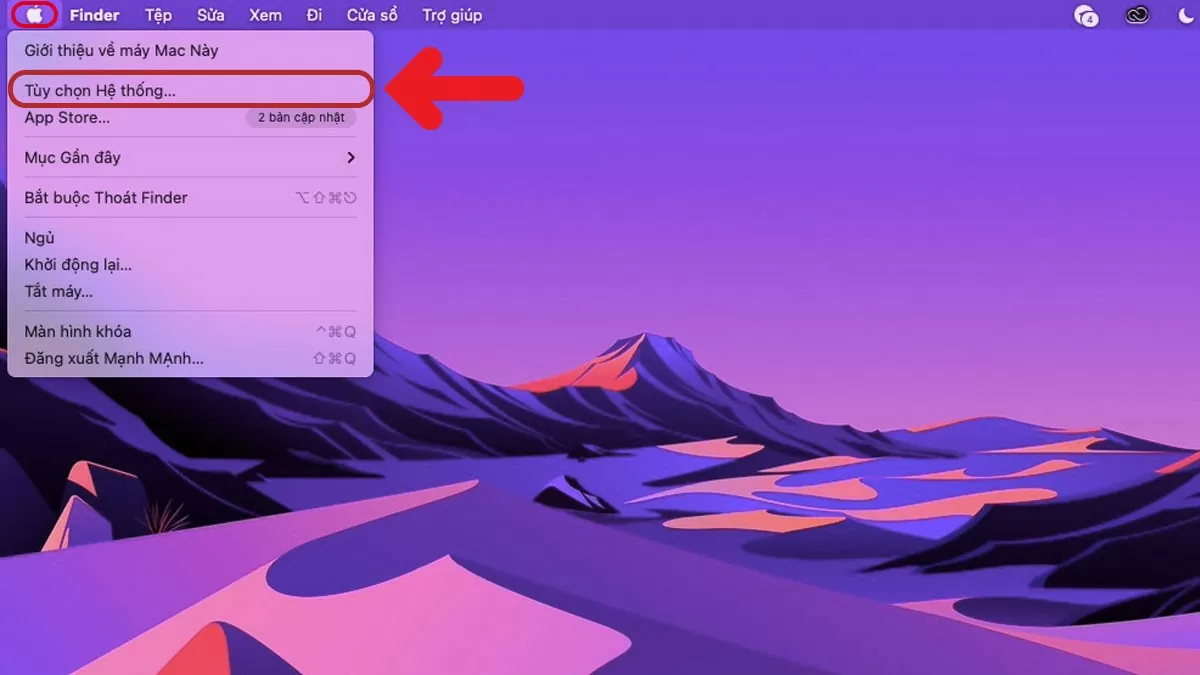
चरण 1: यूएसबी केबल का एक सिरा प्रिंटर में और दूसरा सिरा अपने मैकबुक में लगाएं। फिर, प्रिंटर चालू करें, अपना मैकबुक खोलें, एप्पल मेनू पर जाएं और सिस्टम प्रेफरेंस पर क्लिक करें।
 |
| यूएसबी ड्राइव का उपयोग करके अपने मैकबुक पर आसानी से प्रिंटर इंस्टॉल करने के तरीके पर एक गाइड। |
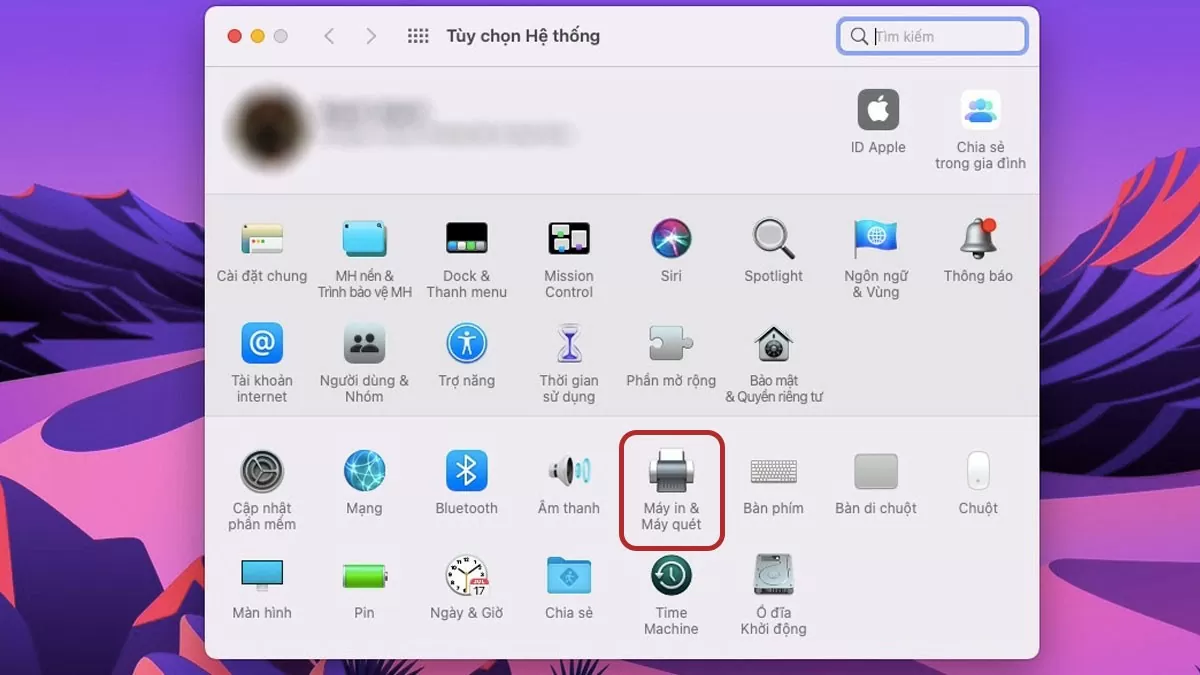
चरण 2: जब इंटरफ़ेस दिखाई दे, तो प्रिंटर और स्कैनर विकल्प चुनें।
 |
| यूएसबी ड्राइव का उपयोग करके अपने मैकबुक पर आसानी से प्रिंटर इंस्टॉल करने के तरीके पर एक गाइड। |
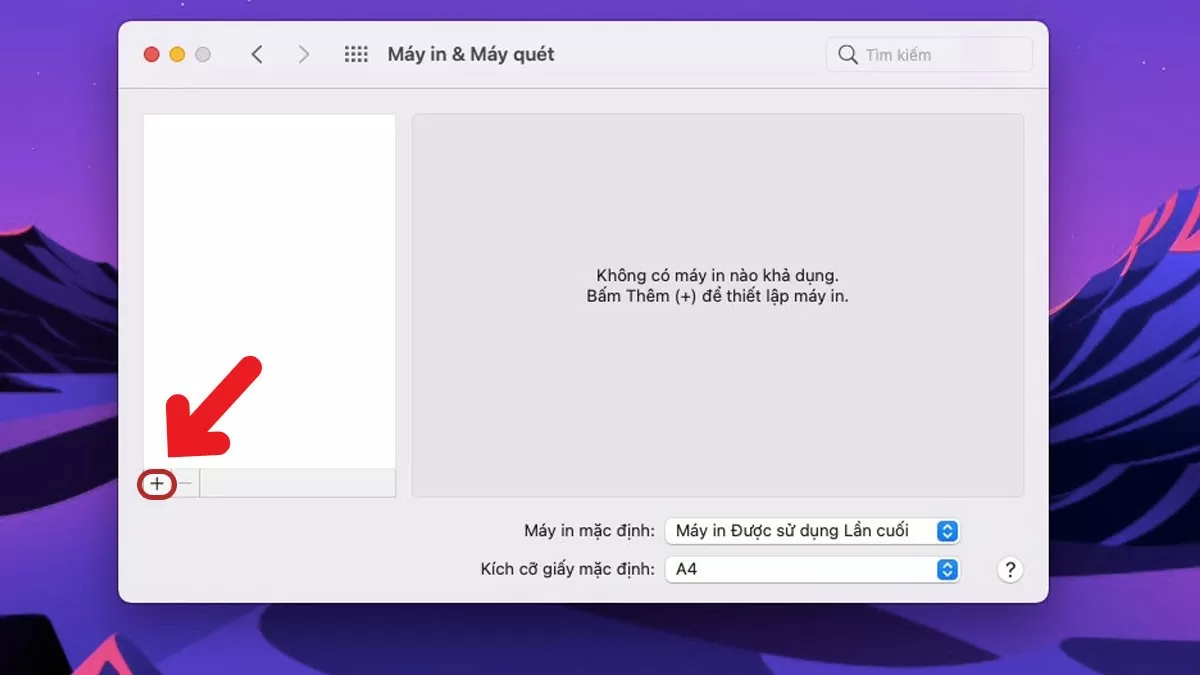
चरण 3 : चित्र में दिखाए अनुसार ऊपरी बाएँ कोने में स्थित "+" आइकन पर क्लिक करें।
 |
| यूएसबी ड्राइव का उपयोग करके अपने मैकबुक पर आसानी से प्रिंटर इंस्टॉल करने के तरीके पर एक गाइड। |
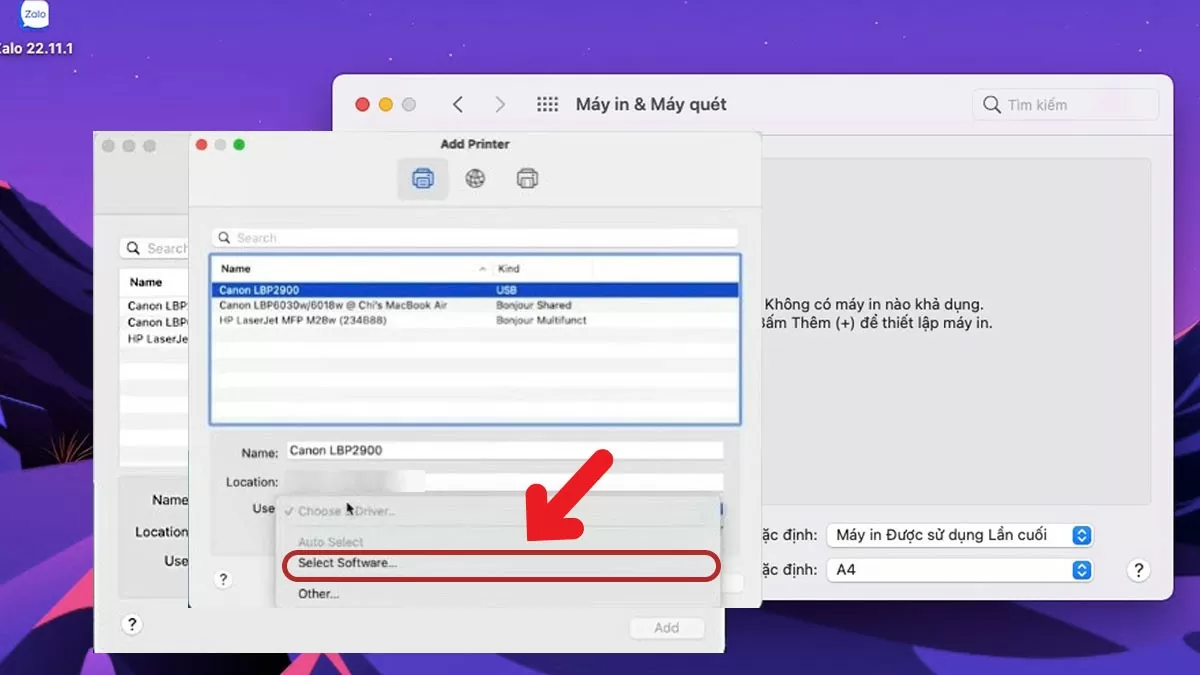
चरण 4: "उपयोग करें" पर क्लिक करें और फिर "सॉफ़्टवेयर चुनें" का चयन करें।
 |
| यूएसबी ड्राइव का उपयोग करके अपने मैकबुक पर आसानी से प्रिंटर इंस्टॉल करने के तरीके पर एक गाइड। |
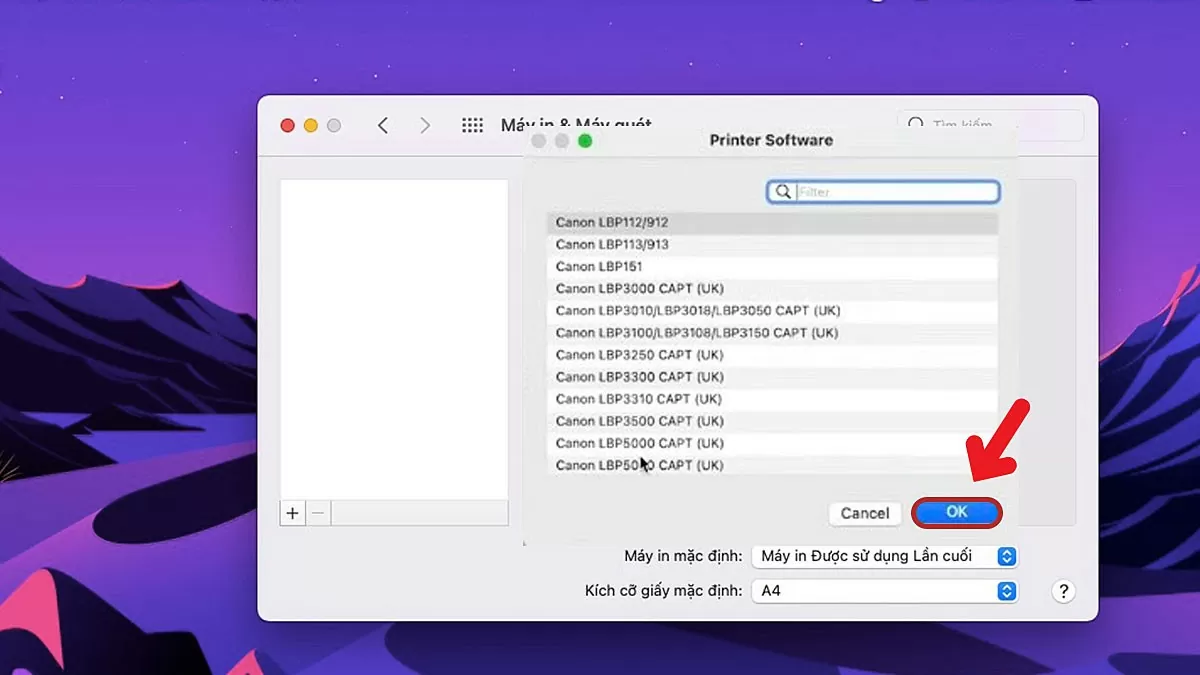
चरण 5: अपने मैकबुक पर उस डिवाइस का नाम दर्ज करें जिस पर आप प्रिंटर इंस्टॉल करना चाहते हैं, फिर ओके पर क्लिक करें।
 |
| यूएसबी ड्राइव का उपयोग करके अपने मैकबुक पर आसानी से प्रिंटर इंस्टॉल करने के तरीके पर एक गाइड। |
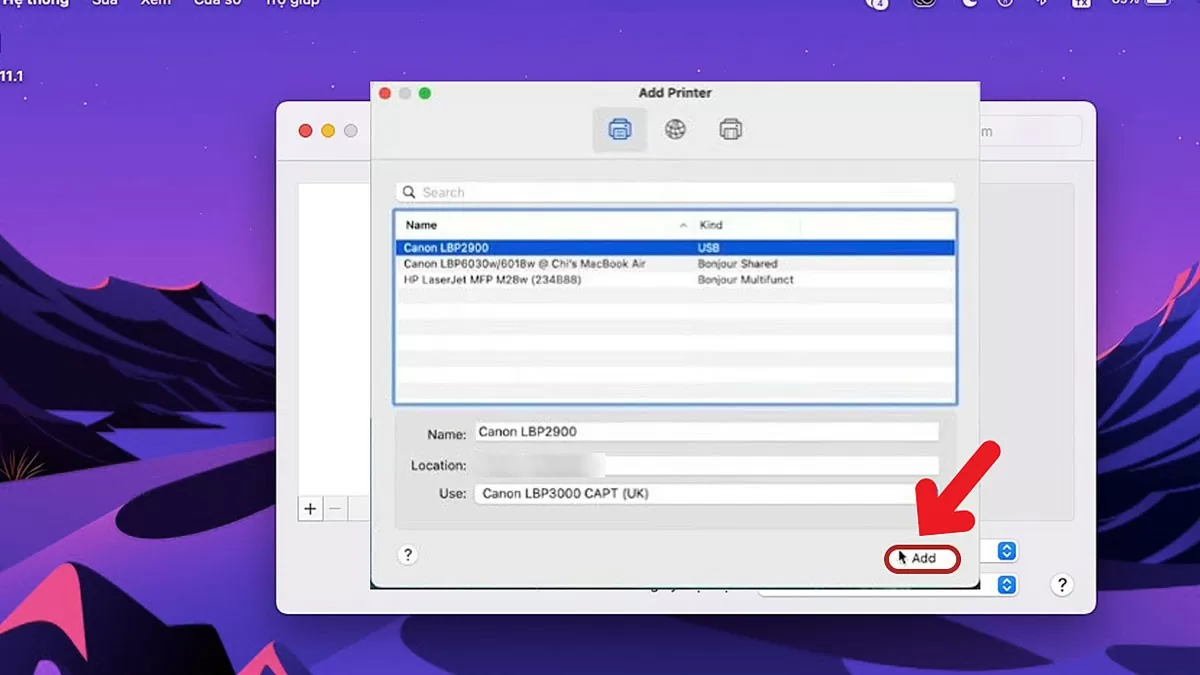
चरण 6: फिर, स्थापना प्रक्रिया को पूरा करने के लिए ऐड बटन पर क्लिक करें।
 |
| यूएसबी ड्राइव का उपयोग करके अपने मैकबुक पर आसानी से प्रिंटर इंस्टॉल करने के तरीके पर एक गाइड। |
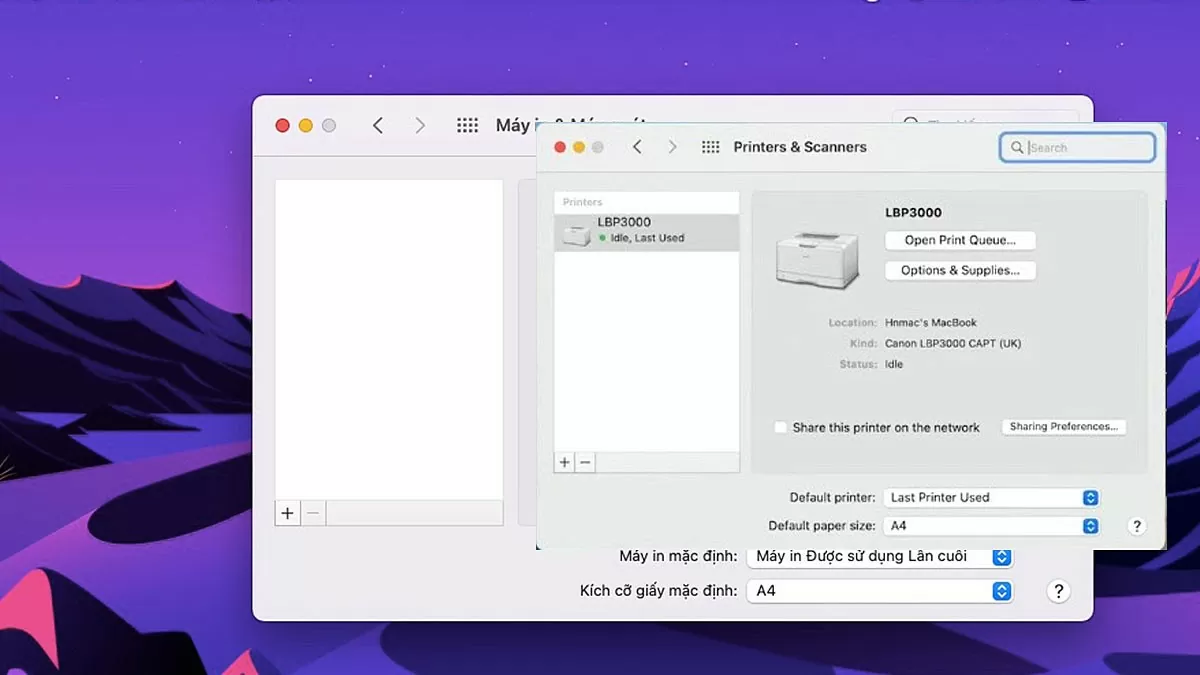
चरण 7: कनेक्शन सफल होने के बाद, मैकबुक स्क्रीन नीचे दी गई छवि में दिखाए अनुसार प्रदर्शित होगी।
 |
| यूएसबी ड्राइव का उपयोग करके अपने मैकबुक पर आसानी से प्रिंटर इंस्टॉल करने के तरीके पर एक गाइड। |
इस लेख में हमने आपको अपने मैकबुक पर प्रिंटर सेट अप करने के 7 आसान चरणों के बारे में बताया है, जिससे यह बेहद आसान हो जाता है। हमें उम्मीद है कि आप ऊपर बताए गए चरणों को सफलतापूर्वक पूरा कर लेंगे!
[विज्ञापन_2]
स्रोत: https://baoquocte.vn/huong-dan-cach-cai-may-in-cho-macbook-bang-usb-de-dang-278225.html




![[फोटो] महासचिव और राष्ट्रपति तो लाम, हनोई नगर पार्टी समिति की स्थायी समिति के पोलित ब्यूरो द्वारा किए गए दूसरे निरीक्षण के परिणामों पर मसौदा रिपोर्ट को मंजूरी देने के लिए आयोजित बैठक की अध्यक्षता कर रहे हैं।](https://vphoto.vietnam.vn/thumb/1200x675/vietnam/resource/IMAGE/2026/05/26/1779789811432_a2-bnd-4430-9620-jpg.webp)




































































































टिप्पणी (0)