

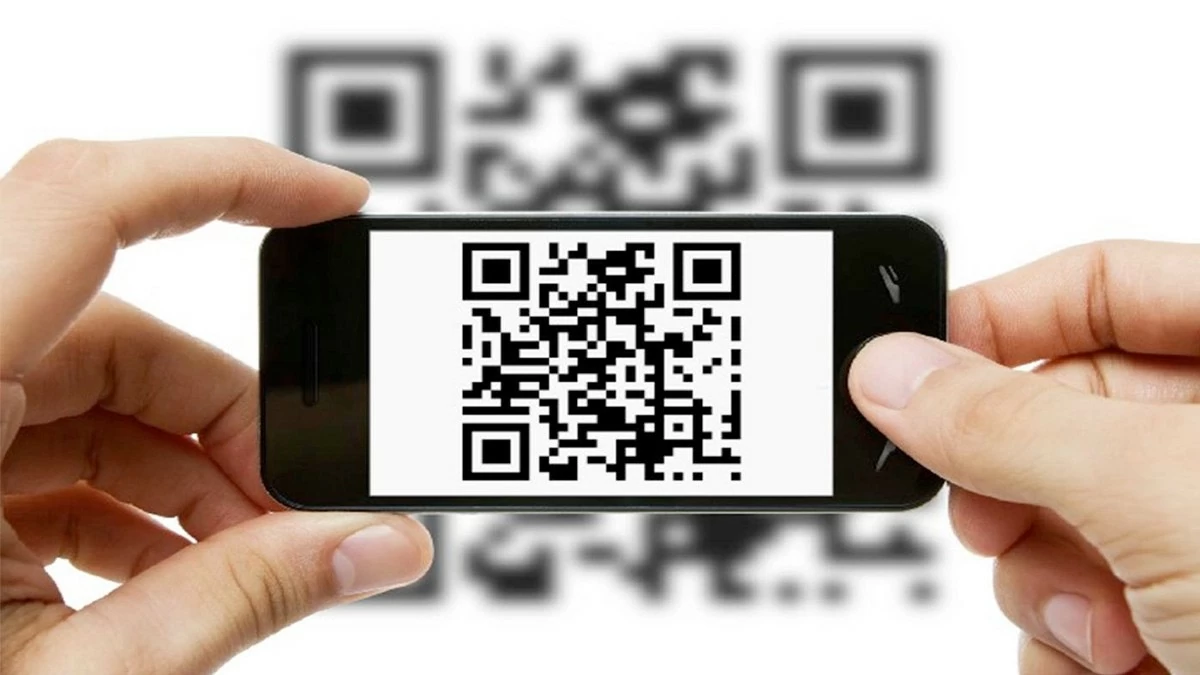
दस्तावेजों के लिए क्यूआर कोड बनाना जानने से महत्वपूर्ण जानकारी को पेशेवर और सुविधाजनक तरीके से साझा करने का बेहतरीन तरीका मिलता है। यह लेख आपको क्यूआर कोड बनाने का तरीका बताएगा!
 |
myqrcode.com के साथ ऑनलाइन ही तेजी से दस्तावेजों के लिए क्यूआर कोड बनाएं।
myqrcode.com ऑनलाइन टूल की मदद से दस्तावेज़ों के लिए QR कोड बनाना बहुत आसान है। कुछ सरल चरणों में आप बिना किसी जटिल सॉफ़्टवेयर को डाउनलोड किए पेशेवर दिखने वाले कोड बना सकते हैं। इस वेबसाइट का इंटरफ़ेस उपयोगकर्ता के अनुकूल है, यह PDF और Word जैसे विभिन्न दस्तावेज़ प्रारूपों को सपोर्ट करती है और वेबसाइटों के सीधे लिंक भी प्रदान करती है। आप अपनी पसंद के अनुसार रंग बदल सकते हैं और लोगो भी जोड़ सकते हैं। myqrcode.com का उपयोग करके अपने दस्तावेज़ के लिए QR कोड बनाने का तरीका यहाँ बताया गया है:
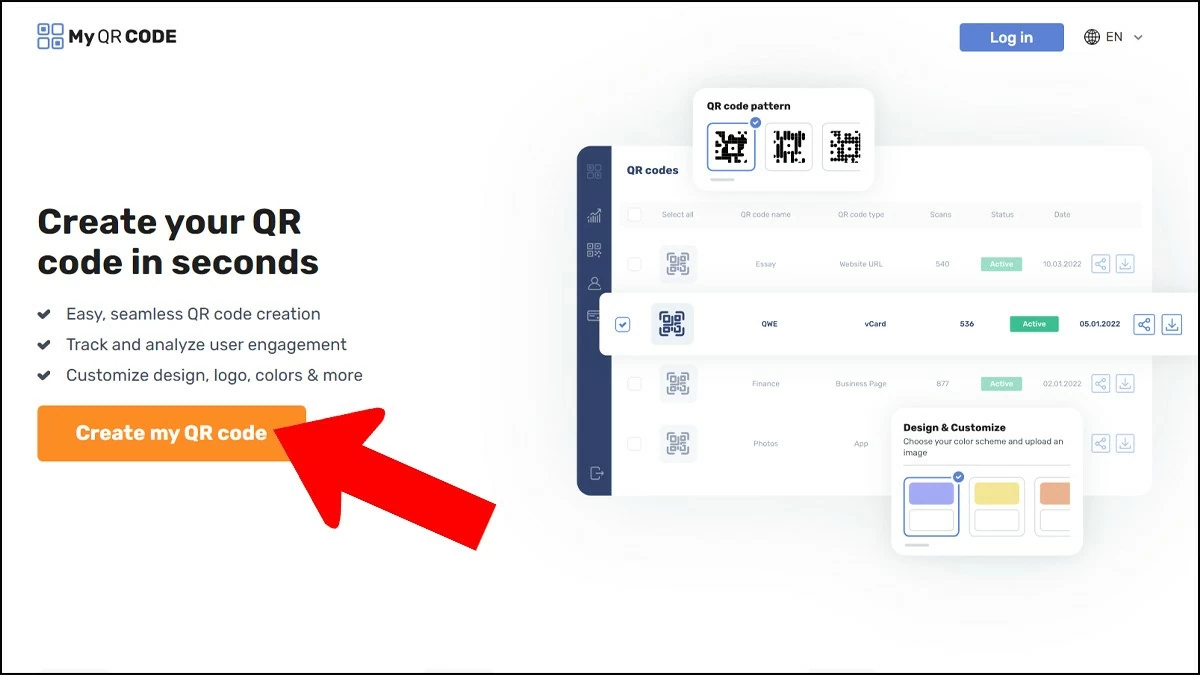
चरण 1: सबसे पहले, Myqrcode.com पर जाएं और उपयुक्त क्यूआर कोड प्रकार चुनें। मुख्य इंटरफ़ेस पर, "मेरा क्यूआर कोड बनाएं" पर क्लिक करें।
यहां आप अपनी आवश्यकताओं के अनुसार कोड का प्रकार चुन सकते हैं, जैसे यूआरएल, टेक्स्ट या पीडीएफ दस्तावेज़। सही कोड प्रकार चुनने से आपको दस्तावेज़ों को जल्दी और सटीक रूप से स्कैन करने और उन तक पहुंचने में मदद मिलेगी। चयन करने के बाद, अपने दस्तावेज़ के लिए क्यूआर कोड बनाने की प्रक्रिया पूरी करने के लिए बस आसान चरणों का पालन करें।
 |
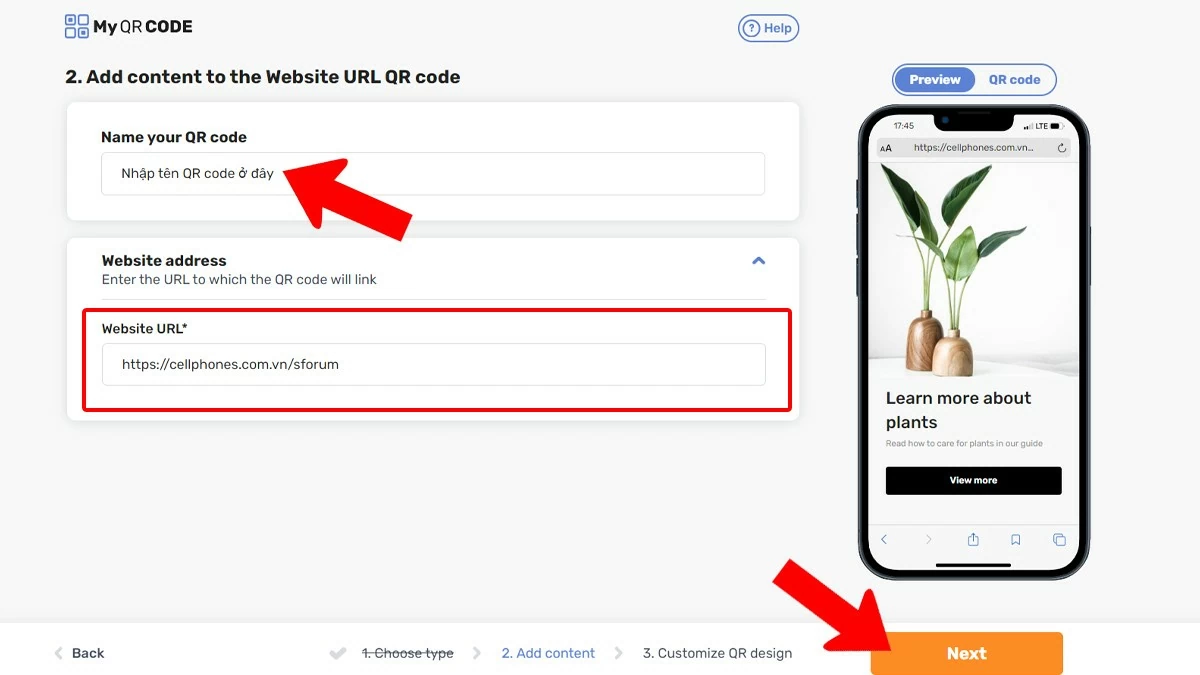
चरण 2: परिवर्तित किए जाने वाले डेटा को अपलोड करें और जानकारी दर्ज करें।
किसी दस्तावेज़ के लिए क्यूआर कोड बनाने के लिए, पहला चरण उस डेटा को अपलोड करना है जिसे आप परिवर्तित करना चाहते हैं। आप अपनी आवश्यकतानुसार पीडीएफ, छवियों या वेबसाइट लिंक जैसे प्रारूपों में से चुन सकते हैं।
"अपने क्यूआर कोड का नाम दें" सेक्शन में, मनचाहा नाम दर्ज करें और फिर "अगला" बटन दबाएं। इसके बाद, आप अपने कंप्यूटर से डेटा अपलोड कर सकते हैं या जिस लिंक के लिए आप कोड जनरेट करना चाहते हैं उसे खाली फ़ील्ड में पेस्ट कर सकते हैं।
 |
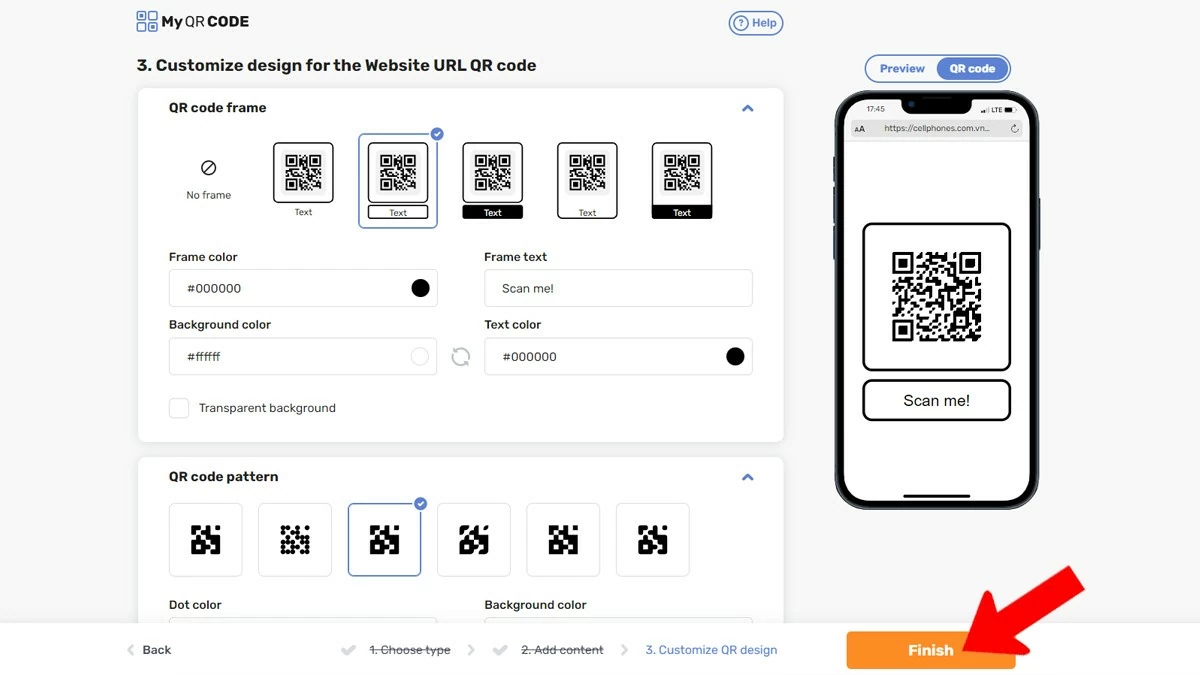
चरण 3: अपनी पसंद के अनुसार कोड शैली को डिजाइन करें।
myqrcode.com पर जानकारी दर्ज करने और QR कोड का प्रकार चुनने के बाद, अगला चरण अपनी पसंद के अनुसार कोड डिज़ाइन करना है। डिज़ाइन इंटरफ़ेस में, आप एक अद्वितीय और आकर्षक कोड बनाने के लिए कई तत्वों को समायोजित कर सकते हैं, जिनमें शामिल हैं:
- रंगों का चयन करें: अपने ब्रांड या व्यक्तिगत शैली के अनुरूप रंगों का चयन करके अपने कोड की अपील को बढ़ाएं।
- लोगो जोड़ें: ब्रांड की पहचान बढ़ाने के लिए अपनी कंपनी का लोगो या व्यक्तिगत प्रतीक चिन्ह शामिल करें।
- एक आकृति चुनें: अपने क्यूआर कोड को अद्वितीय बनाने के लिए विभिन्न आकृतियों में से चयन करें।
- पूर्वावलोकन: अंतिम रूप देने से पहले, यह सुनिश्चित करने के लिए डिज़ाइन का पूर्वावलोकन करें कि यह आपकी आवश्यकताओं को पूरा करता है।
 |
चरण 4: इसके बाद, दस्तावेज़ कोड डाउनलोड करें और उसका उपयोग करें।
ऊपर दिए गए चरणों को पूरा करने के बाद, सिस्टम द्वारा क्यूआर कोड जनरेट करने के लिए "Finish" बटन पर क्लिक करें। कोड तुरंत जनरेट हो जाएगा और आप इसे इमेज (PNG, JPEG) या SVG फॉर्मेट में डाउनलोड कर सकते हैं। इस कोड को आप आसानी से किसी दस्तावेज़ पर प्रिंट कर सकते हैं, ईमेल द्वारा भेज सकते हैं या ऑनलाइन प्लेटफॉर्म पर शेयर कर सकते हैं।
me-qr.com का उपयोग करके ऑनलाइन दस्तावेजों के लिए आसानी से क्यूआर कोड बनाने के निर्देश।
me-qr.com के साथ, विभिन्न दस्तावेज़ों के लिए QR कोड बनाना पहले से कहीं अधिक सरल और सुविधाजनक है। कुछ ही आसान चरणों में, आप अपने दस्तावेज़ों में शामिल करने के लिए सुंदर और पेशेवर QR कोड बना सकते हैं। यह लेख आपको me-qr.com का उपयोग करके QR कोड बनाने के बारे में विस्तार से मार्गदर्शन करेगा, जिससे जानकारी साझा करना और उपयोगकर्ता अनुभव को बेहतर बनाना आसान हो जाएगा।
काम और पढ़ाई के लिए आसानी से क्यूआर कोड बनाने के लिए लैपटॉप का होना बिल्कुल जरूरी है।
चरण 1: उपयुक्त क्यूआर कोड प्रकार चुनें।
me-qr.com के साथ दस्तावेज़ों के लिए QR कोड बनाना बहुत आसान है। सबसे पहले, अपनी ज़रूरतों के हिसाब से QR कोड का प्रकार चुनें। वेबसाइट कई विकल्प प्रदान करती है, जिनमें URL, टेक्स्ट, ईमेल, फ़ोन नंबर, पता और अन्य शामिल हैं। सही फ़ॉर्मेट चुनने से यह सुनिश्चित होगा कि आपकी जानकारी सटीक और प्रभावी ढंग से संप्रेषित हो।
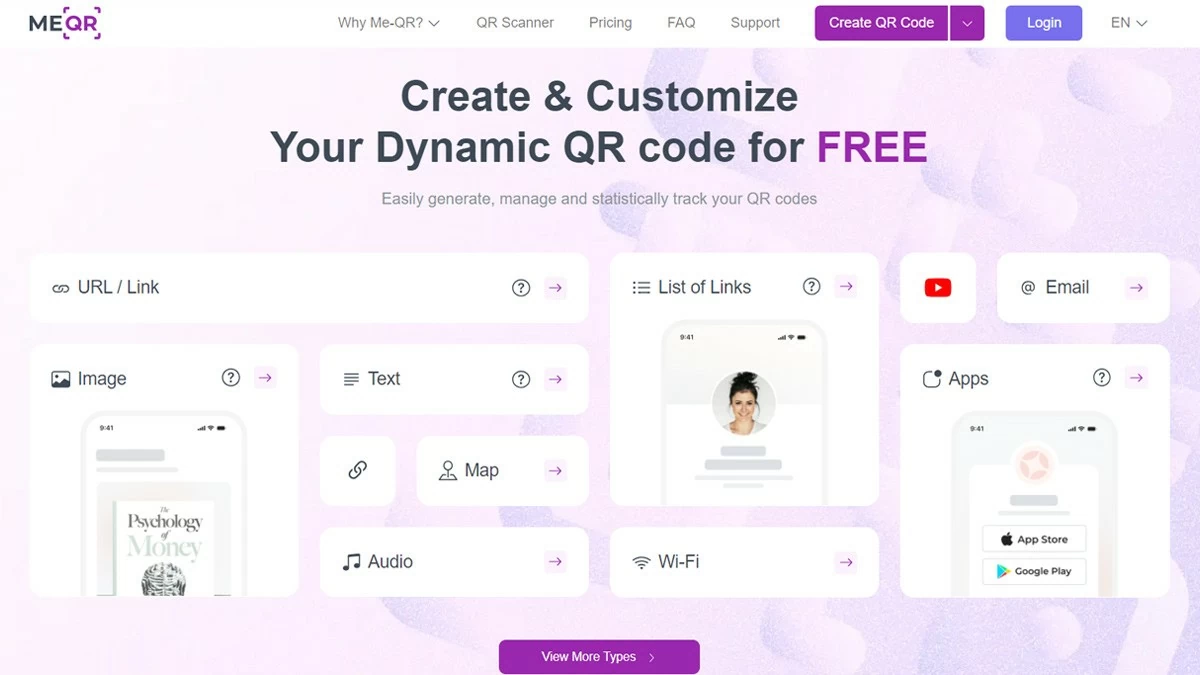 |
चरण 2: उस डेटा का प्रकार चुनें जिससे आप ऑनलाइन क्यूआर कोड बनाना चाहते हैं।
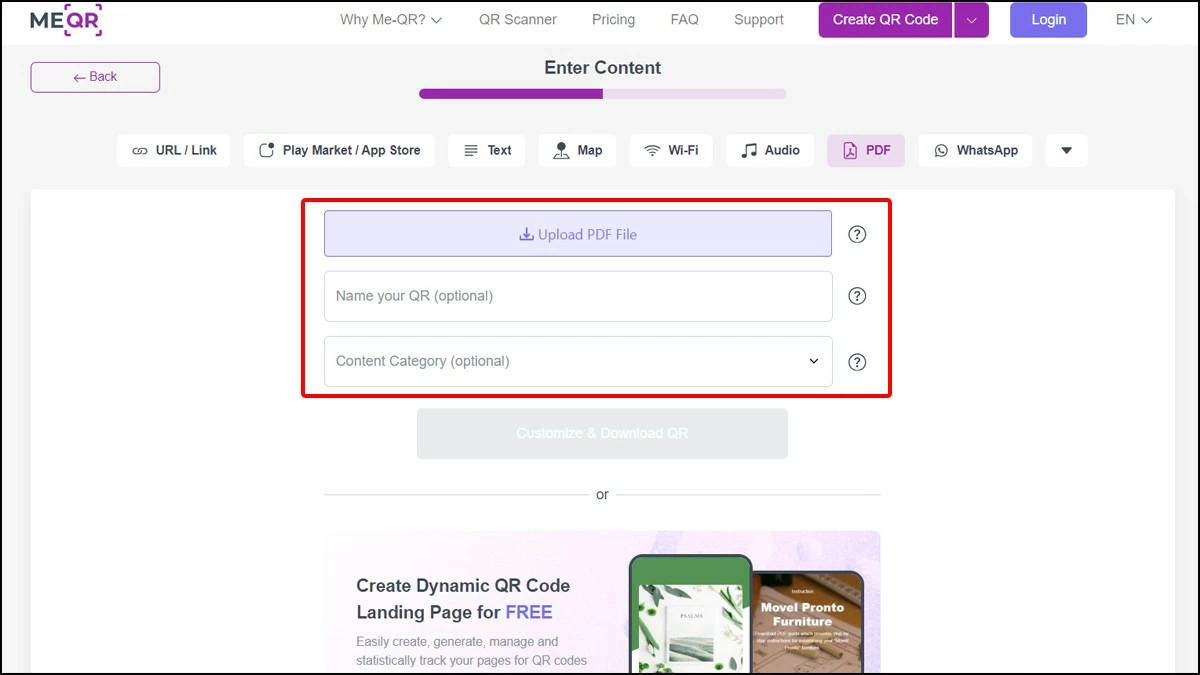
me-qr.com पर क्यूआर कोड बनाने की प्रक्रिया के दूसरे चरण में, आप उस डेटा का प्रकार चुनेंगे जिसे आप क्यूआर कोड में बदलना चाहते हैं। वेबसाइट कई अलग-अलग फॉर्मेट को सपोर्ट करती है, जिनमें यूआरएल, टेक्स्ट, पीडीएफ डॉक्यूमेंट, इमेज और कई अन्य शामिल हैं। पीडीएफ या वर्ड डॉक्यूमेंट के लिए क्यूआर कोड बनाने के लिए, बस "टेक्स्ट" या "पीडीएफ" विकल्प चुनें और फ़ाइल अपलोड करें।
 |
चरण 3: क्यूआर कोड को अपनी पसंद के अनुसार अनुकूलित करें और उसे डाउनलोड करें।
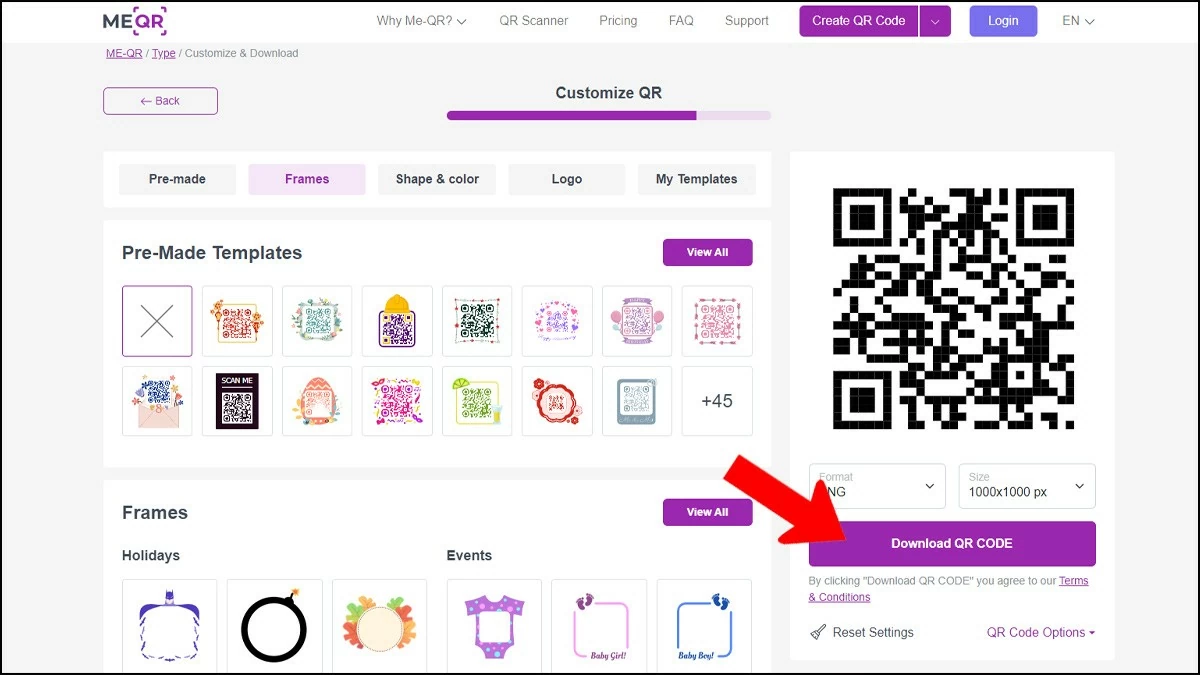
आवश्यक दस्तावेज़ सामग्री या लिंक दर्ज करने के बाद, आप रंग बदलकर, लोगो जोड़कर या अलग-अलग स्टाइल चुनकर क्यूआर कोड को अपनी पसंद के अनुसार कस्टमाइज़ कर सकते हैं। यह सुविधा न केवल ब्रांड पहचान को बढ़ाती है, बल्कि आपके दस्तावेज़ को एक पेशेवर रूप भी देती है। कस्टमाइज़ेशन पूरा करने के बाद, जेनरेट किए गए कोड को अपने कंप्यूटर में सेव करने के लिए "डाउनलोड क्यूआर कोड" बटन पर क्लिक करें, ताकि आप इसे काम या व्यक्तिगत उपयोग के लिए तैयार रख सकें।
 |
QR-Tiger का उपयोग करके लिंक और दस्तावेज़ों के लिए QR कोड बनाने के निर्देश
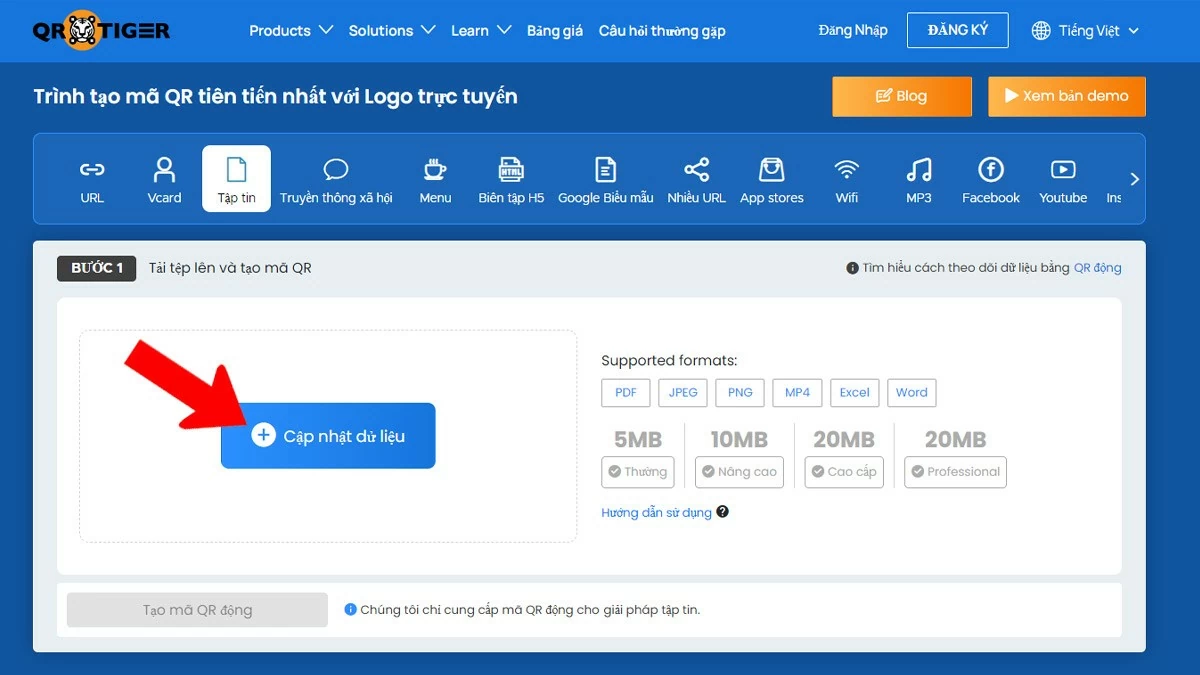
QR-Tiger एक सुविधाजनक ऑनलाइन टूल है जो आपको Word दस्तावेज़ों, PDF फ़ाइलों या लिंक के लिए QR कोड तेज़ी से बनाने में मदद करता है। इसके उपयोगकर्ता-अनुकूल इंटरफ़ेस, वियतनामी भाषा समर्थन और ढेर सारी सुविधाओं के साथ, उपयोगकर्ताओं को QR कोड बनाने के लिए केवल कुछ सरल चरणों की आवश्यकता होती है। अपनी पसंद के अनुसार कोड को अनुकूलित करने की क्षमता के अलावा, QR-Tiger व्यक्तिगत और व्यावसायिक आवश्यकताओं के अनुरूप कई उन्नत विकल्प भी प्रदान करता है, जिससे जानकारी साझा करना आसान हो जाता है।
चरण 1: उपयुक्त क्यूआर कोड प्रकार चुनें।
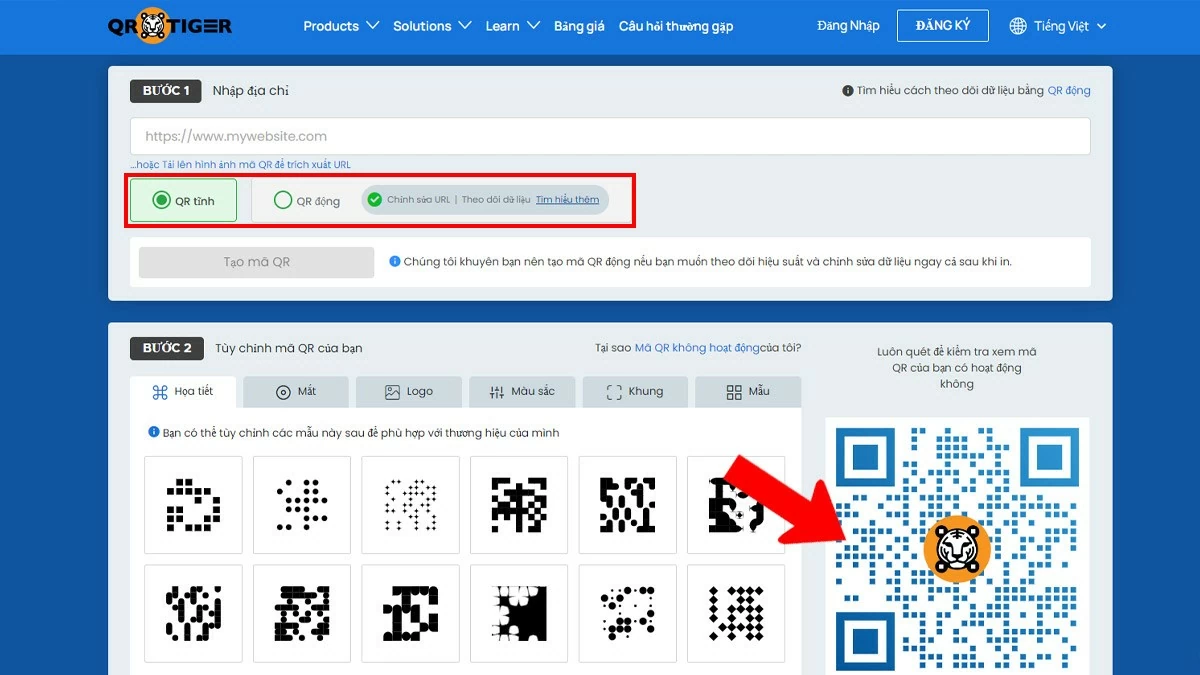
क्यूआर कोड बनाने का पहला चरण उपयुक्त प्रकार का चयन करना है। क्यूआर-टाइगर इंटरफ़ेस में, आप स्थिर या गतिशील क्यूआर कोड में से चुन सकते हैं। स्थिर कोड आमतौर पर निश्चित लिंक के लिए उपयोग किए जाते हैं, जबकि गतिशील कोड आपको मूल कोड को बदले बिना निर्माण के बाद जानकारी संपादित करने की अनुमति देते हैं। यह साझा किए गए क्यूआर कोड को प्रभावित किए बिना सामग्री को अपडेट करने में लचीलापन प्रदान करता है।
 |
चरण 2: क्यूआर कोड बनाएं और उसे अनुकूलित करें
QR-Tiger पर अपना मनचाहा QR कोड फॉर्मेट चुनने के बाद, अगला चरण QR कोड बनाना और उसे अपनी ज़रूरतों के हिसाब से कस्टमाइज़ करना है। मुख्य इंटरफ़ेस पर, वह लिंक या दस्तावेज़ डालें जिसे आप QR कोड में बदलना चाहते हैं। फिर, आप रंग, स्टाइल चुनकर या अपने ब्रांड से मेल खाने वाला लोगो जोड़कर QR कोड का स्वरूप कस्टमाइज़ कर सकते हैं। इससे QR कोड न केवल ज़्यादा पेशेवर दिखता है, बल्कि उसे पहचानना भी आसान हो जाता है।
 |
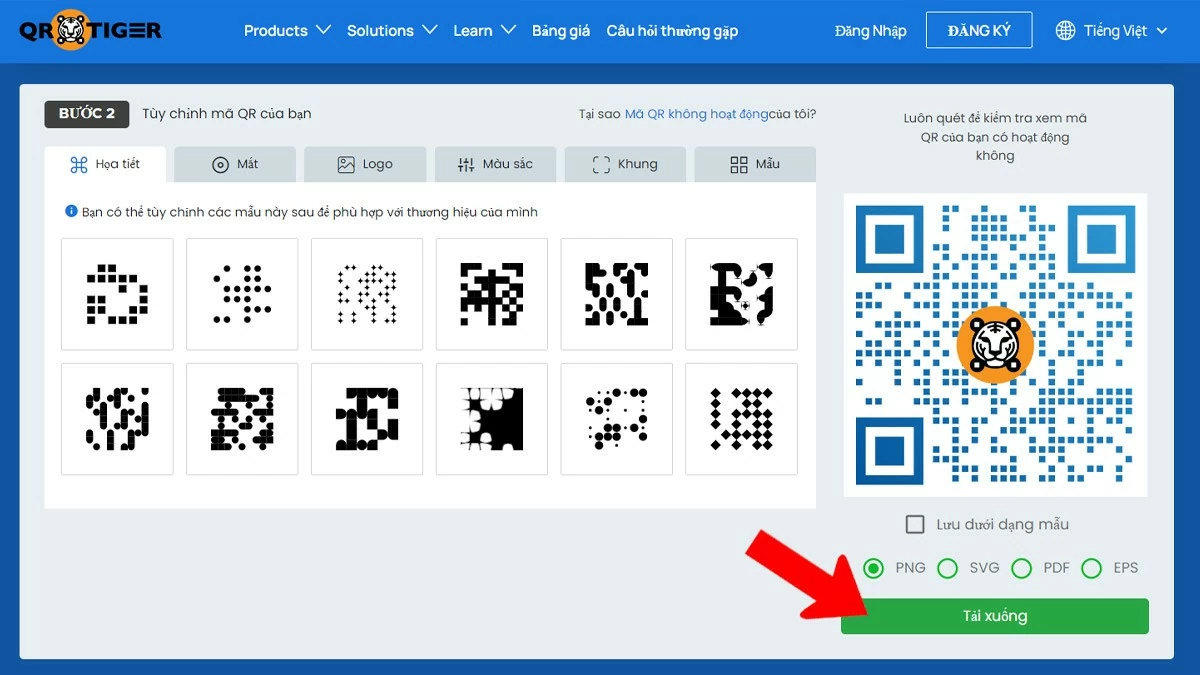
चरण 3: जांचें और डाउनलोड करें
QR-Tiger पर अपने दस्तावेज़ के लिए QR कोड बनाने के बाद, अगला चरण QR कोड की जाँच करना और उसे डाउनलोड करना है। अपने फ़ोन से स्कैन करके सुनिश्चित करें कि कोड सही लिंक या दस्तावेज़ पर ले जा रहा है जिसे आप साझा करना चाहते हैं। यदि कोड सही ढंग से काम करता है, तो आप इसे PNG, JPG या SVG जैसे सामान्य फ़ॉर्मेट में डाउनलोड कर सकते हैं। QR-Tiger से QR कोड की जाँच और डाउनलोड करने से व्यक्तिगत या व्यावसायिक उद्देश्यों के लिए उपयोग करने से पहले उसकी सटीकता और विश्वसनीयता सुनिश्चित होती है।
 |
दस्तावेज़ों के लिए क्यूआर कोड बनाना न केवल सूचना साझाकरण को सरल बनाता है, बल्कि इसके कई व्यावहारिक लाभ भी हैं। वर्णित विधियों की सहायता से, आप वर्ड और पीडीएफ फाइलों जैसे विभिन्न दस्तावेज़ों के लिए अद्वितीय और पेशेवर क्यूआर कोड बना सकते हैं, जिससे उपयोगकर्ता आपके द्वारा साझा की जाने वाली सामग्री तक शीघ्रता से पहुंच सकेंगे।
[विज्ञापन_2]
स्रोत

![[लाइव] 2025 सामुदायिक कार्य पुरस्कार समारोह](/_next/image?url=https%3A%2F%2Fvphoto.vietnam.vn%2Fthumb%2F1200x675%2Fvietnam%2Fresource%2FIMAGE%2F2025%2F12%2F16%2F1765899631650_ndo_tr_z7334013144784-9f9fe10a6d63584c85aff40f2957c250-jpg.webp&w=3840&q=75)
![[फोटो] प्रधानमंत्री फाम मिन्ह चिन्ह लाओस के शिक्षा और खेल मंत्री थोंगसालिथ मंग्नोरमेक से मुलाकात करते हुए।](/_next/image?url=https%3A%2F%2Fvphoto.vietnam.vn%2Fthumb%2F1200x675%2Fvietnam%2Fresource%2FIMAGE%2F2025%2F12%2F16%2F1765876834721_dsc-7519-jpg.webp&w=3840&q=75)

![[फोटो] प्रधानमंत्री फाम मिन्ह चिन्ह ने तोचिगी प्रांत (जापान) के राज्यपाल से मुलाकात की।](/_next/image?url=https%3A%2F%2Fvphoto.vietnam.vn%2Fthumb%2F1200x675%2Fvietnam%2Fresource%2FIMAGE%2F2025%2F12%2F16%2F1765892133176_dsc-8082-6425-jpg.webp&w=3840&q=75)
![[तस्वीर] 2025 कम्युनिटी एक्शन अवार्ड्स गाला से पहले लीक हुई तस्वीरें।](/_next/image?url=https%3A%2F%2Fvphoto.vietnam.vn%2Fthumb%2F1200x675%2Fvietnam%2Fresource%2FIMAGE%2F2025%2F12%2F16%2F1765882828720_ndo_br_thiet-ke-chua-co-ten-45-png.webp&w=3840&q=75)



























































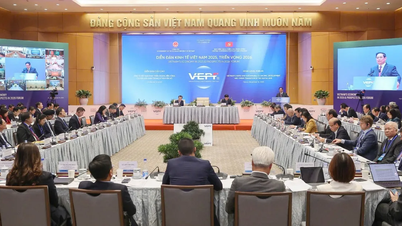
![[फोटो] प्रधान मंत्री फाम मिन्ह चिन्ह वियतनाम इकोनॉमिक फोरम 2025 में भाग लेते हैं](https://vphoto.vietnam.vn/thumb/402x226/vietnam/resource/IMAGE/2025/12/16/1765893035503_ndo_br_dsc-8043-jpg.webp)


























टिप्पणी (0)