

Menggunakan dua monitor terpisah di Windows 10 meningkatkan produktivitas. Artikel ini akan memandu Anda tentang cara menggunakan pintasan keyboard untuk beralih antara dua layar komputer Anda!
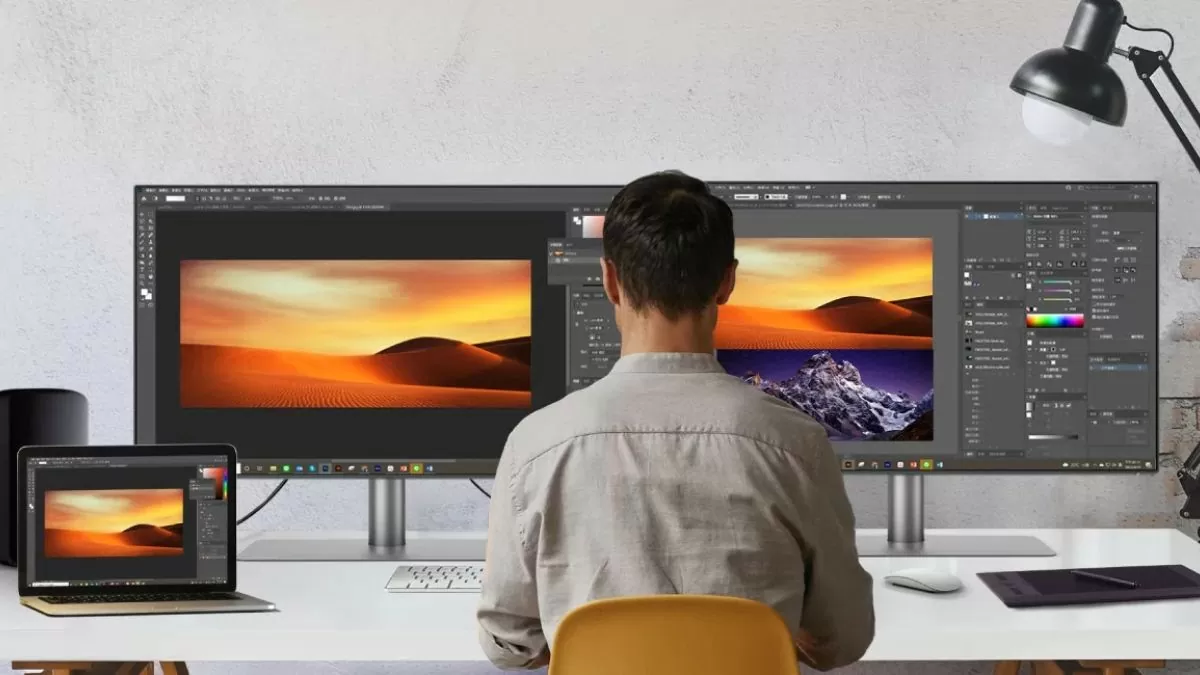 |
Petunjuk cara menggunakan dua monitor komputer independen di Windows 10
Untuk menggunakan dua monitor terpisah di Windows 10, Anda perlu menghubungkan monitor ke komputer dengan benar. Berikut langkah-langkahnya:
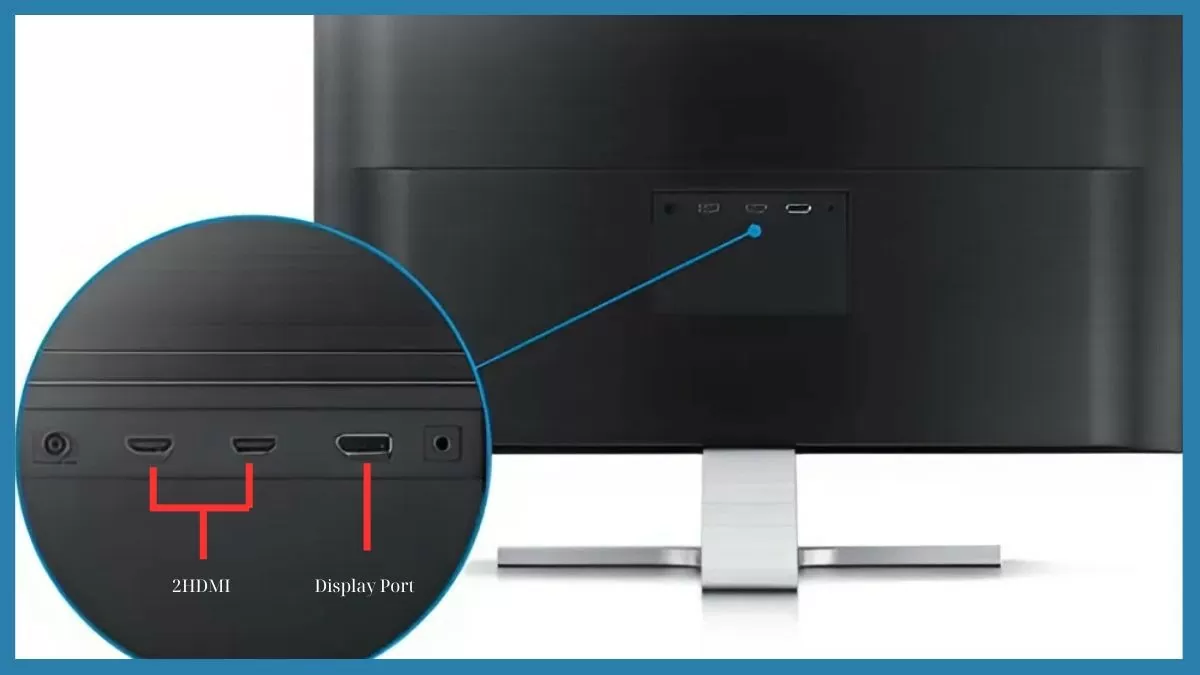
- Menghubungkan monitor utama : Colokkan ke port HDMI atau DisplayPort di komputer Anda; ini akan menjadi monitor utama Anda untuk bekerja.
- Hubungkan monitor sekunder : Colokkan ke port HDMI, DisplayPort, atau VGA yang tersisa untuk memperluas ruang kerja Anda.
- Nyalakan kedua monitor dan hidupkan komputer : Sistem akan secara otomatis mendeteksi monitor yang terhubung.
Jika komputer Anda tidak mengenali layar sekunder, Anda harus memeriksa kabel atau koneksi pada kartu grafis.
 |
Cara mengatur dua monitor di Windows 10
Setelah menghubungkan kedua monitor, Anda perlu menyesuaikan pengaturan tampilan untuk menggunakan dua monitor di Windows 10:
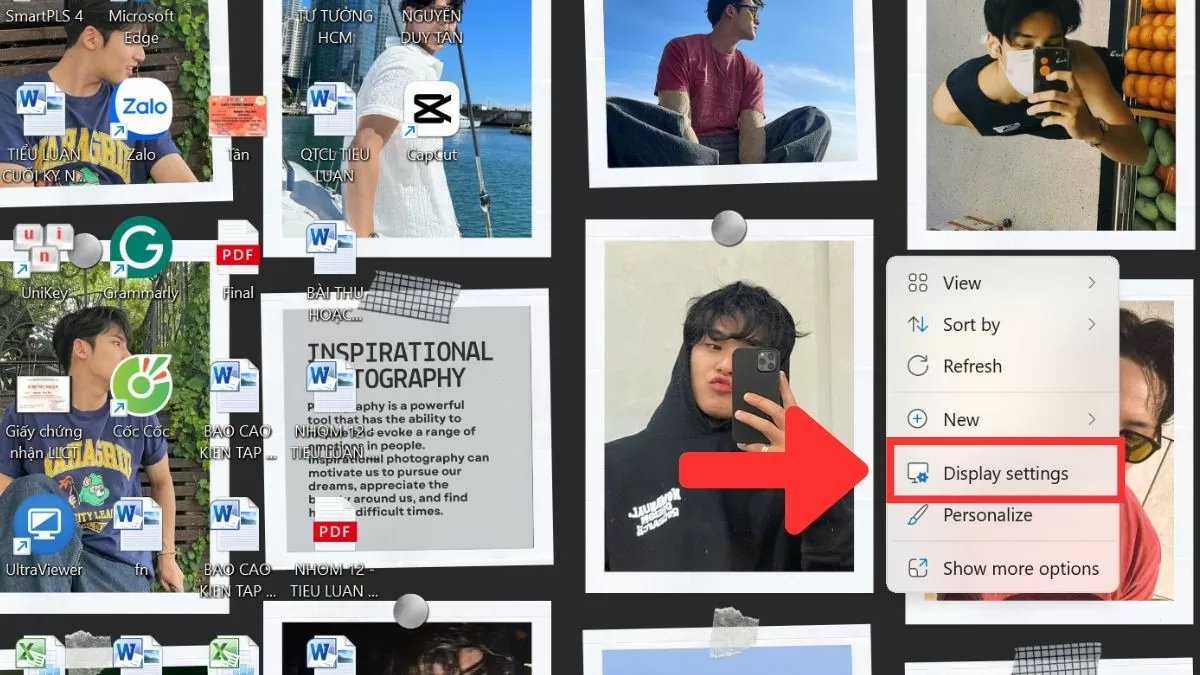
Langkah 1 : Klik kanan pada desktop dan pilih "Pengaturan tampilan".
 |
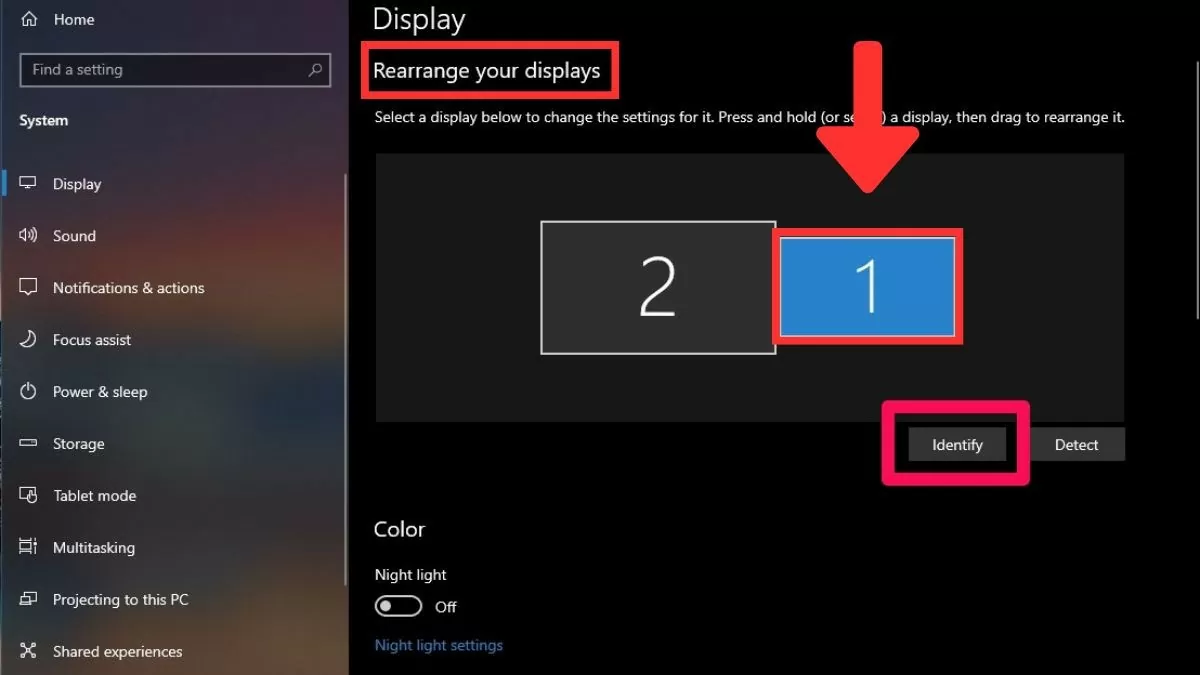
Langkah 2: Di bagian "Susun ulang tampilan Anda", kedua layar akan ditampilkan. Anda dapat menyeret dan meletakkan layar untuk menyusunnya sesuai keinginan, sehingga menciptakan ruang kerja yang nyaman.
 |
Langkah 3: Di bagian "Tampilan ganda", Anda akan memiliki opsi untuk mengkonfigurasi bagaimana konten ditampilkan di layar.
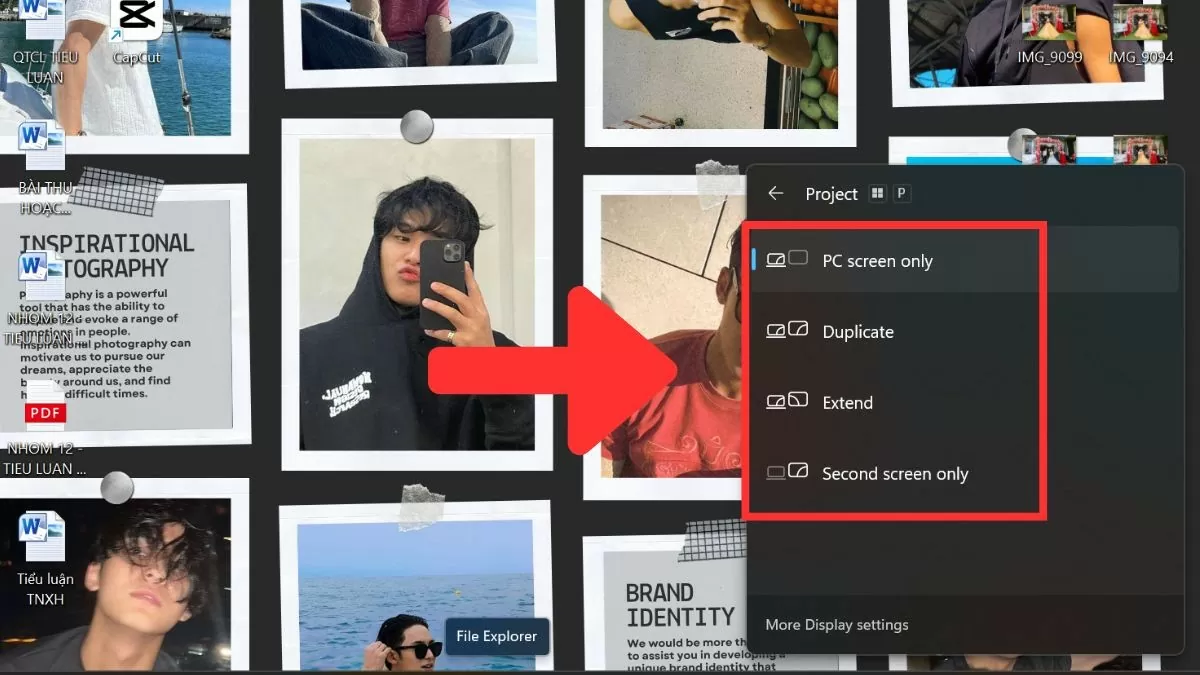 |
Singkatnya, menggunakan dua monitor terpisah di Windows 10 adalah solusi efektif untuk meningkatkan produktivitas kerja, terutama bagi mereka yang perlu bekerja dengan banyak jendela secara bersamaan. Dengan langkah pengaturan yang sederhana dan pintasan keyboard yang fleksibel untuk beralih antar layar, Anda dapat dengan mudah mengelola dan berpindah antar jendela dengan cepat dan nyaman.
Sumber

![[Foto] Perdana Menteri Pham Minh Chinh menerima Menteri Pendidikan dan Olahraga Laos Thongsalith Mangnormek](/_next/image?url=https%3A%2F%2Fvphoto.vietnam.vn%2Fthumb%2F1200x675%2Fvietnam%2Fresource%2FIMAGE%2F2025%2F12%2F16%2F1765876834721_dsc-7519-jpg.webp&w=3840&q=75)
![[Gambar] Bocoran gambar menjelang acara gala Community Action Awards 2025.](/_next/image?url=https%3A%2F%2Fvphoto.vietnam.vn%2Fthumb%2F1200x675%2Fvietnam%2Fresource%2FIMAGE%2F2025%2F12%2F16%2F1765882828720_ndo_br_thiet-ke-chua-co-ten-45-png.webp&w=3840&q=75)

![[Siaran Langsung] Gala Penghargaan Aksi Komunitas 2025](/_next/image?url=https%3A%2F%2Fvphoto.vietnam.vn%2Fthumb%2F1200x675%2Fvietnam%2Fresource%2FIMAGE%2F2025%2F12%2F16%2F1765899631650_ndo_tr_z7334013144784-9f9fe10a6d63584c85aff40f2957c250-jpg.webp&w=3840&q=75)
![[Foto] Perdana Menteri Pham Minh Chinh menerima Gubernur Provinsi Tochigi (Jepang)](/_next/image?url=https%3A%2F%2Fvphoto.vietnam.vn%2Fthumb%2F1200x675%2Fvietnam%2Fresource%2FIMAGE%2F2025%2F12%2F16%2F1765892133176_dsc-8082-6425-jpg.webp&w=3840&q=75)





























































![[Siaran Langsung] Upacara Penutupan dan Penyerahan Penghargaan untuk Kontes Pembuatan Video/Klip "Pariwisata Vietnam yang Mengesankan" 2025](https://vphoto.vietnam.vn/thumb/402x226/vietnam/resource/IMAGE/2025/12/17/1765974650260_z7273498850699-00d2fd6b0972cb39494cfa2559bf85ac-1765959338756946072104-627-0-1338-1138-crop-1765959347256801551121.jpeg)























Komentar (0)