

iOS 18, l'ultima versione di Apple, introduce molte nuove funzionalità ma potrebbe causare rallentamenti ad alcuni utenti. Scopri queste 4 semplici soluzioni!
 |
Per risolvere efficacemente i problemi di rallentamento su iOS 18, è sufficiente seguire uno dei quattro passaggi seguenti.
Guida per chiudere rapidamente le applicazioni in background
Chiudere le app in background può contribuire a ridurre i rallentamenti su iOS 18. Quando molte app sono in esecuzione contemporaneamente, consumano risorse di sistema come RAM e CPU, sovraccaricando l'iPhone.
Questo può causare rallentamenti, soprattutto quando si aprono app pesanti o si eseguono più attività contemporaneamente. Chiudendo le app non necessarie in esecuzione in background, si liberano risorse di sistema, contribuendo a rendere l'iPhone più fluido e a ridurre al minimo i rallentamenti.
Per chiudere le app in background sul tuo iPhone, scorri verso l'alto dalla parte inferiore dello schermo per aprire la gestione delle app, quindi scorri verso l'alto sulle app in esecuzione in background per chiuderle.
 |
Guida alla pulizia della memoria
Liberare spazio di archiviazione è un modo efficace per risolvere i rallentamenti su iOS 18. Quando la memoria è piena, il sistema deve lavorare di più per elaborare le attività, causando lentezza e lag. Eliminare app, foto, video e dati spazzatura non necessari libererà spazio di archiviazione, contribuendo a rendere il dispositivo più fluido.
Inoltre, la cancellazione della cache delle app aiuta a rimuovere i dati temporanei non necessari, a ottimizzare le prestazioni del dispositivo e a ridurre al minimo i rallentamenti.
Apri l'app Impostazioni > Seleziona Generali > Tocca Spazio iPhone > Trova ed elimina le app non necessarie per migliorare le prestazioni del tuo iPhone.
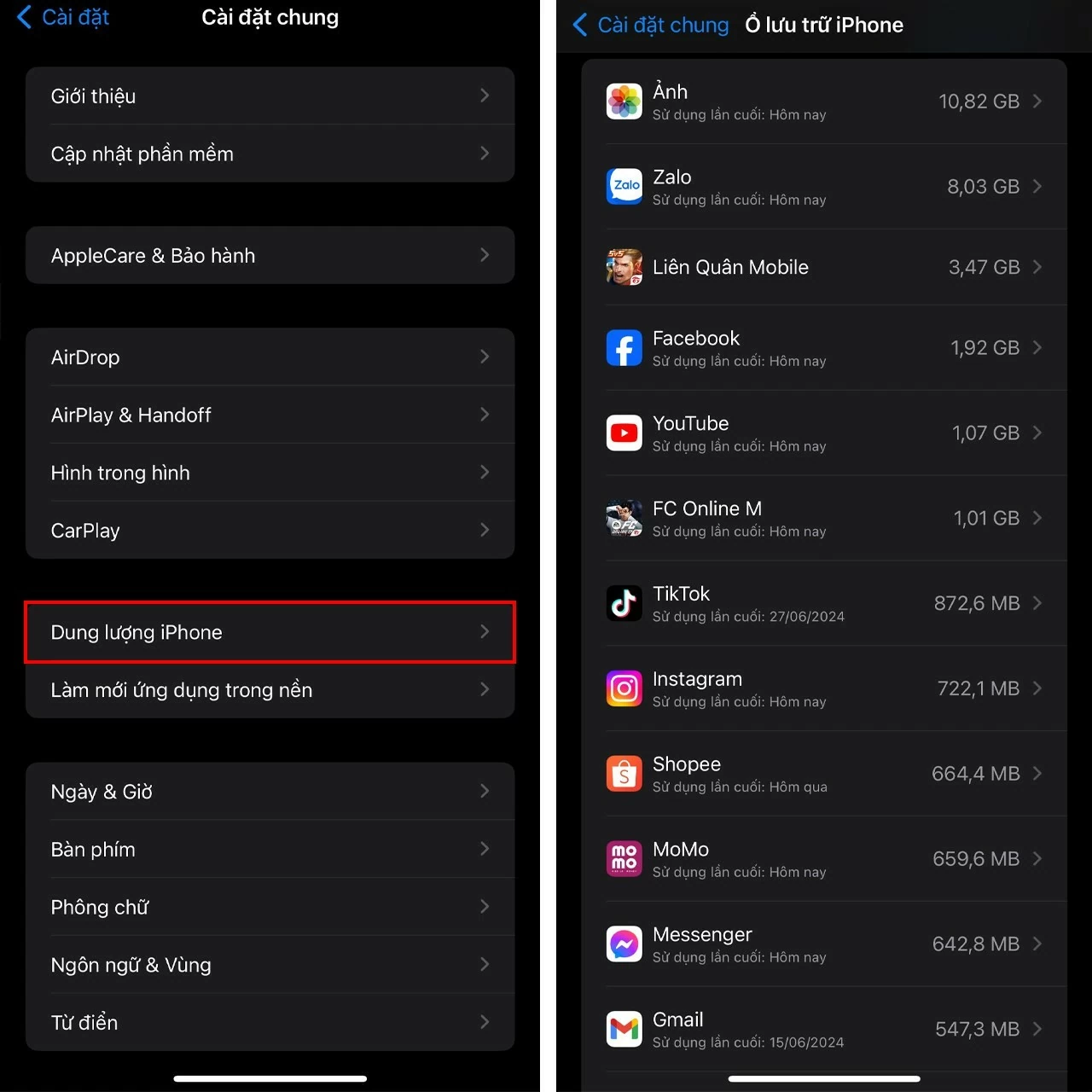 |
Istruzioni su come spegnere e riaccendere il tuo iPhone.
Spegnere e riavviare l'iPhone può aiutare a risolvere i problemi di rallentamento su iOS 18. Quando lo spegni, tutte le app e i processi in background vengono chiusi, liberando RAM e riducendo il carico sul sistema. Il riavvio contribuisce anche ad "aggiornare" il sistema operativo iOS 18, eliminando piccoli bug che potrebbero causare rallentamenti. Dopo il riavvio, l'iPhone funzionerà in modo più fluido, offrendo un'esperienza utente migliore.
Tieni premuti contemporaneamente il pulsante di accensione e il pulsante per aumentare il volume finché non compare la scritta "Scorri per spegnere". Quindi, scorri per spegnere il dispositivo e premi nuovamente il pulsante di accensione per riaccendere l'iPhone.
 |
Istruzioni su come disattivare gli effetti visivi.
Disattivare gli effetti visivi è un modo efficace per ridurre il carico di sistema e migliorare le prestazioni su iOS 18. Gli effetti di movimento, trasparenza e ombra, pur essendo esteticamente gradevoli, consumano molte risorse di elaborazione. Disabilitandoli, l'iPhone non dovrà elaborarli, liberando memoria e riducendo i rallentamenti, soprattutto sui dispositivi più vecchi o con configurazioni hardware limitate. Il risultato è un'esperienza più fluida, in particolare quando si utilizzano più app contemporaneamente o si eseguono attività impegnative.
Per disattivare gli effetti visivi, vai su Impostazioni > Seleziona Accessibilità > Tocca Movimento > Attiva Riduci movimento per completare la procedura .
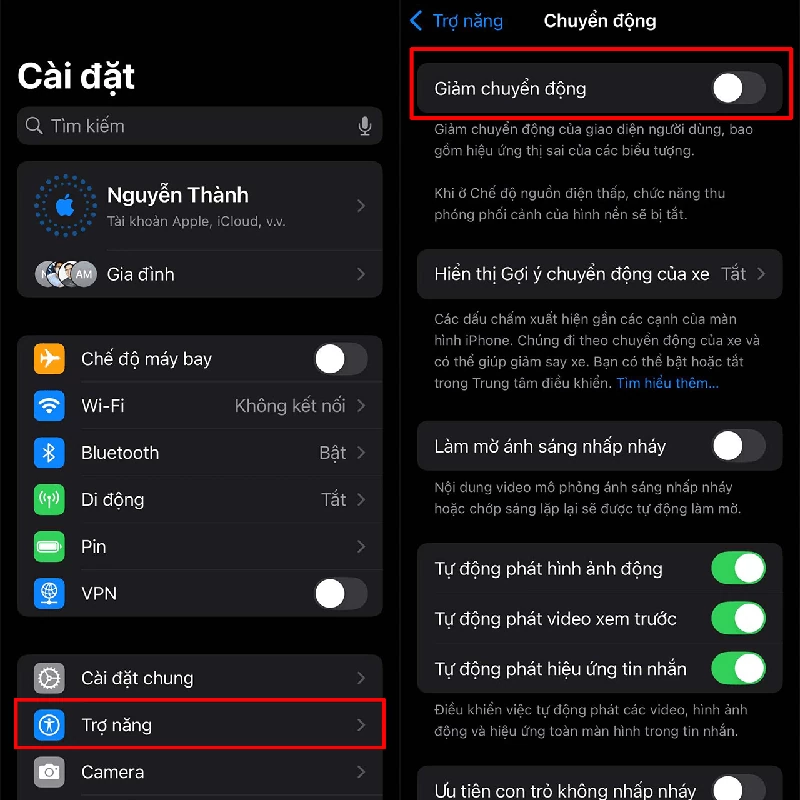 |
Speriamo che le soluzioni sopra descritte ti aiutino a rendere il tuo iPhone più fluido che mai. Non dimenticare che aggiornare regolarmente il sistema operativo e le app è fondamentale per mantenere prestazioni ottimali ed evitare errori.
Fonte: https://baoquocte.vn/4-cach-khac-phuc-ios-18-giat-lag-sieu-hieu-qua-nhat-hien-nay-282868.html

































![[Foto] Ricevimento di benvenuto per il Segretario Generale e Presidente To Lam e sua moglie in occasione della loro visita di Stato nelle Filippine.](https://vphoto.vietnam.vn/thumb/1200x675/vietnam/resource/IMAGE/2026/06/01/1780295488620_vna-potal-chieu-dai-chao-mung-tong-bi-thu-chu-tich-nuoc-to-lam-va-phu-nhan-tham-cap-nha-nuoc-toi-philippines-8798060-7855-jpg.webp)










































































Commento (0)