

Facebook Messenger offre agli utenti due modi per cambiare l'interfaccia:
- Modalità scura/chiara: scegli tra la modalità scura o chiara per l'intera interfaccia di Messenger. La modalità scura ha uno sfondo nero con testo bianco, riducendo l'abbagliamento e proteggendo gli occhi in ambienti con scarsa illuminazione. La modalità chiara ha uno sfondo bianco con testo nero, adatta ad ambienti con una migliore illuminazione.
- Tema della chat: cambia il tema di ogni singola chat scegliendo uno dei temi disponibili o caricando un'immagine di sfondo personalizzata. La modifica del tema cambierà il colore di sfondo e le emoji di quella chat. Ad esempio, puoi scegliere un tema rosa con cuori per una chat con la persona amata o un tema verde per una chat con il tuo migliore amico.
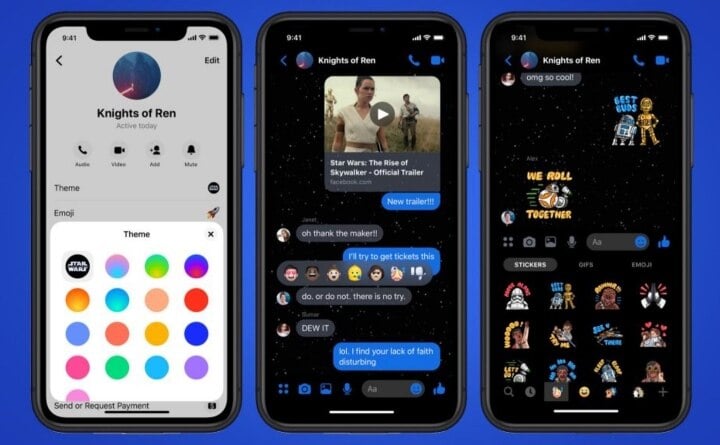
Messenger consente agli utenti di cambiare vari temi.
Grazie alla funzione "Tema chat", gli utenti possono creare uno spazio più privato e personalizzato in ogni conversazione. Cambiando lo sfondo del tema, è possibile esprimere la propria personalità e creare un'esperienza di chat unica.
Come cambiare il tema su Messenger
Sia su iPhone che su Android, è possibile eseguire gli stessi passaggi:
1. Apri l'app "Messenger" e trova la conversazione di cui desideri modificare il colore del tema.
2. Tocca il nome utente (o il nome del gruppo di chat) nella parte superiore dello schermo.
3. Quindi seleziona l'opzione "Tema".
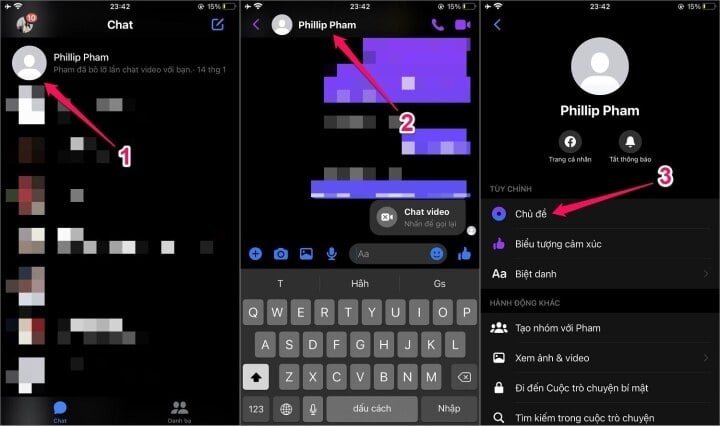
Come cambiare il tema su Messenger.
4. Puoi scegliere uno dei temi disponibili nella libreria di temi di Messenger.
5. Se desideri modificare solo il colore del tema, scorri verso il basso per scegliere tra una varietà di colori diversi. Se invece vuoi ripristinare il colore del tema originale, seleziona il blu. Questo ti permette di personalizzare il tema per ogni singola conversazione, creando un'atmosfera più intima e personalizzata per persone e situazioni diverse.
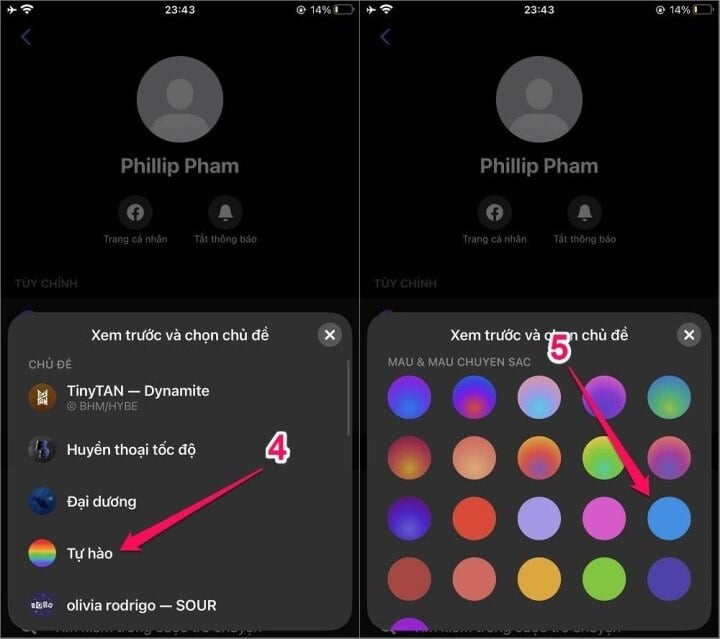
Scegli un tema che ti piace.
Ora puoi goderti la nuova esperienza di Messenger con il tuo sfondo personalizzato. Se desideri ripristinare lo sfondo predefinito di Messenger, ti basterà ripetere i passaggi precedenti e selezionare il tema predefinito.
Oltre a personalizzare lo sfondo del tema, puoi personalizzare anche altre impostazioni di Messenger in base alle tue esigenze. Ad esempio, puoi disattivare le notifiche, impostare le opzioni relative alla privacy e modificare i suoni di notifica.
Qui sopra trovi una guida dettagliata su come cambiare lo sfondo del tema di Messenger. Personalizzando lo sfondo del tema di Messenger, puoi creare un'esperienza unica e su misura. Se non sai ancora come cambiare lo sfondo del tema di Messenger, segui le istruzioni qui sopra e goditi una nuova esperienza di Messenger.
Nguyen Lan Huong
Medico
Emozione
Creativo
Unico
Collera
Fonte

![[Foto] Il Segretario Generale e Presidente To Lam presiede una riunione sui preparativi per la revisione del primo anno di funzionamento del sistema di governo a tre livelli.](https://vphoto.vietnam.vn/thumb/1200x675/vietnam/resource/IMAGE/2026/06/02/1780391821195_a1-bnd-4595-9717-jpg.webp)

![[Immagine] A conferma delle aspirazioni e dei nuovi standard del mercato immobiliare vietnamita nella nuova era.](https://vphoto.vietnam.vn/thumb/1200x675/vietnam/resource/IMAGE/2026/06/03/1780441948766_giai-thuong-bat-dong-san-2026-minh-duy-6-7364-jpg.webp)




























































































Commento (0)