

Saper ripetere le intestazioni in Word ti aiuta a gestire le tabelle in modo più efficace. Leggi il seguente articolo per scoprire come farlo in modo rapido ed efficiente!
 |
Come ripetere rapidamente le intestazioni in Word per ogni versione.
È possibile duplicare le intestazioni in Word nella maggior parte delle versioni, da Word 2003 a Office 365. Sebbene le interfacce possano differire leggermente, la procedura è generalmente simile. Assicurati di seguire le istruzioni appropriate per la versione che stai utilizzando.
Istruzioni per Microsoft Office 365
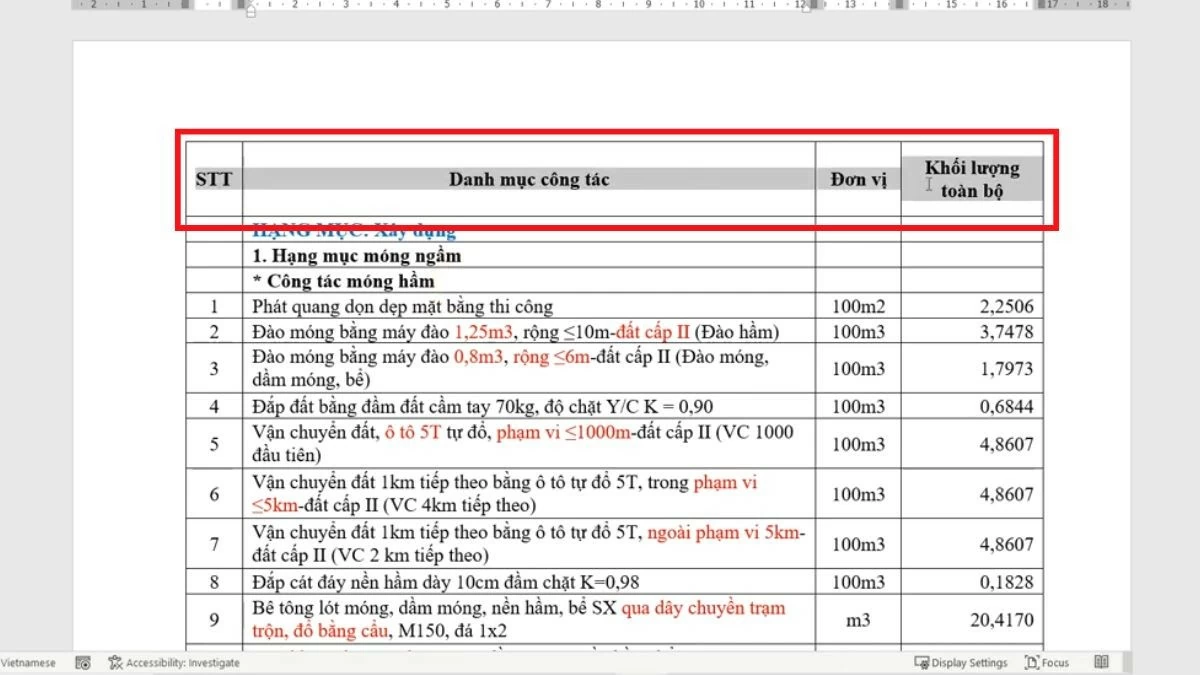
Per ripetere l'intestazione in Word quando si lavora con le tabelle, è possibile seguire questi passaggi:
Passaggio 1: Apri il file Word in cui desideri ripetere l'intestazione e seleziona l'intera prima riga dell'intestazione della tabella.
 |
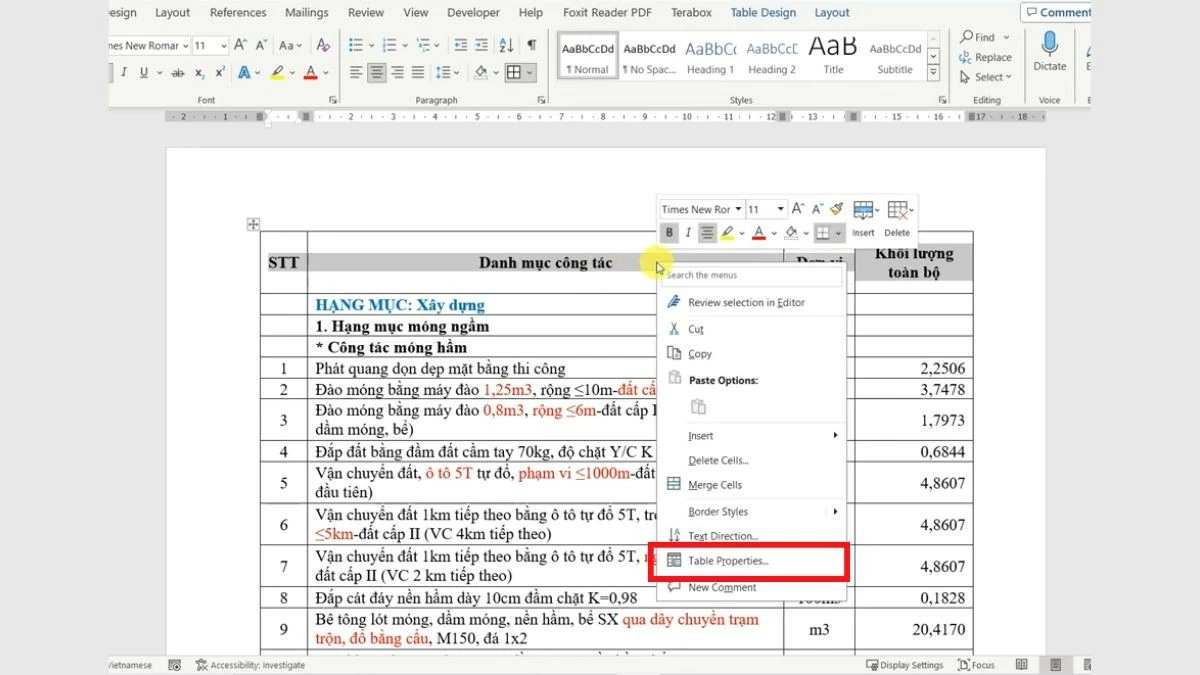
Passaggio 2: Dopo aver evidenziato la riga di intestazione, fare clic con il pulsante destro del mouse sull'area selezionata. Quando viene visualizzato il menu contestuale, selezionare "Proprietà tabella" per aprire le impostazioni relative alla tabella.
 |
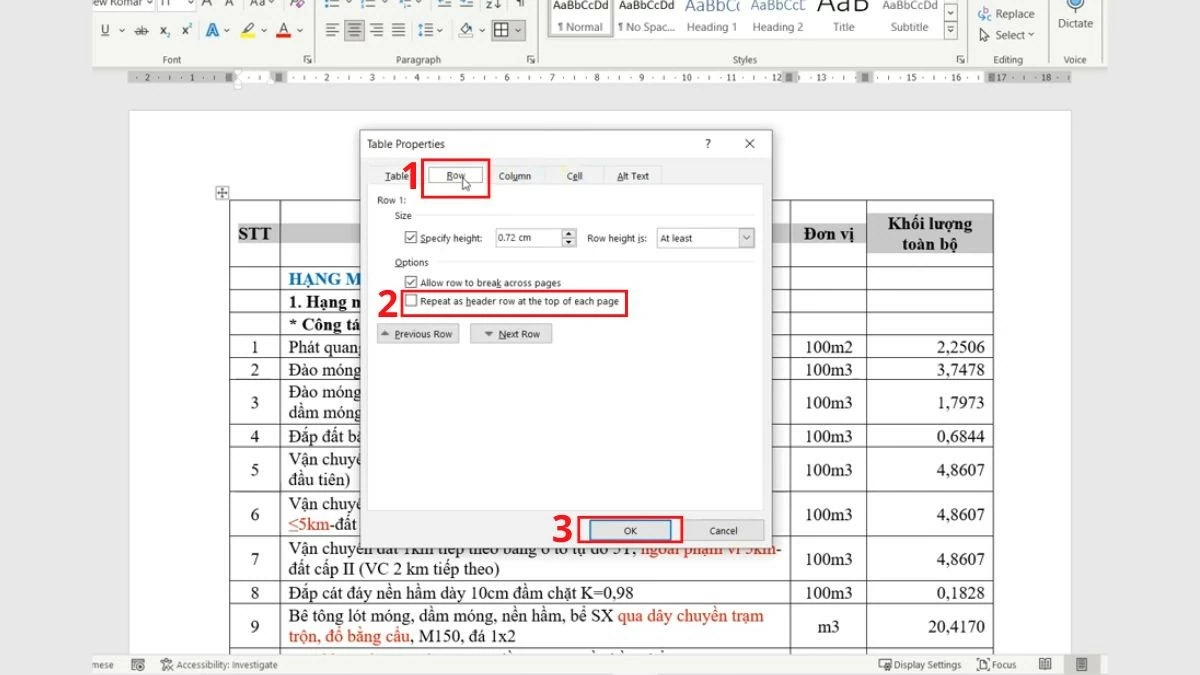
Passaggio 3: Nella finestra "Proprietà tabella" , passare alla scheda "Riga" . Qui, selezionare la casella "Ripeti come riga di intestazione nella parte superiore di ogni pagina" , quindi fare clic su "OK" per completare.
 |
Istruzioni per Word 2019, 2016 e 2013
La procedura per ripetere le intestazioni in Word 2019, 2016 e 2013 è simile a quella delle versioni più recenti:
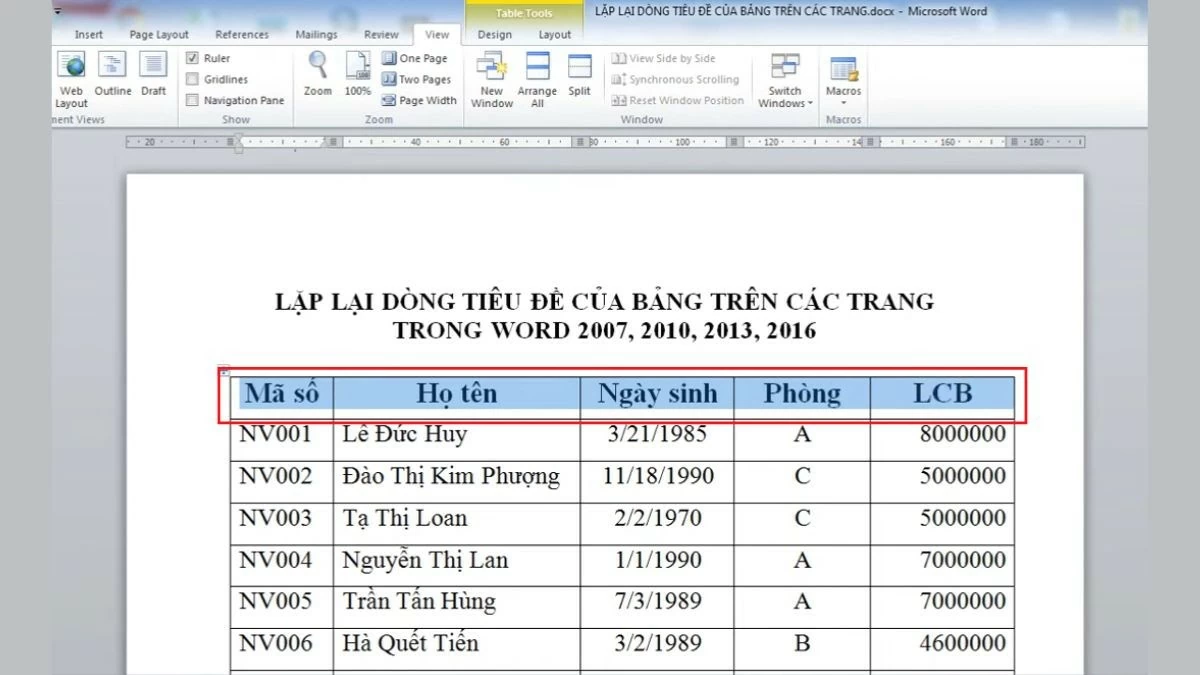
Passaggio 1: Apri Word versione 2019, 2016 o 2013 e accedi al documento in cui desideri ripetere l'intestazione. Individua la riga dell'intestazione che desideri ripetere e selezionala per intero.
 |
Passaggio 2: Dopo aver evidenziato la riga di intestazione, fare clic con il pulsante destro del mouse sull'area selezionata per aprire il menu contestuale. Qui, selezionare "Proprietà tabella" per continuare a configurare la tabella.
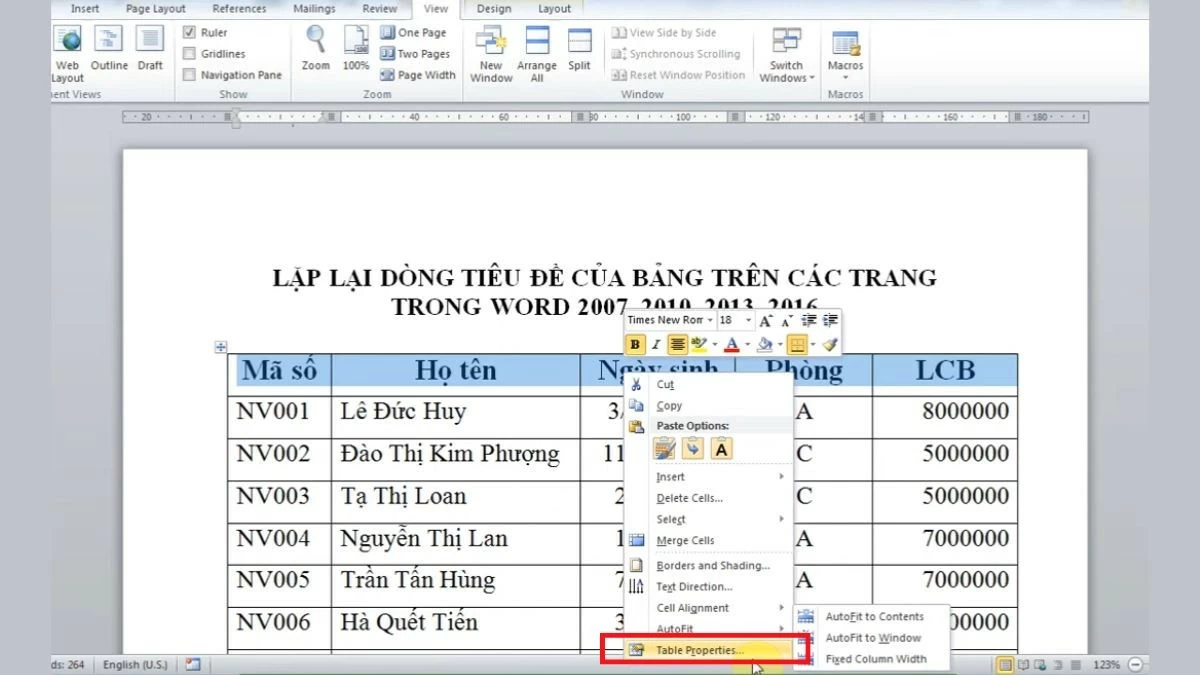 |
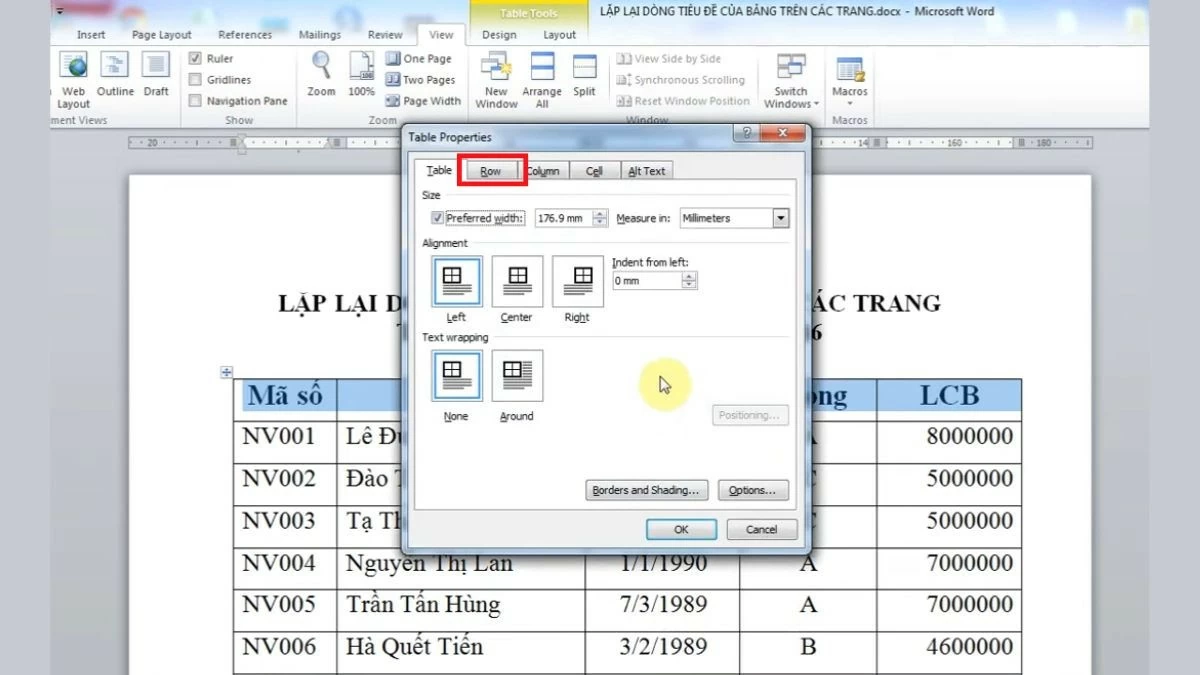
Passaggio 3: Quando viene visualizzata la finestra "Proprietà tabella" , passare alla scheda "Righe" per regolare le impostazioni relative alle righe della tabella.
 |
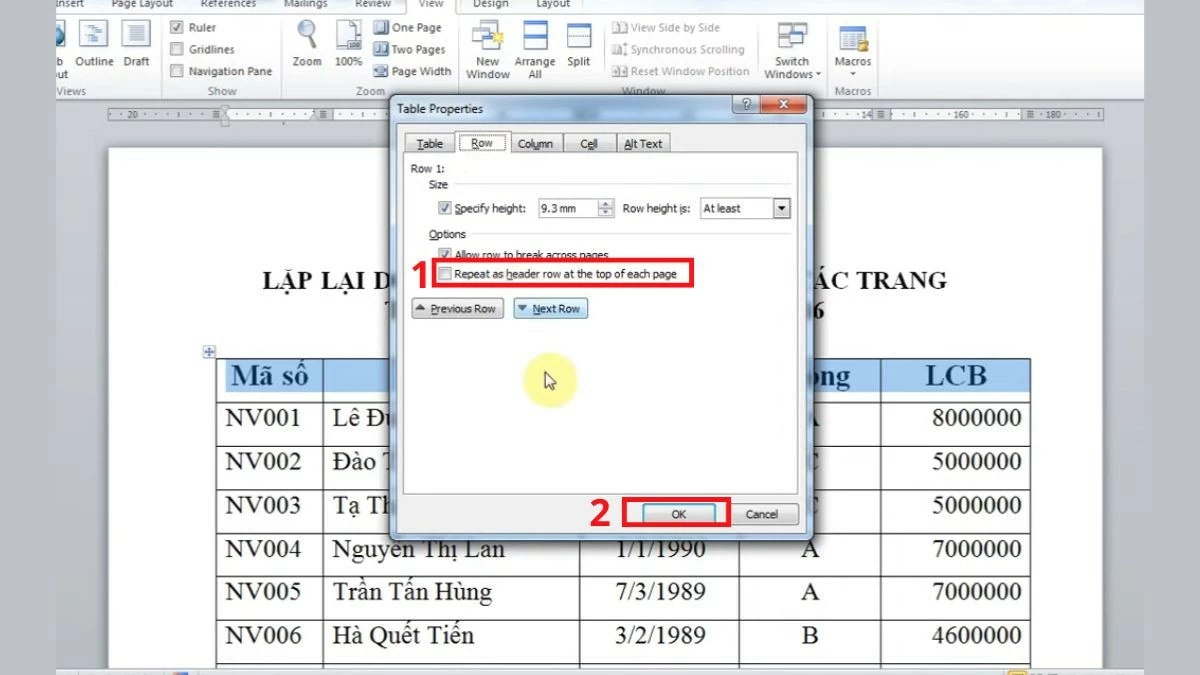
Passaggio 4: Infine, nella scheda "Riga" , individua e seleziona la casella "Ripeti come riga di intestazione nella parte superiore di ogni pagina" per abilitare la funzione di ripetizione della riga di intestazione su ogni pagina della tabella, quindi fai clic su OK .
 |
Istruzioni per Word 2007 e 2010
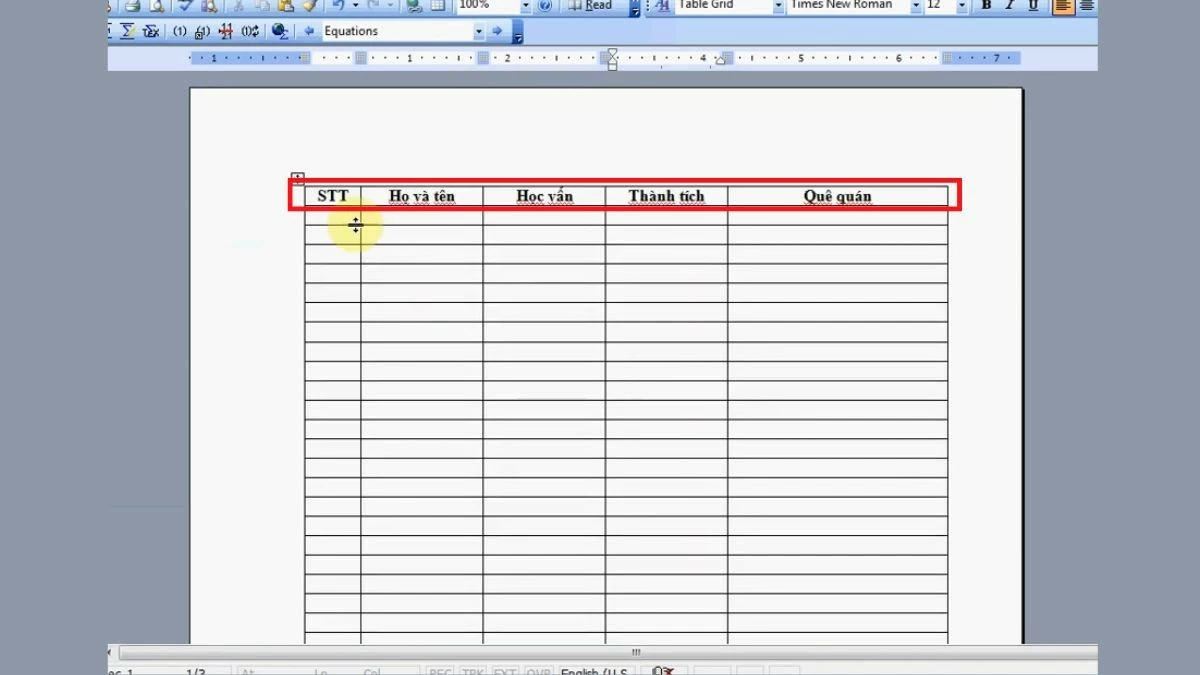
Passaggio 1: Per prima cosa, apri il file di Word (versione 2007 o 2010) in cui desideri ripetere l'intestazione. Una volta aperto il documento, individua la riga di intestazione che desideri visualizzare nella parte superiore di ogni pagina, quindi evidenzia l'intera riga in nero per prepararti ai passaggi successivi.
 |
Passaggio 2: Dopo aver selezionato la riga di intestazione, fare clic con il pulsante destro del mouse sull'area evidenziata. Verrà visualizzato un menu di opzioni; in esso, selezionare "Proprietà tabella" per continuare a regolare la tabella.
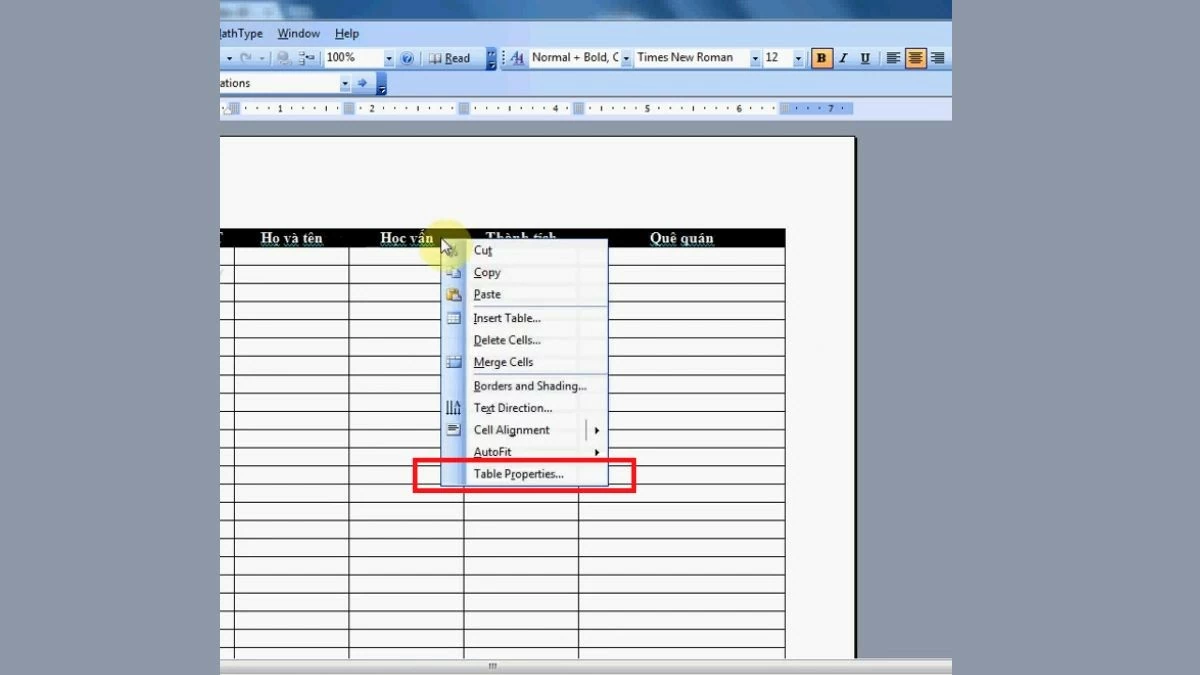 |
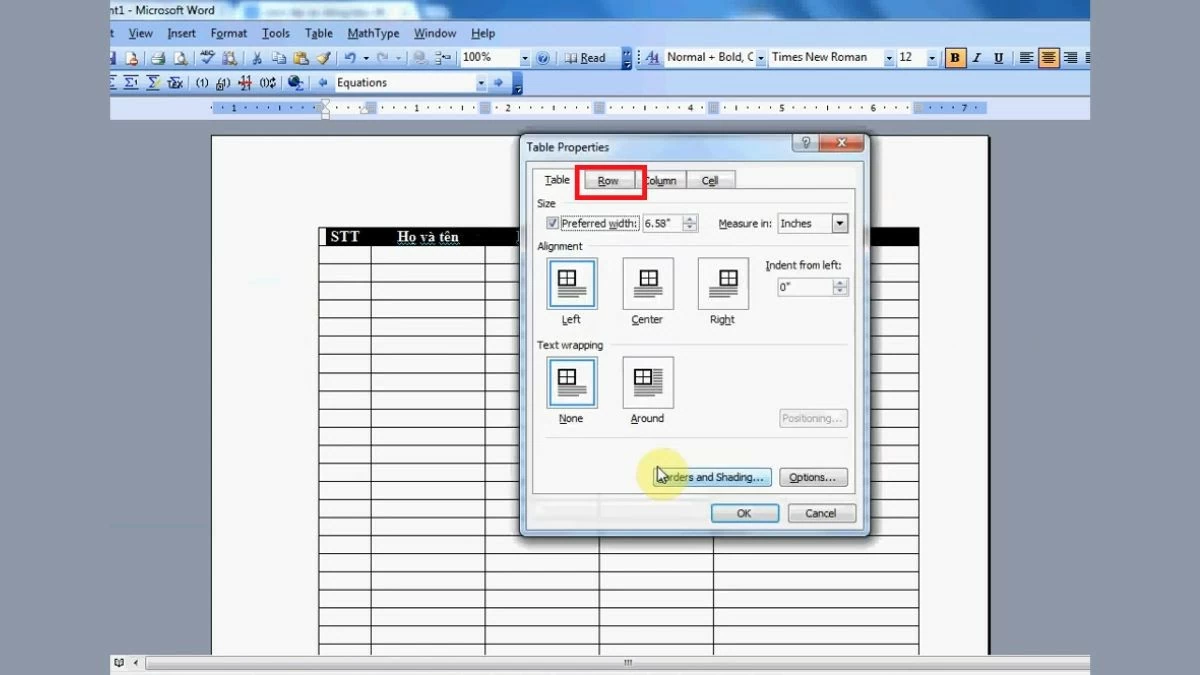
Passaggio 3: Quando viene visualizzata la finestra "Proprietà tabella", passare alla scheda "Righe". Qui troverete le opzioni di impostazione relative alle righe della tabella.
 |
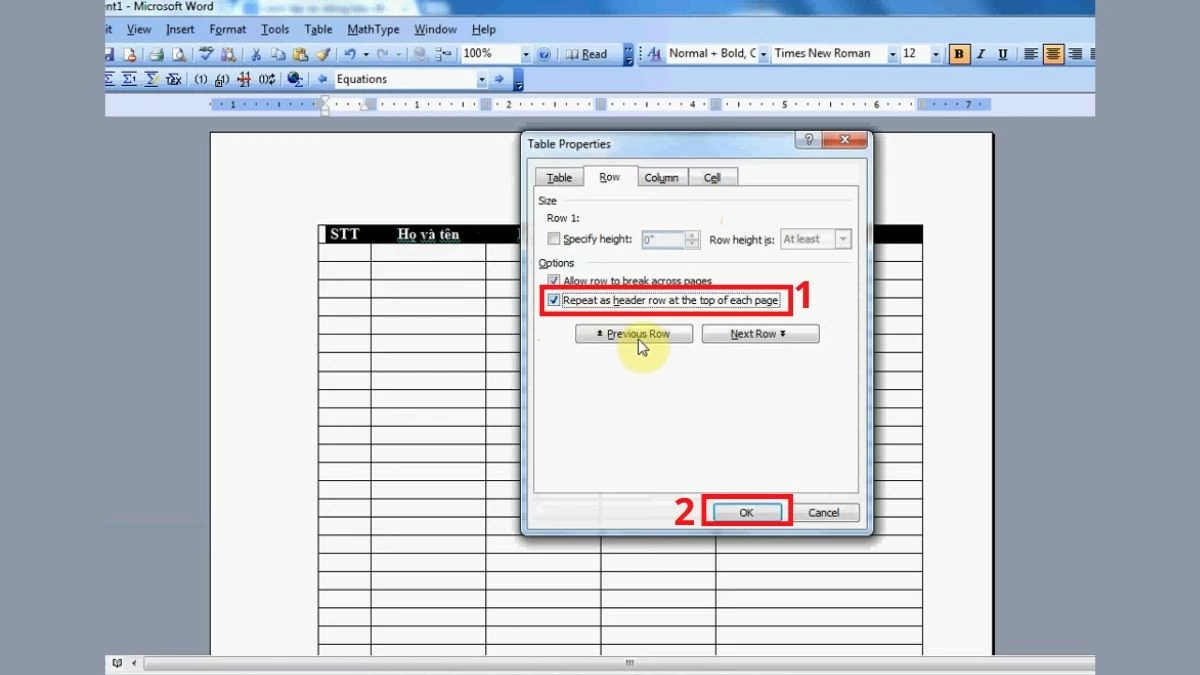
Passaggio 4: Infine, nella scheda "Riga", individua e seleziona l'opzione "Ripeti come riga di intestazione nella parte superiore di ogni pagina". Quindi, fai clic su OK per tornare all'interfaccia di modifica e verifica il risultato.
 |
Istruzioni per Word 2003
Per ripetere la riga di intestazione in Word 2003, puoi seguire questi passaggi:
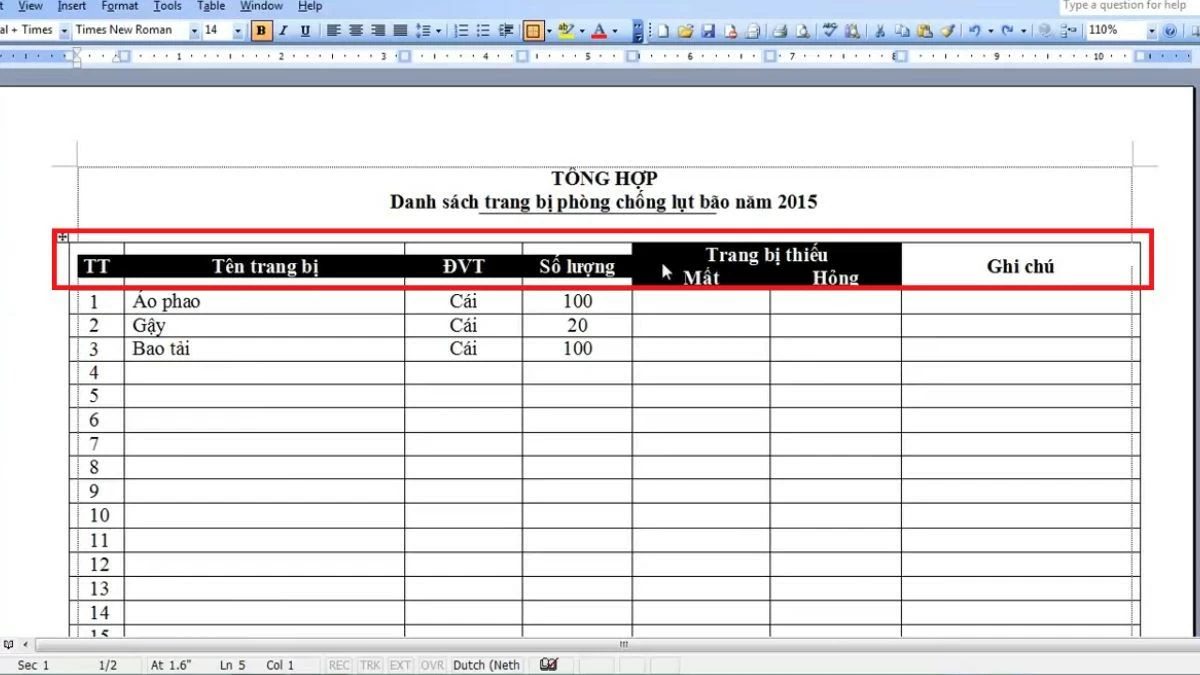
Passaggio 1: Apri il file di Word 2003 nel punto in cui desideri ripetere l'intestazione. Una volta aperto il documento, individua la riga di intestazione da ripetere e seleziona l'intera riga in preparazione ai passaggi successivi.
 |
Passaggio 2: Dopo aver evidenziato la riga di intestazione, fare clic con il pulsante destro del mouse sull'area selezionata. Verrà visualizzato un menu di opzioni; è necessario selezionare "Proprietà tabella" per continuare a regolare le impostazioni della tabella.
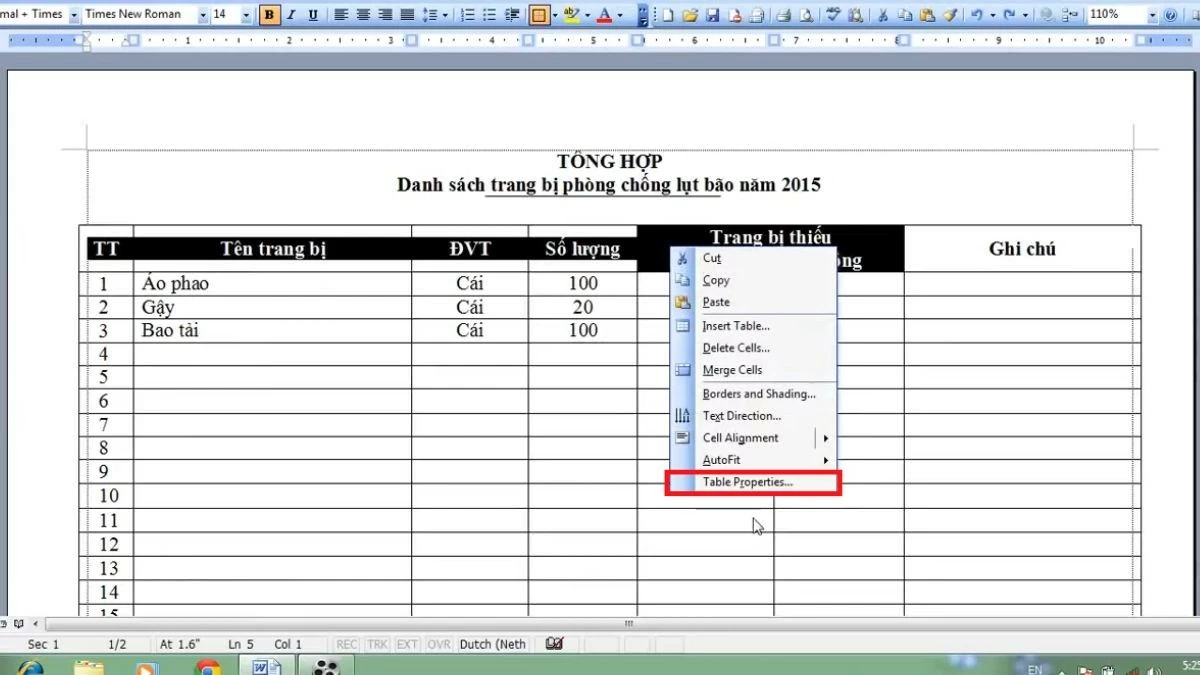 |
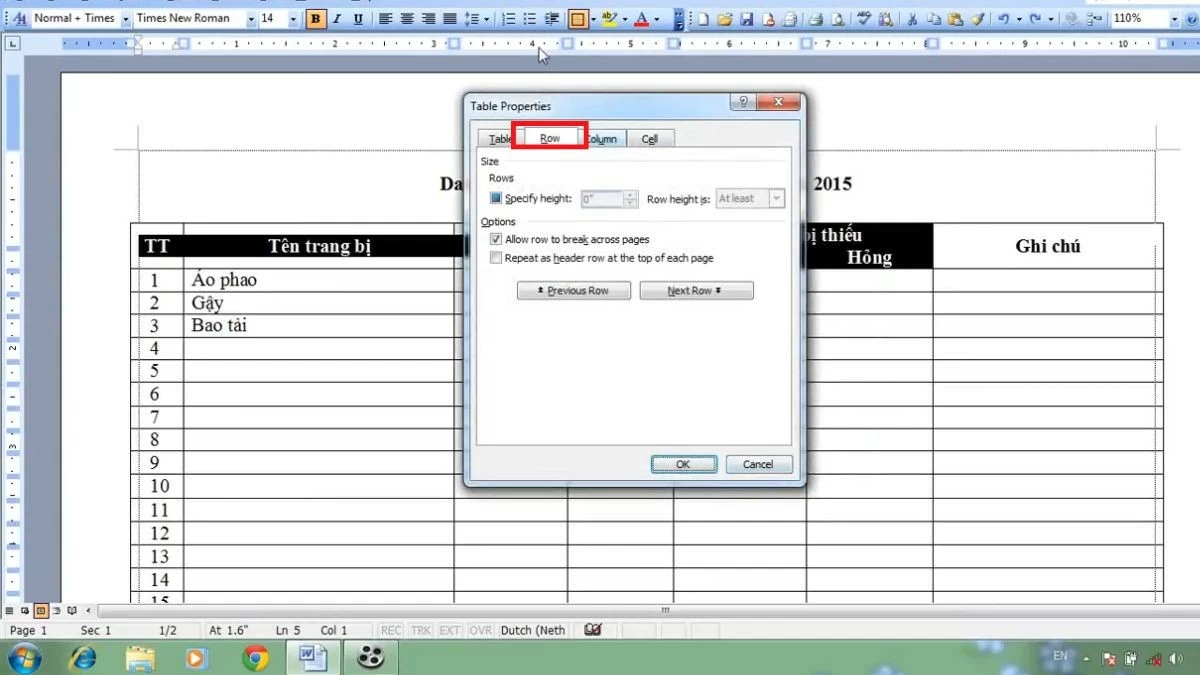
Passaggio 3: Quando viene visualizzata la finestra "Proprietà tabella", passare alla scheda "Riga" per continuare con le impostazioni.
 |
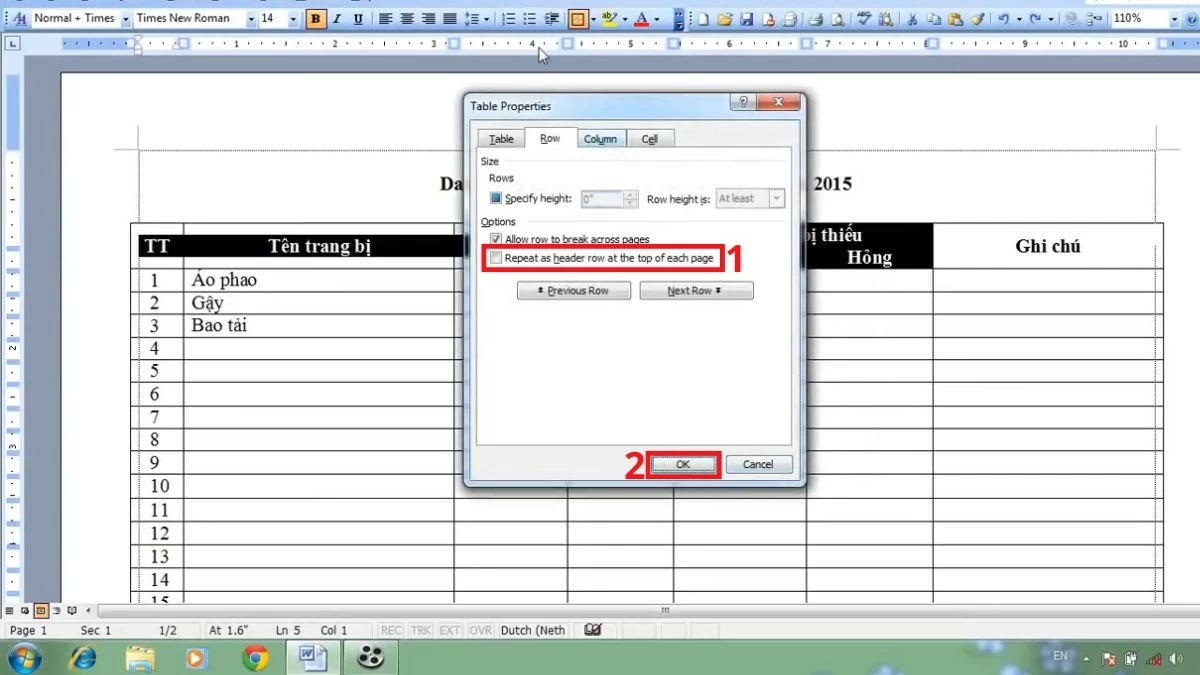
Passaggio 4: Qui vedrai l'opzione "Ripeti come riga di intestazione nella parte superiore di ogni pagina". Seleziona questa casella e fai clic su "OK" per completare e visualizzare il risultato.
 |
Una guida semplicissima su come rimuovere le intestazioni ripetute in Word.
Analogamente alla ripetizione delle intestazioni di tabella in Word, è possibile annullare facilmente questa impostazione in qualsiasi momento. I passaggi sono semplici e pressoché identici ai precedenti.
Istruzioni per Microsoft Office 365
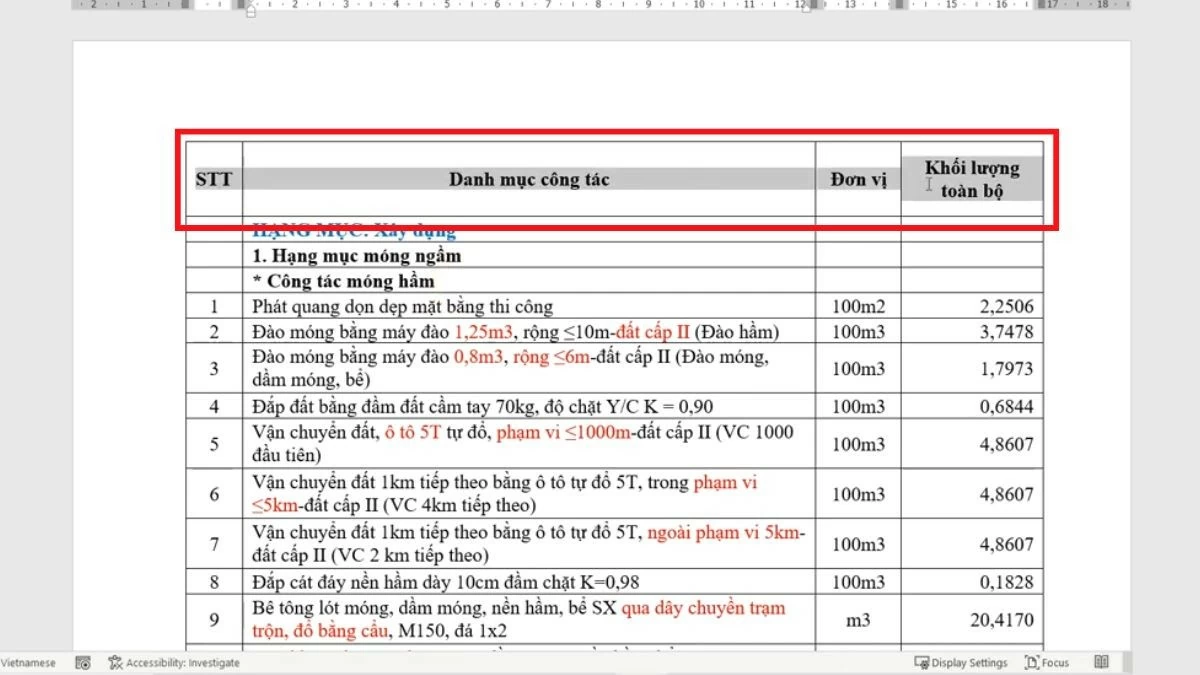
Passaggio 1: Per prima cosa, apri il file Word in Microsoft Office 365 che hai impostato per ripetere l'intestazione. Una volta aperto il documento, individua la tabella con l'intestazione ripetuta nella parte superiore di ogni pagina e seleziona la riga di intestazione corrispondente.
 |
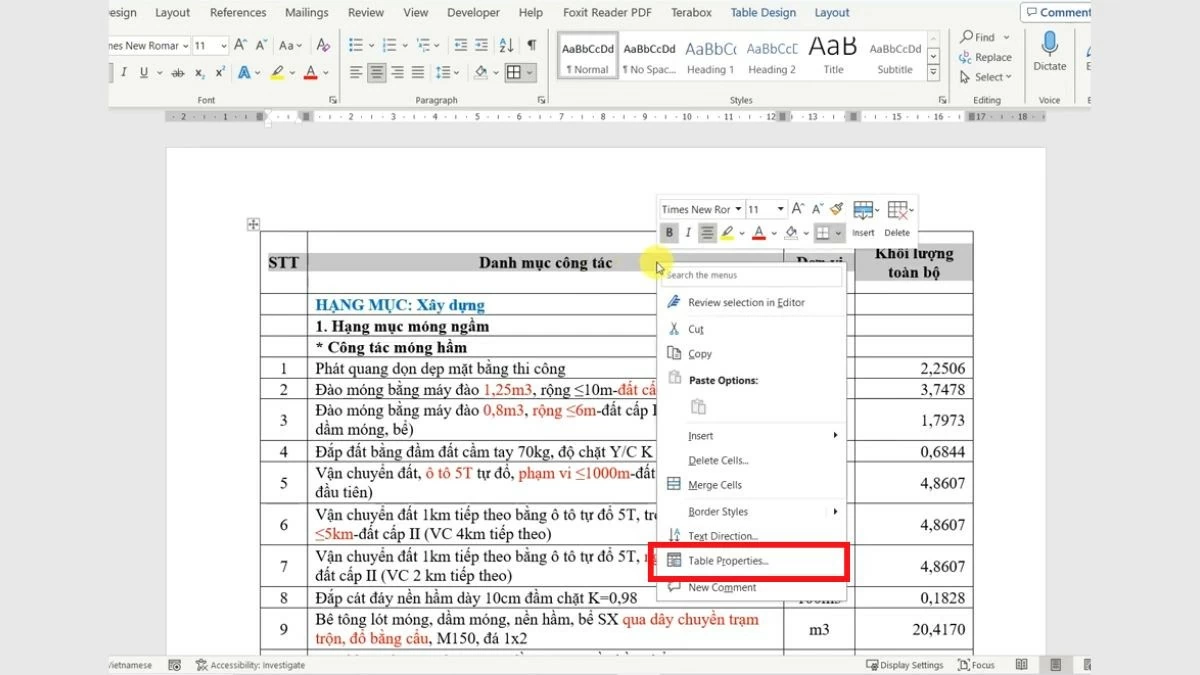
Passaggio 2: Quando viene visualizzato il menu contestuale dopo aver fatto clic con il pulsante destro del mouse, selezionare "Proprietà tabella" per aprire la finestra di modifica delle proprietà della tabella.
 |
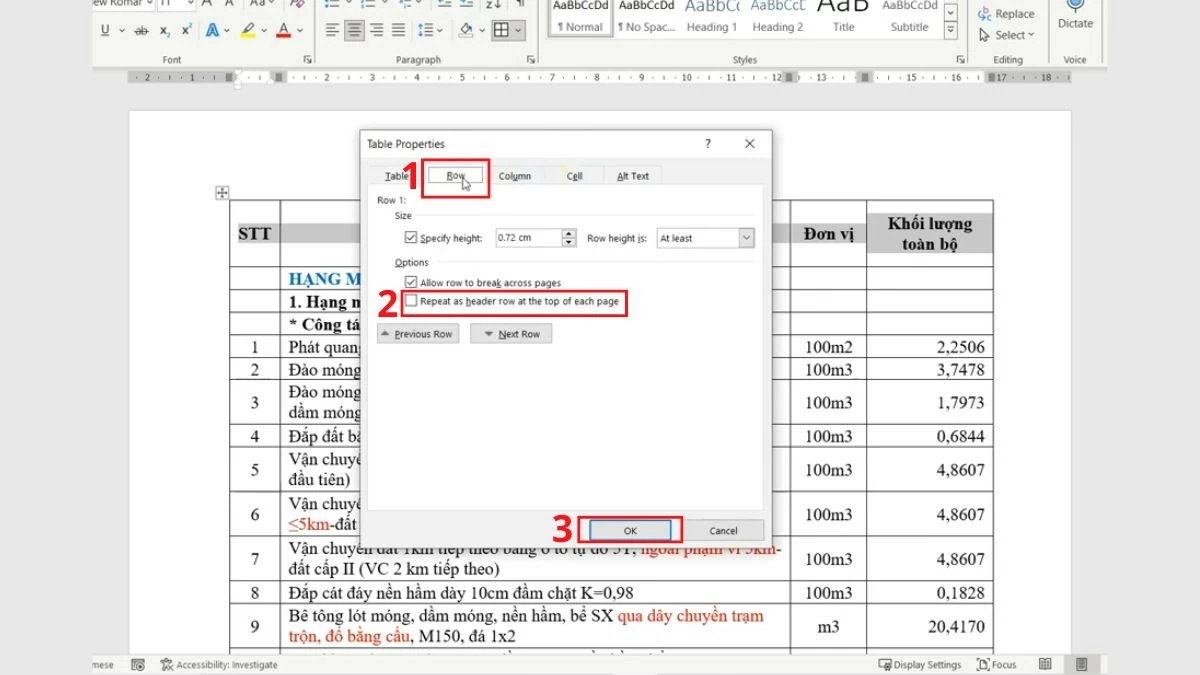
Passaggio 3: Successivamente, nella finestra "Proprietà tabella", vai alla scheda "Riga". Qui, deseleziona la casella accanto a "Ripeti come riga di intestazione nella parte superiore di ogni pagina" per interrompere la ripetizione della riga di intestazione su ogni pagina, quindi fai clic su OK per confermare.
 |
Istruzioni per le versioni di Word 2019, 2016 e 2013.
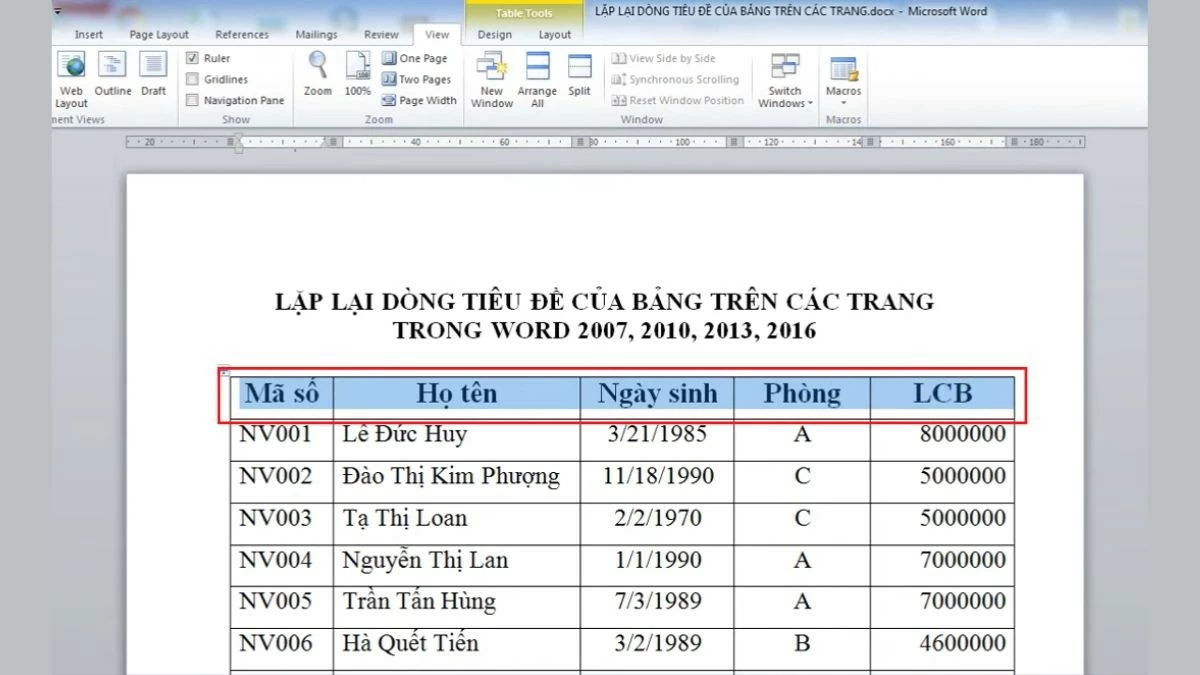
Passaggio 1: Per prima cosa, apri il file Word (versione 2019, 2016 o 2013) su cui stai lavorando e vai alla tabella con la riga di intestazione ripetuta. Trova la riga di intestazione da cui vuoi annullare la ripetizione, quindi seleziona l'intera riga. Fai clic con il pulsante destro del mouse sull'area selezionata per visualizzare il menu delle opzioni.
 |
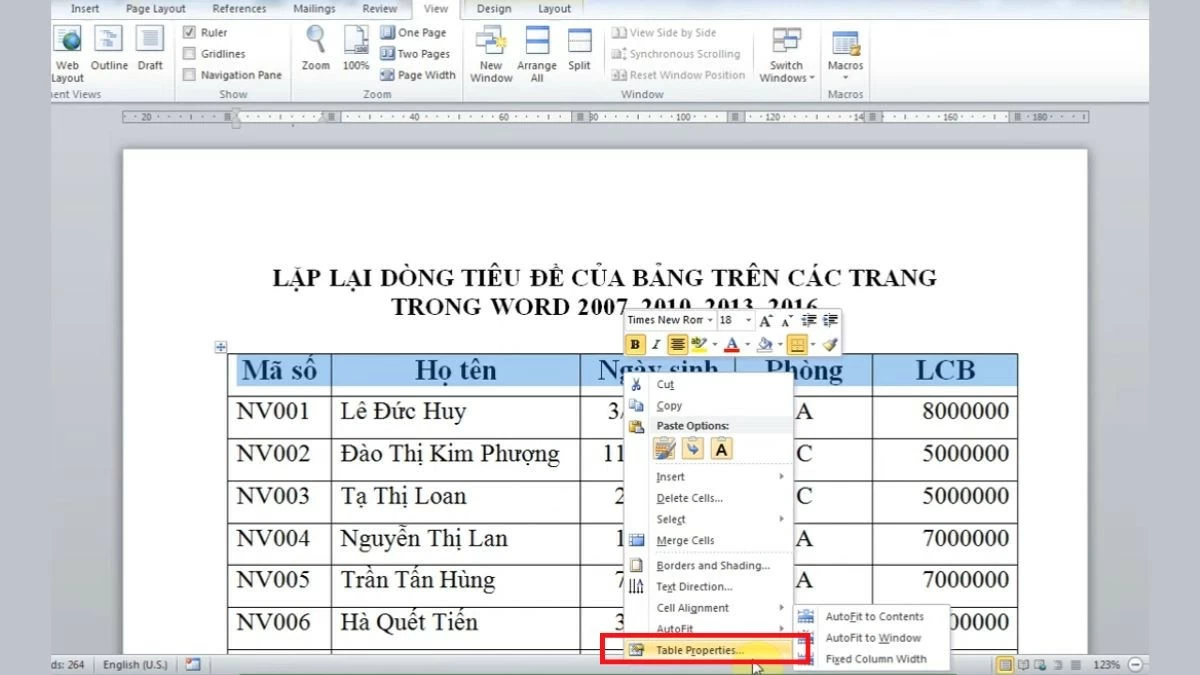
Passaggio 2: Nel menu che appare quando fai clic con il pulsante destro del mouse, seleziona "Proprietà tabella" per aprire la finestra di configurazione delle proprietà relative alla tabella.
 |
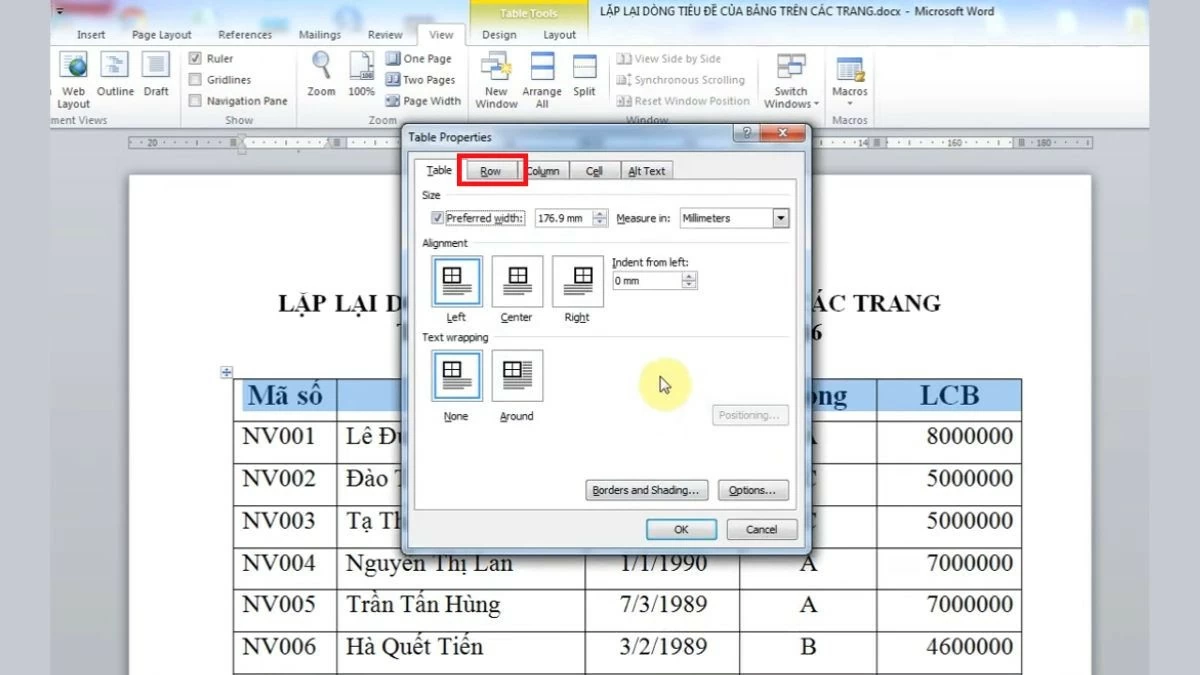
Passaggio 3: Nella finestra "Proprietà tabella", vai alla scheda "Riga".
 |
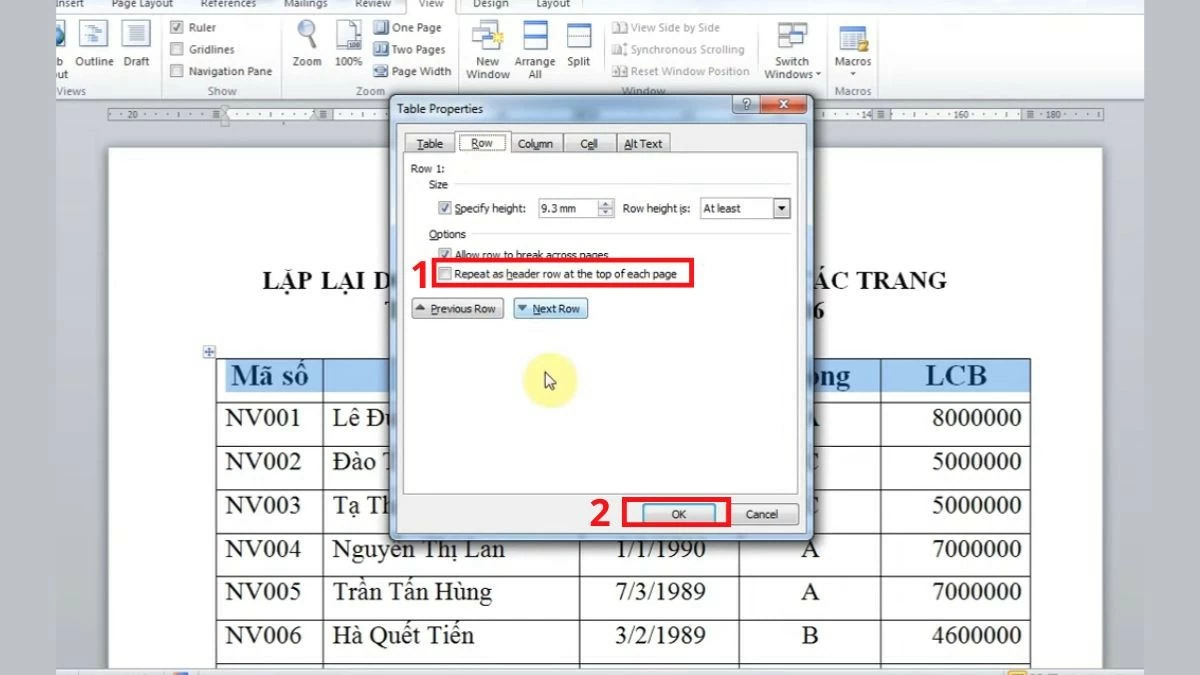
Passaggio 4: Qui, deseleziona l'opzione "Ripeti come riga di intestazione nella parte superiore di ogni pagina" per interrompere la ripetizione dell'intestazione. Quindi, fai clic su "OK" per salvare le modifiche; d'ora in poi, l'intestazione non apparirà più su ogni pagina.
 |
Istruzioni per Word 2007 e 2010
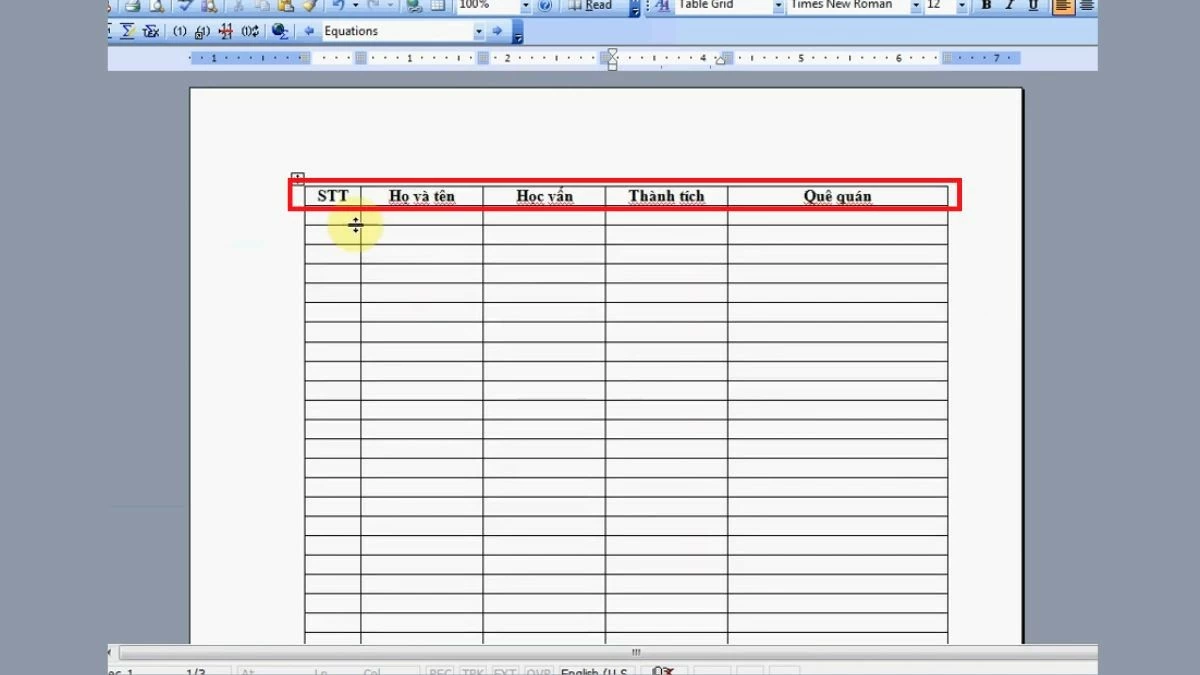
Passaggio 1: Per prima cosa, apri il file di Word 2007 o 2010 che stai utilizzando. Trova la tabella con la riga di intestazione che si ripete nella parte superiore di ogni pagina e individua la riga di intestazione di cui desideri eliminare la ripetizione. Quindi, seleziona l'intera riga di intestazione per prepararti ai passaggi successivi.
 |
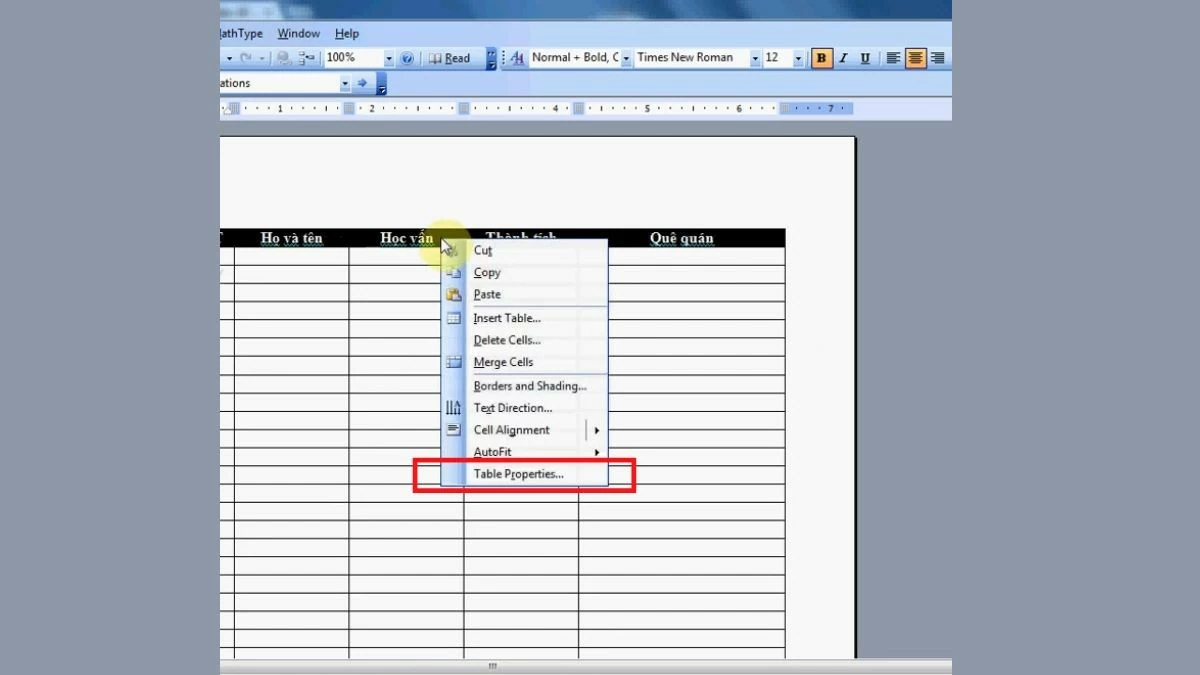
Passaggio 2: Successivamente, fai clic con il pulsante destro del mouse sulla riga di intestazione selezionata per visualizzare il menu contestuale con le opzioni correlate. In questo elenco, seleziona "Proprietà tabella" per aprire la finestra di configurazione della tabella.
 |
Passaggio 3: Successivamente, nella finestra "Proprietà tabella", passare alla scheda "Riga".
 |
Passaggio 4: Qui, deseleziona la casella "Ripeti come riga di intestazione nella parte superiore di ogni pagina" per disabilitare la funzione di ripetizione dell'intestazione, quindi fai clic su "OK" per confermare.
Ripetendo le intestazioni in Word per ogni versione, è possibile creare tabelle dall'aspetto più professionale. Inoltre, sapere come disattivare questa impostazione quando necessario offre maggiore flessibilità in determinate situazioni.
Fonte


































![[Foto] Ricevimento di benvenuto per il Segretario Generale e Presidente To Lam e sua moglie in occasione della loro visita di Stato nelle Filippine.](https://vphoto.vietnam.vn/thumb/1200x675/vietnam/resource/IMAGE/2026/06/01/1780295488620_vna-potal-chieu-dai-chao-mung-tong-bi-thu-chu-tich-nuoc-to-lam-va-phu-nhan-tham-cap-nha-nuoc-toi-philippines-8798060-7855-jpg.webp)















































































Commento (0)