

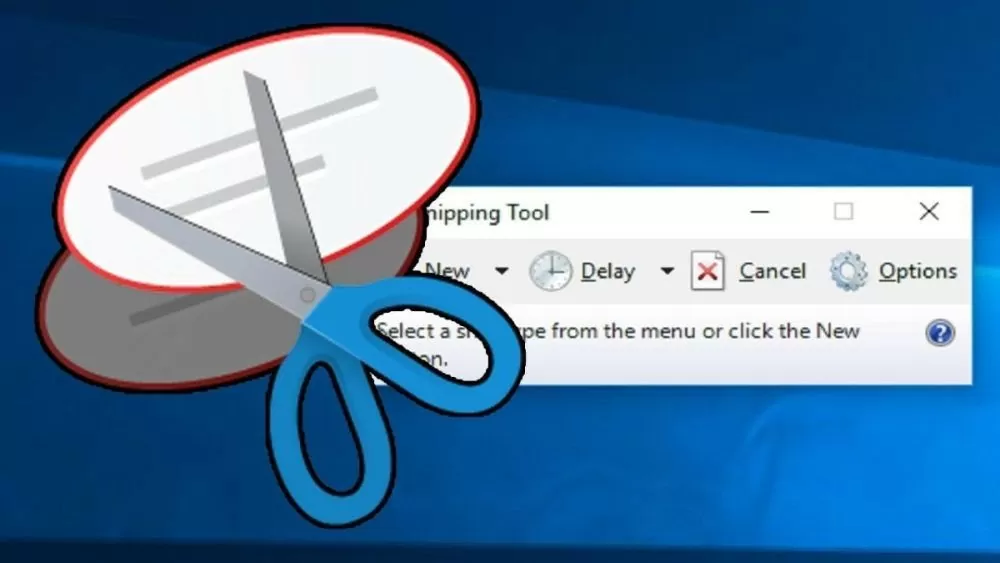
Cerchi istruzioni su come usare e configurare le scorciatoie da tastiera per lo Strumento di cattura su Windows 10? Questo articolo ti guiderà su come scattare screenshot velocemente!
 |
| Come utilizzare lo Strumento di cattura per acquisire schermate sul computer. |
Istruzioni su come creare un collegamento per aprire rapidamente lo Strumento di cattura.
Configurare le scorciatoie da tastiera per lo Strumento di cattura consente di risparmiare tempo e fatica, soprattutto quando si ha spesso bisogno di acquisire schermate. Windows 10 non offre una scorciatoia integrata per lo Strumento di cattura, ma è possibile crearne facilmente di personalizzate. Di seguito sono riportati alcuni semplici metodi per creare scorciatoie rapide e comode per aprire lo Strumento di cattura.
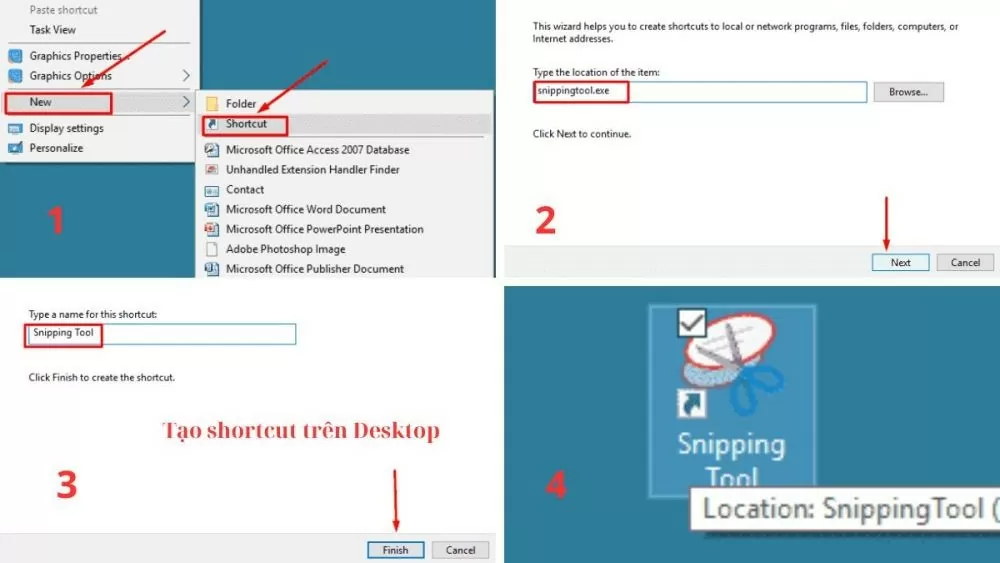
Metodo 1: Istruzioni per la creazione di un collegamento sul desktop
Passaggio 1: Sul desktop, fai clic con il pulsante destro del mouse, seleziona "Nuovo", quindi seleziona "Collegamento".
Passaggio 2: Successivamente, nella sezione "Digita il percorso dell'elemento", inserisci "snippingtool.exe" e poi fai clic su "Avanti" per continuare.
Passaggio 3: Assegna un nome a tua scelta a questo collegamento, quindi fai clic su "Fine" per completare il processo di creazione.
Passaggio 4: Ora hai un collegamento per lo Strumento di cattura sul desktop. Fai doppio clic su questo collegamento per aprire rapidamente lo Strumento di cattura.
 |
| Come utilizzare lo Strumento di cattura per acquisire schermate sul computer. |
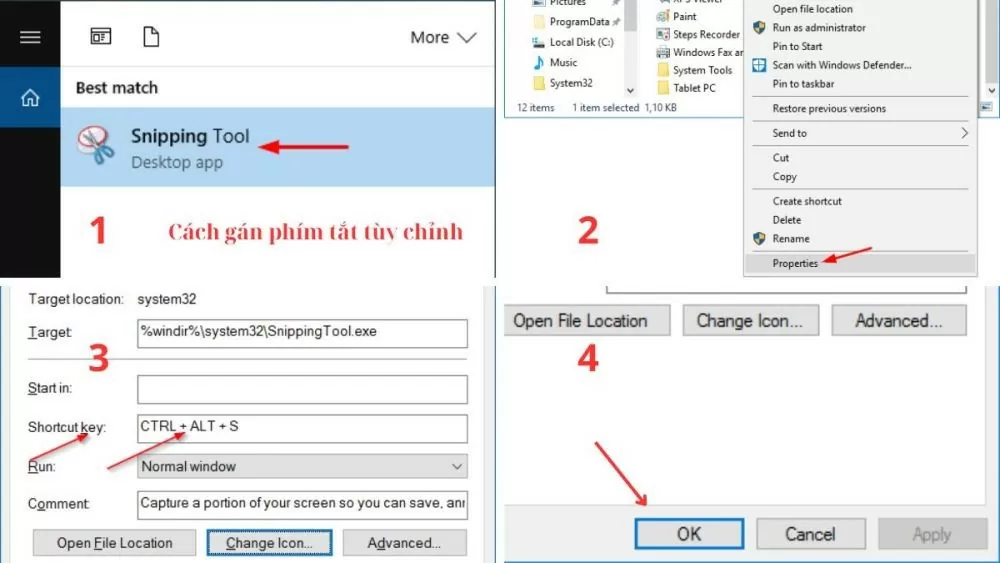
Metodo 2: Istruzioni per l'assegnazione di scorciatoie da tastiera personalizzate
Passaggio 1: Apri il menu Start e cerca "Strumento di cattura", fai clic con il pulsante destro del mouse sull'icona dello Strumento di cattura e seleziona "Proprietà" per accedere alle impostazioni del collegamento.
Passaggio 2: nella scheda "Scorciatoia", fai clic sulla casella "Tasto di scelta rapida" e inserisci la scorciatoia da tastiera che desideri utilizzare (ad esempio: Ctrl + Alt + S).
Passaggio 3: Fare clic su "Applica" e poi su "OK" per applicare e salvare le modifiche.
Passaggio 4: D'ora in poi, puoi semplicemente usare la scorciatoia da tastiera che hai appena impostato per aprire lo Strumento di cattura in modo rapido e comodo.
 |
| Come utilizzare lo Strumento di cattura per acquisire schermate sul computer. |
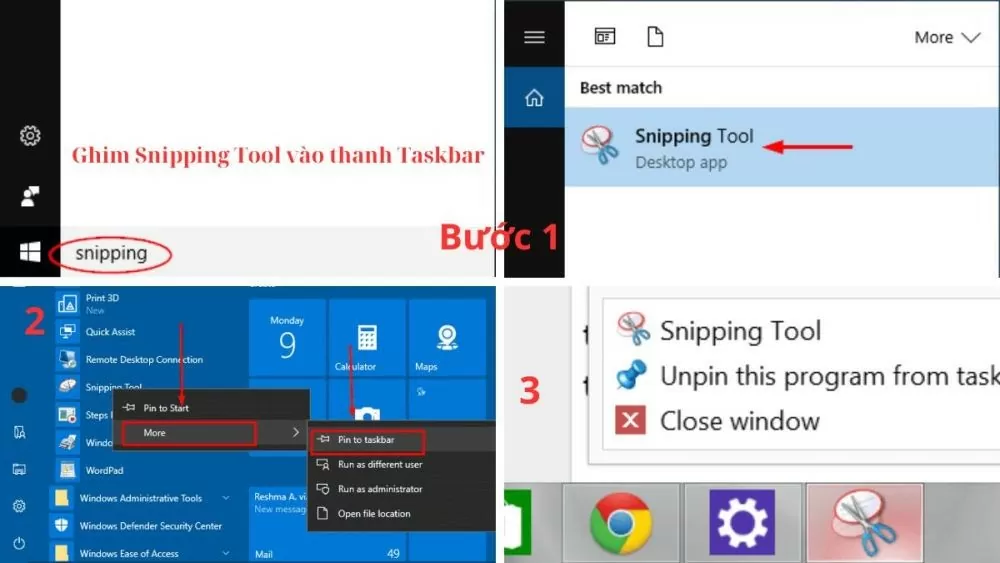
Metodo 3: Istruzioni su come aggiungere lo Strumento di cattura alla barra delle applicazioni
Questo è il modo più semplice per accedere rapidamente allo Strumento di cattura senza doverlo cercare o utilizzare altre scorciatoie da tastiera.
Passaggio 1: Apri il menu Start e digita "Strumento di cattura" nella casella di ricerca.
Passaggio 2: Quando l'applicazione Strumento di cattura appare nei risultati di ricerca, fai clic con il pulsante destro del mouse sulla sua icona, seleziona "Altro" e quindi seleziona "Aggiungi alla barra delle applicazioni" per un accesso e un utilizzo più rapidi in seguito.
Passaggio 3 : L'icona dello Strumento di cattura ora appare sulla barra delle applicazioni. Basta fare clic su questa icona per aprire rapidamente lo Strumento di cattura.
 |
| Come utilizzare lo Strumento di cattura per acquisire schermate sul computer. |
Istruzioni su come acquisire schermate su un computer Windows utilizzando lo Strumento di cattura.
Una volta imparato a usare la scorciatoia Strumento di cattura o ad aprirlo tramite la barra di ricerca, visualizzerai l'interfaccia di Strumento di cattura con le sue opzioni di acquisizione. Questa scorciatoia offre diverse modalità, dall'acquisizione dell'intero schermo all'acquisizione di un'area selezionata, soddisfacendo tutte le tue esigenze di screenshot.
Modalità di cattura a schermo intero su un computer
Questo è il modo più semplice e veloce per catturare l'intero contenuto visualizzato sullo schermo del computer. Per catturare l'intero schermo, è sufficiente premere il tasto "Prt Sc" oppure aprire lo Strumento di cattura dalla barra delle applicazioni e selezionare "Cattura schermo intero". L'intero schermo verrà catturato immediatamente e potrai facilmente modificare o salvare lo screenshot.
Modalità cattura finestra su un computer
Questa modalità è molto utile quando si desidera acquisire solo una specifica finestra attiva. Dopo aver premuto la scorciatoia da tastiera con il logo di Windows + Maiusc + S oppure aver fatto clic sull'icona dello Strumento di cattura sulla barra delle applicazioni e aver selezionato "Cattura finestra", spostare il cursore del mouse sulla finestra che si desidera acquisire e fare clic per registrare automaticamente l'intero contenuto di quella finestra.
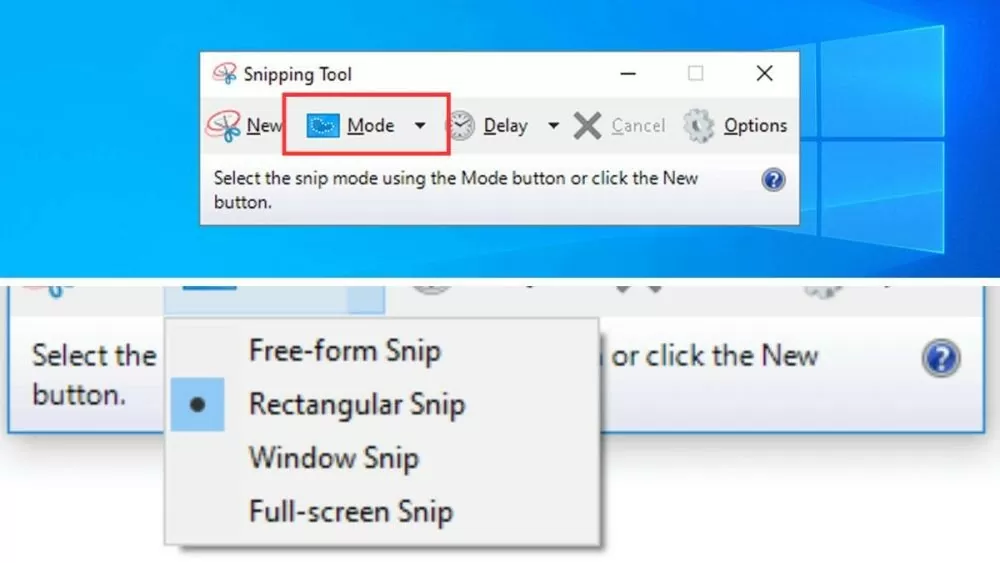
La modalità Ritaglia rettangolare del computer consente di acquisire un'area specifica.
La modalità "Ritaglia rettangolare" consente di selezionare liberamente un'area rettangolare sullo schermo da acquisire. Dopo aver impostato la scorciatoia dello Strumento di cattura, selezionare "Ritaglia rettangolare", tenere premuto il pulsante sinistro del mouse e trascinare per selezionare l'area da acquisire. Non appena si rilascia il pulsante del mouse, lo Strumento di cattura acquisirà automaticamente l'area selezionata.
 |
| Come utilizzare lo Strumento di cattura per acquisire schermate sul computer. |
Modalità di cattura a mano libera su un computer
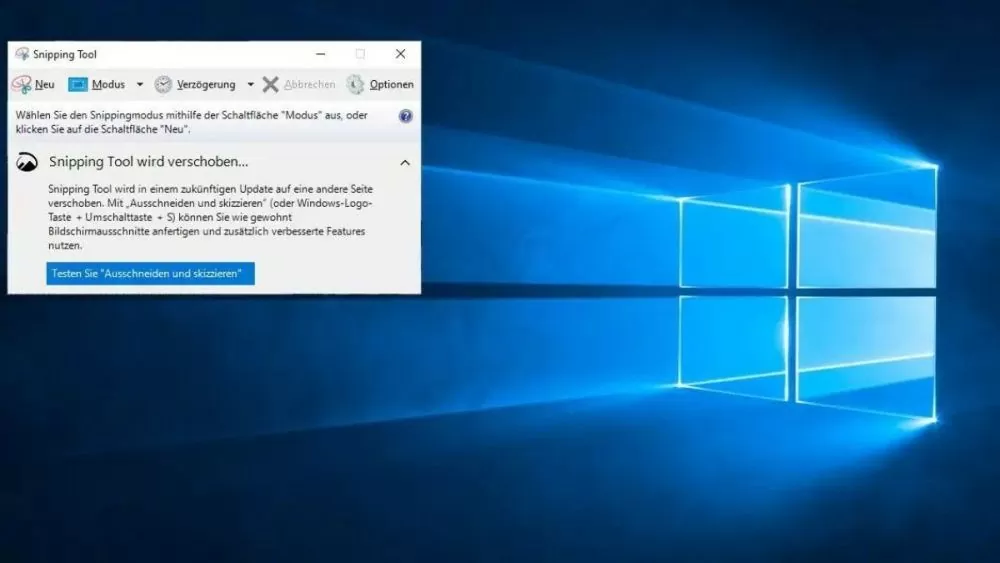
La modalità "Cattura a mano libera" offre la massima flessibilità nella selezione dell'area di acquisizione. È possibile disegnare qualsiasi forma intorno all'area che si desidera acquisire. Innanzitutto, aprite lo Strumento di cattura e selezionate "Cattura a mano libera". Quindi, tenete premuto il pulsante sinistro del mouse e disegnate liberamente intorno all'area che desiderate acquisire. Quando rilasciate il pulsante del mouse, lo Strumento di cattura acquisirà l'area appena disegnata.
 |
| Come utilizzare lo Strumento di cattura per acquisire schermate sul computer. |
Istruzioni su come acquisire schermate utilizzando lo Strumento di cattura.
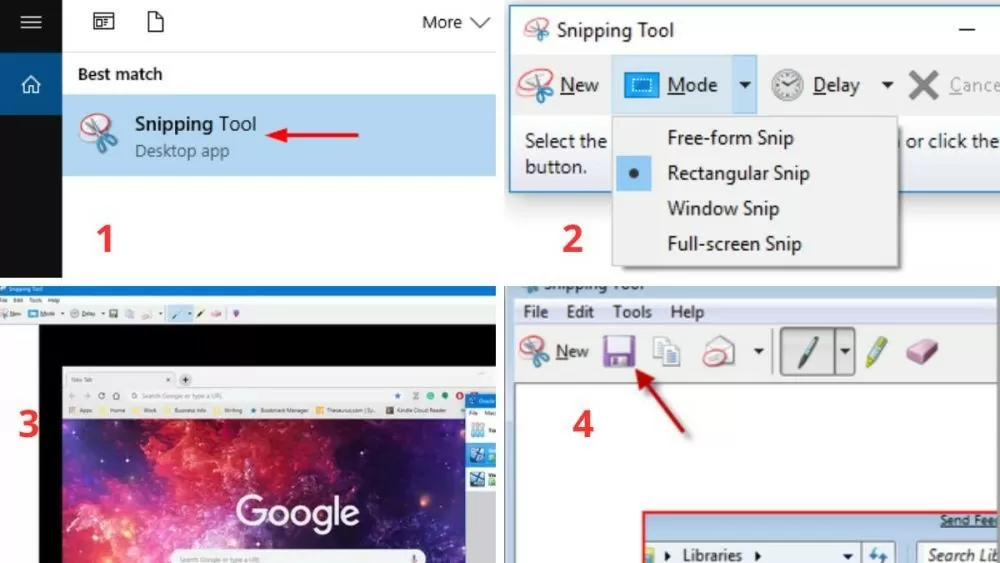
Passaggio 1: Apri lo Strumento di cattura utilizzando la scorciatoia da tastiera impostata oppure cerca "Strumento di cattura" nel menu Start.
Passaggio 2: Scegli la modalità di acquisizione più adatta alle tue esigenze, ad esempio schermo intero, finestra, area personalizzata o a mano libera.
Passaggio 3: Procedi a scattare foto eseguendo le operazioni appropriate alla modalità di scatto selezionata.
Passaggio 4: Dopo aver scattato la foto, puoi modificarla utilizzando gli strumenti dello Strumento di cattura, quindi salvare o condividere l'immagine acquisita.
 |
| Come utilizzare lo Strumento di cattura per acquisire schermate sul computer. |
Padroneggiando le scorciatoie dello Strumento di cattura, ottimizzerai il tuo flusso di lavoro e risparmierai molto tempo. Ci auguriamo che questo articolo ti abbia aiutato a capire meglio come utilizzare e configurare le scorciatoie su Windows 10. Sperimenta ed esplora altre utili funzionalità per migliorare la tua efficienza lavorativa e di studio.
Fonte: https://baoquocte.vn/cach-su-dung-phim-tat-snipping-tool-de-chup-man-hinh-tren-may-tinh-279591.html



![[Foto] Il Segretario Generale e Presidente To Lam presiede la riunione per l'approvazione della bozza di relazione sui risultati della seconda ispezione da parte del Politburo del Comitato Permanente del Comitato del Partito della città di Hanoi.](https://vphoto.vietnam.vn/thumb/1200x675/vietnam/resource/IMAGE/2026/05/26/1779789811432_a2-bnd-4430-9620-jpg.webp)
































































































Commento (0)