

Ecco due modi semplicissimi per creare password per le app sul tuo iPhone.
Metodo 1: Creare password per le app sull'iPhone in base al tempo di utilizzo.
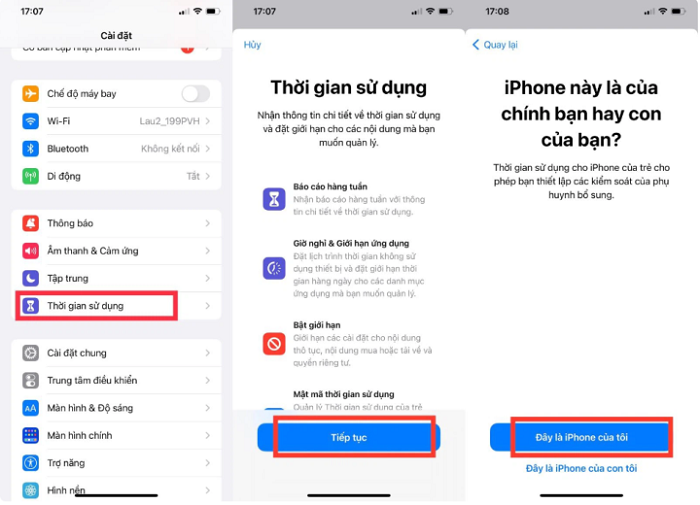
Passaggio 1: Apri "Impostazioni" sul tuo iPhone e trova "Tempo di utilizzo". Quindi, tocca "Aggiungi Tempo di utilizzo" e seleziona "Continua". Infine, tocca "Questo è il mio iPhone" per confermare.
 |
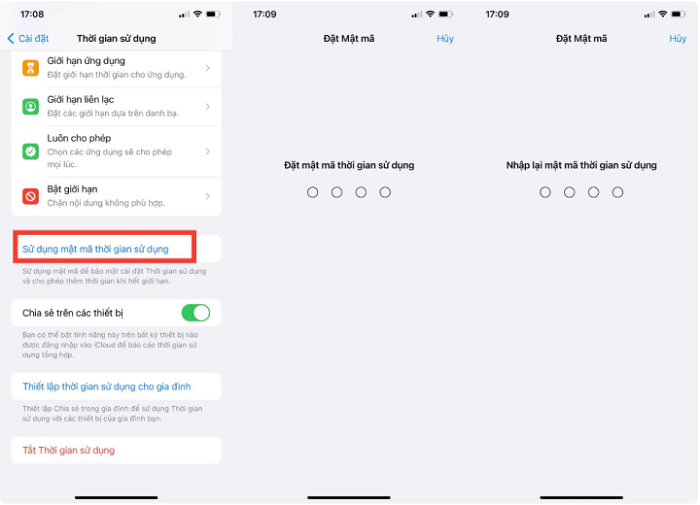
Passaggio 2: Selezionare "Usa password time-lapse" e impostare una password per l'applicazione.
 |
Passo 3:
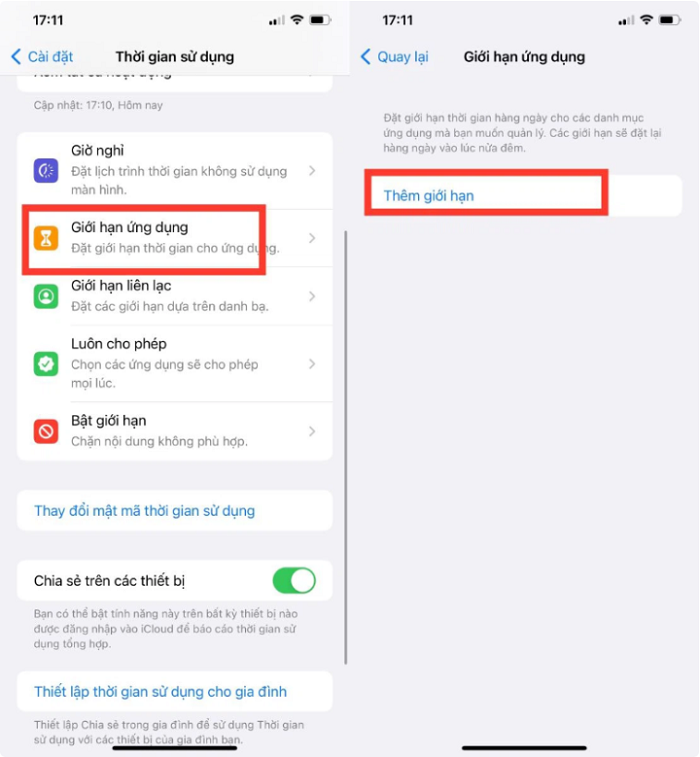
Successivamente, seleziona "Restrizioni app" e poi "Aggiungi una restrizione".
 |
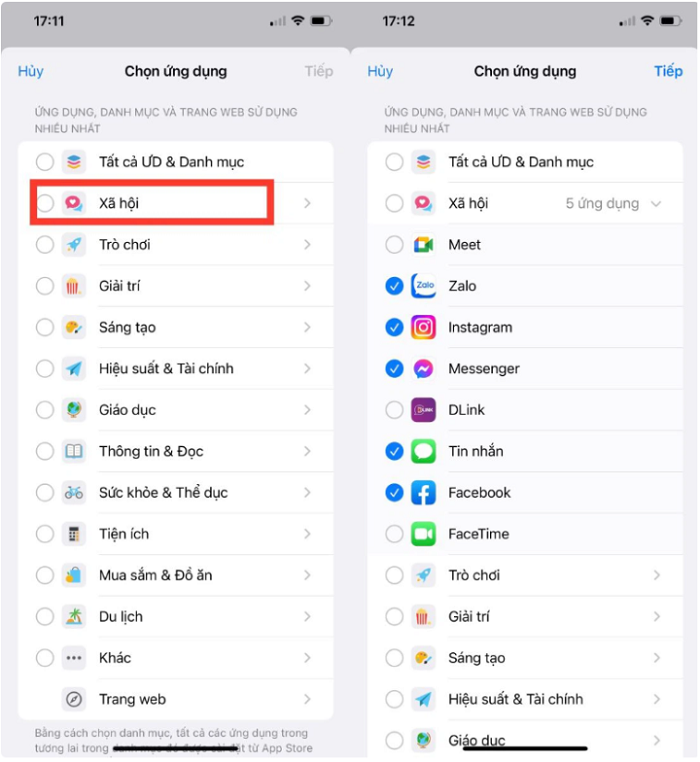
Successivamente, seleziona la categoria di applicazioni e scegli ciascuna applicazione che desideri proteggere con password. Una volta selezionate, fai clic sul pulsante "Avanti" nell'angolo in alto a destra dello schermo.
 |
Passo 4:
Seleziona un intervallo di tempo di 1 minuto e poi tocca "Aggiungi" nell'angolo in alto a destra dello schermo.
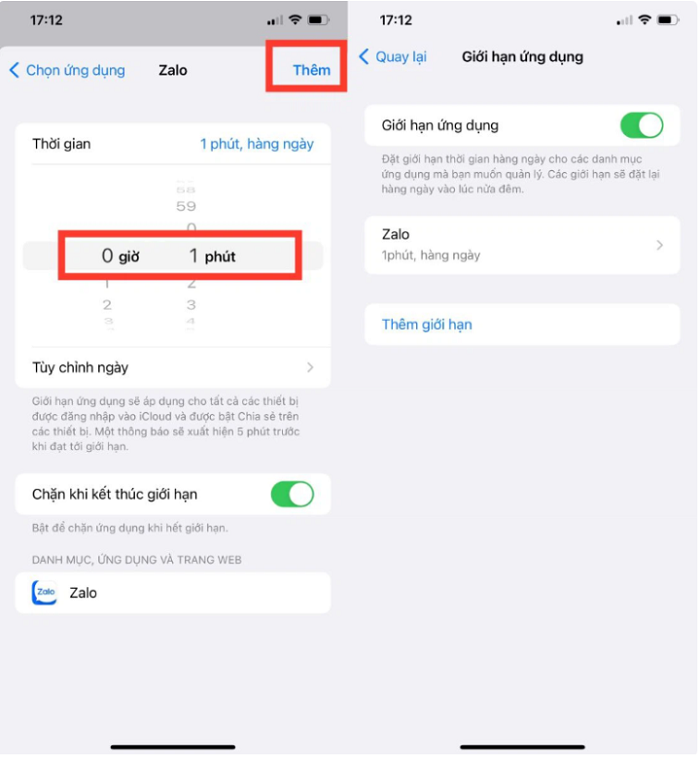 |
Passo 5:
Infine, torna alla schermata iniziale e tocca l'app per cui hai appena impostato una password. Il tuo iPhone ti avviserà che il tempo di utilizzo è scaduto. Se desideri "Richiedere altro tempo", ti basterà inserire la password dell'app sul tuo iPhone.
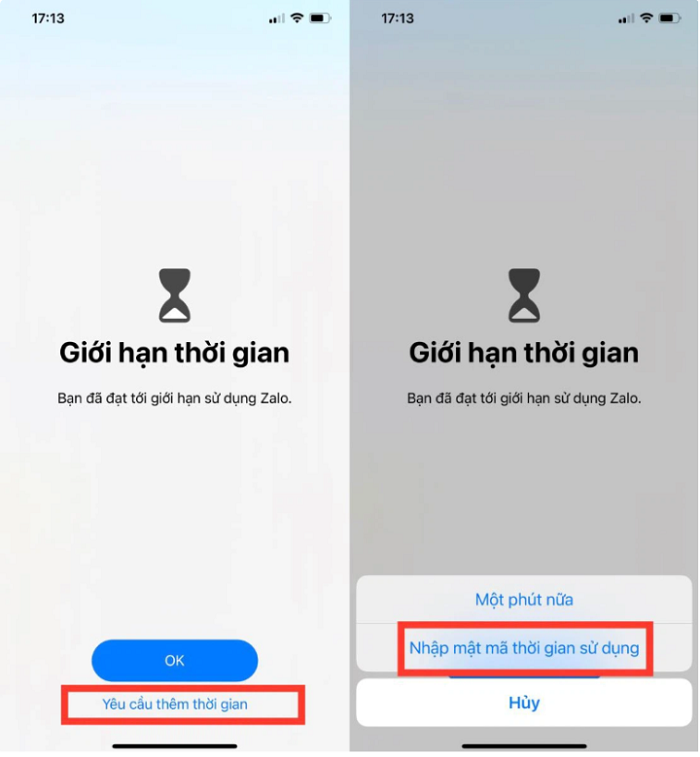 |
Metodo 2: Imposta una password per le app sul tuo iPhone in base all'accesso guidato.
Passaggio 1:
Apri "Impostazioni" e seleziona "Accessibilità". Qui, tocca "Accesso guidato".
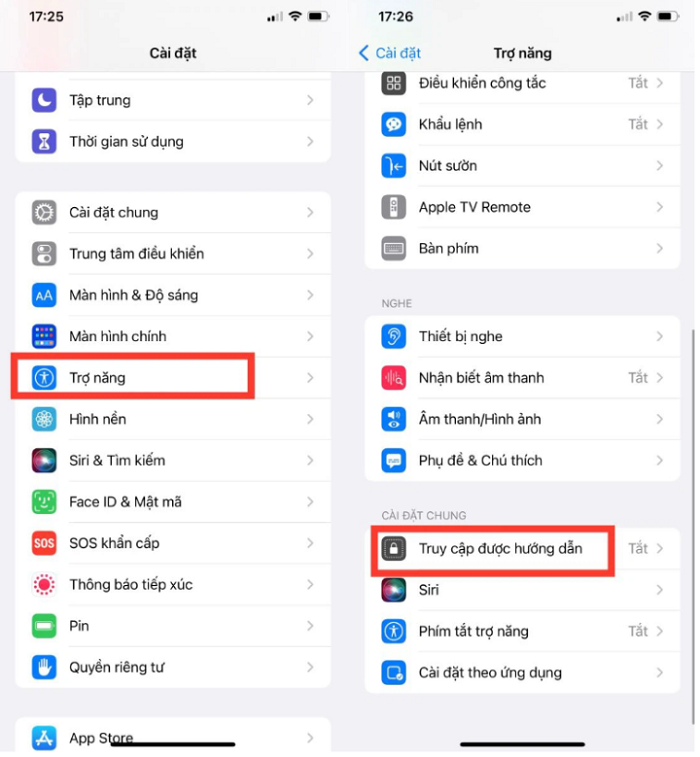 |
Passaggio 2:
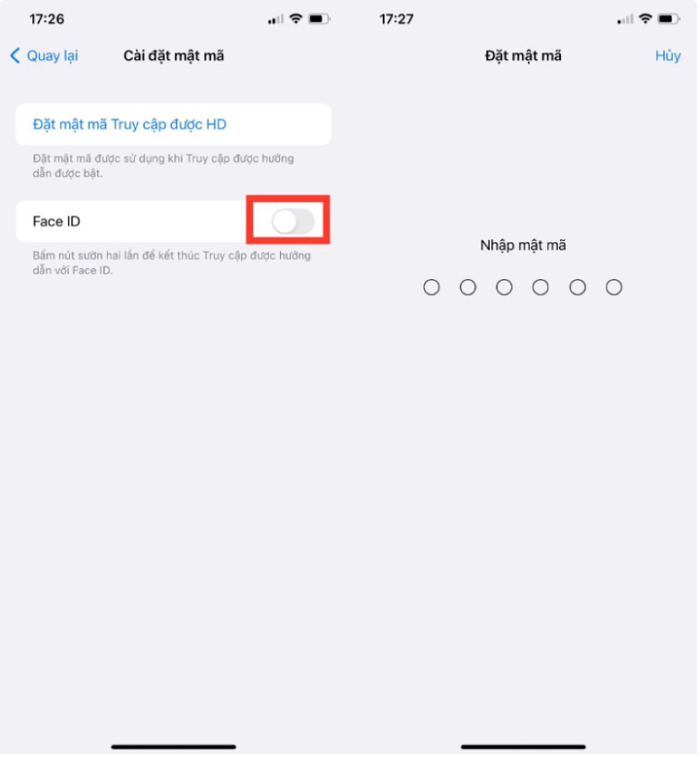
Attiva "Accesso guidato" e poi seleziona "Imposta codice" per impostare una password per l'app sul tuo iPhone.
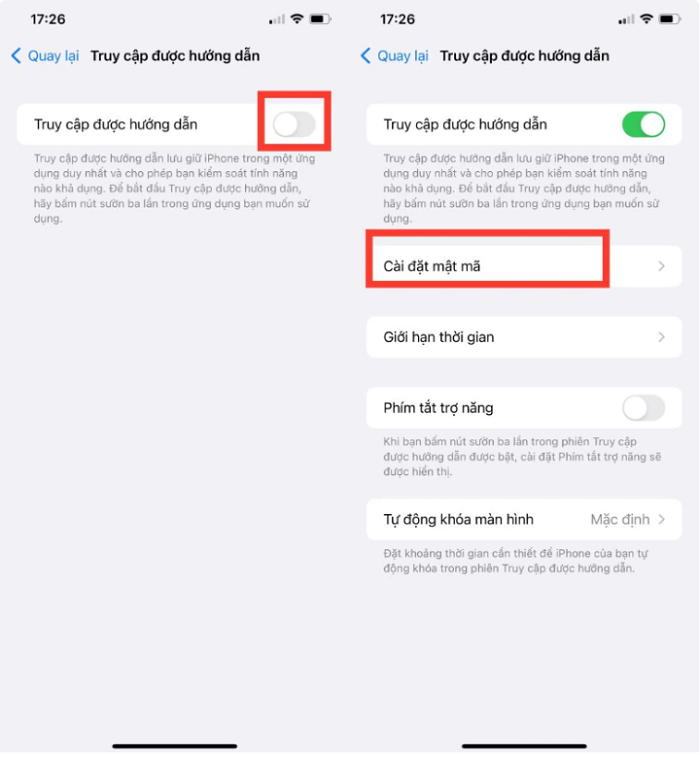 |
Passo 3:
Infine, puoi scegliere di sbloccare il dispositivo utilizzando un codice o Face ID. Dopo aver completato la configurazione, apri l'app protetta da password e premi tre volte il pulsante laterale per avviarla. Se desideri uscire dalla modalità Accesso Guidato, premi tre volte il pulsante laterale, inserisci il codice e premi Fine.
 |
Questo secondo metodo è adatto solo quando stai usando il tuo telefono e vuoi condividerlo con qualcun altro. La persona che prende in prestito il tuo telefono può vedere solo l'app che hai attualmente aperta; non può uscire e visualizzare altre app.
Fonte

![[Foto] Il Segretario Generale e Presidente To Lam presiede la riunione per l'approvazione della bozza di relazione sui risultati della seconda ispezione da parte del Politburo del Comitato Permanente del Comitato del Partito della città di Hanoi.](https://vphoto.vietnam.vn/thumb/1200x675/vietnam/resource/IMAGE/2026/05/26/1779789811432_a2-bnd-4430-9620-jpg.webp)















































































































Commento (0)